



Вы случайно удалили файлы с диска C? Если да, не переживайте. Вы можете восстановить удалённые файлы с диска C без особых усилий.
Диск C, также известный как системный диск, хранит данные на компьютерах с Windows. Несмотря на рекомендации сохранять файлы в других местах, многие пользователи сохраняют видео, фото и документы на основном диске. Потеря данных может произойти из-за вредоносного ПО, вирусов, скачков напряжения или сбоев системы. Вот что делать, если файлы были удалены с диска C, и лучшие методы восстановления данных с диска C, которые вы можете использовать.
Содержание
Что происходит, если вы удаляете файлы с диска C
В отличие от других дисков вашего ПК, диск C хранит данные операционной системы, файлы работающего ПО и другую системную информацию. Без этих файлов ваша система Windows не сможет нормально работать. Также на диске хранятся интернет-файлы, загруженные данные, информация о программах и приложениях, которыми вы пользуетесь, и другое.
Если диск C отображается красной полосой во вкладке «Устройства и диски», на нём заканчивается место. Тем не менее, не стоит просто удалять кажущиеся ненужными файлы и папки. Если вы удалите файлы с диска C, вы можете столкнуться с разными проблемами, в зависимости от того, что было удалено:
- Если удалены личные файлы (документы, фото, видео и т.д.), вы потеряете доступ к этим данным. Для их восстановления может потребоваться программа для восстановления данных или восстановление их из резервной копии, если она есть.
- Если удалены файлы приложений, соответствующие программы могут перестать нормально работать, и вам придётся переустановить их или попытаться восстановить файлы с помощью программы для восстановления.
- Если удалены системные файлы или важные компоненты ОС, компьютер может стать нестабильным или вовсе не запускаться. В таком случае потребуется восстановить или переустановить операционную систему для возвращения её работоспособности.
Как восстановить удалённые файлы с диска C
Если вы удалили личные или программные файлы, компьютер продолжит работать корректно, и вы сможете легко восстановить удалённые данные с диска C следующими способами:
Метод 1: Восстановление файлов с диска C с помощью программ для восстановления данных
Использование инструмента для восстановления – это самый простой способ восстановления файлов с диска C независимо от причин потери данных.Wondershare Recoverit – это надежное, удобное и безопасное решение для восстановления данных на ПК в различных ситуациях.
Программа может восстановить личные или программные файлы, утерянные из-за случайного удаления, неумышленного форматирования диска C, заражения вирусами/вредоносным ПО, прерывания передачи данных, повреждения диска, сбоев системы, потери разделов или ошибок программного/аппаратного обеспечения.
Чтобы восстановить данные диска C с помощью данной программы, скачайте и установите её на свой ПК, а затем выполните следующие шаги:
- Запустите Recoverit и нажмите Жёсткие диски и расположения;
- Выберите диск C в разделе Жёсткие диски и нажмите Начать;

- Позвольте Recoverit просканировать выбранный диск (сканирование начнётся автоматически);

- Вы можете просматривать результаты сканирования в реальном времени;

- Выберите файлы, которые хотите восстановить, и нажмите Восстановить кнопку;

- Наконец, выберите место для сохранения файлов и нажмите Восстановить ещё раз для запуска процесса восстановления с диска C.


Легко восстановите удалённые или потерянные файлы с 2000+ устройств хранения, таких как HDD, SSD, внешние диски, USB-накопители, карты памяти и другие. Программа уверенно восстанавливает любые типы данных вне зависимости от причины их удаления.
Метод 2: Восстановление данных диска C через Проводник
Вы можете восстановить удалённые данные с диска C, используя Проводник. Эта утилита Windows позволяет автоматически восстановить удалённые или утерянные файлы благодаря извлечению их из Предыдущих версий. Предыдущие версии – это более ранние варианты файлов, которые можно использовать как резервные копии ваших файлов и папок.
Следуйте этим шагам, чтобы восстановить удалённые файлы с диска C:
- Введите Проводник в строке поиска и нажмите Открыть;
- Найдите свой диск C и выберите папку, которую хотите восстановить;
- Кликните правой кнопкой мыши по папке и перейдите в Свойства > Предыдущие версии;
- Выберите последнюю версию папки и нажмите Восстановить;
- Нажмите OK для подтверждения действий.


Метод 3: Восстановление данных диска C с помощью Восстановления системы Windows
Восстановление системы Windows — отличный вариант для возврата системы к более раннему состоянию. Windows регулярно создаёт точки восстановления перед обновлениями и другими крупными изменениями системы, чтобы предотвратить потерю данных и создать резервные копии ваших файлов.
Однако эта опция восстанавливает только отменённые обновления, установленные приложения и параметры системы. Если вы потеряли личные файлы, которые не связаны с Восстановлением системы, вернуть их не удастся.
Вот шаги для восстановления файлов с диска C с помощью Восстановления системы:
- Введите Восстановление системы в строке поиска и нажмите Создать точку восстановления;

- Перейдите в Свойства системы во вкладку Защита системы и нажмите Восстановление системы;

- Нажмите Далее в окне Восстановление системы;

- Выберите нужную точку восстановления и нажмите Далее;

- Нажмите Готово для подтверждения и запуска процесса восстановления.

Метод 4: Восстановление диска C с помощью изменения атрибутов через CMD
CMD, или командная строка, — один из самых надёжных инструментов Windows для восстановления удалённых или утерянных файлов с внутреннего диска. CMD может определить и найти записи каталога, которые в противном случае остаются невидимыми для операционной системы Windows.
Инструмент CMD предоставляет несколько команд для восстановления данных с диска C. Эти команды позволяют восстановить диск C и данные на нём, изменяя и исправляя его атрибуты.
Вот шаги для восстановления удалённых данных жёсткого диска с помощью CMD:
- Введите CMD в строке поиска и нажмите Запустить от имени администратора;
- Введите
chdsk C: /fи нажмите Enter; - Нажмите
Yдля подтверждения; - Введите
CНаберите букву еще раз и нажмитеEnter; - Введите
C: \ >attrib –h –r –s /s /d *.*(эта команда восстановит удалённые данные на диске C).
Дождитесь завершения процесса восстановления данных в командной строке. После завершения процесса CMD Windows сохранит восстановленные файлы в новой папке на вашем внутреннем диске (C). Скорее всего, файлы будут в формате .chk. Измените расширение файлов по своему усмотрению.
Что делать, если вы удалили системные файлы с диска C, и компьютер не загружается?
Если вы не можете загрузить свою Windows из-за случайного удаления системных данных, вы можете использоватьRecoverit - Восстановление после сбоя системыдля восстановления критически важных системных файлов и повторной установки Windows на вашем ПК с помощью полученных данных.
Посмотрите видеоурок или следуйте пошаговой инструкции ниже, чтобы восстановить удалённые системные файлы с диска C:
- Скачайте и установите Recoverit на рабочий компьютер и подключите USB-накопитель к компьютеру.
- Запустите Recoverit и выберитеSystem Crashed Computer > >Start;

- Выберите подключенный USB-накопитель и нажмитеНачатьдля создания загрузочного USB-накопителя;

- Дождитесь завершения процесса восстановления диска C;

- Включите нерабочий ПК и подключите загрузочный USB-накопитель к компьютеру;
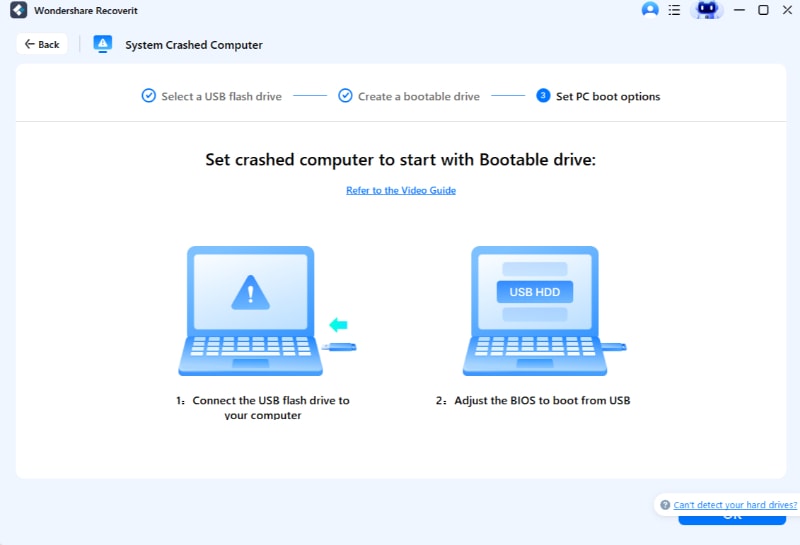
- ВBIOSменю выберитеЗагрузка с USB-накопителяи перезагрузите ПК;
- Когда появится первый экран загрузки, нажмитеклавишу входа в BIOS;
- Когда ПК загрузится нормально, выберитеВосстановление данныхв главном окне Recoverit;

- Выберите диск C для сканирования удалённых файлов с помощью Recoverit;
- После завершения сканирования Recoverit выберите новый путь для сохранения восстановленных файлов с диска C и нажмитеВосстановить.
Заключение
Существует множество распространённых ситуаций, которые могут привести к потере файлов с диска C. Случайное удаление, недоступность диска C, неожиданное выключение системы, сбой жёсткого диска, случайное форматирование и переустановка операционной системы – вот лишь некоторые из причин, по которым пользователи ПК теряют свои файлы на диске C. Хотя восстановление файлов с диска C может быть утомительным, это не ядерная физика.
Другими словами, диск C можно восстановить, а ваши файлы можно вернуть. В большинстве случаев вы можете исправить диск C и восстановить важные данные с помощью инструмента для восстановления данных, такого как Wondershare Recoverit. Неважно, потеряли ли вы файлы из-за сбоя системы или по любой из вышеперечисленных причин – Recoverit поможет вернуть ваши данные всего за несколько кликов.
Часто задаваемые вопросы по восстановлению данных с диска C
-
Возможно ли восстановить данные с диска C?
Да, в большинстве случаев вы можете восстановить данные с диска C с помощью Wondershare Recoverit.- Скачайте и установите Wondershare Recoverit на свой компьютер.
- Запустите программу и выберитеДиск Cиз списка доступных дисков.
- Нажмите Сканироватьдля запуска процесса сканирования.
- После завершения сканирования просмотрите восстанавливаемые файлы и выберите те, которые хотите восстановить.
- Нажмите Восстановитьи выберите папку для сохранения восстановленных файлов.
-
Как восстановить безвозвратно удалённые файлы с диска C?
Используйте инструмент для восстановления данных, такой как Wondershare Recoverit, чтобы вернуть навсегда удалённые файлы с диска C.- Скачайте и установите Wondershare Recoverit на ваш ПК.
- Запустите программу, выберите диск C.
- Recoverit автоматически просканирует диск на наличие восстанавливаемых файлов.
- Просмотрите результаты сканирования, выберите файлы, которые хотите восстановить
- Нажмите Восстановитьчтобы вернуть ваши данные.
-
Данные на отформатированном диске C потеряны навсегда?
Данные на отформатированном диске C не обязательно потеряны навсегда, но шансы на восстановление зависят от типа произведённого форматирования:- Быстрое форматирование:Этот процесс удаляет записи о файлах из файловой системы, помечая место как доступное для новых данных. Однако исходные данные остаются скрытыми на диске до их перезаписи. В этом случае у вас больше шансов на восстановление данных с помощью специализированных программ или профессиональных сервисов.
- Полное форматирование:Этот метод не только удаляет записи о файлах, но и тщательно сканирует диск для выявления и исправления плохих секторов. Этот процесс занимает больше времени и может затруднить восстановление данных, особенно если данные были перезаписаны. Тем не менее, восстановление всё же возможно в некоторых случаях с помощью специальных инструментов или сервисных центров.
