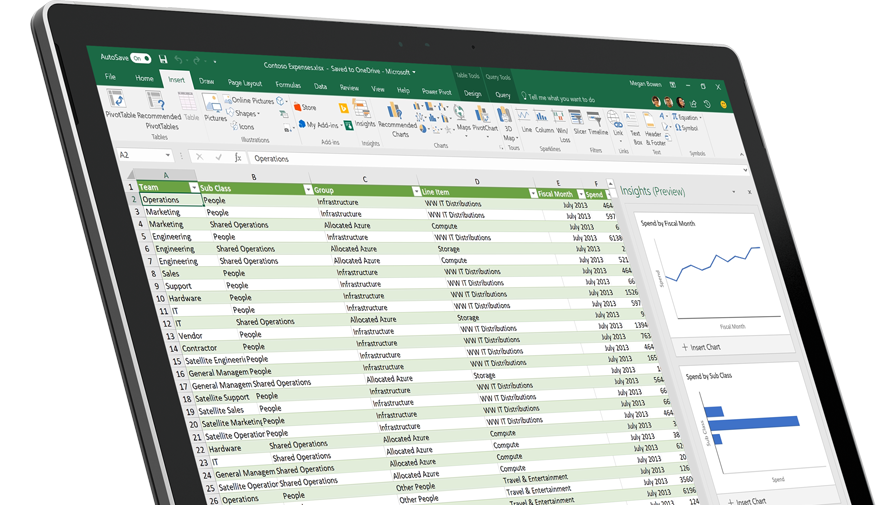
Благодаря превосходной практичности MS Excel стал незаменимой частью любого бизнеса, большого или малого. Он входит в состав знаменитого пакета MS Office. Благодаря хранению данных и возможности быстро представлять результаты манипуляций в виде списков, линейных графиков или таблиц на основе заданных критериев, MS Excel нашёл применение в научных, инженерных, статистических и финансовых организациях. Файлы Excel являются контейнерами необработанных данных, которые обеспечивают ввод данных для средства макропрограммирования с использованием Visual Basic for Applications. Однако что делать, если вы столкнулись с ошибкой Excel, например «невозможно получить доступ к файлу Excel» файл только для чтения? Эта статья поможет вам исправить ошибку Excel «невозможно получить доступ к файлу Excel, доступному только для чтения».
Часть 1: Обзор ошибки файла Excel

Здесь рассматривается конкретное сообщение об ошибке Excel «невозможно получить доступ к файлу Excel только для чтения". Это сообщение об ошибке часто появляется, когда пользователь пытается сохранить уже открытый файл Excel. Если файл уже помечен как «только для чтения», то, разумеется, любое редактирование запрещено, и попытка сохранить файл с изменениями отобразит «невозможно получить доступ к файлу Excel только для чтения», что вполне обоснованно. Однако если это сообщение отображается для файла, не помеченного как «только для чтения», возможной причиной является прерывание процесса сохранения в Excel.
Причины:
1. Когда пользователь создаёт файл Excel впервые или открывает существующий файл для редактирования, при сохранении любого из них система выдаст «невозможно получить доступ к файлу Excel только для чтения», ЕСЛИ пользователь пытается сохранить файл на внешний диск, например сетевой диск. Прерывание, например разрыв сетевого соединения, очевидно, не позволит получить доступ к сетевому диску, и отсюда — сообщение об ошибке. Кроме того, у пользователя может не хватать прав для сохранения файла / сохранения на этом диске. В такой ситуации файл не будет сохранён, и отобразится сообщение об ошибке «невозможно получить доступ к файлу Excel только для чтения»».
2. Также может случайно произойти так, что целевой диск (или дискета, хотя это уже устаревшее устройство) был тем временем извлечён, или диск/дисковод столкнулся с технической (аппаратной) проблемой. Попытка системы сохранить файл заставит Excel инициировать отображение данного сообщения об ошибке.
Следует отметить, что в аналогичных ситуациях сообщения об ошибках иногда немного отличаются, но причина схожа с описанной выше. Например, сообщения об ошибках могут быть следующими:
- Диск заполнен
- Документ не сохранён или сохранён не полностью
- Документ не сохранён. Любая ранее сохранённая копия удалена
- Filename.xls заблокирован для редактирования пользователем 'username'. Нажмите 'Уведомить', чтобы открыть копию документа только для чтения и получить уведомление, когда документ перестанет использоваться.
Последствия:
Последние два сообщения об ошибке (выше) вызывают тревогу, так как пользователь может столкнуться с проблемами: данные и вся выполненная работа могут оказаться под угрозой. Файл может быть повреждён или данные частично утрачены, что равносильно повреждённому файлу Excel. Поэтому дальнейшее открытие или использование таких файлов Excel может привести к ещё большей порче книги. Следовательно, к сообщению об ошибке необходимо отнестись серьёзно.
Способы устранения
1. Прежде всего необходимо проверить сетевое соединение в случае, если файл пытаются сохранить на сетевой диск.
2. Пользователь должен знать свои права доступа, или следует обратиться к администратору для получения достаточных прав, чтобы устранить сложившуюся ситуацию, которая также может навредить файлу.
3. Сохраните файл на другой диск.
По теме:
Часть 2: Как исправить ошибку «Невозможно получить доступ к документу только для чтения» в Excel
В случае если файл MS Excel был повреждён по той или иной причине, никогда не исключайте возможность восстановления полного файла данных, то есть его восстановления. MS Excel автоматически и незамедлительно пытается восстановить и запустить Excel в большинстве случаев, однако если это не удаётся, пользователь может попробовать выполнить восстановление вручную. Это может быть довольно трудоёмким процессом с шансами на восстановление, но не гарантирует полного, всестороннего и исчерпывающего восстановления, отвечающего всем потребностям пользователя. Поэтому пользователь должен быть оснащён наиболее подходящим мощным программным обеспечением, способным решить все задачи по ремонту и восстановлению. Одним из таких широко используемых инструментов для восстановления Excel является «Инструмент восстановления Excel Repairit», доступный в сети.
1. Бесплатно загрузите лучший инструмент восстановления MS Excel
Инструмент восстановления Excel Repairit интегрирует передовые алгоритмы восстановления, выполняя тщательное сканирование повреждённых файлов XLS и XLSX. Инструмент восстанавливает повреждённый(е) файл(ы), так как может работать и с группой файлов одновременно. Затем он может сохранять восстановленные файлы на указанный жёсткий диск. Ещё одним важным преимуществом является то, что исходные файлы остаются без изменений после восстановления.
Инструмент восстановления Microsoft Excel
- Восстанавливает все виды данных, хранящихся в повреждённых файлах Excel: таблицы, диаграммы, формулы, комментарии, изображения и т. д.
- Восстанавливает все повреждённые файлы Excel до их исходного состояния.
- Предварительный просмотр восстановленного файла Excel в режиме реального времени с отображением процента восстановленных данных в ходе ремонта.
- С помощью этого инструмента можно устранять все виды ошибок повреждения MS Office (только для файлов XLS и XLSX).
- Этот инструмент восстановления файлов Excel можно использовать как на платформе Windows, так и на Mac для восстановления повреждённых файлов Excel.
- Этот инструмент восстановления файлов Excel может восстанавливать повреждённые файлы всех версий с 2000 по 2016, включая 2000, 2003, 2007, 2010, 2013 и т. д.
2. Как исправить ошибку «Невозможно получить доступ к документу только для чтения» в Excel
Шаг 1 Поиск повреждённого файла Excel на локальном диске.
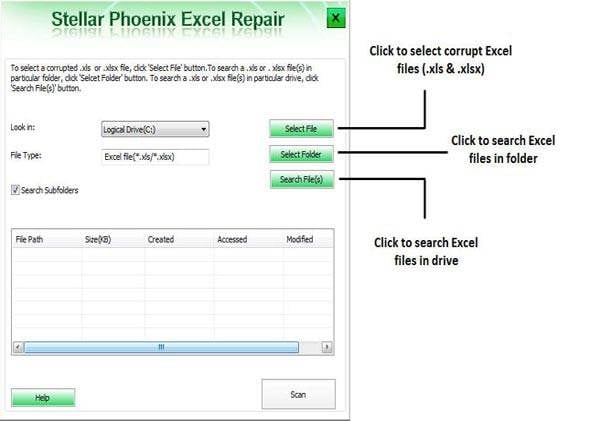
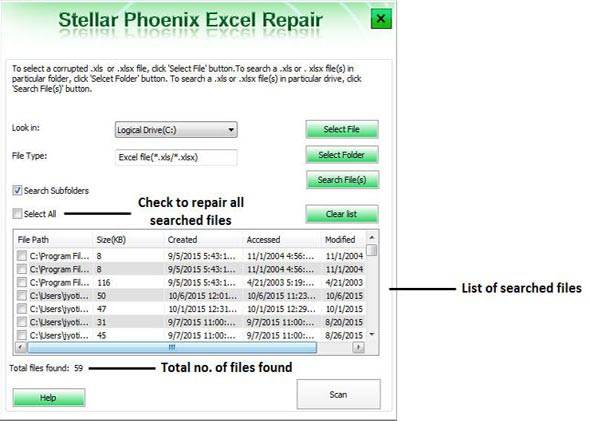
Шаг 2 Выберите несколько файлов Excel и начните процесс восстановления.
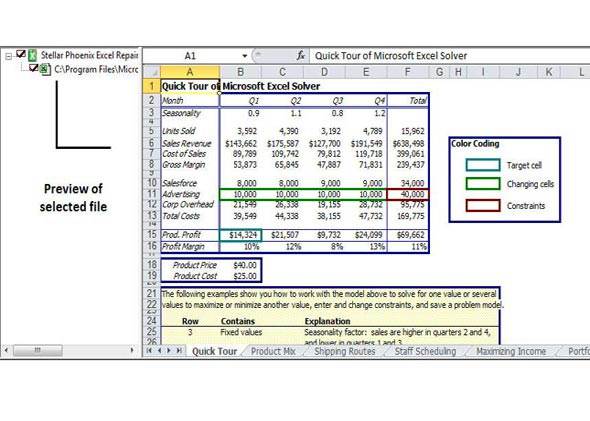
Шаг 3 Вы можете просмотреть восстановленный файл Excel после сканирования.
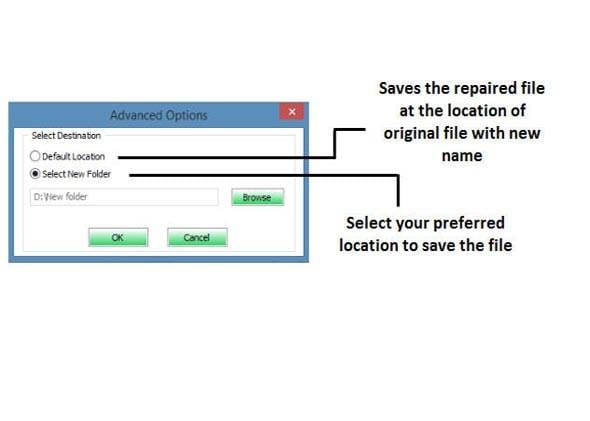
Шаг 4 Сохраните восстановленный файл Excel в новое место.
Несколько полезных советов:
- Закройте все файлы Excel перед запуском утилиты Repairit
- Microsoft настоятельно не рекомендует хранить две версии Excel на одном компьютере
- Всегда храните резервные копии всех файлов
- Утилита Excel от Repairit имеет ряд аппаратных требований, которые необходимо соблюдать.
В целом Repairit для восстановления файлов Excel является лучшим программным обеспечением, способным устранить даже ошибку «Excel обнаружил нечитаемое содержимое в ». Оно защищает файл Excel от повреждения.
Программное обеспечение не отличается высокой интерактивностью, однако управляется через меню, и любой пользователь может воспользоваться его возможностями для восстановления утраченных данных в файле Excel без глубоких технических знаний. Встроенные методы восстановления Microsoft в MS Office работают не во всех ситуациях, и не все свойства файла Excel могут быть восстановлены каким-либо другим методом или программным обеспечением, кроме этого превосходного инструмента, который также легко устраняет ошибку «невозможно получить доступ к файлу Excel только для чтения». Кстати, если вам необходимо восстановить другие файлы MS Office, Repairit File Repair также справится с этой задачей.











Дмитрий Соловьев
Главный редактор