
2026-07-27 14:50:54 • Обновлено: Восстановление файлов • Проверенные решения
Microsoft Excel — самое популярное приложение для работы с данными, которым пользуются миллионы людей по всему миру. Это приложение может использоваться как для личного, так и для делового хранения и отображения данных. Но распространённая "ошибка времени выполнения 1004" может мешать работе, так как останавливает приложение, затрагивая файлы MS Excel или XLS/XLSX.
В этом блоге представлен список распространённых ошибок, возникающих при работе с файлом Excel, а также лучшие методы, позволяющие устранить ошибку времени выполнения Excel 1004. Эта ошибка может нанести серьёзный ущерб вашему файлу Excel и привести к аварийному завершению программы. Давайте разберём статью и избавимся от неожиданной и нежелательной ошибки времени выполнения 1004.
В этой статье
Часть 1: Распространённые ошибки и проблемы Excel времени выполнения 1004
Ниже приведён список распространённых ошибок, связанных с ошибкой времени выполнения Excel 1004:
- «VB: ошибка времени выполнения 1004»: ошибка, определяемая приложением или объектом.
- «Сбой метода Select класса Range»: ошибка времени выполнения Excel VBA 1004.
- «Ошибка времени выполнения 1004» — макрос Excel.
- «Ошибка времени выполнения 1004» — эта ошибка возникает, когда метод open объекта workbooks завершился сбоем
- «Ошибка времени выполнения 1004» — эта ошибка возникает, когда метод 'Ranger' объекта 'Worksheet' завершился сбоем
- «Ошибка времени выполнения VBA 1004 при сохранении» — ошибка, определяемая приложением или объектом.
Часть 2: Как исправить ошибку времени выполнения Excel 1004
Исправление 1: Удаление Microsoft Works
Ошибка времени выполнения Excel 1004 возникает, когда файл Excel повреждён. Это можно устранить путём удаления Microsoft Works, выполнив следующие шаги:
- Перед удалением Microsoft Works необходимо остановить все запущенные программы, нажав «ctrl+alt+delete» и открыв «Диспетчер задач».
- Затем перейдите в «Панель управления» через меню «Пуск» или открыв «Мой компьютер».

- Перейдите в «Программы» -> «Удаление программы».
- Найдите «Microsoft Works», щёлкните по нему правой кнопкой мыши и выберите «Удалить».

Исправление 2: Удаление файла «GWXL97.XLA»
Если указанный выше метод не устраняет ошибку 1004, вы можете удалить файл «GWXL97.XLA», выполнив следующие шаги:
- Перейдите в «Мой компьютер».
- Перейдите в следующий каталог: «C:\\Program Files\\MSOffice\\Office\\XLSTART».

- В этом расположении щёлкните правой кнопкой мыши на файле «GWXL97.XLA».
- Нажмите «Удалить».

- Теперь откройте Excel и проверьте, открывается ли он.
Исправление 3: Создание нового шаблона Excel
Если вы не можете открыть файл Excel после удаления файла «GWXL97.XLA», следуйте простому процессу создания нового шаблона Excel, выполнив следующие шаги:
Шаг 1 – Запустите приложение Excel.
Шаг 2 – Нажмите на символ «Office» и выберите «Сохранить как».
new-excel-template-1
Шаг 3 – В боковом меню выберите «Книга Excel».
Шаг 4 – В раскрывающемся меню «Тип файла» выберите «Шаблон Excel».
Шаг 5 – Выберите повреждённый файл Excel и нажмите «Сохранить».

Часть 3: Бесплатная загрузка инструмента восстановления файлов Excel
Если MS Excel выдаёт ошибку времени выполнения файла Excel 1004 при попытке открыть файлы Excel, это определённо указывает на проблему. Вы можете исправить ошибку времени выполнения файла Excel 1004, используя хороший инструмент восстановления Excel. Однако найти такой инструмент не так просто. Существует не так много инструментов восстановления Excel, способных устранить это сообщение об ошибке. Stellar Phoenix Excel Repair входит в число немногих инструментов восстановления, способных исправить ошибку времени выполнения файла Excel 1004.

- Любой пользователь может восстановить повреждённые файлы Word, Excel, PowerPoint или PDF на своём компьютере с Windows. Если ваши файлы также повреждены, установите Wondershare Repairit и следуйте его простому трёхшаговому процессу восстановления документов.
- Загрузите повреждённые файлы в Repairit
- Запустите процесс восстановления
- Просмотрите результаты и сохраните восстановленные файлы
Stellar Phoenix Excel Repair — эффективный инструмент восстановления Excel. Он может безопасно и эффективно исправить ошибку времени выполнения файла Excel 1004 за несколько секунд.
Часть 4: Как исправить ошибку времени выполнения файла Excel 1004
Ниже представлено пошаговое руководство, разработанное для пользователей Stellar Phoenix Excel Repair. Оно помогает им узнать, как исправить файл Excel с ошибкой времени выполнения 1004 с помощью этого замечательного инструмента восстановления Excel.
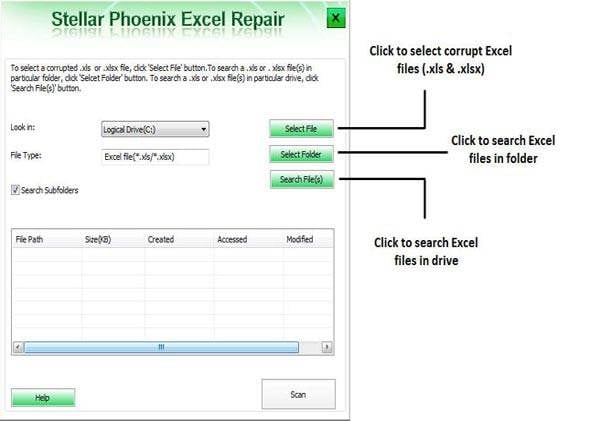
Шаг 1 Нажмите одну из следующих кнопок: «Поиск файлов», «Выбрать папку» или «Выбрать файл», чтобы найти повреждённый файл Excel в системе.
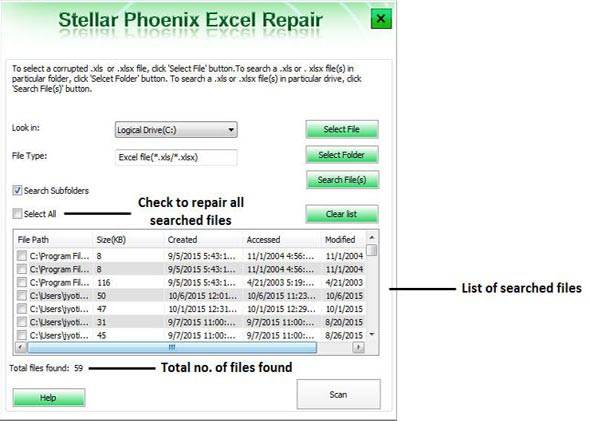
Шаг 2 Все повреждённые файлы Excel отображаются в разделе результатов; нажмите кнопку «Сканировать», чтобы начать процесс восстановления.
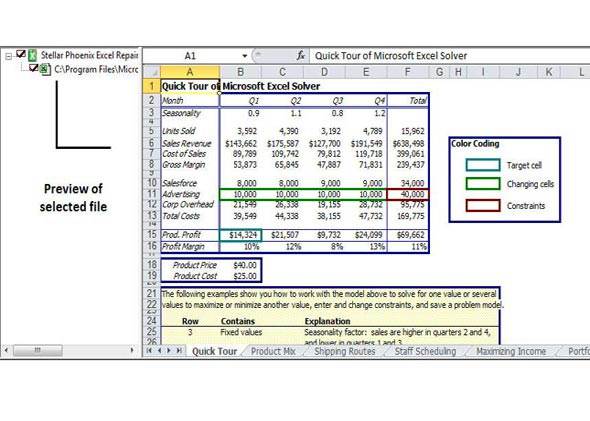
Шаг 3 Дважды щёлкните по файлу для предварительного просмотра повреждённого файла Excel
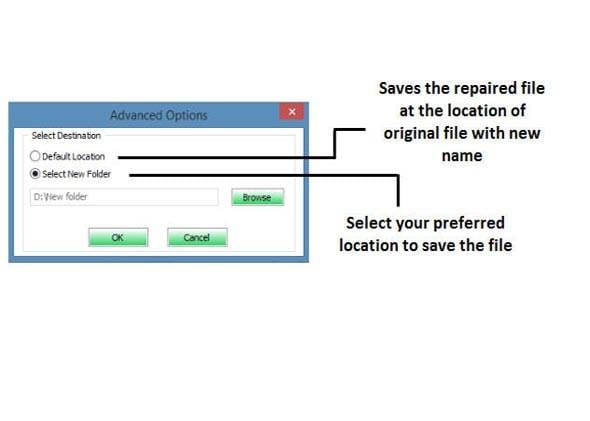
Шаг 4 Последний шаг посвящён восстановлению и сохранению повреждённого файла Excel
Несколько полезных советов:
Если вы устали от постоянного повреждения файлов Excel, необходимо попытаться найти постоянное решение этой проблемы. Следующие советы могут оказаться полезными в этом отношении.
- Приобретите надёжный антивирусный пакет. Убедитесь, что он способен справляться не только с вирусами, но и со всеми видами вредоносного программного обеспечения.
- Убедитесь, что ваши локальные жёсткие диски находятся в идеальном состоянии и не имеют повреждённых секторов.
- При попытке передачи файлов Excel с USB-накопителя на жёсткий диск и обратно убедитесь, что всё остаётся подключённым до завершения процесса передачи.
Подведение итогов
Поскольку приложение Excel содержит все важные данные, связанные с вашим бизнесом или компанией, будет очень неприятно, если оно не откроется. Эта статья поможет вам устранить ошибку и открыть повреждённый файл Excel. Ручные и автоматические решения и методы, приведённые в этой статье, помогут вам устранить «ошибку времени выполнения 1004». Сначала попробуйте удалить Microsoft Works; если это не поможет, удалите файл GWXL97.XLA с вашего компьютера. Если эти два способа не дадут решения, вы можете открыть книгу Excel как шаблон и начать работу с ней.
Люди также спрашивают
-
Как исправить ошибку времени выполнения 1004 в Excel?
Чтобы устранить ошибку времени выполнения 1004 в Excel, необходимо выполнить простой процесс открытия книги Excel в качестве шаблона. Для этого выполните следующие шаги:
- Запустите Microsoft Excel на вашем компьютере.
- Нажмите на символ Office и выберите «Сохранить как».
- В раскрывающемся списке «Тип файла» выберите «Шаблон Excel» и нажмите «Сохранить».
После создания шаблона вставьте данные, используя следующую строку кода:
«Sheets.Add Type:=path\\filename».
-
Как исправить ошибку времени выполнения Visual Basic 1004?
Для устранения ошибки времени выполнения Visual Basic 1004 необходимо предоставить доверенный доступ к Visual Basic для приложений, выполнив следующие шаги:
- Запустите Microsoft Excel и откройте пустую книгу в Excel.
- Нажмите на символ Office, выберите «Параметры».
- В разделе «Параметры» нажмите «Центр управления безопасностью».
- В разделе «Параметры макросов» проверьте, установлен ли флажок «Доверять доступу к объектной модели проектов VBA».
-
Как исправить ошибку Visual Basic в Excel?
Для устранения ошибки Visual Basic в Excel необходимо использовать ряд ручных и автоматических методов, включающих:
- Удаление Microsoft Works.
- Создайте и импортируйте все файлы Excel в новый шаблон Excel.
- Попробуйте принудительно остановить приложение Excel и запустить его снова.
- Удалите файлы, которые могут влиять на лист Excel.
-
Как исправить ошибку времени выполнения?
Чтобы исправить ошибку времени выполнения в Excel, вы можете воспользоваться методами или решениями, приведёнными в блоге выше. Кроме того, рекомендуется проверить компьютер на наличие вирусов или вредоносных программ, так как они могут быть основной причиной повреждения файлов. Используйте лучший антивирус для сканирования и удаления вирусов с компьютера.
Статьи по теме






 > Ресурсы > Восстановление файлов > Как исправить ошибку 1004 в Excel с Wondershare Recoverit [2026]
Дмитрий Соловьев
Главный редактор