


Современные компании организуют свои данные в таблицах Excel для удобной навигации и управления. Когда в документ вводится слишком много данных, его размер становится слишком большим. Если размер файла слишком велик, объём в ГБ может помешать вам его открыть. Несмотря на множество причин, по которым файл таблицы становится большим, в этой статье рассматриваются факторы и решения для ситуации, когда файл Excel слишком большой для открытия.
Попробуйте Recoverit для восстановления данных Excel
 Безопасность подтверждена. 3,591,664 человек скачали его.
В этой статье
-
- Удалите ненужное форматирование и стили
- Удалите неиспользуемые строки, столбцы и листы
- Удалите правила условного форматирования
- Сожмите или удалите изображения
- Обрежьте листы до используемого диапазона
- Замените формулы значениями
- Сохраните файл в формате .XLSX
- Откройте в безопасном режиме или режиме ручного вычисления
- Разделите книгу на меньшие части
- Сожмите файл внешними средствами — используйте онлайн-инструменты

Часть 1. Последствия, вызванные слишком большими файлами Excel
Наличие тяжёлого файла таблицы не кажется проблемой, однако это может вызвать определённые проблемы с документом. В следующем тексте упоминаются последствия слишком большого файла Excel:
- Снижение производительности: Когда файлы Excel становятся слишком большими, они вызывают значительные задержки при редактировании и вычислениях, что снижает производительность. Это раздражающее замедление может снизить эффективность обычной обработки данных.
- Частые сбои: Большие файлы Excel потребляют слишком много памяти, вызывая сбой программы при выполнении важной задачи. Такие сбои могут привести к потере прогресса и даже повреждению данных, нарушая непрерывность рабочего процесса.
- Риски повреждения данных: Повреждение данных более вероятно при сохранении или передаче большого файла. В случае повреждения данные крайне маловероятно будут восстановлены с помощью любительских программ восстановления.
- Трудности при совместной работе: Совместное использование или совместное редактирование слишком больших файлов Excel часто вызывает задержки или сбои при загрузке. Члены команды могут испытывать трудности с синхронизацией изменений, что приводит к устаревшим или несовместимым версиям одного документа.
- Снижение эффективности автоматизации: Макросы, формулы и связанные скрипты зачастую работают значительно медленнее при работе с большими файлами Excel и сложными моделями данных. Такая неэффективность снижает качество автоматизированных рабочих процессов, направленных на экономию времени и обеспечение согласованности.
Часть 2. Почему файлы Excel становятся слишком большими
Прежде чем начать очищать файл таблицы, необходимо знать, какие элементы делают его большим. В следующем тексте объясняется, почему ваш файл Excel слишком большой для открытия:
- Избыточные записи данных: Файлы Excel становятся большими, когда пользователи хранят тысячи строк и столбцов, заполненных подробной или повторяющейся информацией. Такой массивный ввод данных быстро увеличивает размер файла, особенно когда несколько листов содержат перекрывающиеся или ненужные наборы данных.
- Сложные формулы и вычисления: Использование слишком большого количества формул, функций массивов или вложенных вычислений может потреблять значительный объём памяти в Excel. Операция потребует пересчёта каждый раз, увеличивая размер и снижая скорость работы книги.
- Встроенные изображения и объекты: Включение изображений с высоким разрешением, диаграмм или других объектов, таких как PDF и фигуры, может значительно увеличить размер файла. Каждый встроенный элемент добавляет скрытые метаданные и визуальные элементы, занимающие значительное место в хранилище.
- Скрытые или неиспользуемые листы: Наличие старых или неиспользуемых листов, содержащих устаревшую информацию, черновики или временные вычисления, может увеличивать размер файла незаметно. Тем не менее эти неиспользуемые элементы сохраняются в памяти, хотя могут и не отображаться и не использоваться активно.
- Перегрузка форматированием: Можно задать количество цветов, шрифтов и границ, а правила условного форматирования применяются чрезмерно, делая Excel внутренне более сложным. Со временем такие визуальные улучшения увеличивают вес файла, не добавляя значимой аналитической ценности.
Часть 3. 10 простых способов исправить файлы Excel, которые слишком большие для открытия
Теперь, зная о потенциальных рисках большого файла таблицы, решить проблему будет проще. Ознакомьтесь со следующим содержимым, чтобы узнать о 10 простых способах устранения ситуации, когда файл слишком большой слишком большого файла Excel для открытия:
1. Удалите ненужное форматирование и стили
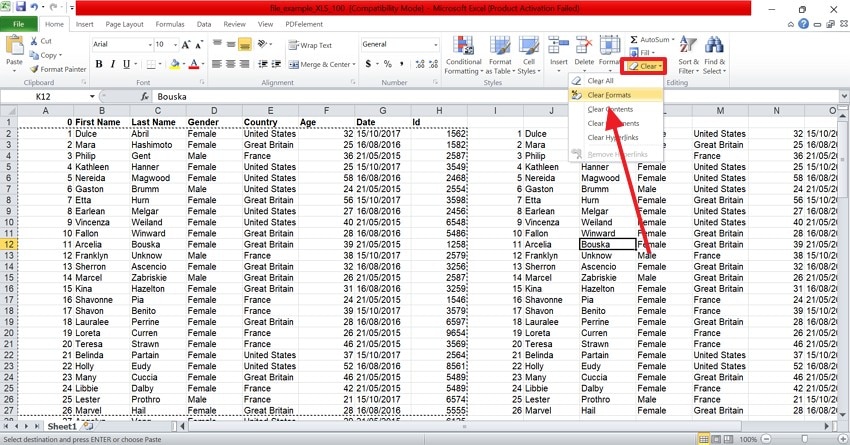
Слишком много шрифтов, границ и цветов могут перегрузить процесс рендеринга Excel, делая большие файлы неотзывчивыми. Удаление этого мусора помогает Excel открываться и вычислять быстрее за счёт снижения использования памяти. Следуйте этому руководству, чтобы сбросить ненужный стиль содержимого и оптимизировать размер файла:
Инструкции. Откройте таблицу и откройте выпадающее меню «Очистить» в правом верхнем углу. Здесь выберите параметр «Очистить форматы», чтобы мгновенно сбросить ненужный стиль.
2. Удалите неиспользуемые строки, столбцы и листы
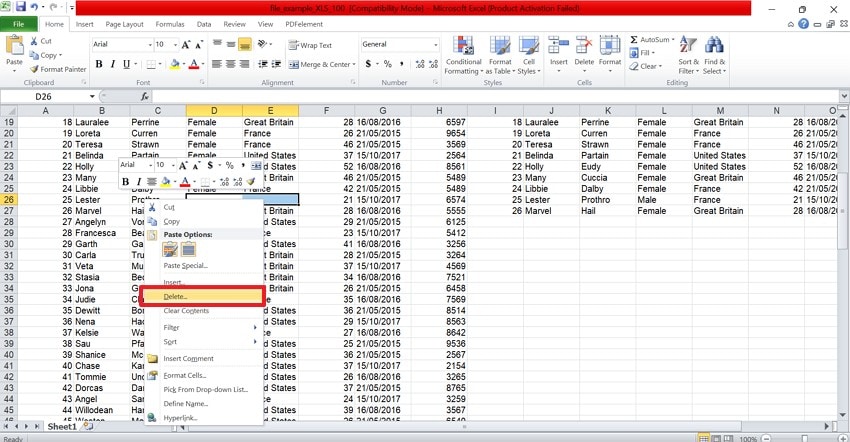
Лишние пустые ячейки и листы содержат скрытое форматирование и метаданные, увеличивающие размер файла. Их удаление сокращает объём данных, которые Excel должен обрабатывать при открытии. Это помогает книге загружаться быстрее и снижает риск повреждения файла. Приведённое ниже руководство объяснит, как удалить неиспользуемое содержимое из файлов таблиц, чтобы снова сделать их открываемыми:
- Сначала найдите пустые ячейки на листе и щёлкните по ним правой кнопкой мыши, чтобы выбрать «Удалить».
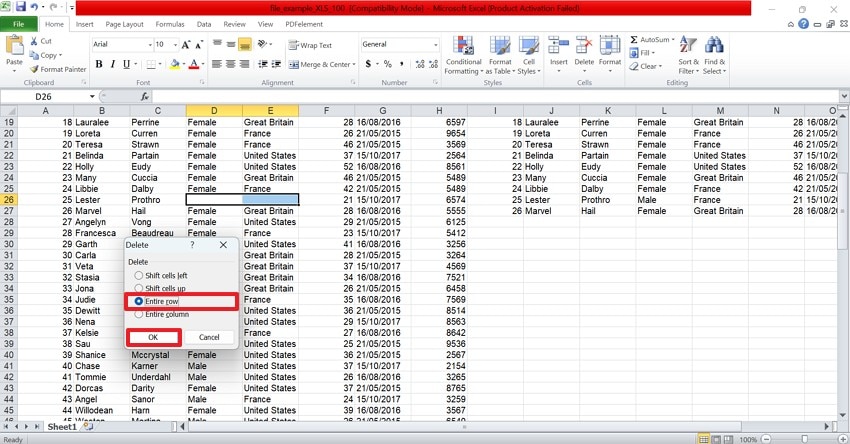
- С помощью окна «Удалить» выберите переключатели «Всю строку» или «Весь столбец» и нажмите «ОК», чтобы очистить файл.
3. Удалите правила условного форматирования
Слишком много правил условного форматирования замедляют пересчёт при запуске Excel. Очистка ненужных правил повышает скорость и стабильность файла. Это позволяет Excel сосредоточить вычислительную мощь только на важных формулах и данных. Это может сделать ваш слишком большого файла Excel открываемым. Следуйте этому руководству, чтобы получить помощь в удалении правил условного форматирования с листов Excel:
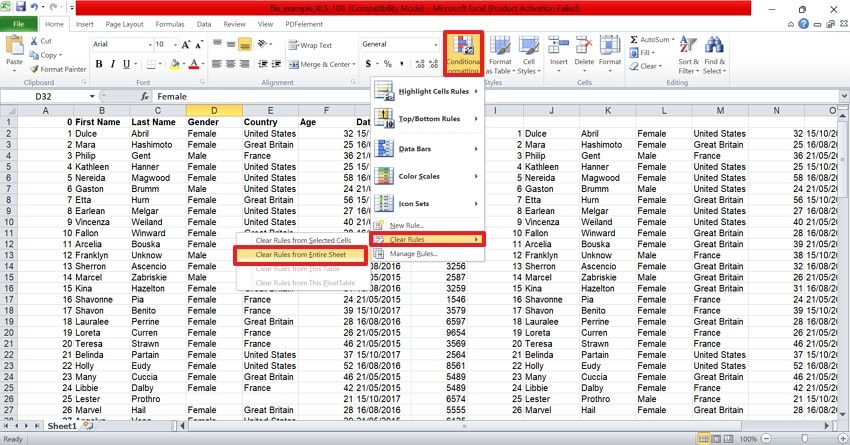
Инструкции. Для начала найдите и выберите кнопку «Условное форматирование» справа. С помощью всплывающего меню наведите курсор на меню «Очистить правила» и выберите «Очистить правила со всего листа». Это сбросит правила форматирования по всему файлу, оптимизировав его размер.
4. Сожмите или удалите изображения
Большие изображения или изображения с высоким разрешением занимают много места в файлах Excel. Их удаление или сжатие уменьшит размер файлов и увеличит скорость загрузки. Это исправление также обеспечивает плавную прокрутку и редактирование после открытия файла. Если вы хотите узнать, как сжать или удалить изображения для оптимизации размера файла Excel, следуйте этому руководству:
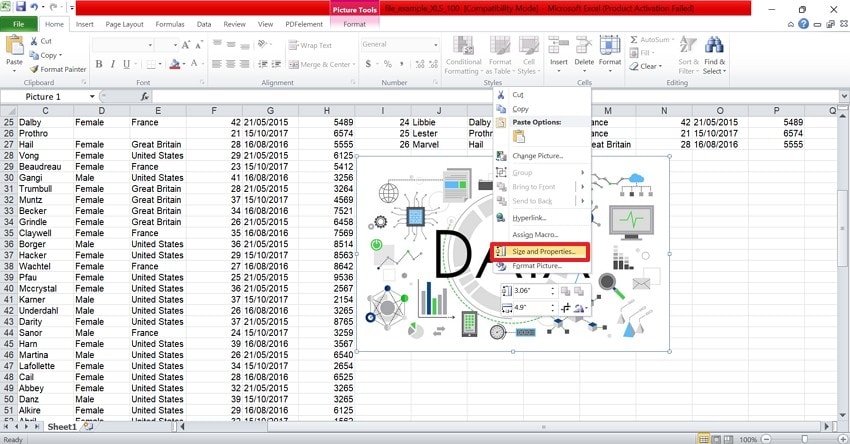
- Для начала найдите изображение, щёлкните по нему правой кнопкой мыши и выберите в меню параметр «Размер и свойства».
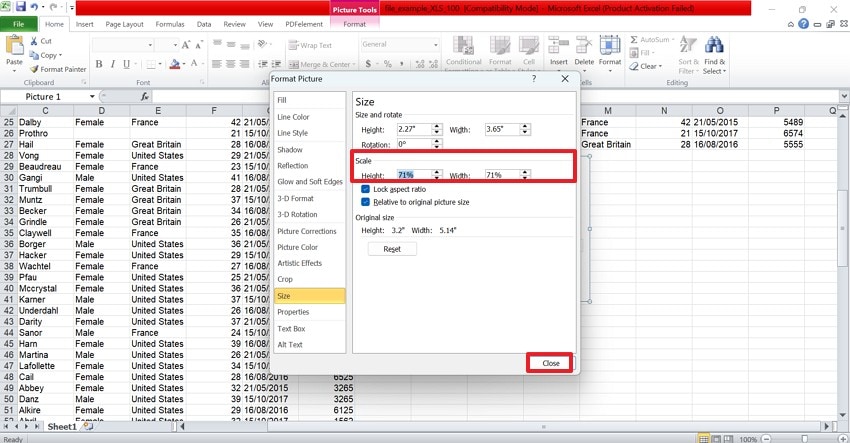
- В следующем окне выберите меньшее соотношение сторон в меню «Масштаб» и нажмите «Закрыть», чтобы применить изменения.
5. Обрежьте листы до используемого диапазона
Excel часто сохраняет форматирование за пределами видимых ячеек, увеличивая вес файла. Обрезка листов до используемого диапазона удаляет скрытые ненужные данные. Это гарантирует, что Excel загружает только актуальную информацию, ускоряя процесс открытия файла. Если вы хотите узнать, как обрезать листы до используемого диапазона, это руководство поможет вам:
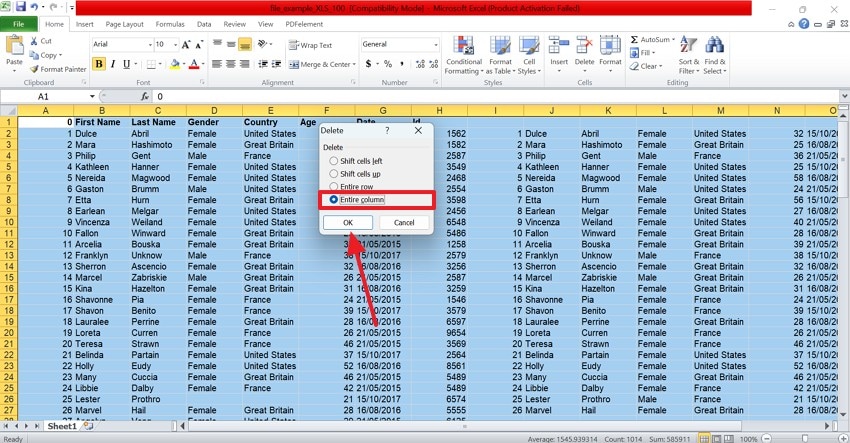
- Чтобы начать процесс, выделите данные и используйте клавиши «Ctrl+Shift+End» на клавиатуре для обнаружения неиспользуемых строк и столбцов на листе. Когда неиспользуемые данные будут выделены, щёлкните по ним правой кнопкой мыши и выберите параметр «Удалить» во всплывающем меню.
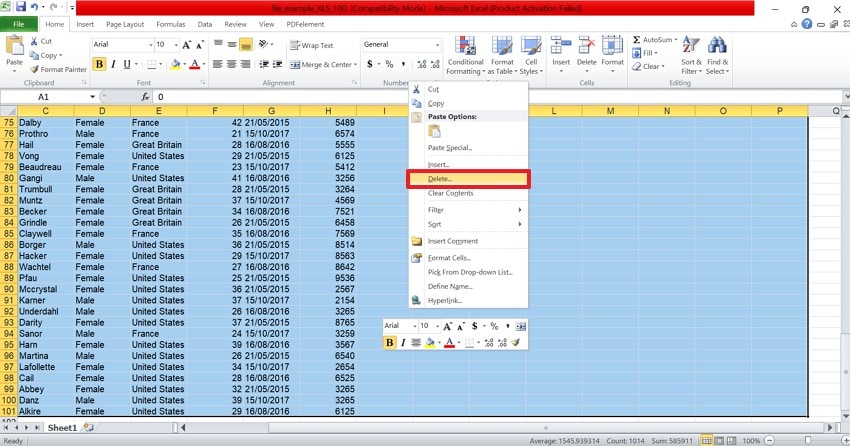
- В следующем окне выберите переключатель «Весь столбец», чтобы удалить неиспользуемые данные из файла.
6. Замените формулы значениями
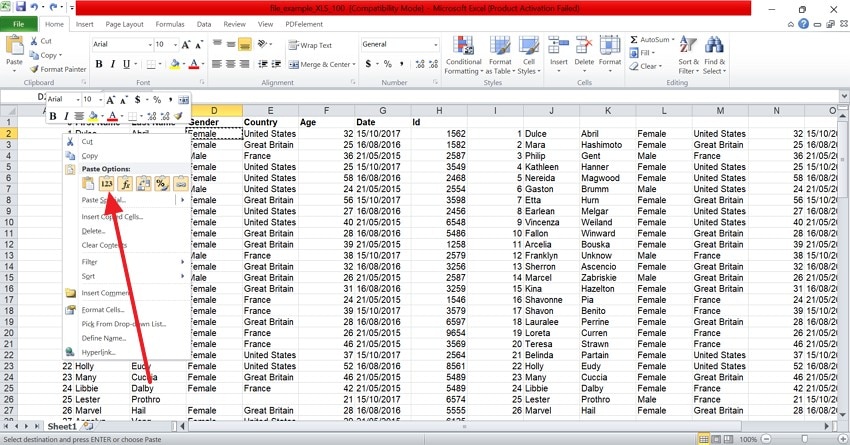
Сложные формулы заставляют Excel пересчитывать данные каждый раз при открытии файла. Замена их статическими значениями сокращает время вычислений и использование памяти. Это помогает предотвратить сбои при работе с большими или сложными книгами. Следуйте приведённому ниже руководству, чтобы узнать, как заменить формулы значениями для устранения ситуации файл Excel слишком большой для открытия:
Инструкции. Сначала найдите ячейку с формулой и нажмите клавиши «Ctrl+C» на клавиатуре. С помощью появившегося всплывающего меню выберите значок «Вставить значения» в меню «Параметры вставки», чтобы заменить формулы значениями.
7. Сохраните файл в формате .XLSX
Формат .XLSX сжимает данные эффективнее, чем старые файлы .XLS. Преобразование в него помогает Excel открывать файлы быстрее и использовать меньше системной памяти. Он также обеспечивает лучшую совместимость с новыми функциями и обновлениями Excel. Эти инструкции представляют собой подробное руководство по сохранению файла в формате .XLSX, чтобы сделать большой документ снова открываемым:
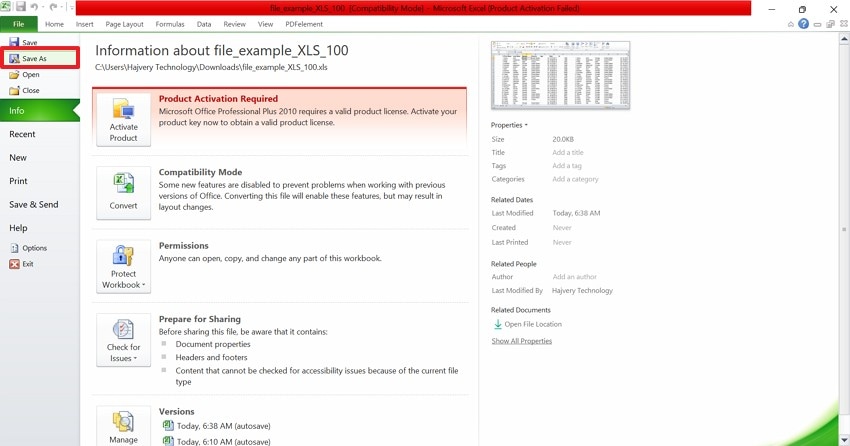
- Чтобы сохранить файл в другом формате, используйте вкладку «Файл» в верхнем левом углу и выберите параметр «Сохранить как» на левой панели.
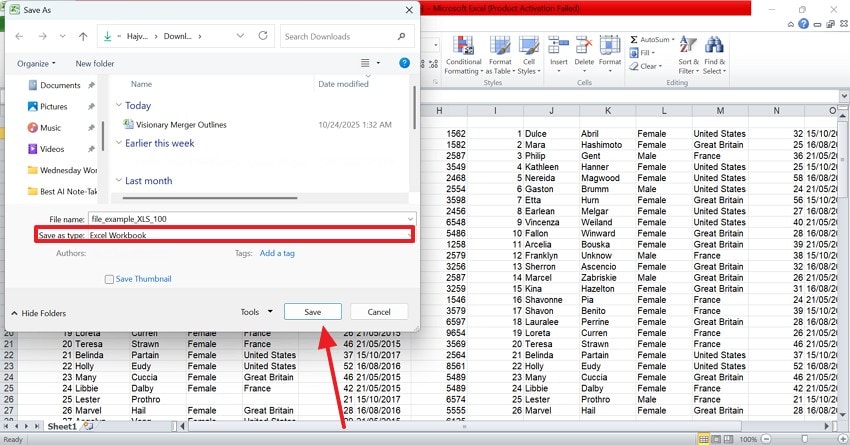
- Когда откроется Проводник, откройте меню «Тип файла» и выберите параметр «Книга Excel». Затем нажмите кнопку «Сохранить», чтобы сохранить файл в формате .XLSX.
8. Откройте в безопасном режиме или режиме ручного вычисления
Безопасный режим отключает надстройки и макросы, которые могут препятствовать открытию больших файлов. Режим ручного вычисления приостанавливает тяжёлые пересчёты формул при запуске. Вместе они позволяют открывать и исправлять файлы без возникновения проблем с производительностью. Следуйте этим инструкциям, чтобы узнать, как открыть большой файл Excel в безопасном режиме или режиме ручного вычисления:
Безопасный режим
Инструкции. Когда файл Excel открывается, удерживайте клавишу «Ctrl», и вы автоматически войдёте в безопасный режим.
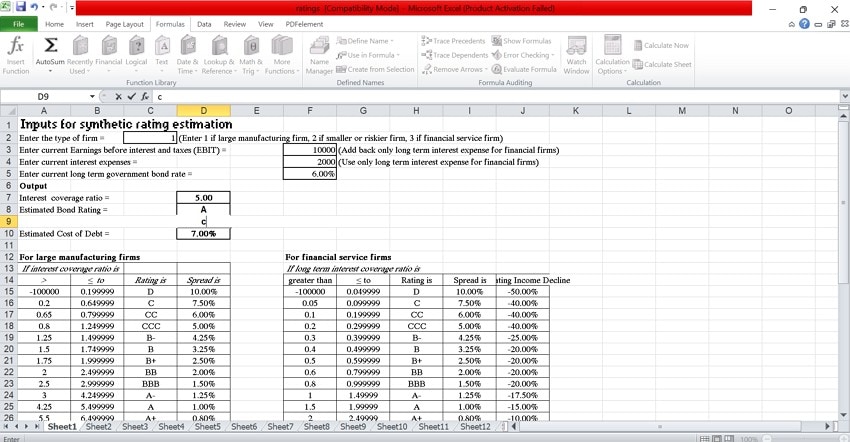
Режим ручного вычисления
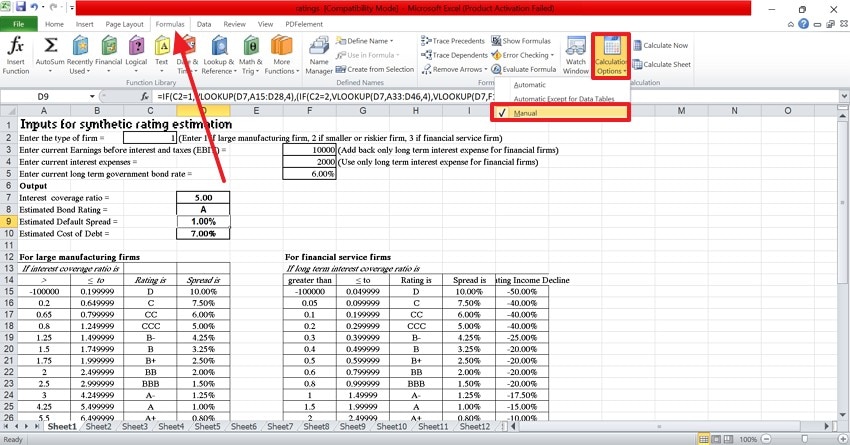
Инструкции. Сначала перейдите на вкладку «Формулы» и разверните меню «Параметры вычислений», чтобы выбрать из списка параметр «Вручную».
9. Разделите книгу на меньшие части
Разбивка больших книг на меньшие файлы снижает нагрузку на обработку в Excel. Каждый файл становится проще открывать, редактировать и делиться. Этот метод также минимизирует риски повреждения и повышает стабильность в многопользовательских средах. В приведённом ниже руководстве представлены подробные шаги по разделению книги на меньшие части, чтобы уменьшить размер файла Excel:
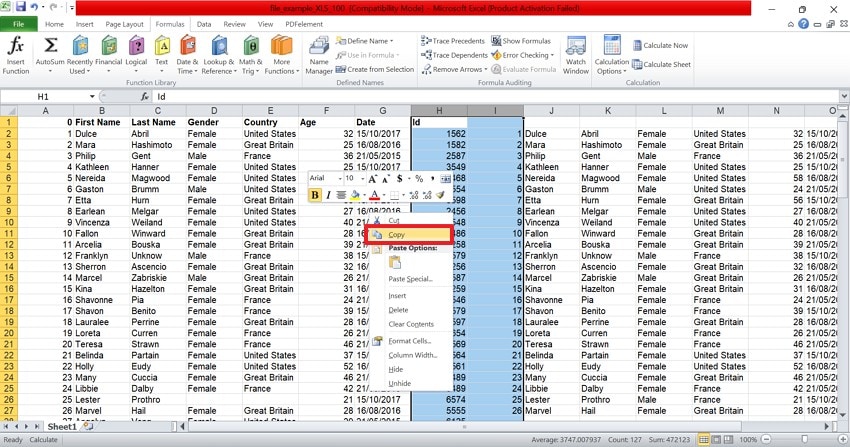
Инструкции. Для начала выберите несколько вкладок листов в Excel и щёлкните по ним правой кнопкой мыши, чтобы «Скопировать» их. Затем откройте новую книгу и используйте клавиши «Ctrl+V», чтобы вставить скопированное содержимое в новый файл.
10. Сожмите файл внешними средствами — используйте онлайн-инструменты
Внешние инструменты сжатия уменьшают размер файла без необходимости предварительного открытия в Excel. Это обеспечивает более плавную передачу файлов и более быстрый доступ в будущем. YouCompress — это онлайн-инструмент сжатия файлов, обеспечивающий безопасное уменьшение размера файлов. Приведённые ниже инструкции помогут вам сжать большой файл Excel с помощью YouCompress, чтобы сделать его снова открываемым:
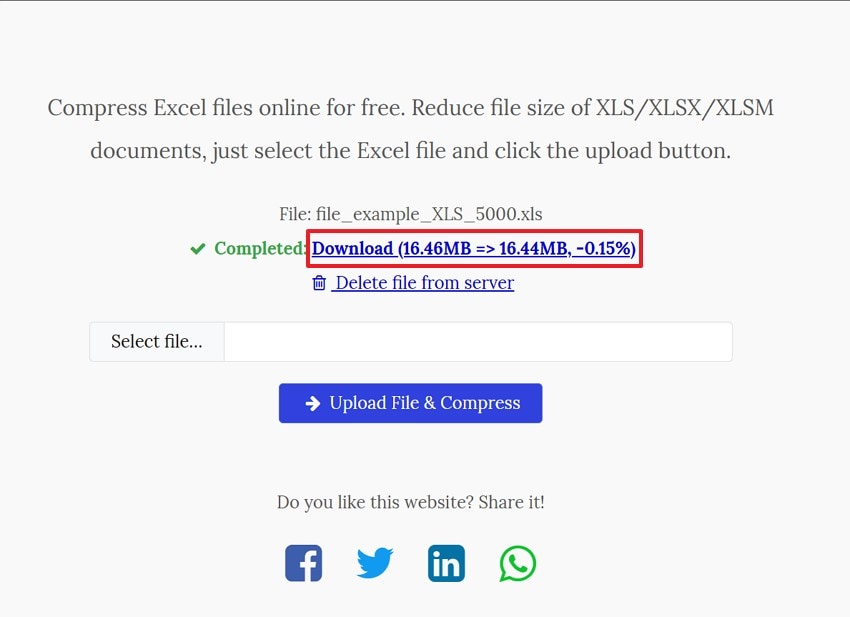
Инструкции. Сначала загрузите большой файл Excel и дождитесь применения сжатия. Как только размер файла будет уменьшен, нажмите кнопку «Скачать», чтобы сохранить сжатую таблицу на устройстве.
Совет профессионала. Файлы Excel утеряны? Вот как Recoverit может помочь
Теперь, когда мы делаем таблицы более доступными для вас, давайте обсудим восстановление утерянных файл Excel слишком большой. Recoverit — это надёжный инструмент восстановления, охватывающий более 10 000 сценариев потери файлов. С показателем успеха 95% Recoverit обеспечивает эффективные результаты. Для максимальной производительности процесса Recoverit предлагает пакетное восстановление и обрабатывает несколько файлов за одну задачу.
Его можно использовать с повышенной гибкостью, так как он поддерживает как Windows, так и Mac. Хотя процесс сканирования файлов автоматизирован, пользователи могут добавить собственный поисковый фильтр. Если вам не удаётся найти нужный файл с помощью быстрого сканирования, найдите его с помощью глубокого сканирования. После завершения процесса восстановления файлов ваши извлечённые документы сохранят своё качество.
Ключевые функции
- Функция предварительного просмотра файлов: Перед сохранением восстановленного файла в надёжном месте используйте функцию предварительного просмотра для проверки результатов.
- Поддержка форматов: Вы можете восстановить более 1 000 типов документов и мультимедийных файлов для максимальной продуктивности.
- Совместимые устройства: Recoverit поддерживает более 1 млн устройств хранения данных, включая жёсткие диски, карты памяти и флэш-накопители.
Использование Recoverit для восстановления отсутствующих файлов Excel
Теперь, когда мы знаем возможности Recoverit, давайте посмотрим, как он может помочь вам восстановить файлы. В приведённых ниже шагах представлено руководство по использованию этого инструмента для восстановления слишком большого файла Excel:
1. Выберите расположение отсутствующего файла Excel
Для начала откройте Recoverit и выберите расположение отсутствующего файла на левой панели.

2. Выберите отсутствующие файлы и выполните восстановление
Когда отсутствующие файлы появятся в следующем интерфейсе, выберите их и нажмите «Восстановить», чтобы извлечь их.

3. Предварительный просмотр восстановленного файла
После восстановления файлов Excel просмотрите их и нажмите кнопку «Восстановить», чтобы сохранить их.

Заключение
Подводя итог обсуждению, некоторые производители могут приводить к файл Excel слишком большой для открытия. В этой статье рассмотрены 10 простых способов снова сделать большие файлы Excel открываемыми. Однако в случае потери файла Excel вы можете использовать Recoverit для его восстановления. Эта платформа предлагает пакетный процесс восстановления для повышения продуктивности при работе с файлами.
FAQ
-
1. Почему мой файл Excel слишком большой для открытия?
Файлы Excel становятся слишком большими, когда содержат избыточные данные, сложные формулы, изображения с высоким разрешением или ненужное форматирование. Эти элементы перегружают память, что затрудняет открытие файла в Excel. Регулярная очистка помогает поддерживать управляемый размер файлов. -
2. Помогает ли удаление лишних строк и столбцов при открытии больших файлов?
Да, удаление неиспользуемых строк, столбцов и пустых листов устраняет скрытое форматирование и метаданные. Это значительно уменьшает размер файла и улучшает скорость загрузки. Это один из самых простых и эффективных способов решения проблемы. -
3. Как восстановить отсутствующий файл Excel с моего ПК?
Если вы потеряли файл Excel, вы можете использовать Recoverit для восстановления доступа к нему. Используя утилиту пакетного восстановления, пользователи могут сэкономить время на восстановлении отдельных файлов. -
4. Как убедиться, что я восстановил нужный отсутствующий файл Excel?
При использовании Recoverit вы можете легко просмотреть восстановленные файлы, чтобы проверить, был ли файл полностью восстановлен. Эта утилита гарантирует, что вы восстанавливаете и публикуете именно те отсутствующие файлы, которые вам нужны.
