Привет всем! Кто-нибудь может помочь мне исправить Microsoft Word в Windows 10? Появляется сообщение "Word не отвечает", и программа постоянно зависает, когда я начинаю печатать. Пожалуйста, помогите мне решить эту проблему. У меня есть срочная работа, которую нужно сдать, но я не могу этого сделать из-за данной проблемы. Заранее спасибо!
Привет, пользователь! Мы понимаем, насколько неприятной может быть эта проблема. Когда Microsoft Word не отвечает в Windows 10, причин может быть множество. Зачастую они неизвестны. Однако мы здесь, чтобы поговорить о решениях этой проблемы. Кроме того, ситуация может казаться более серьёзной, когда работа не сохранена, а система показывает ошибку в процессе. Что ж! Вам больше не нужно беспокоиться, так как мы расскажем вам, что следует делать, когда Word не отвечает в Windows 10. Вот возможные решения.
Часть 1: Причины появления сообщений о том, что Microsoft Word не отвечает
Прежде чем делать выводы, всегда разумно получить подробное представление о проблеме. Поэтому мы считаем, что вы должны хорошо знать факторы, которые вызывают ошибку "Word не отвечает". Таким образом вы сможете устранить проблему соответствующим образом. Вот некоторые из причин, которые могут вызвать подобную ошибку.
- Прежде всего, следует всегда помнить, что проблемы в приложениях или программном обеспечении возникают, когда они не обновлены. Поэтому одной из причин того, что Word не отвечает, может быть его устаревшая версия.
- Во-вторых, возможно, версия Office, которую вы используете, не поддерживается последней операционной системой на вашем компьютере. Эти проблемы совместимости могут вызывать такие ошибки, как "ошибку "Word не отвечает"" ошибка.
- Помимо программного обеспечения, если драйвер системы не обновлён, проблема, скорее всего, возникнет. Поэтому вам необходимо проверить его.
- Помимо этого, проблемы с файлами Word или надстройками Word также могут быть причиной, когда вы сталкиваетесь с ошибкой "Microsoft Word не отвечает".
Часть 2: Как исправить файл Word, который не отвечает?
Теперь, когда вы поняли, какими могут быть возможные причины проблемы, мы можем предложить вам методы, которые помогут, когда ваш
Microsoft Word перестаёт работать
. Ознакомьтесь со следующими решениями.
Видеоурок: Как исправить ошибку "Word не отвечает" в Windows?
Похожие материалы: Руководство по автосохранению Word: Как восстановить несохранённые документы Word
1. Запустите приложение Word в безопасном режиме
Безопасный режим может стать отличным способом выйти из подобных ситуаций. Используя безопасный режим для Microsoft Word, вы сможете устранить подобные проблемы. Это помогает отключить все сторонние службы и приложения. Когда остальные компоненты отключены, вы можете просто запустить Word в безопасном режиме, чтобы проверить, работает ли он. Вот необходимые шаги, которые нужно выполнить, когда Word не отвечает.
Шаг 1:\u00a0Нажмите клавишу «Пуск» на клавиатуре и найдите Microsoft Word. Кроме того, вы можете нажать комбинацию клавиш «Windows + S» и ввести «Microsoft Word», чтобы найти программу.
Шаг 2:\u00a0После этого просто нажмите клавишу «Ctrl» и одновременно щёлкните по программе Office Word. Теперь Word откроется в безопасном режиме.
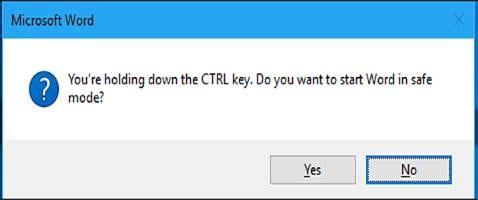
Шаг 3:\u00a0Теперь вы можете проверить, правильно ли отвечает Microsoft Word. Если проблема сохраняется, вы можете перейти к следующему решению.
Альтернативные шаги:
Чтобы запустить Microsoft Office в безопасном режиме, вы также можете воспользоваться командной строкой. Для этого
Шаг 1:\u00a0Нажмите комбинацию клавиш «Windows + R» и введите «cmd». Откроется командная строка.
Шаг 2:\u00a0Теперь, когда появится окно командной строки, вам нужно просто ввести путь, по которому установлен Word. После ввода пути введите «winword.exe/safe» сразу после него. Таким образом вы сможете открыть программу Word в безопасном режиме.
2. Запустите инструмент восстановления Office для Microsoft Word
Ещё один способ исправить ошибку "Word не отвечает" ошибку в Windows 10 — воспользоваться инструментом восстановления Office. Этот инструмент может справляться с различными проблемами Word, такими как сбои и зависания. Шаги, задействованные в этом процессе, следующие:
Шаг 1:\u00a0С помощью клавиши «Пуск» или клавиши Windows введите «Панель управления», чтобы открыть её. После открытия нажмите на пункт «Программы», а затем на «Программы и компоненты».
Шаг 2:\u00a0Теперь в списке выберите «Microsoft Office».
Шаг 3:\u00a0Затем выберите свой Microsoft Office и нажмите «Изменить» в верхнем меню.
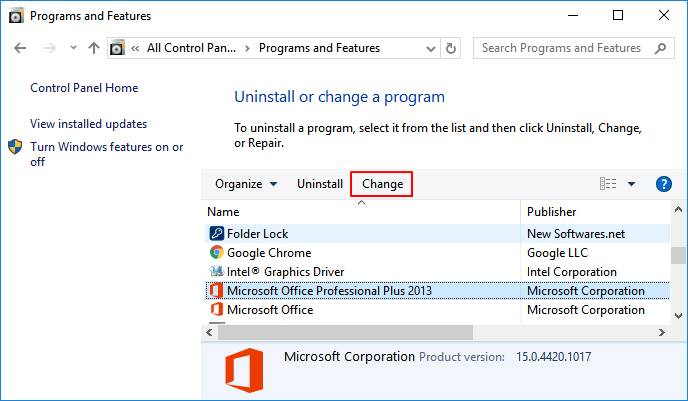
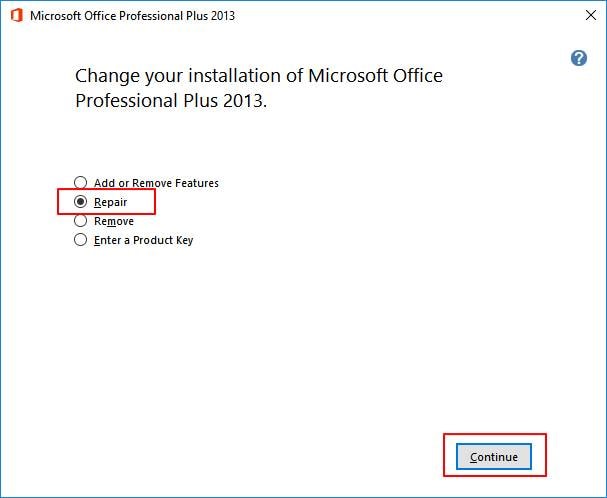
Шаг 4:\u00a0В открывшемся окне вам будут предложены некоторые параметры. Просто выберите параметр «Восстановить» и нажмите «Продолжить».
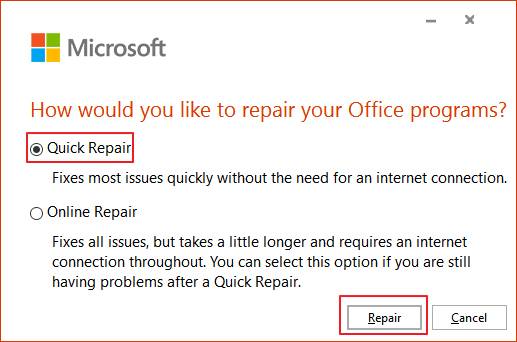
Примечание:\u00a0Если у вас более новая версия Microsoft Office, обязательно выберите параметр «Восстановление через Интернет» или «Быстрое восстановление», а затем нажмите «Восстановить».
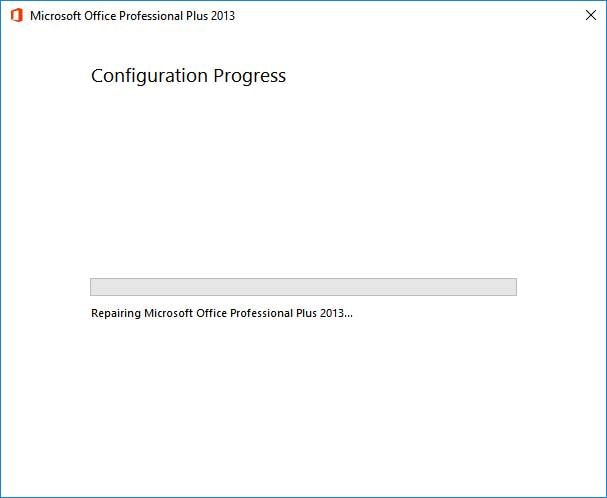
Шаг 5:\u00a0Восстановление начнётся, и компьютер будет перезагружен. После завершения позвольте MS Office открыться и проверьте, по-прежнему ли появляется сообщение "ошибку "Word не отвечает"" ошибка.
3. Несовместимые драйверы устройств
Как мы упоминали в начале, драйверы устройств, которые несовместимы, впоследствии могут стать источником проблем, если вы их не обновите. Поэтому в этом решении мы научимся обновлять их, чтобы устранить ошибку "Word не отвечает" проблему. Шаги следующие:
Шаг 1:\u00a0Для начала запустите Диспетчер устройств и найдите свой принтер.
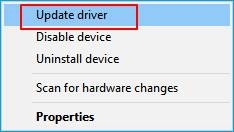
Шаг 2:\u00a0Просто щёлкните правой кнопкой мыши на драйверах принтера и выберите «Удалить» или «Обновить драйвер».
Шаг 3:\u00a0Если вы хотите удалить драйвер, нажмите «ОК», а затем перезагрузите компьютер. Если вы хотите обновить драйвер, просто нажмите «Автоматический поиск обновлённых драйверов» и следуйте подсказкам для завершения процесса. Теперь перезагрузите компьютер.
4. Отключить сетевой диск
Ещё одно решение, которое следует применить, когда Microsoft Word не отвечает, — это отключить сетевой диск. Для этого вам необходимо выполнить шаги, приведённые ниже.
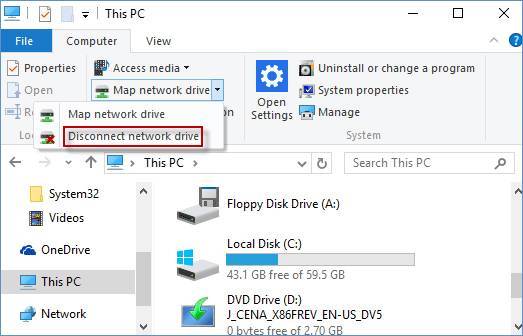
Шаг 1:\u00a0Дважды щёлкните на «Этот компьютер», чтобы открыть его. В появившемся окне перейдите к выпадающему меню «Подключить сетевой диск» на вкладке «Компьютер». Теперь выберите «Отключить сетевой диск».
Шаг 2:\u00a0После этого выберите сетевой диск, который вы хотите отключить, а затем нажмите кнопку «ОК».

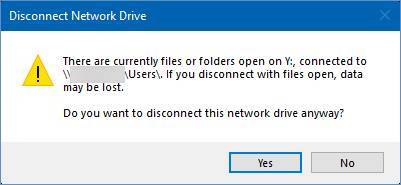
Шаг 3:\u00a0Появится диалоговое окно, в котором нужно подтвердить свои действия. Нажмите кнопку «Да». Готово.
5. Отключить надстройки в Microsoft Word
Последний метод, который может решить вашу проблему с ошибкой "Microsoft Word не отвечает", — это удалить или отключить любые надстройки в Microsoft Word. Ниже приведены шаги для этого.
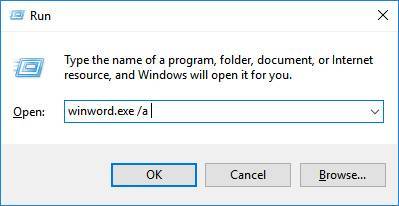
Шаг 1:\u00a0Для начала нажмите клавишу «Windows» вместе с клавишей «R». Откроется диалоговое окно «Выполнить», в котором нужно ввести «winword.exe/a». Нажмите Enter, и MS Word откроется без каких-либо плагинов.
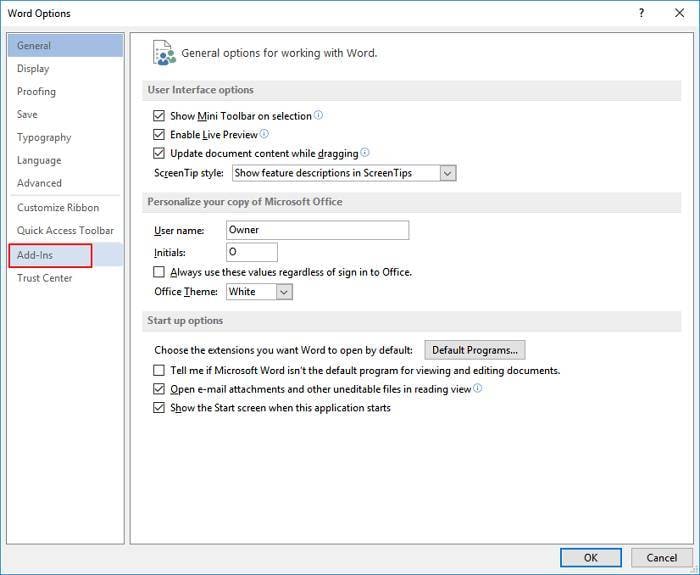
Шаг 2:\u00a0Теперь нажмите «Файл», затем перейдите в «Параметры». Выберите «Надстройки» на левой панели.
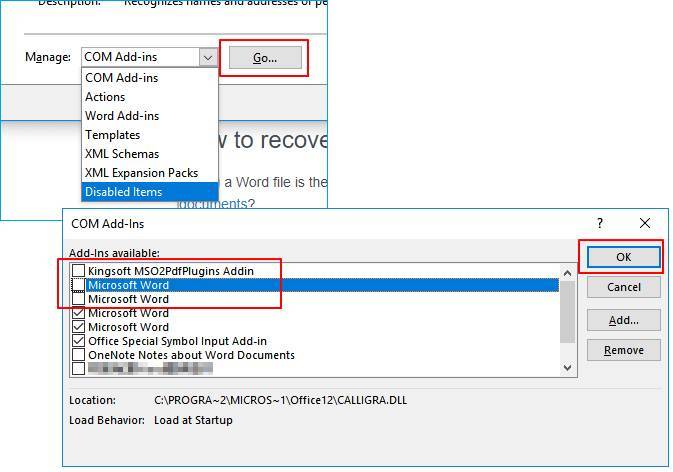
Шаг 3:\u00a0Нажмите «Управление» и в выпадающем меню выберите «Надстройки COM». Сразу после этого нажмите «Перейти». Снимите флажки с параметров, которые вызывают проблему, и нажмите «ОК» для подтверждения. В конце перезапустите Microsoft Word.
Часть 3: Как восстановить повреждённый файл Word, вызванный ошибкой "не отвечает"
Если вы потеряли важный файл Word после ошибки "Word не отвечает" или файл Word повреждён, не беспокойтесь. У нас есть решение и для этого. Представляем\u00a0инструмент восстановления Word Repairit\u00a0от Recoverit, который помогает восстановить любые повреждённые документы MS Word без ущерба для форматирования или исходного текста! Он поставляется с тремя вариантами восстановления и работает превосходно. Обещая 100% удовлетворённость, этот инструмент — именно то, что вам нужно для восстановления повреждённого файла Word. Давайте узнаем шаги о том, как этот инструмент работает, когда ошибка "Word не отвечает" влияет на ваш файл Word.
Пошаговое руководство по восстановлению повреждённого файла Word с помощью Repairit Word Repair
Шаг 1:\u00a0Для начала вам нужно посетить официальный сайт инструмента и загрузить его оттуда. После загрузки приступите к установке и нажмите необходимые параметры. Теперь запустите инструмент.
Шаг 2:\u00a0Вы заметите параметр «Восстановление файлов» на левой боковой панели. Нажмите на него и щёлкните кнопку «Добавить», чтобы выбрать повреждённый файл Word, который необходимо восстановить.
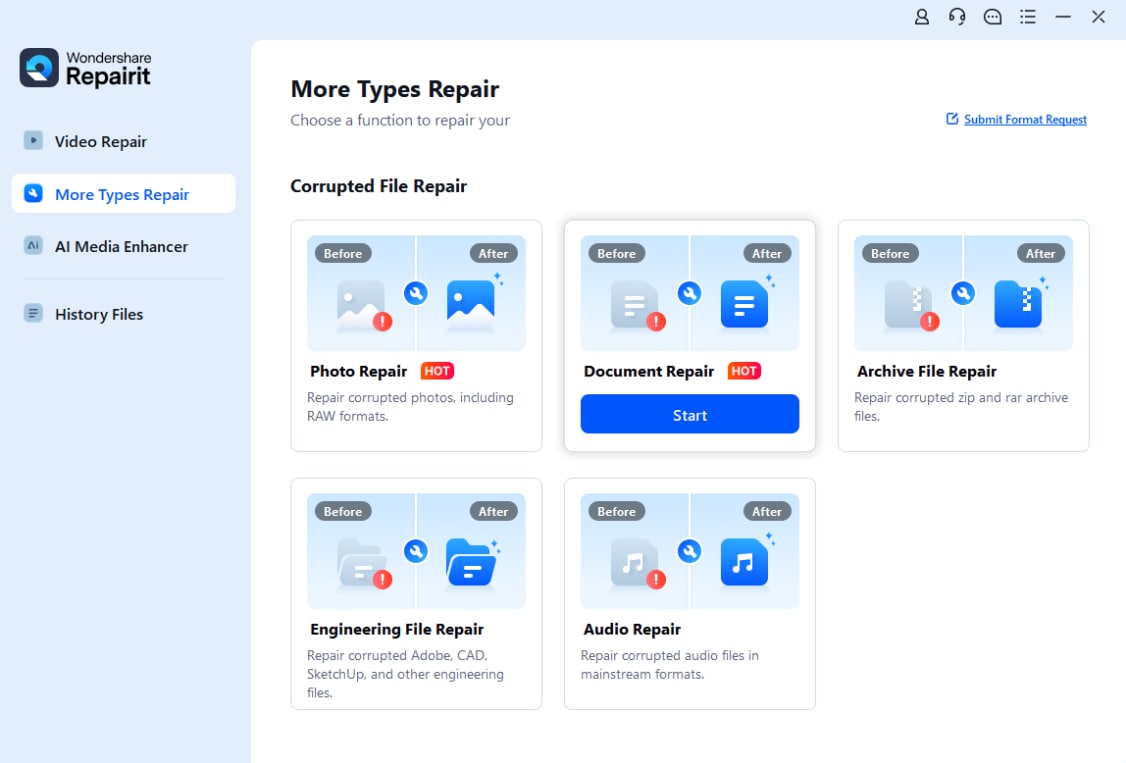
Шаг 3:\u00a0Теперь нажмите параметр «Восстановить», чтобы начать процесс исправления.
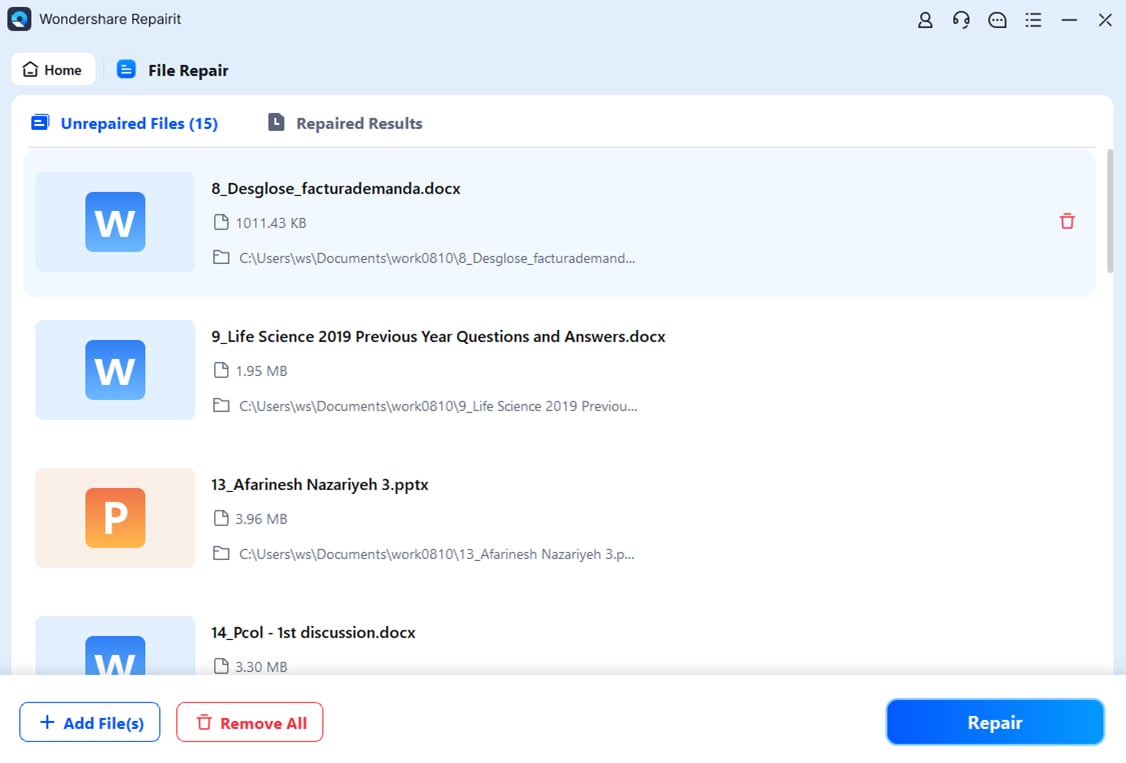
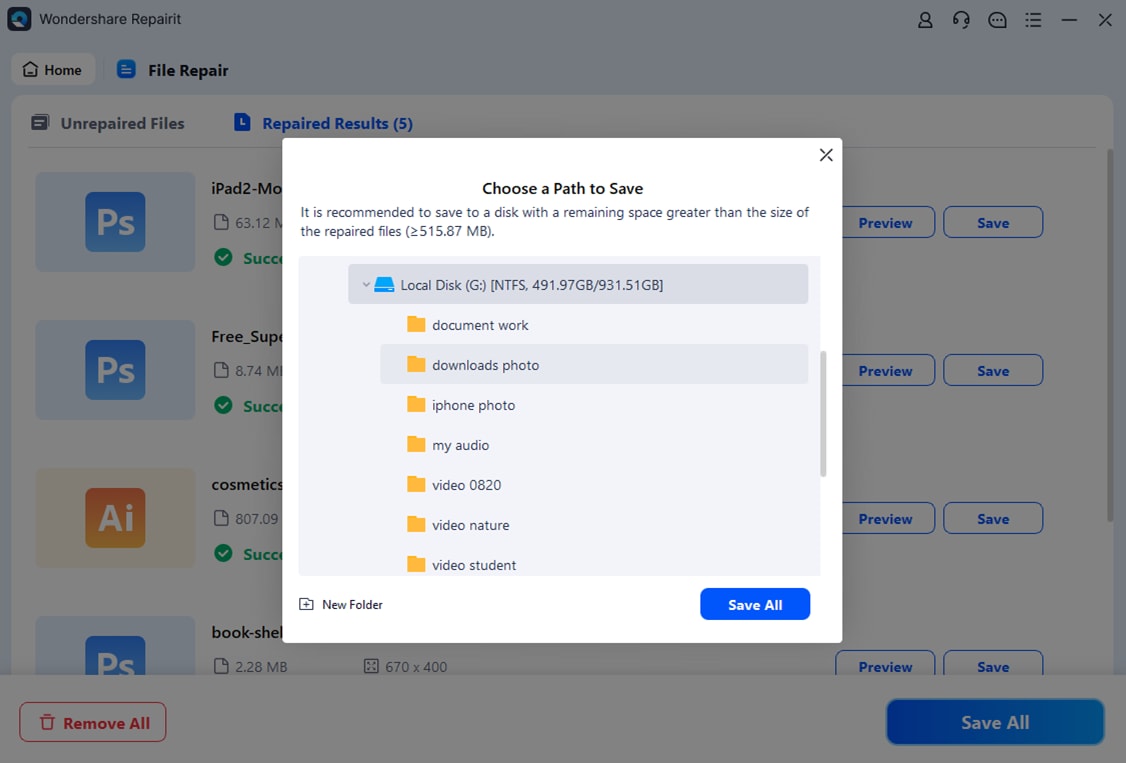
Шаг 4:\u00a0Вы можете дважды щёлкнуть на файлах для предварительного просмотра результата после завершения процесса восстановления. Затем нажмите «Сохранить», чтобы скачать восстановленные файлы локально.











Дмитрий Соловьев
Главный редактор