MS Word — это программное приложение пакета MS Office. Оно было выпущено в 1983 году компанией Microsoft. Файлы Word используются с тех пор и по сей день. MS Word — очень универсальная и простая в использовании программа. Именно поэтому она приобрела такую широкую популярность среди пользователей. В неё было добавлено несколько новых функций, которые повысили её удобство использования. Файлы Word используют два расширения файлов: .doc и .docx. Однако иногда для различных файлов Word используются и другие расширения. Например, некоторые форматы файлов, используемые другими текстовыми файлами, включают .docm, .dotx, .dotm и .docb.
Что вызывает ошибку «Word не удалось сохранить файл: недостаточно памяти»?
Появление на экране сообщения об ошибке нехватки памяти — не самое приятное зрелище. Это сигнализирует о том, что MS Word не может сохранить выполненную вами работу в файле Word на локальном жёстком диске. Возникновение этой ошибки может быть вызвано двумя возможными причинами.
- Нет свободного места на диске:\u00a0Первая причина, по которой MS Word может выдавать ошибку нехватки памяти, заключается в том, что диск заполнен и на нём не осталось места для сохранения файла Word.
- Открыто слишком много файлов:\u00a0Вторая причина появления этого сообщения об ошибке, как правило, связана с открытием слишком большого количества файлов, что мешает функции сохранения программы.
Повреждение файла Word является ещё одной возможной причиной появления этого сообщения об ошибке. К распространённым факторам, которые могут привести к повреждению файлов Word, относятся: вирусное заражение, некорректная передача файлов, внезапное отключение системы и наличие повреждённых секторов на жёстком диске.
Часть 1: Как исправить ошибку «Word не удалось сохранить файл: недостаточно памяти»
1. Бесплатно скачать инструмент восстановления Word
Если вы не можете сохранять файлы Word в своей системе из-за ошибки нехватки памяти, вам необходимо сначала найти способ исправить ошибку, прежде чем вы сможете приступить к сохранению файлов Word. В интернете доступно несколько инструментов для восстановления файлов Word, которые можно использовать для исправления ошибки сохранения Word. Однако они редко бывают надёжными.\u00a0Repairit Word Repair\u00a0— лучший инструмент для восстановления файлов Word, который эксперты настоятельно рекомендуют. Это объясняется тем, что он с лёгкостью может исправить ошибку сохранения Word, а также другие подобные сообщения об ошибках.
- Инструмент восстановления Word может безопасно восстанавливать повреждённые файлы Word, сохраняя при этом оригинальный стиль и форматирование документа.
- Он имеет функцию поиска, которая помогает быстро найти ваши файлы, даже если вы не знаете их точного местоположения.
- После того как вы выбрали и в итоге отсканировали документ, вы можете просмотреть его в трёх различных режимах.
- Word Repair — это\u00a0инструмент восстановления документов Word\u00a0предназначенный для исправления практически всех ошибок повреждения документов Word.
- Вы можете выбрать один из трёх режимов восстановления: «Простое восстановление», «Расширенное восстановление» и «Полное восстановление». Один из этих методов восстановления обязательно поможет вам восстановить повреждённые файлы Word.
- Восстанавливает повреждённые файлы MS Word, созданные в MS Word 2013, 2010, 2007, 2003, 2002 и 2000
- Поддерживает Windows 10, 8, 7, Vista, 2003, XP, 2000 и NT
Дополнительно по теме: Руководство по автосохранению Word: как восстановить несохранённые документы Word
2. Исправление ошибки «Word не удалось сохранить файл: недостаточно памяти»
Вот руководство, которое поможет вам узнать, как использовать Repairit\u00a0Word Repair\u00a0для исправления сообщения об ошибке сохранения Word.
Шаг 1\u00a0Запустите инструмент восстановления файлов Word, нажмите кнопку «Добавить файлы», затем нажмите «Выбрать файл», чтобы найти повреждённые файлы Word на локальном диске.
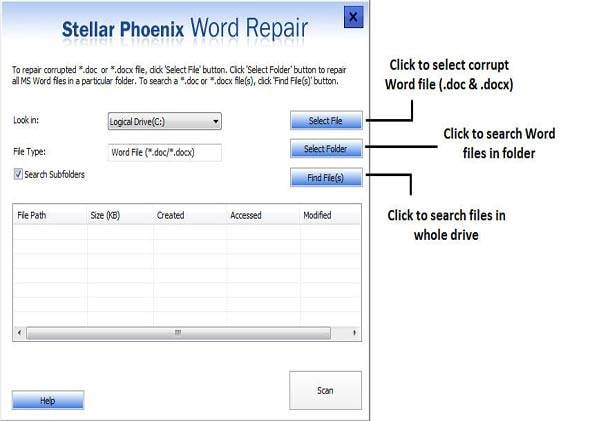
Шаг 2\u00a0Все повреждённые файлы Word отобразятся в разделе результатов.
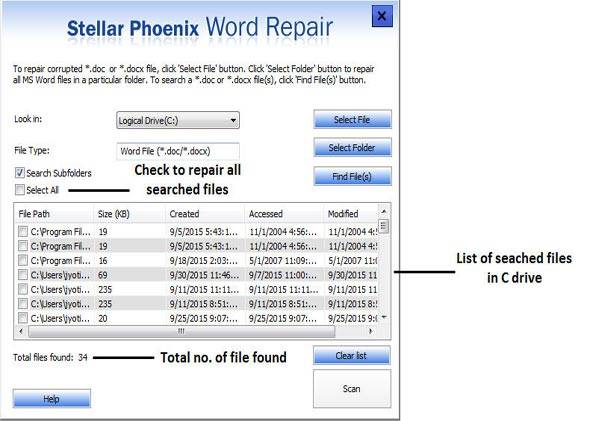
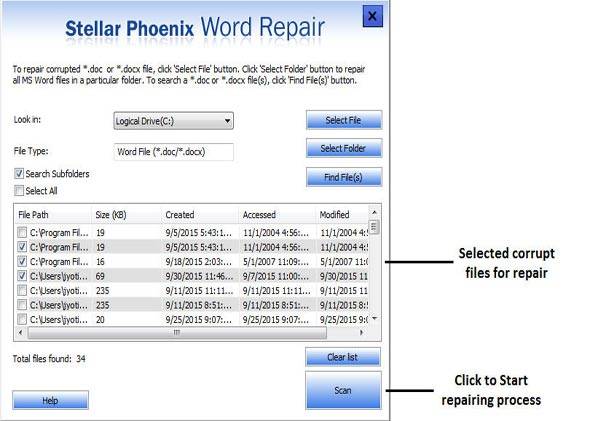
Шаг 3\u00a0Выберите несколько повреждённых файлов Word и нажмите кнопку «Сканировать», чтобы начать процесс восстановления.
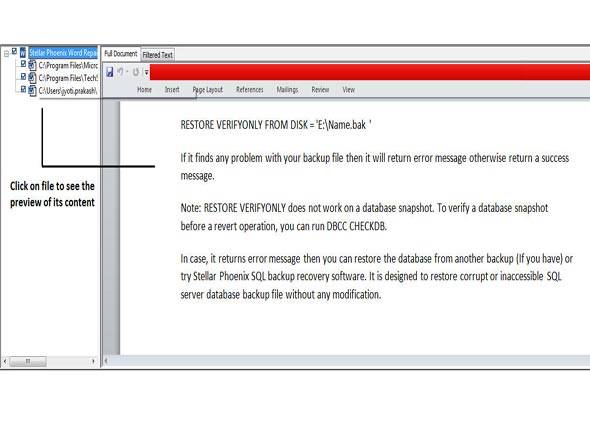
Шаг 4\u00a0Повреждённые файлы Word успешно восстановлены; вы можете выбрать один из них для предварительного просмотра на левой панели.
Шаг 5\u00a0Чтобы сохранить восстановленный файл Word, нажмите «Расположение по умолчанию» или «Выбрать новую папку», а затем нажмите «ОК» для завершения этого шага.
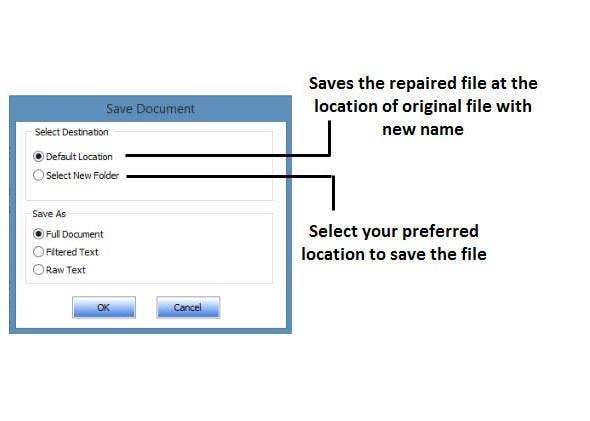
Список важных моментов, которые следует помнить:
Повреждения файлов Word и появления сообщения об ошибке нехватки памяти можно избежать, если помнить о следующих моментах.
- Всегда следите за состоянием своего локального жёсткого диска. Убедитесь, что на нём достаточно места для сохранения всех ваших файлов Word.
- Как можно скорее приобретите антивирусное программное обеспечение. Оно необходимо для защиты вашей системы и файлов Word от угрозы вирусов и другого вредоносного программного обеспечения.
- Старайтесь не сохранять файлы Word, когда в системе открыто слишком много других приложений или файлов Word. Закройте часть файлов или приложений, прежде чем пытаться сохранить файл Word.
Видеоурок: как восстановить несохранённый/удалённый документ Word?











Дмитрий Соловьев
Главный редактор