Когда вы запускаете приложение Microsoft Excel, вам отображается множество маленьких ячеек, в которые можно вводить и обрабатывать различные данные. Эта рабочая среда, в которой каждая ячейка идентифицируется с помощью буквы и числа, называется Листом. По умолчанию при создании нового документа Excel вы получаете 3 разных листа, организованных в виде вкладок, которые можно наблюдать в нижней части окна приложения. Каждая вкладка имеет имя по умолчанию, но пользователь может переименовать её в любое время.
Вы всегда можете вставить новый лист, если хотите, или переместить его с помощью техники перетаскивания. Иногда вам может потребоваться скопировать лист и обновить информацию. Вы, конечно, можете сделать это с помощью таких команд, как «Копировать» или «Переместить и скопировать». Однако иногда могут происходить неприятные вещи, и ваш лист вообще не может быть открыт или отредактирован. В этой статье мы поговорим о том, как исправить ошибку файла Excel и какой инструмент восстановления Excel следует использовать для восстановления потерянных данных.
Обзор ошибки «Данные могут быть потеряны»
Итак, вы получили сообщение «Ошибка файла — данные могут быть потеряны». Что теперь? Суровая реальность такова, что вы не можете открыть файл, потому что он повреждён или утерян. Известно, что новейшие версии Microsoft Excel отображают это сообщение об ошибке при попытке открыть файлы Excel, созданные в более ранних версиях. Аналогично, если не сохранить данные при редактировании файла, расположенного на внешнем диске, перед его извлечением, это также может привести к ошибкам. Существует вероятность того, что ваш файл был повреждён из-за ошибок, созданных самим приложением. Иногда неисправность локального диска, используемого для хранения данных, является причиной повреждения данных.
Другими факторами, которые могут вызвать появление этого сообщения об ошибке, являются вирусные атаки, ошибки операционной системы и любые другие проблемы, связанные с программным или аппаратным обеспечением. Вы не можете открыть файл и, следовательно, получить доступ к содержащейся в нём информации, пока это сообщение продолжает отображаться на экране. Исправление этой ошибки файла Excel не всегда можно выполнить с помощью встроенных инструментов восстановления Microsoft Excel, поэтому вам понадобится нечто гораздо более мощное: инструмент восстановления Excel. Оставайтесь с нами, и в следующих разделах этой статьи вы узнаете, какой инструмент необходим для восстановления повреждённого файла Excel и как его использовать.
Часть 1: Лучшее программное обеспечение для исправления ошибок MS Excel
Если вы хотите исправить ошибку файла Excel, учитывая сообщение об ошибке, рассмотренное в предыдущих разделах, вам нужен мощный инструмент восстановления Excel. Наш лучший выбор —\u00a0Repairitr Excel Repair\u00a0и в следующих строках я обязательно объясню, почему. Прежде всего, он помогает пользователю восстанавливать как форматы файлов Excel .xls, так и .xlsx без внесения каких-либо изменений в информацию, содержащуюся на определённом листе. Разве не здорово, что вы сохраняете исходное форматирование даже после восстановления?
Хороший инструмент восстановления Excel должен уметь исправлять почти все ошибки повреждения, не так ли? Что ж, эта программа не только умеет это делать, но и восстанавливать несколько файлов Excel в одном сеансе, а также предоставлять быстрый предварительный просмотр файлов даже до приобретения полной лицензии. Теперь вам не нужно беспокоиться, если у вас версия Microsoft Excel 2000 или самая последняя. Эта программа совместима с любой версией Microsoft Excel. Кроме того, интерфейс довольно прост в использовании, и самое главное — вы можете исправить ошибку «Ошибка файла: данные могут быть потеряны». Итак, в следующем разделе показано, как это сделать.
- Восстанавливает все виды данных, хранящихся в повреждённых файлах Excel, таких как таблицы, диаграммы, формулы, комментарии, изображения и т. д.
- Восстановите все повреждённые файлы Excel до их исходного состояния.
- Просматривайте восстановленный файл Excel в режиме реального времени и наблюдайте, какая часть файла была восстановлена в процессе восстановления.
- Все виды ошибок повреждения MS Office (только для файлов XLS и XLSX) можно устранить с помощью этого инструмента.
- Этот инструмент восстановления файлов Excel можно использовать как на платформах Windows, так и на Mac для восстановления повреждённых файлов Excel.
- Все виды ошибок повреждения MS Office (только для файлов XLS и XLSX) можно устранить с помощью этого инструмента.
- Этот инструмент восстановления файлов Excel может восстанавливать повреждённые файлы всех версий от 2000 до 2016 года, включая 2000, 2003, 2007, 2010, 2013 и т. д.
Часть 2: Как исправить ошибку файла Excel: данные могут быть потеряны
Прежде чем показать вам пошаговое руководство по\u00a0исправлению ошибок файлов Excel\u00a0сначала загрузите инструмент восстановления Excel, представленный в предыдущем разделе этой статьи.
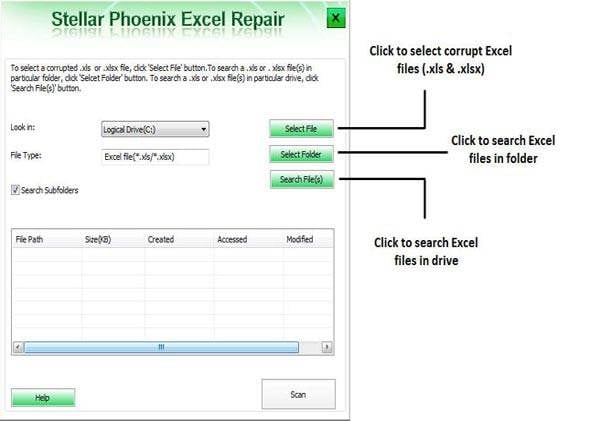
Шаг 1\u00a0Укажите диск, в котором система должна выполнить поиск, и нажмите кнопку «Найти файл(ы)». Кроме того, вы можете выбрать «Выбрать папку», чтобы указать конкретную папку, или нажать «Выбрать файл», чтобы найти файл в любом другом месте;
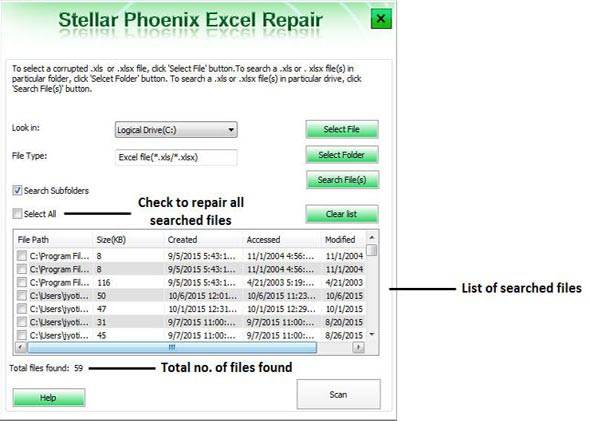
Шаг 2\u00a0В поле результатов поиска теперь отображается список файлов. Выберите один или несколько файлов, которые необходимо восстановить, и нажмите кнопку «Сканировать». После завершения процесса сканирования вы можете просмотреть свои файлы;
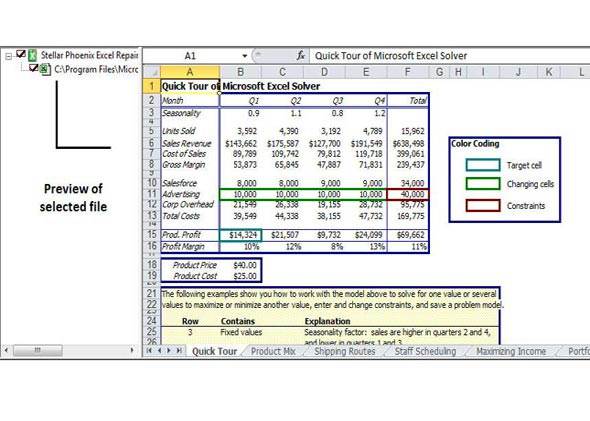
Шаг 3\u00a0После полного восстановления файла вы можете экспортировать содержимое в новую копию того же документа, которая не повреждена.
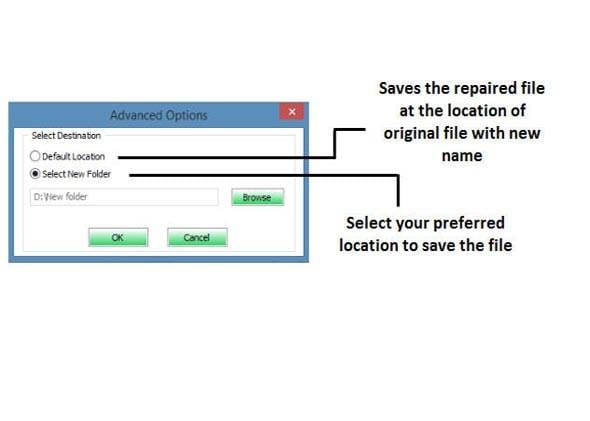
Шаг 4\u00a0Нажмите кнопку «Сохранить» и укажите желаемое место сохранения. Нажмите «ОК».
Вы всегда должны обновлять операционную систему до последней версии, устанавливать хорошую антивирусную программу и поддерживать её в актуальном состоянии, а также в конечном счёте настроить систему резервного копирования, которая поможет вам делать копии важных данных на случай повторного возникновения проблем.
Неисправность оборудования — хорошо известная проблема, вызывающая повреждение данных. Вы всегда должны проверять диск на наличие ошибок, и если вы используете внешнее устройство в качестве резервной копии, сначала отформатируйте диск. При редактировании файла, хранящегося на внешнем устройстве, всегда сохраняйте копию и используйте параметр «Безопасное извлечение устройства» перед отключением его от компьютера.











Дмитрий Соловьев
Главный редактор