


При работе в Microsoft Excel столкновение с ошибкой «Нарушение общего доступа» может быть раздражающим, особенно когда вы находитесь в процессе сохранения важных изменений в электронной таблице. Сообщение об ошибке, которое обычно гласит «Ваши изменения не могут быть сохранены в 'Filename.xlsx'», указывает на то, что Excel не может завершить операцию сохранения.
Этот тип ошибки возникает по различным причинам, включая временные сбои со стороны других систем. Если вы столкнулись с той же ошибкой нарушения общего доступа в Excel, вы попали по адресу. В этом руководстве будут рассмотрены причины ошибки нарушения общего доступа в Excel и предложены практические методы её устранения.
Попробуйте Recoverit для восстановления данных Excel
 Проверено безопасностью. 3,591,664 человек скачали его.
В этой статье
-
- Проверить разрешения файла
- Включить мастер общего доступа
- Сохранить файл локально
- Переименовать файл
- Включить индексирование папки
- Переместить файл в доверенное расположение
- Запустить Excel в безопасном режиме
- Временно отключить антивирус
- Восстановить файл или приложение Excel (открыть и восстановить)
- Избегайте прямого сохранения в папки синхронизации (OneDrive, Google Drive, Dropbox)

Часть 1. Почему Excel вообще показывает сообщение «Нарушение общего доступа»
Прежде чем изучать способы исправления, важно понять основные причины этой ошибки «Excel не сохраняет», которые рассматриваются ниже:
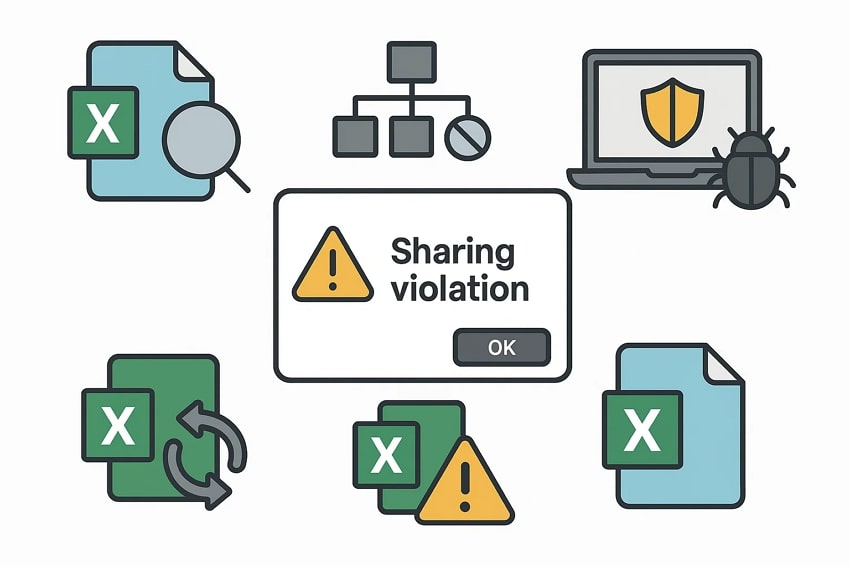
- Ограничения индексирования файлов: Если папке, содержащей файл Excel, не разрешено индексировать её содержимое, это может привести к сбою при сохранении обновлений.
- Отключённый мастер общего доступа: Когда общий доступ Windows отключён, Excel может неверно интерпретировать ситуацию и вызвать ошибку нарушения общего доступа.
- Вмешательство антивируса или средств безопасности: Некоторые антивирусные программы временно блокируют файлы во время сканирования, что может вызвать появление ошибки.
- Частое поведение при сохранении: Многократное сохранение одной и той же электронной таблицы в быстрой последовательности может привести к конфликту Excel с собственным временным файлом.
- Повреждение файла: Повреждённые электронные таблицы Excel или файлы, сохранённые вне надёжного расположения на устройстве, также могут вызывать подобную ошибку.
Часть 2. Как исправить ошибку «Нарушение общего доступа» при сохранении файлов Excel — 10 решений!
Теперь, когда вы понимаете, что вызывает эту проблему, давайте перейдём к наиболее эффективным способам устранения ошибки нарушения общего доступа Microsoft Excel :
1. Проверить разрешения файла
Если вы столкнулись с этой ошибкой, начните с проверки разрешений файла, так как это зачастую является простым решением. Пользователи просто переходят к свойствам файла, проверяют нужные разрешения и при необходимости редактируют их. Это обеспечит возможность Excel свободно записывать, перезаписывать или удалять временные файлы в процессе сохранения. Итак, давайте рассмотрим подробное пошаговое руководство по использованию этого метода:
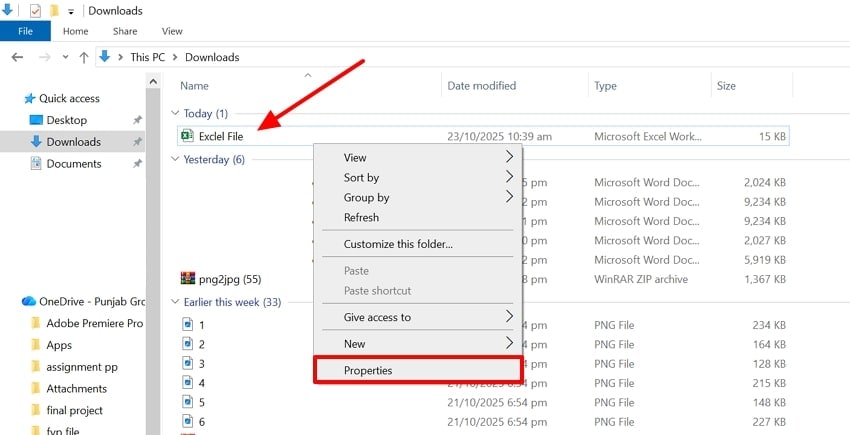
- Перейдите в «Проводник» и найдите нужный файл Excel, в котором возникает ошибка. Затем щёлкните по нему правой кнопкой мыши и выберите пункт «Свойства» из контекстного меню.
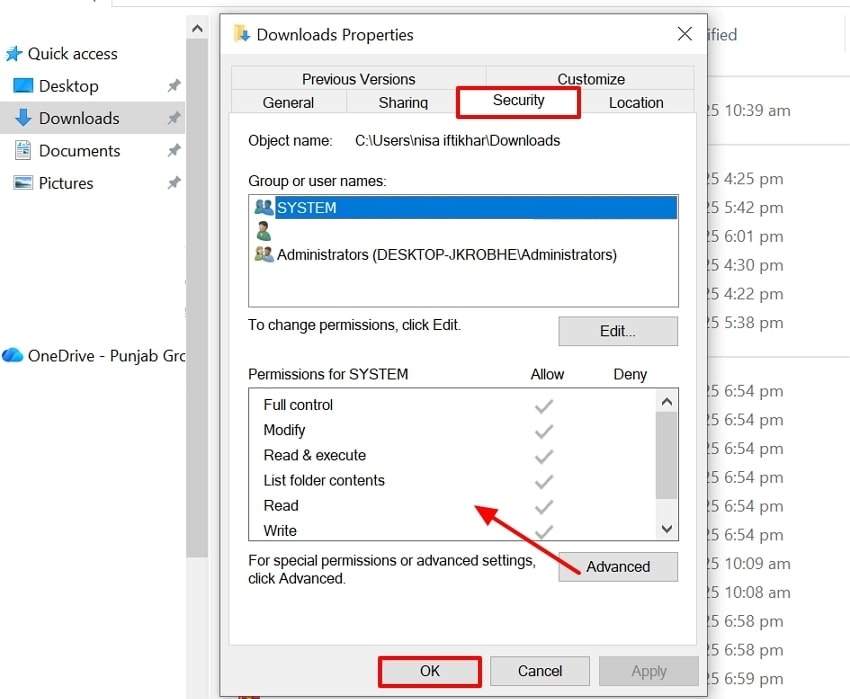
- Далее выберите вкладку «Безопасность» и проверьте разрешения в меню «Разрешения для системы». Убедитесь, что все флажки установлены, и при необходимости отредактируйте их, нажав кнопку «Изменить».
2. Включить мастер общего доступа
Включение мастера общего доступа в Windows является важным методом устранения неполадок для исправления ошибки «Нарушение общего доступа в Excel», поскольку он восстанавливает правильную обработку файла. Повторное его включение устраняет эти ложные ошибки доступа и гарантирует правильное управление файловыми операциями в Windows. Помимо Excel, этот метод полезен для устранения ошибок в Word, PowerPoint и других приложениях Office. Ознакомившись с возможностями, давайте взглянем на подробное руководство ниже:
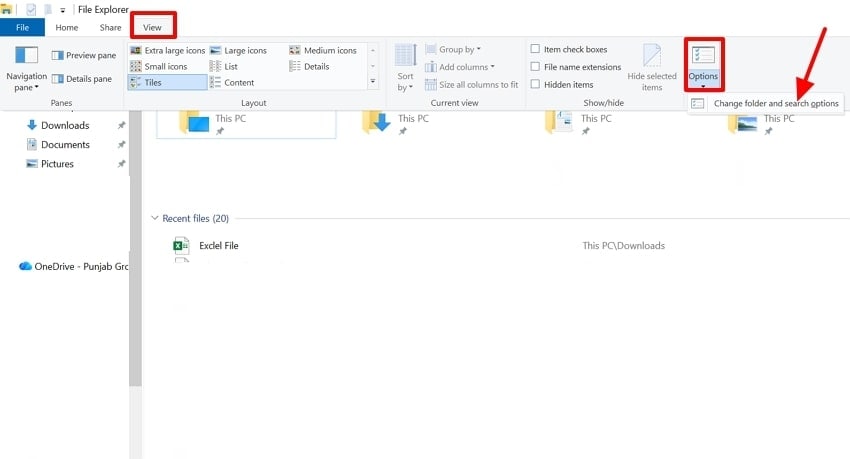
- Откройте приложение «Проводник» и нажмите на меню «Вид», расположенное в верхней части интерфейса. Выберите меню «Параметры» и нажмите «Изменить параметры папок и поиска».
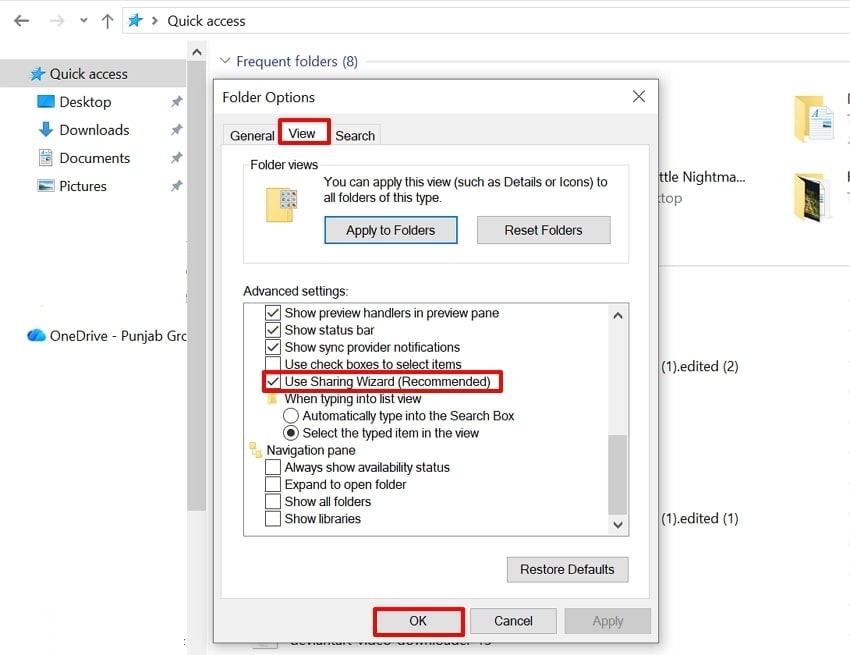
- Здесь выберите вкладку «Вид» и убедитесь, что установлен флажок «Использовать мастер общего доступа (рекомендуется)». Затем нажмите кнопку «ОК», чтобы сохранить новые изменения на устройстве.
3. Сохранить файл локально
Этот метод полезен для обхода сетевых или облачных ограничений, которые часто блокируют сохранение обновлений в Excel. Данные методы гарантируют сохранение файла в полностью доступном расположении на жёстком диске компьютера. Это помогает пользователям определить, связана ли проблема с расположением или сам файл является причиной ошибки. Поэтому, если вы столкнулись с ошибкой «Excel не сохраняет», изучите следующее:
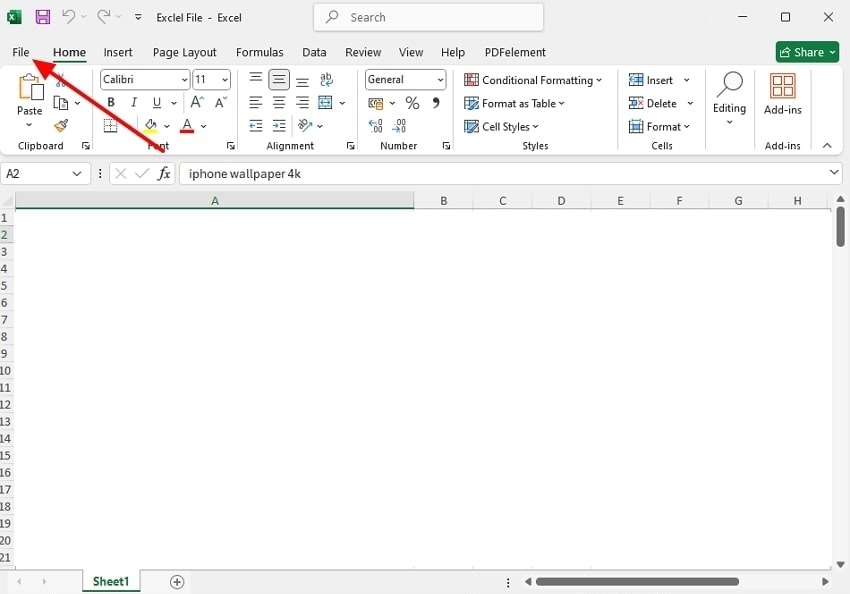
- Откройте файл «Excel» и нажмите на меню «Файл» в верхнем левом углу интерфейса.
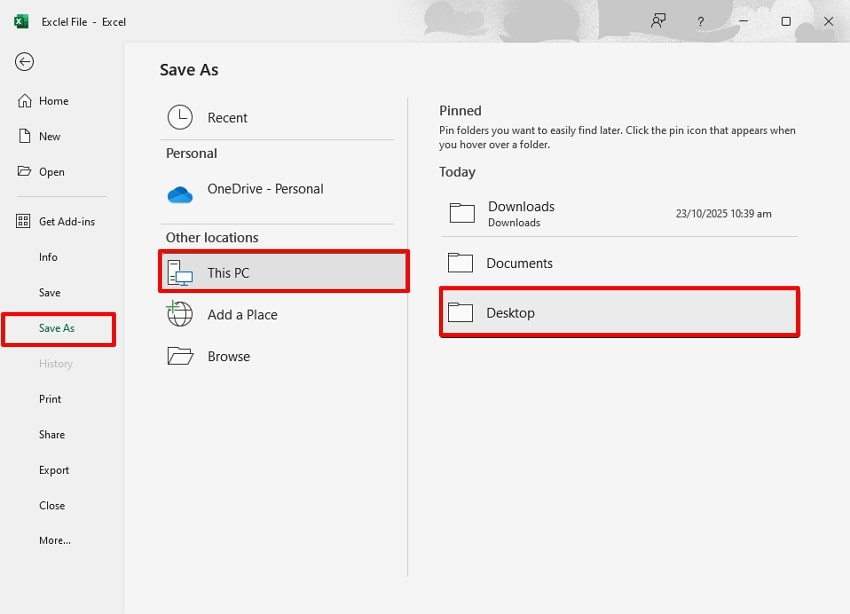
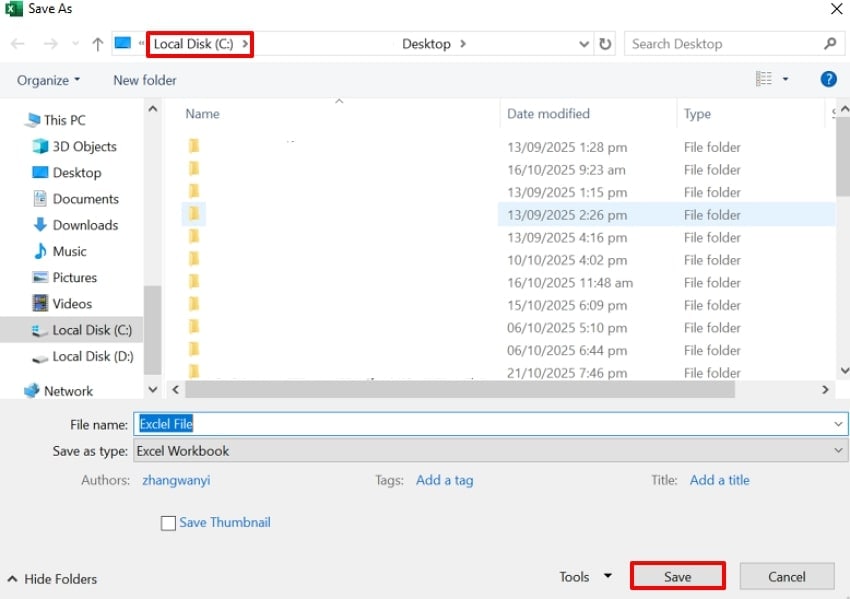
- Нажмите на меню «Сохранить как» и выберите параметр «Этот компьютер». Затем нажмите на нужную папку «Рабочий стол», чтобы сохранить файл в этом расположении.
- Далее нажмите кнопку «Сохранить», чтобы сохранить файл в выбранном расположении на соответствующем дисковом накопителе.
4. Переименовать файл
Это один из простейших методов устранения ошибки «при доступе произошло нарушение общего доступа.» Пользователи просто изменяют имя файла Excel, что создаст новый кэш для файла. Кроме того, если файл имеет незначительное внутреннее повреждение или ошибку повреждённых метаданных, этот метод мгновенно восстановит нормальное сохранение. Итак, прежде чем переходить к расширенному методу, следуйте приведённому руководству, чтобы попробовать этот способ:
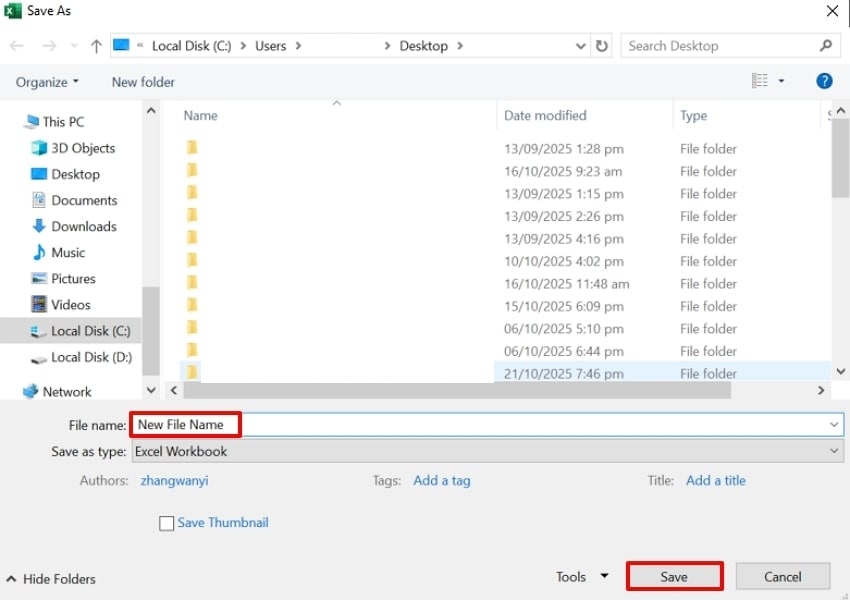
Инструкции. Откройте файл Excel, нажмите на меню «Файл» и выберите параметр «Сохранить как». Затем переименуйте нужный файл и нажмите кнопку «Сохранить», чтобы сохранить его под новым именем.
5. Включить индексирование папки
Включение индексирования папки является мощным и часто упускаемым из виду способом устранения ошибки «Excel не сохраняет». При включении индексирования Windows непрерывно отслеживает свойства и версии файлов, позволяя Excel сохранять изменения без прерываний. Кроме того, этот метод помогает Excel координировать работу с такими системами, как OneDrive или SharePoint, для автоматической синхронизации. После активации индексирования Excel может записывать и обновлять временные файлы без запроса разрешений, поэтому давайте ознакомимся с руководством:
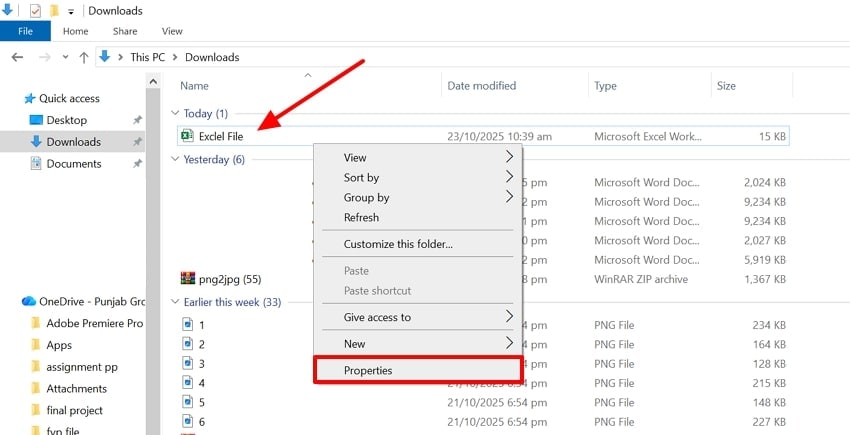
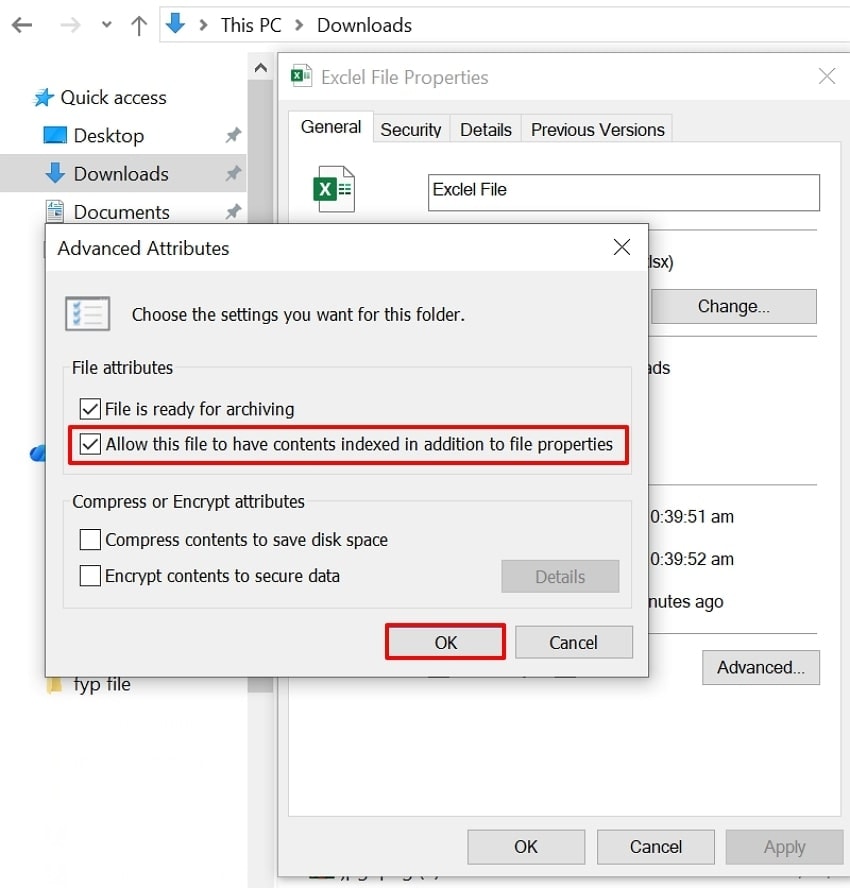
- Открыв приложение «Проводник», перейдите к нужному файлу Excel и щёлкните по нему правой кнопкой мыши, выбрав параметр «Свойства».
- Здесь выберите вкладку «Общие» и нажмите кнопку «Дополнительно» для доступа к её настройкам.
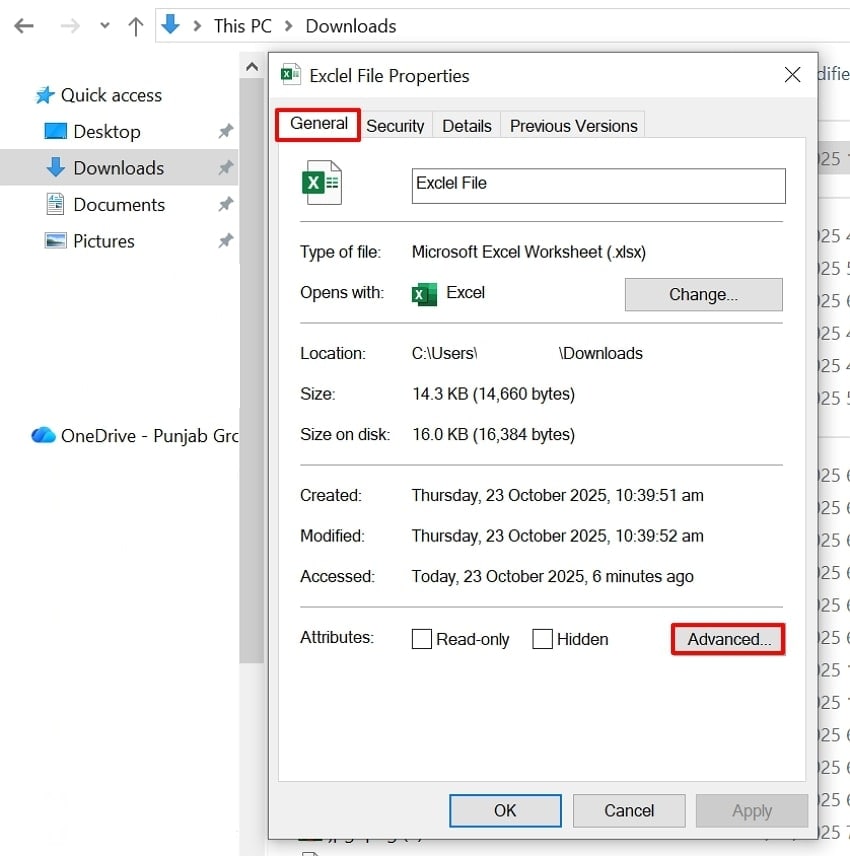
- Затем установите флажок «Разрешить индексирование содержимого файла в дополнение к свойствам файла» и нажмите кнопку «ОК».
6. Переместить файл в доверенное расположение
To устранить ошибку «Excel не позволяет сохранить», пользователи могут попробовать этот метод, который предоставляет Excel неограниченный доступ к открытию, редактированию и безопасному сохранению файлов. Когда папка помечается как доверенное расположение, Excel автоматически отключает большинство функций безопасности, обеспечивая более плавное сохранение и меньшее количество конфликтов файлов. Этот метод особенно полезен для файлов со скриптами автоматизации или часто редактируемых файлов.
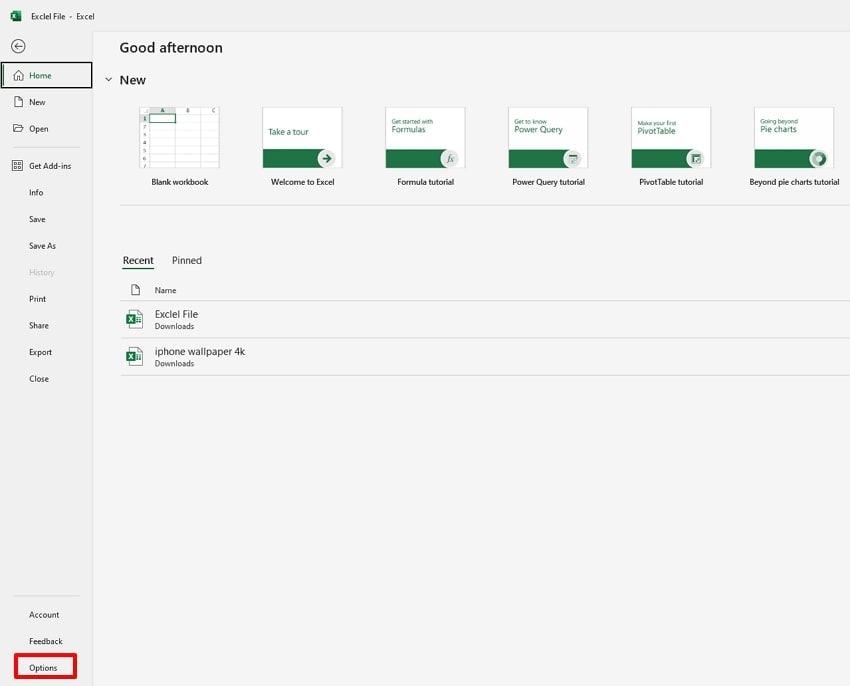
- Нажмите на меню «Файл» в верхнем левом углу файла Excel и нажмите кнопку «Дополнительно» в этом интерфейсе.
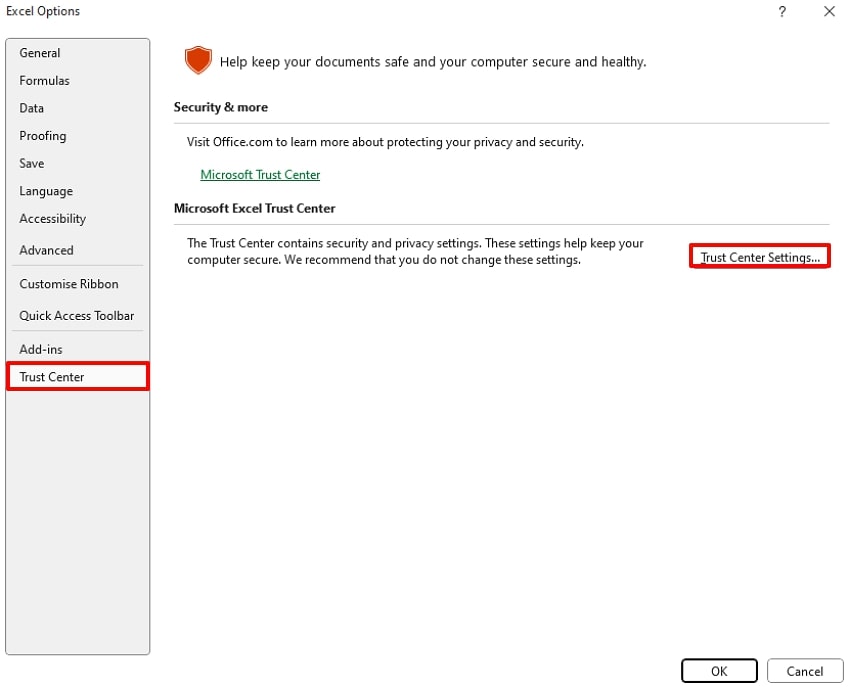
- Нажмите на параметр «Центр управления безопасностью» на левой вкладке и нажмите кнопку «Параметры центра управления безопасностью» для доступа к его настройкам.
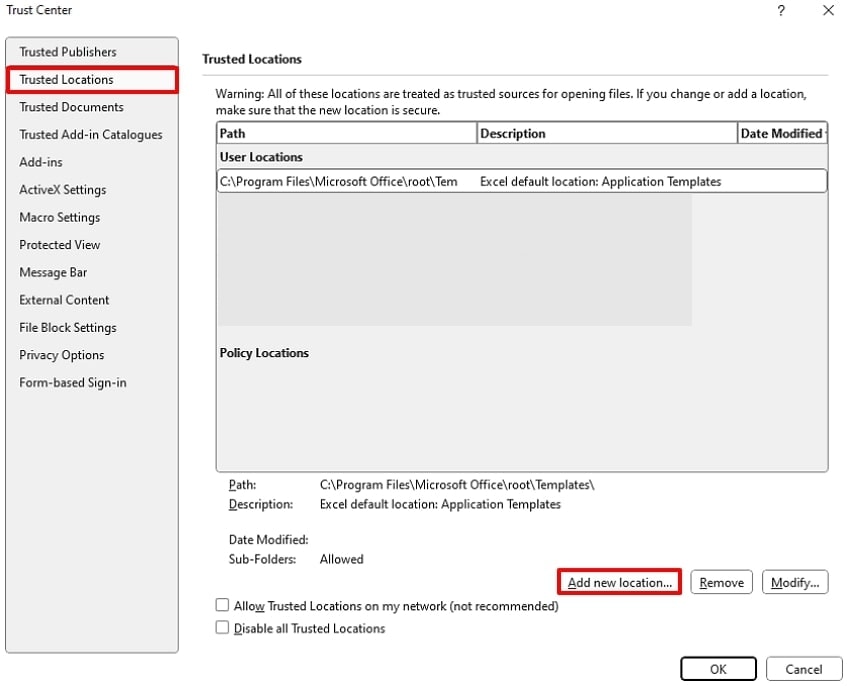
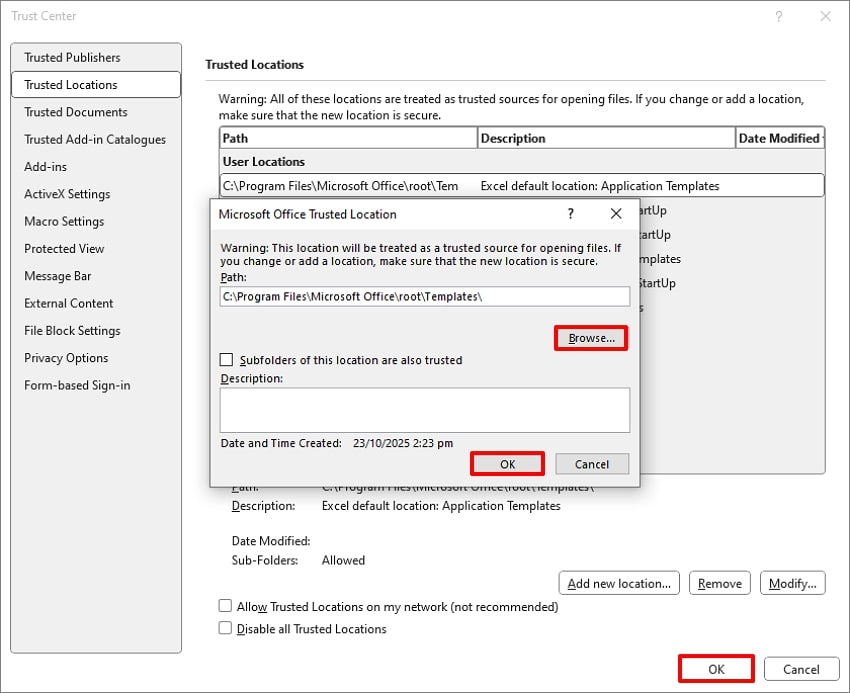
- Здесь нажмите на параметр «Доверенные расположения» на левой вкладке и нажмите «Добавить новое расположение», чтобы выбрать нужное расположение для сохранения файла Excel.
- Нажмите кнопку «Обзор», чтобы выбрать нужное расположение, и нажмите кнопку «ОК». Затем снова нажмите кнопку «ОК», чтобы обновить доверенное расположение на устройстве.
7. Запустить Excel в безопасном режиме
Это один из мощных диагностических методов, который помогает выявить и устранить ошибку «нарушения общего доступа Microsoft Excel». С помощью этого метода вы просто используете интерфейс командной строки и открываете файл для исправления его ошибок. Когда Excel открывается в безопасном режиме, загружаются только основные компоненты, что позволяет определить, вызывают ли проблему внешние элементы. Ознакомившись с ключевыми возможностями этого метода, давайте изучим его руководство:
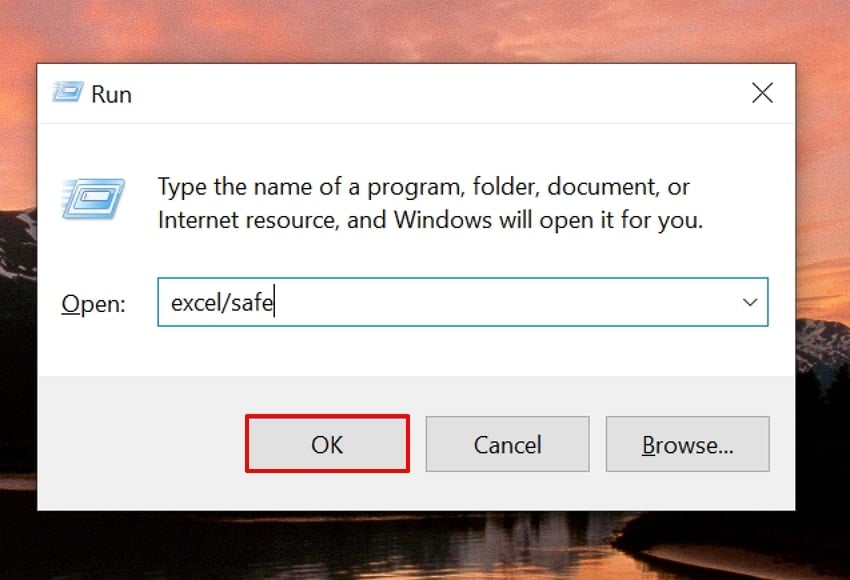
Инструкции. Начните, нажав клавиши «Windows + R» на клавиатуре, чтобы открыть интерфейс командной строки. Здесь введите команду «Excel/safe» и нажмите кнопку «ОК». Затем выберите нужный файл с ошибкой и нажмите кнопку «Открыть», чтобы получить к нему доступ в безопасном режиме.
8. Временно отключить антивирус
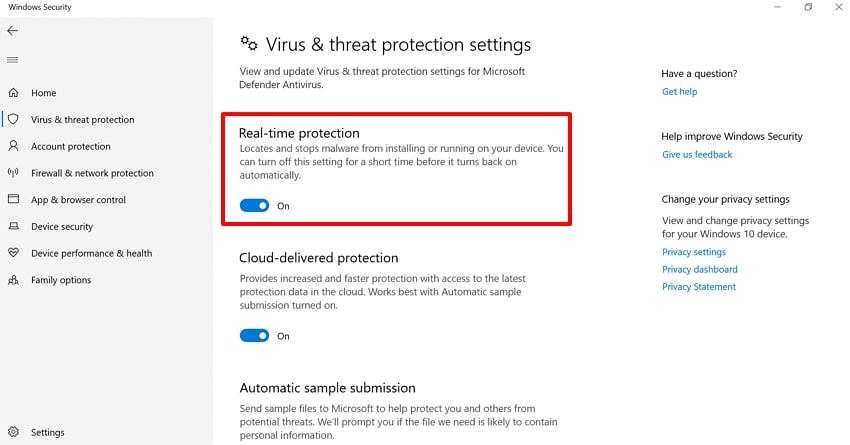
Пользователи могут временно отключить антивирус в приложении «Безопасность Windows», чтобы проверить, не является ли он причиной ошибки. Эта защита в реальном времени может ошибочно классифицировать временные файлы или файлы автосохранения Excel как подозрительные, не позволяя Excel записывать изменения. Поэтому достаточно отключить параметр «Защита в реальном времени», и ошибка автоматически перестанет появляться. Здесь мы предоставили подробное пошаговое руководство по устранению ошибки «ошибкой нарушения общего доступа в Excel».
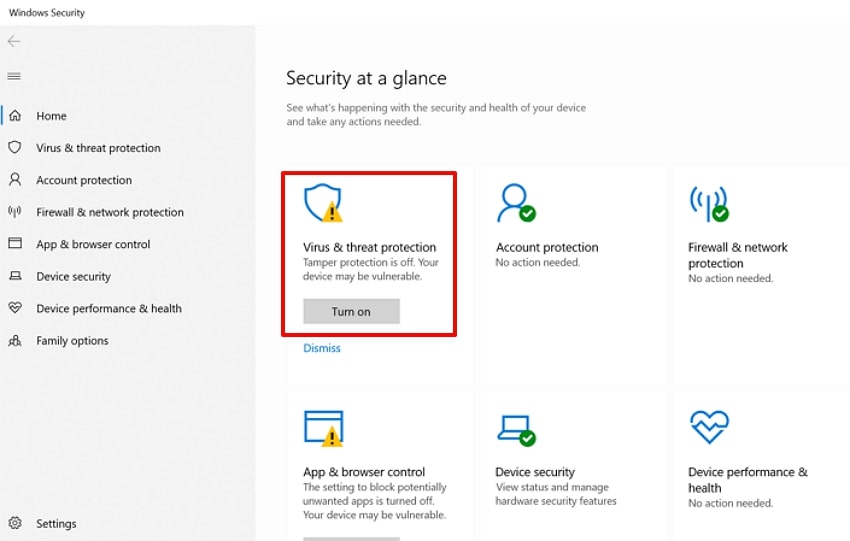
- Откройте приложение «Безопасность Windows» и нажмите на параметр «Защита от вирусов и угроз», доступный в главном интерфейсе.
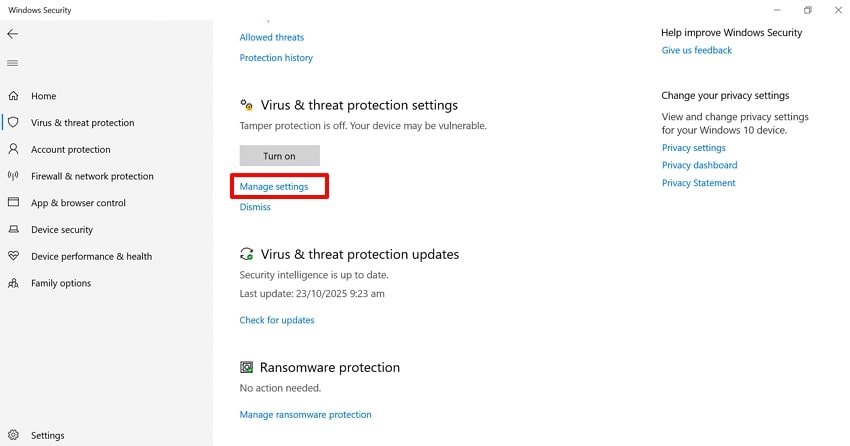
- Теперь выберите «Управление настройками», доступное под пунктом «Параметры защиты от вирусов и других угроз».
- Отключите кнопку «Защита в реальном времени», чтобы деактивировать антивирусное программное обеспечение и легко получить доступ к файлу Excel.
9. Восстановить файл или приложение Excel (открыть и восстановить)
Этот метод можно использовать для устранения ошибки «нарушения общего доступа Microsoft Excel», особенно если проблема связана с повреждением файла. Пользователям нужно просто открыть повреждённый файл, выбрав параметр «Открыть и восстановить». Это один из самых быстрых способов восстановить повреждённый файл без загрузки какого-либо стороннего программного обеспечения для восстановления. Он сохраняет формат данных в процессе восстановления, поэтому давайте перейдём к его пошаговому руководству:
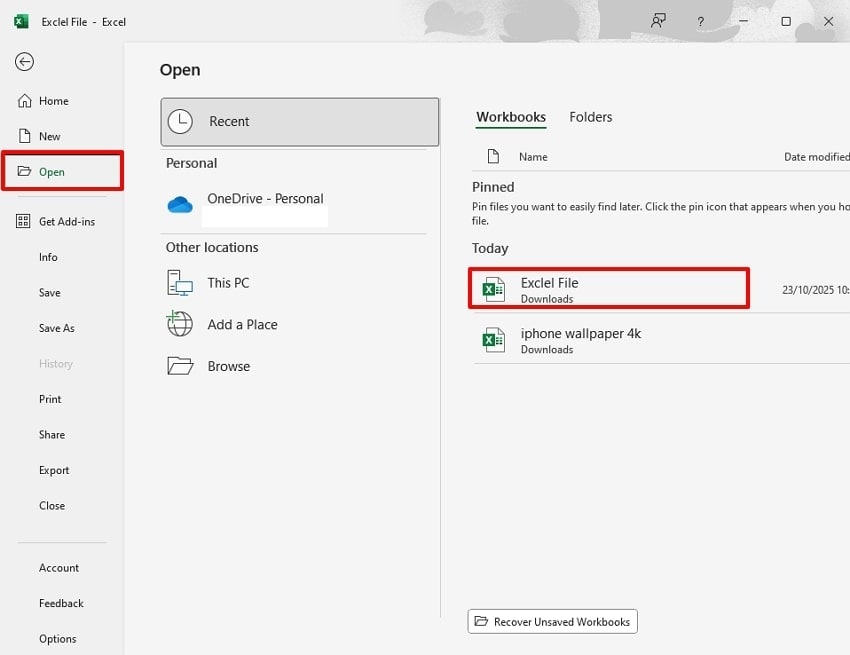
- Выберите меню «Файл» и нажмите меню «Открыть», чтобы затем нажать на нужный повреждённый файл Excel из параметров.
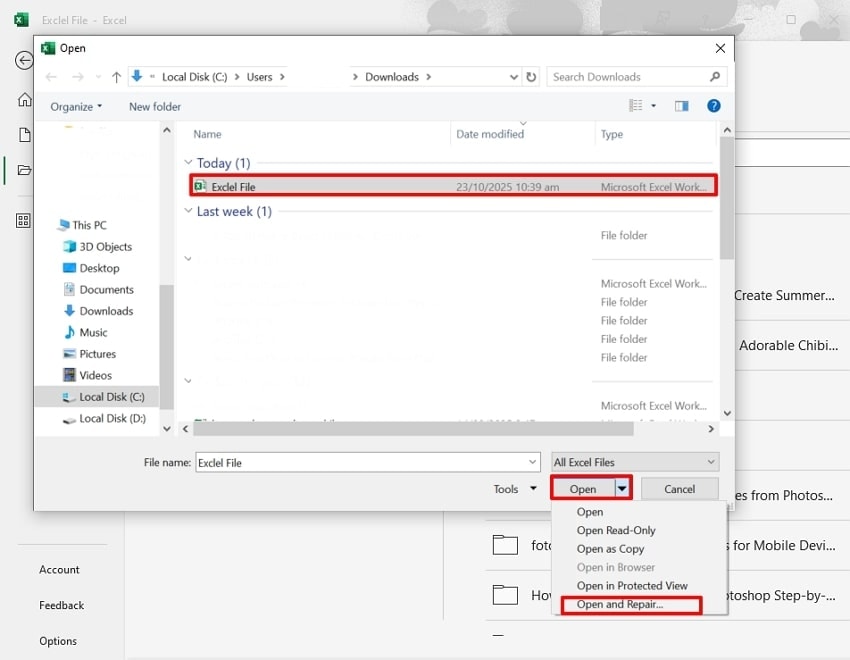
- Здесь выберите нужный повреждённый файл Excel и разверните меню «Открыть». Затем выберите параметр «Открыть и восстановить» во всплывающем меню, чтобы приложение автоматически открыло файл после его восстановления.
10. Избегайте прямого сохранения в папки синхронизации (OneDrive, Google Drive, Dropbox)
Сохранение файлов Excel непосредственно в папки синхронизации, такие как OneDrive, Google Drive или Dropbox, может часто приводить к ошибке «Excel не позволяет сохранить" ошибка. Лучший способ избежать этого — сначала сохранить файлы Excel локально, а затем переместить или загрузить их в облачный сервис после завершения сеанса редактирования. Кроме того, вы можете изменить расположение файла по умолчанию на локальный диск.
Дополнительная часть: что делать, если файл Excel исчез после ошибки? Легко восстановите его!
Представьте, что вы работали над важным файлом для презентации клиенту, которая состоится завтра. Вы почти заканчиваете работу, и вдруг компьютер зависает, и вы не можете ничего открыть. Чтобы решить эту проблему, вы перезагружаете компьютер и обнаруживаете, что файл удалён. В этой ситуации, помимо паники, мы рекомендуем использовать Recoverit, который восстанавливает данные с точностью 99,5%.
Этот инструмент позволяет восстанавливать файлы любых форматов, включая изображения, электронную почту и многое другое. Кроме того, он поддерживает широкий спектр устройств хранения данных и различных операционных систем. В процессе восстановления предусмотрены опции «Быстрого и глубокого» сканирования, что упрощает выбор для пользователей. Кроме того, Recoverit даёт возможность предварительно просмотреть восстановленный файл для проверки точности перед сохранением на устройство.
Ключевые функции
- Типы восстановления: Этот инструмент поддерживает широкий спектр типов восстановления, включая восстановление данных NAS, восстановление данных Linux, восстановление фотографий с улучшением ИИ и многое другое.
- Пакетная обработка: Чтобы эффективно экономить время пользователей, Recoverit предоставляет систему пакетной обработки для одновременного восстановления всех файлов.
- Доступность: К этому инструменту можно получить доступ через веб-версию, настольную или мобильную версию, что делает его идеальным решением для всех категорий пользователей.
Подробное руководство по использованию Recoverit для восстановления повреждённых файлов
При столкновении с «ошибкой нарушения совместного доступа в Excel,» если вы хотите восстановить повреждённый файл Excel, следуйте приведённому подробному пошаговому руководству.
- Выберите жёсткие диски и расположение для указания местоположения
После запуска инструмента нажмите на опцию «Жёсткие диски и расположение» на левой панели. Затем выберите нужное расположение утраченного файла в меню «Быстрый доступ».

- Запустите процедуру восстановления файла
После выбора расположения утраченного файла автоматически запустится процедура «Быстрого сканирования» для восстановления. Однако если она не даст результата, вы также можете воспользоваться опцией «Глубокого сканирования», специально разработанной для сложных сценариев потери данных.

- Предварительный просмотр и сохранение восстановленного результата
Наконец, утраченный файл восстановлен, и теперь вы можете просмотреть его, нажав кнопку «Предварительный просмотр». После этого нажмите кнопку «Восстановить всё», чтобы сохранить полученный файл в папку устройства.

Часть 3. Держите ошибку подальше — предотвращайте будущие конфликты файлов Excel
Чтобы предотвратить будущие конфликты файлов Excel и избежать ошибки «ошибкой нарушения общего доступа в Excel», следуйте советам, перечисленным ниже:
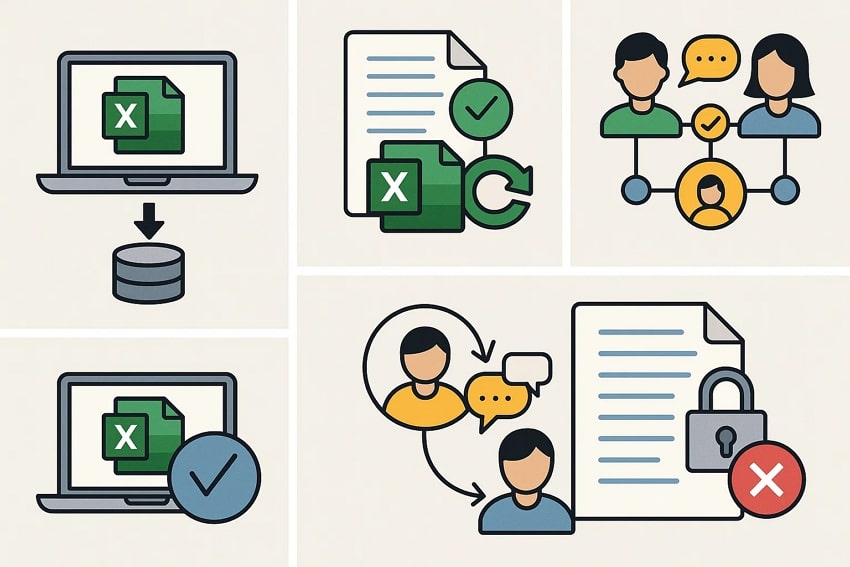
- Всегда сохраняйте файлы локально: Всегда сохраняйте файлы Excel сначала в локальной памяти, а затем делитесь ими с облачными дисками, чтобы избежать ошибок «нарушения совместного доступа».
- Включите контроль версий: Убедитесь, что вы используете отслеживание изменений и контроль версий, чтобы определить, кто внёс конкретные изменения, и предотвратить случайные перезаписи.
- Установите чёткие правила совместной работы: Убедитесь, что вы заранее определяете порядок взаимодействия команд перед редактированием общих файлов, чтобы избежать конфликтов одновременного доступа.
- Используйте систему извлечения файлов: Для критически важных файлов включите функцию «Извлечь» в SharePoint, которая позволяет только одному пользователю редактировать файл одновременно.
- Установите надлежащие права доступа: Ограничьте права редактирования для утверждённых пользователей и предоставьте доступ «только для чтения» там, где это уместно, чтобы сохранить целостность файла.
Заключение
Подводя итог, работа с «ошибкой нарушения совместного доступа в Excel» может быть frustrating, однако использование подходящего метода с пониманием первопричин значительно упрощает задачу. В этом руководстве мы перечислили наиболее эффективные методы, которые можно применить для исправления ошибки файла Excel. Кроме того, если в процессе исправления вы потеряете файл Excel, мы рекомендуем использовать Recoverit, который обеспечивает точность восстановления 99,5%.
Часто задаваемые вопросы
-
1. Что делать, если ошибка возникает, даже когда никто другой не использует файл?
Даже когда файл не открыт несколькими пользователями, существуют другие причины, такие как индексирование, синхронизация или автосохранение, которые могут быть причиной проблемы. Однако пользователи могут просто воспользоваться подходящими методами для решения этой проблемы, и файл станет доступным. -
2. Что такое «Доверенные расположения» и зачем их использовать?
Это расположения, отмеченные как сохранённые в центре управления безопасностью Excel. Сохраняя файл в доверенных папках, вы обходите ненужные разрешения и повышаете надёжность файла. -
3. Если мой файл Excel повреждён, как его исправить без потери данных?
Конечно, вы можете воспользоваться встроенным инструментом восстановления Excel, просто выбрав опцию «Открыть и восстановить». Однако если файл имеет сложные повреждения, вы можете воспользоваться расширенным инструментом восстановления или обратиться за дополнительной технической помощью. -
4. Можно ли восстановить файл, если он был удалён в процессе устранения этой ошибки?
Да, это вполне возможно с помощью надёжного расширенного инструмента восстановления данных, такого как «Wondershare Recoverit». Мы рекомендуем использовать этот инструмент, поскольку он способен восстанавливать данные из любых сложных сценариев, предоставляя опции «Быстрого и глубокого сканирования».
