Вы когда-нибудь сталкивались с ситуацией, когда ваша SD-карта внезапно показывает нераспределённое пространство в управлении дисками? Нераспределённая SD-карта может перестать работать на ПК и даже не отображаться в Проводнике.
Нераспределённое пространство может представлять собой настоящую головоломку. С одной стороны, SD-карта может казаться достаточно ёмкой, но при попытке сохранить на ней файлы может появиться всплывающее окно с сообщением о том, что память заполнена.
Многие пользователи ошибочно полагают, что часть памяти полностью повреждена и непригодна для использования, и покупают другую карту. Это далеко не так.
Нераспределённую SD-карту можно исправить без потери данных, следуя приведённым ниже инструкциям.
Часть 1. Что такое нераспределённое пространство на SD-карте?
Говоря простым языком, нераспределённое пространство на жёстком диске можно назвать неиспользуемым пространством. Свободное пространство также считается нераспределённым. Жёсткие диски имеют два раздела: свободное пространство и занятое пространство. Ваши файлы хранятся в занятом пространстве SD-карты, тогда как место хранения пусто в нераспределённом пространстве накопителя.
Таким образом, у вас может быть SD-карта объёмом 4 ГБ, но только 2 ГБ выделено для использования. Оставшиеся 2 ГБ должны быть выделены для использования, иначе их нельзя использовать для хранения файлов.
Итак, что происходит, когда у вас нераспределённая SD-карта? Когда вы нажимаете значок «Этот компьютер» на своём ПК, вы не можете увидеть имя диска. Это происходит из-за нераспределённого пространства на SD-карте. Иногда всё хранилище оказывается нераспределённым по неизвестным причинам, несмотря на любые изменения, которые вы вносите на панели управления и в настройках компьютера.
Это серьёзная проблема, поскольку вы не можете записывать, читать или хранить какие-либо данные в нераспределённом хранилище.
Ещё одним признаком того, что на вашей SD-карте есть нераспределённое пространство, является ситуация, когда объём хранилища меньше фактической ёмкости карты памяти. Это можно определить, вставив её в ПК, открыв Проводник, щёлкнув по ней правой кнопкой мыши и проверив размер диска в свойствах. Если сумма занятого и свободного пространства меньше ёмкости, значит, есть проблема.
Нераспределённое пространство также можно просмотреть в управлении дисками Windows. Введите «Управление дисками» в строке поиска Windows, чтобы найти программу. Нажмите для запуска. Проверьте, есть ли у вашей SD-карты нераспределённое пространство в списке дисков, как показано ниже.
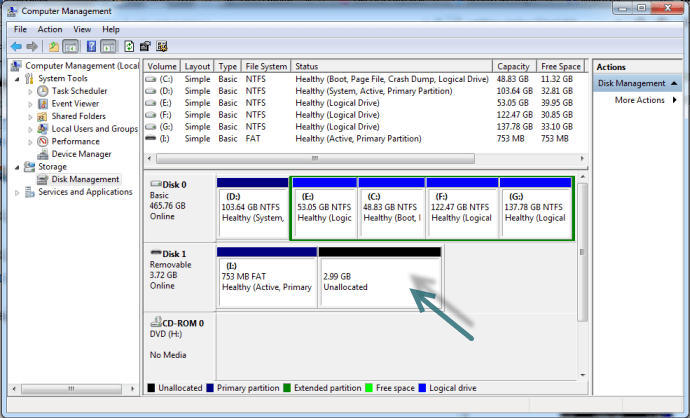
Нераспределённое пространство недоступно и непригодно для использования. Многие люди задаются вопросом, почему на жёстком диске есть нераспределённое пространство. Это необычное поведение может быть вызвано многими причинами. Основные причины, приводящие к нераспределённому пространству SD-карты, включают следующее:
- Удаление файлов: Удаление файлов не перезаписывает карту памяти. Файлы по-прежнему хранятся до тех пор, пока секторы не будут перезаписаны. Это пространство иногда отображается как нераспределённое и становится непригодным для использования до тех пор, пока вы не устраните проблему.
- Создание/изменение/удаление раздела: Неправильное создание или изменение раздела также может вызвать проблемы. Вы также можете случайно удалить раздел на SD-карте, что приведёт к нераспределённому пространству.
- Заражение вирусом: Вредоносная программа также может привести к нераспределённому пространству SD-карты.
- Непредвиденные ошибки при сохранении данных: вы можете столкнуться с ошибкой при сохранении данных. Ошибка может быть связана с программным или аппаратным обеспечением и затем проявляться как нераспределённое пространство.
- Неправильное обращение с SD-картами при извлечении: извлечение SD-карты из устройства небезопасными методами может привести к этой проблеме.
Это может быть одна из этих причин или их сочетание, которые приводят к проблеме нераспределённого пространства SD-карты. Решения проблемы нераспределённого пространства SD-карты включают:
- Создание нового раздела
- Форматирование нераспределённой SD-карты с помощью управления дисками
- Форматирование нераспределённой SD-карты с помощью бесплатного стороннего инструмента для работы с дисками
Прежде чем предпринимать какие-либо действия по исправлению нераспределённой SD-карты, необходимо сначала выполнить резервное копирование, чтобы избежать ситуации, когда вы потеряете все свои файлы. Сохраните все свои файлы в другом месте на компьютере.
Если карта памяти стала недоступной, содержа при этом данные, вы всегда можете восстановить данные перед устранением проблемы нераспределённого пространства.
Часть 2. Восстановление недоступных данных с нераспределённой SD-карты
Восстановление данных — это первый логический шаг к устранению нераспределённого пространства. Это гарантирует, что вы не потеряете свои данные при попытке применить исправления, которые мы рекомендуем в следующем разделе.
Как упоминалось в предыдущем разделе, удалённые файлы обычно всё ещё хранятся и могут быть восстановлены с помощью специализированного программного обеспечения.
Компьютеры создают файлы с использованием двоичной системы (последовательность единиц и нулей). Когда вы сохраняете файл, файловая система помечает все секторы, в которых сохранены фрагменты файла, значением 1. Когда вы удаляете файл, все секторы, содержащие файл, помечаются значением 0. Пометка секторов единицами и нулями сигнализирует о том, что эти области доступны или недоступны для использования.
Сектор, помеченный 0, становится нераспределённым пространством и доступен для хранения других данных. Однако файлы по-прежнему присутствуют, поскольку данные не перезаписываются. Хотя они недоступны, их всё ещё можно восстановить.
Начните восстановление данных, подключив SD-карту к компьютеру. Затем загрузите Wondershare Recoverit и запустите инструмент с помощью значка ярлыка на рабочем столе.
Кроме того, введите Wondershare Recoverit в строке поиска Windows и нажмите на результат, чтобы запустить приложение.
Когда инструмент будет готов, восстановление данных выполняется всего в три шага, описанных ниже.
Шаг 1: Выберите расположение.
Выберите вашу SD-карту в разделе «Внешние устройства» и нажмите «Пуск», чтобы начать.

Шаг 2: Выполните сканирование диска.
Wondershare Recoverit сканирует хранилище для поиска фрагментов потерянных или удалённых данных и начинает их восстановление. Индикатор прогресса показывает, что происходит в режиме реального времени, и вы можете приостановить процесс в любое время.

Шаг 3: Извлеките данные.
Наконец, выберите файлы, которые хотите сохранить и удалить. Сохраните файлы, которые хотите оставить, в другом месте на компьютере.

После восстановления файлов вы можете приступить к устранению проблемы нераспределённого пространства с помощью методов, предложенных ниже.
Часть 3. Исправление нераспределённой SD-карты различными методами
Чтобы решить эту проблему, необходимо исправить нераспределённый жёсткий диск, сделав его активным и пригодным для использования.
Что нам следует делать, когда мы сталкиваемся с этой проблемой? Вот несколько рабочих решений по устранению нераспределённой SD-карты.
Метод 1: Создание нового раздела с помощью управления дисками
Прежде чем начать, подключите SD-карту к компьютеру.
Откройте окно управления дисками с клавиатуры, введя «Управление дисками» в строке поиска Windows и нажав на приложение.
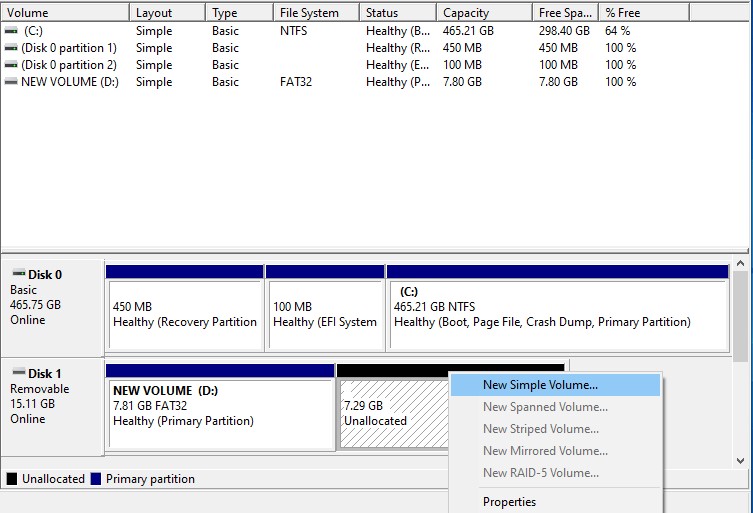
Затем выберите вашу SD-карту и выберите нераспределённое пространство. Щёлкните правой кнопкой мыши и выберите «Создать простой том» из развернувшегося списка.
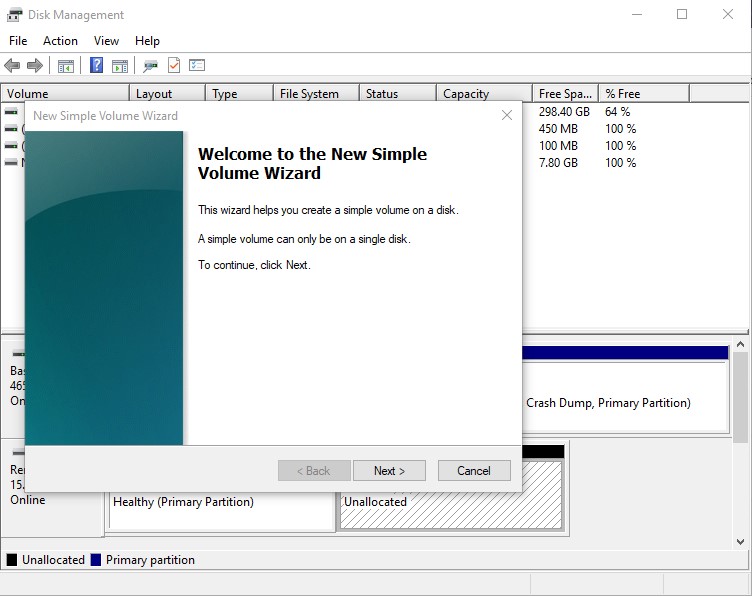
Откроется мастер создания простого тома. Нажмите «Далее», чтобы продолжить.
Чтобы указать размер тома в этом окне, необходимо ввести размер тома в мегабайтах. Следует ввести значения между минимальным и максимальным и нажать кнопку «Далее».
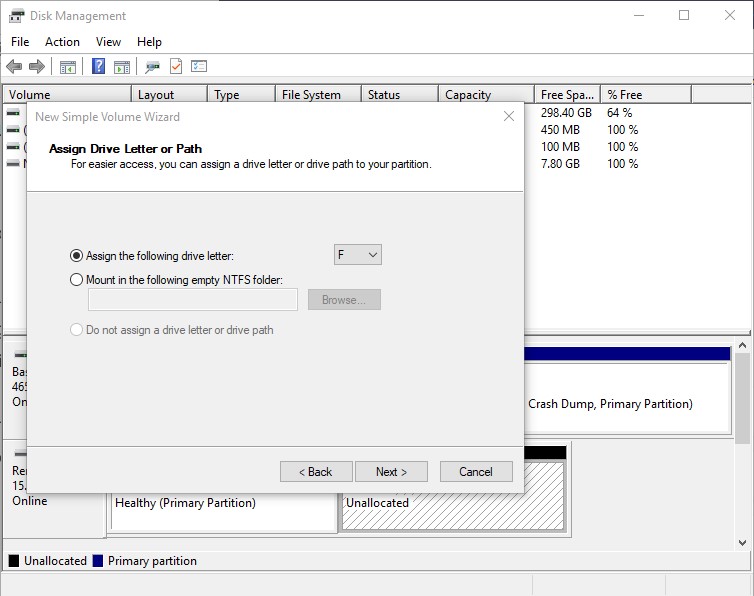
На следующем экране нужно будет ввести метку диска, после чего выполнить процедуру форматирования. Выберите файловую систему и введите метку тома. Установите флажок «Быстрое форматирование», чтобы выполнить быстрое форматирование, и нажмите кнопку «ОК».
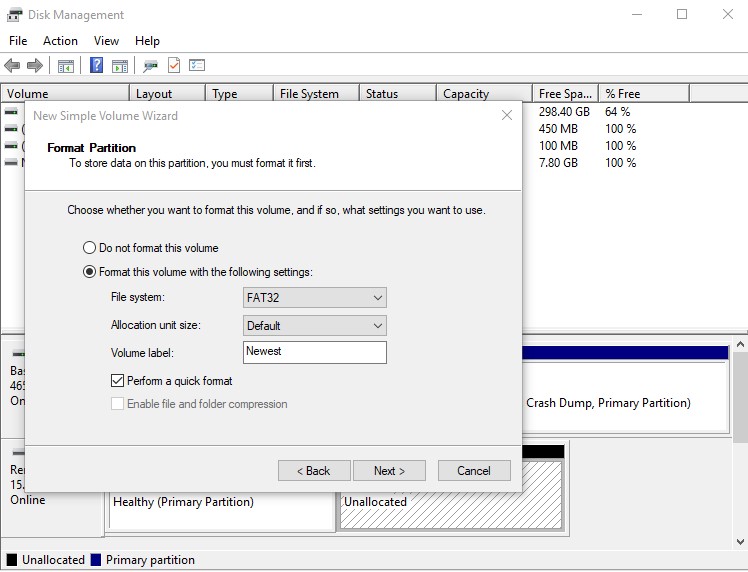
Наконец, завершите процесс создания раздела, нажав кнопку «Готово».
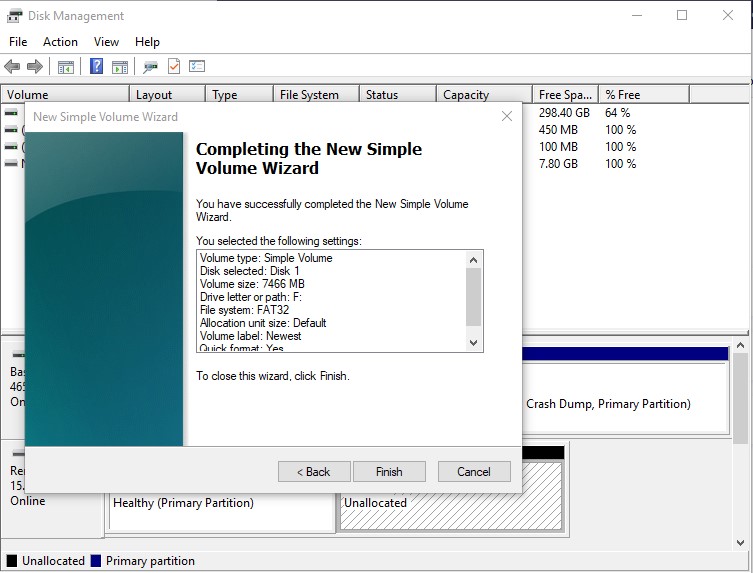
Обратите внимание, что создание нового раздела означает, что теперь у вас есть два расположения дисков на вашей SD-карте.
Если эта процедура не работает, перейдите к следующему исправлению ниже.
Метод 2: Форматирование нераспределённой SD-карты с помощью Diskpart
Подключите SD-карту к компьютеру. Запустите командную строку, введя CMD в строке поиска Windows, и нажмите на приложение.
Затем введите Diskpart для запуска утилиты.
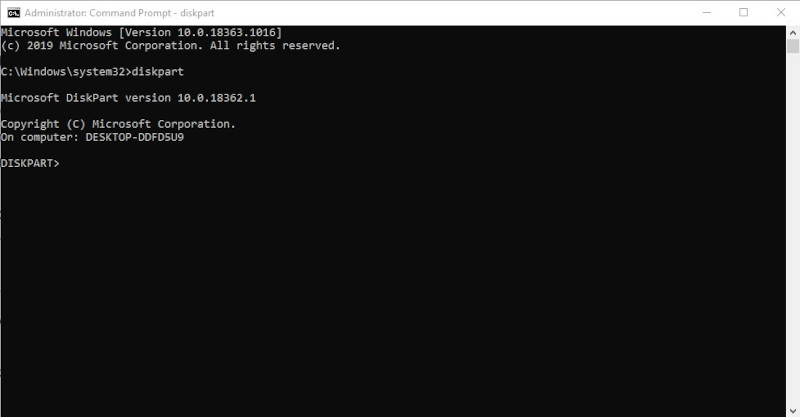
После этого введите list disk, чтобы увидеть диски, подключённые к вашему компьютеру.
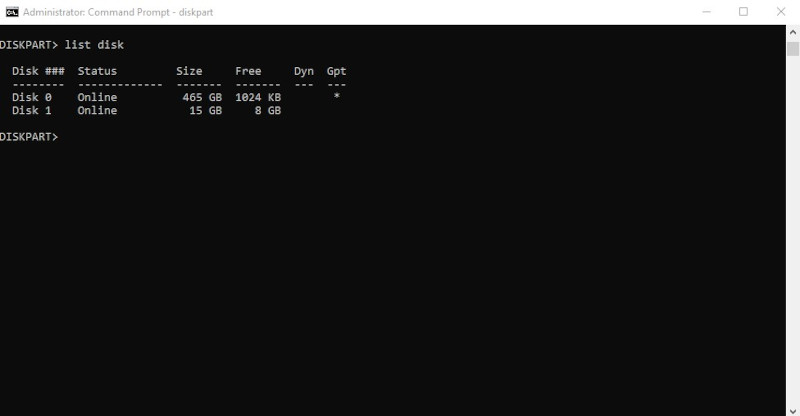
Затем введите select disk x, где x обозначает номер диска вашей нераспределённой SD-карты.
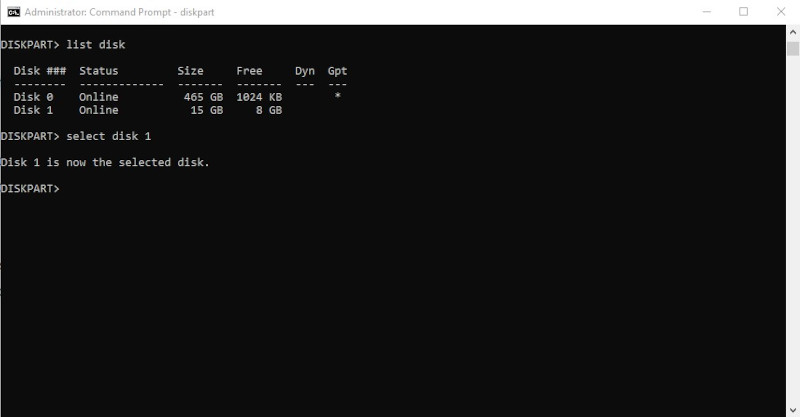
Далее очистите диск, введя clean.
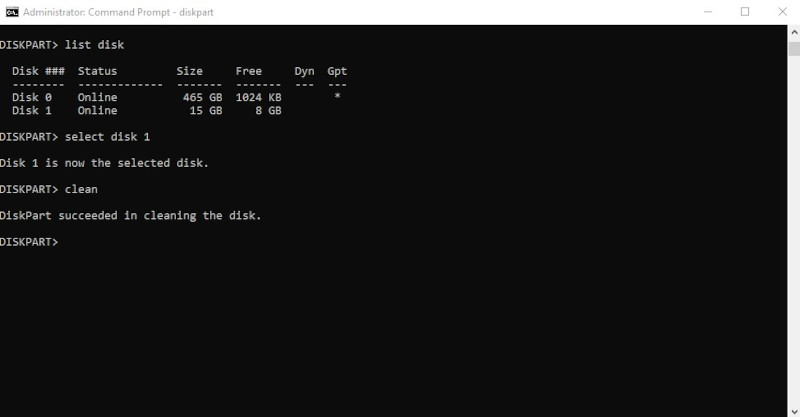
Введите create partition primary, чтобы создать новый раздел.
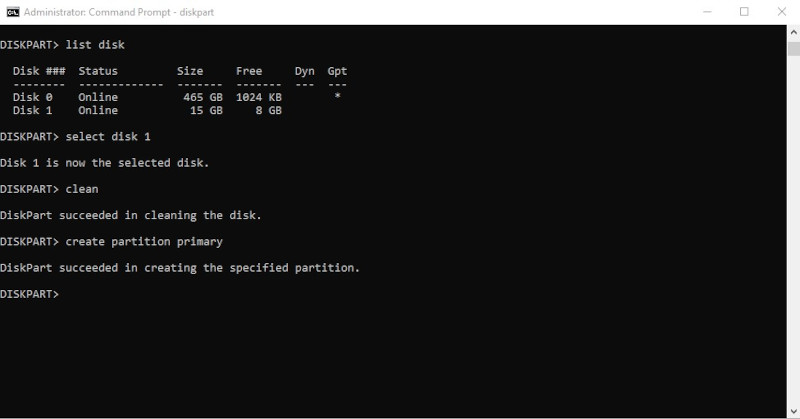
Наконец, выполните форматирование, введя format fs=fat32. Это даёт компьютеру команду создать новую файловую систему в формате FAT32.
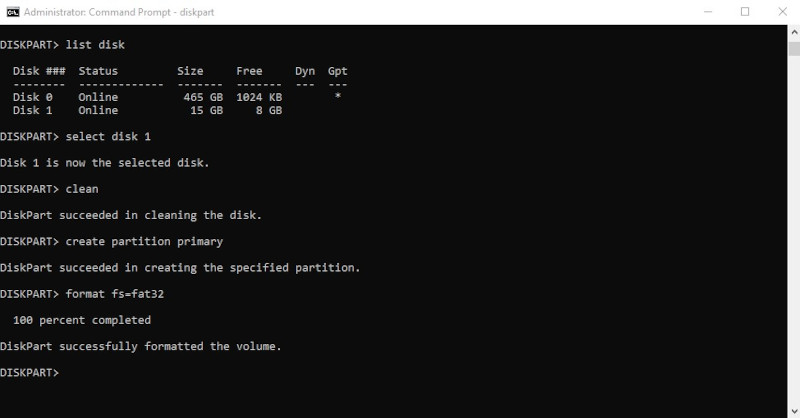
Через несколько минут SD-карта будет отформатирована и больше не будет иметь нераспределённого пространства.
Если вам всё ещё не удаётся устранить проблему, есть ещё один метод, который можно попробовать.
Метод 3: Использование бесплатного инструмента форматирования диска
Чтобы устранить проблему нераспределённой SD-карты, вы можете попробовать бесплатный инструмент форматирования диска. Многие бесплатные инструменты форматирования дисков с открытым исходным кодом поставляются с расширенными функциями форматирования диска.
Некоторые хорошие варианты включают HP USB Disk Storage Format Tool и Super Disk Formatter. Ниже приведены инструкции по устранению нераспределённого пространства SD-карты с помощью инструмента HP USB.
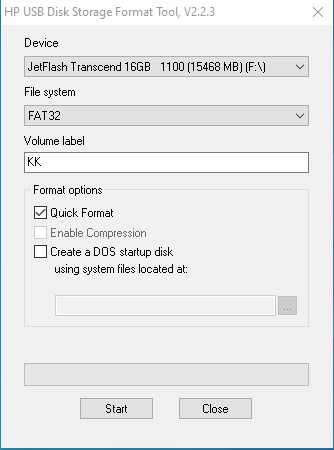
Загрузите инструмент. Щёлкните правой кнопкой мыши и запустите его от имени администратора.
Затем выберите вашу SD-карту и нажмите «Пуск». Проигнорируйте предупреждающее сообщение, нажав «Да».
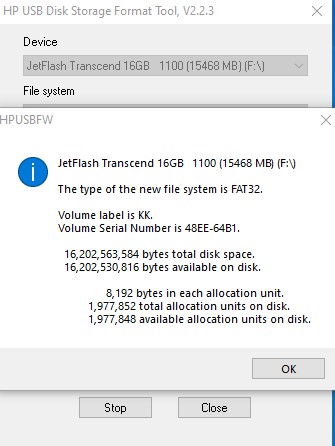
Через несколько минут инструмент должен отобразить сообщение, подтверждающее успешное форматирование.
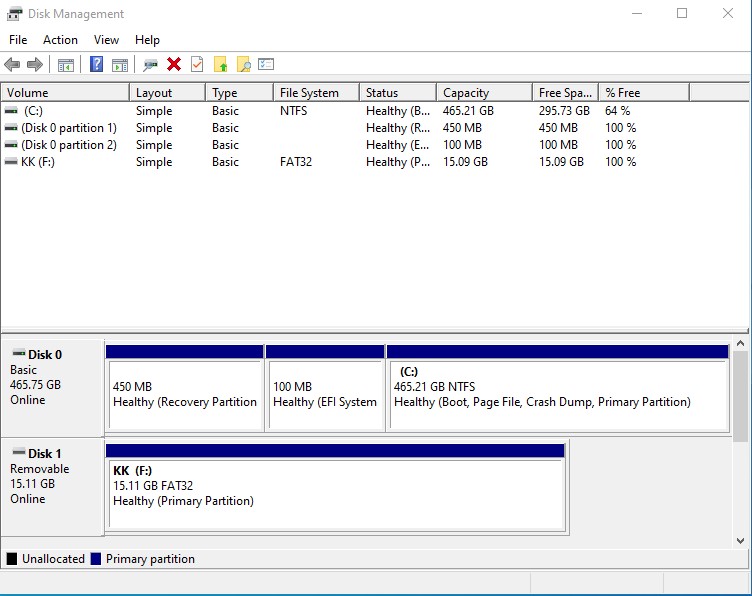
Чтобы убедиться, что проблема нераспределённого пространства SD-карты устранена, запустите утилиту управления дисками.
Давайте подведём итог трёх методов устранения проблемы нераспределённой SD-карты.
- Первый метод предполагает создание нового раздела в нераспределённом пространстве с помощью утилиты управления дисками. Для карты, на которой всё хранилище отображается как нераспределённое, создание нового простого тома делает всё хранилище доступным для использования. Часть карты является нераспределённой, что делает нераспределённую часть пригодной для использования и фактически создаёт два диска на одном диске. Это может быть реальным преимуществом, если вы хотите разделить разные файлы или использовать разные диски на разных устройствах, таких как телефоны и камеры.
- Второй метод предполагает использование Diskpart для форматирования нераспределённой SD-карты. Diskpart может отформатировать всё хранилище, даже если только его часть используется. Обычные методы форматирования, такие как Проводник в Windows, не могут отформатировать нераспределённую часть.
- Третий метод предполагает использование бесплатных сторонних инструментов форматирования дисков, таких как HP USB или Super Disk Formatter. Эти инструменты могут форматировать всю SD-карту даже в случае, когда только её часть пригодна для использования, а остальное является нераспределённым.
С помощью этих трёх методов вы должны устранить проблемы нераспределённого пространства SD-карты, возникающие по множеству причин. Чтобы в первую очередь избежать возникновения проблемы нераспределённой SD-карты, ниже приведено несколько советов.
Как предотвратить появление нераспределённой SD-карты
Мы уже рассмотрели причины нераспределённого пространства SD-карты. Профилактика — это вопрос устранения этих причин. Давайте рассмотрим три совета ниже.
- Форматируйте SD-карту: Если вы интенсивно используете SD-карту и часто удаляете и сохраняете на ней файлы, возьмите за привычку форматировать её не реже одного раза в 3 месяца с помощью утилиты Windows Diskpart в командной строке. Это стирает и очищает хранилище и перезаписывает файловую систему. Но всегда не забывайте сначала создавать резервные копии файлов. И в случае потери файлов вы всегда можете восстановить их с помощью Wondershare Recoverit.
- Избегайте изменения разделов: Случайное изменение или удаление тома является одной из причин нераспределённого пространства. Избегайте любых действий, влияющих на разделы.
- Защита от вредоносных программ: Не вставляйте SD-карту в компьютеры, на которых нет антивирусной защиты. Вредоносный программный код является одной из причин нераспределённого пространства SD-карты. Кроме того, всегда бережно обращайтесь с SD-картой. Используйте рекомендуемые протоколы для её извлечения из устройств и защищайте её от физических повреждений.
Заключение
С помощью этих инструкций вы должны суметь устранить нераспределённое пространство на SD-карте без потери данных. Решения хорошо проверены и подтверждены как рабочие, но если у вас возникнут какие-либо проблемы, вернитесь к началу и начните заново.









Дмитрий Соловьев
Главный редактор