"У меня есть видеофайл MP4 размером 2,36 ГБ, который просто не работает. Клипы, снятые до и после, работают нормально, но этот клип не воспроизводится в плеерах или в Premiere/Resolve/Encoder из-за проблемы с повреждением заголовка. Нужна помощь с восстановлением файла MP4 с повреждённым заголовком." - из Reddit
MP4 (или MPEG-4 Part 14) — один из наиболее часто используемых видеоформатов, берущий начало от формата QuickTime. Помимо видео, MP4 также можно использовать для хранения аудио и включения субтитров в видео. При этом именно компонент заголовка файла может содержать важную информацию о нём. Нередко повреждённый заголовок MP4 может серьёзно повлиять на общее воспроизведение файла. Иногда по определённым причинам мы не можем получить доступ к видеофайлу должным образом. Обычно это связано с тем, что заголовок вашего файла MP4 повреждается.
В этой статье я познакомлю вас с данной проблемой, а также расскажу, как восстановить заголовок MP4 различными способами.
Часть 1: Обзор видеофайлов MP4 и заголовка видео
Как было сказано выше, MP4 — это распространённый формат видео и аудио, используемый для хранения, передачи и сжатия видеофайлов. Формат широко применяется в стриминговых сервисах, поскольку поддерживает субтитры при воспроизведении видео. Помимо этого, он также используется в вещании, сжатии данных и хранении видео.
Видеоформат берёт начало от QuickTime и постепенно стал универсальным. Поскольку это открытый формат, он поддерживается практически всеми крупными медиаплеерами. Таким образом, вы можете легко воспроизводить файлы MP4 в QuickTime, Windows Media Player, VLC Media Player и других.
Что такое заголовок видео MP4?
Файл MP4 в идеале делится на различные блоки (части), и каждый блок имеет 8-байтный заголовок, содержащий определённые сведения о нём. Сам раздел заголовка делится ещё на 2 блока (по 4 байта каждый). Первый раздел определяет размер блока, а второй содержит сведения о нём.
Первый уровень заголовка MP4, определяющий «тип» блока, может быть следующим:
- typ: описание типа файла
- pdin: информация о загрузке (для прогрессивного видео)
- moof: фрагмент видео
- moov: информация о фильме с заголовком и дорожками
- mdat: контейнер необработанных данных
- mfra: формат произвольного доступа к видео
- meta: контейнер метаданных
- stts: таблица сопоставления образцов со временем
- stsc: таблица сопоставления образцов с блоками
Второй уровень заголовка типа может содержать дополнительные сведения. Например, это может быть контейнер с пользовательской дорожкой (udta), с одной дорожкой (trak), с деталями видео (mvhd) и так далее.
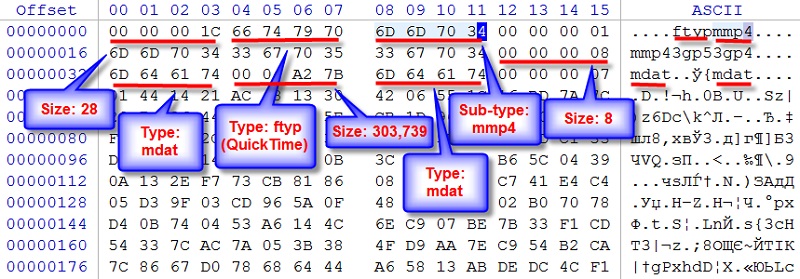
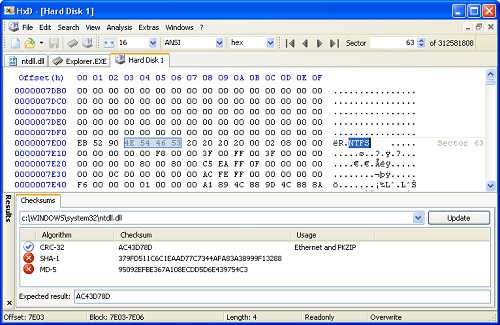
Для более глубокого понимания информации заголовка MP4 рассмотрим следующий пример. ASCII-код для ftype (тип файла) определяется как MP4. Слева можно видеть, что шестнадцатеричный код разделён на различные сегменты со смещением. Он представляет размер блока, за которым следуют его тип и подтип.
Часть 2: Как восстановить заголовок MP4 | 7 методов
Здесь мы покажем вам 7 эффективных способов восстановить заголовок видео MP4. Помимо Wondershare Repairit для восстановления видео, существует несколько других обходных путей и решений, которые вы также можете попробовать. Хотя их эффективность не так высока, как у Repairit, тем не менее вы можете их испытать.
Метод 1. Лучший способ легко исправить заголовок MP4
Самый простой способ исправить заголовок MP4 — использовать специализированный инструмент, например Wondershare Video Repair. Поскольку это профессиональный инструмент, он может устранить повреждение заголовка MP4 в различных ситуациях, не причиняя никакого вреда видео.
В результате заголовок MP4 будет восстановлен, и вы получите полностью рабочее видео без каких-либо проблем. Всё, что вам нужно сделать, — это выполнить несколько простых шагов, чтобы исправить заголовок MP4 легко.
- С помощью Wondershare Video Repair вы можете восстановить заголовок MP4, который был повреждён, испорчен или удалён различными способами.
- Инструмент также может исправлять логические ошибки, связанные с видео, и распространённые проблемы воспроизведения, такие как размытое видео, пустой сегмент, зависшее видео, проблемы со звуком/изображением, проблемы синхронизации и так далее.
- Это удобный DIY-инструмент для восстановления видео, не требующий предварительного технического опыта.
- Помимо MP4, он поддерживает и другие видеоформаты, такие как MPEG, MOV, FLV, AVI и другие.
- Инструмент поддерживает два различных режима восстановления — быстрый и расширенный — для достижения высоких результатов восстановления видео.
Чтобы узнать, как исправить заголовок MP4, повреждённый или испорченный в различных ситуациях, выполните следующие шаги:
Шаг 1: Загрузите повреждённые файлы MP4
Прежде всего, запустите приложение Wondershare Video Repair на вашем Mac или ПК с Windows и загрузите повреждённые видеофайлы. Вы можете перетащить файлы в интерфейс или просто нажать кнопку «+», чтобы открыть окно браузера.

Шаг 2: Выполните быстрое восстановление
После загрузки повреждённых видео просто нажмите кнопку «Восстановить» и дождитесь завершения процесса. Сначала будет выполнено быстрое восстановление видео.

Шаг 3: Сохраните восстановленные видео
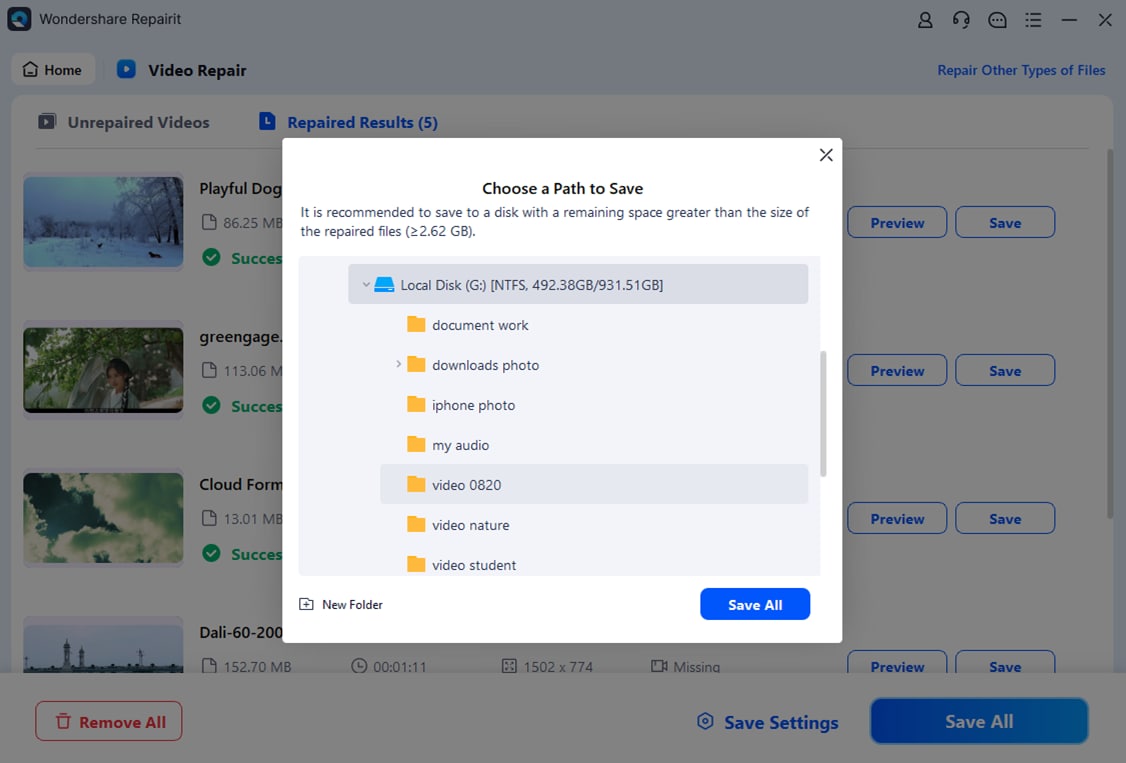
После завершения быстрого восстановления приложение уведомит вас об этом. Теперь вы можете сохранить восстановленные видео в любое удобное для вас место.

Шаг 4: Выполните расширенное восстановление (необязательно)
Если вы не удовлетворены результатами быстрого восстановления, нажмите вместо этого кнопку «Расширенное восстановление». Для продолжения сначала необходимо загрузить образец видео, который должен быть в том же формате и снят на том же устройстве, что и повреждённое видео.

После загрузки образца видео в интерфейсе отобразятся оба загруженных видео (повреждённое и образец). Снова нажмите кнопку «Восстановить», чтобы выполнить расширенное восстановление видео.
Подождите некоторое время, пока операция расширенного восстановления видео не завершится. В итоге вы можете проверить результаты и сохранить исправленные файлы MP4 в надёжное место.
Видеоурок по восстановлению повреждённых видеофайлов MP4
Исправление 2: Восстановление заголовка видео MP4 онлайн
Если вы предпочитаете не устанавливать новую программу, онлайн-инструмент Wondershare Repairit Video Repair позволяет восстанавливать повреждённые видеофайлы прямо через веб-браузер. Просто загрузите файлы, дайте инструменту их восстановить и скачайте исправленные копии. Выполните следующие простые шаги, чтобы восстановить заголовок вашего видео MP4:
- Перейдите к онлайн-инструменту восстановления: Откройте веб-браузер и перейдите на сайт Wondershare Repairit: https://recoverit.wondershare.com.ru/mobile-download-guidance.html На левой боковой панели убедитесь, что выбран раздел «Восстановление видео».
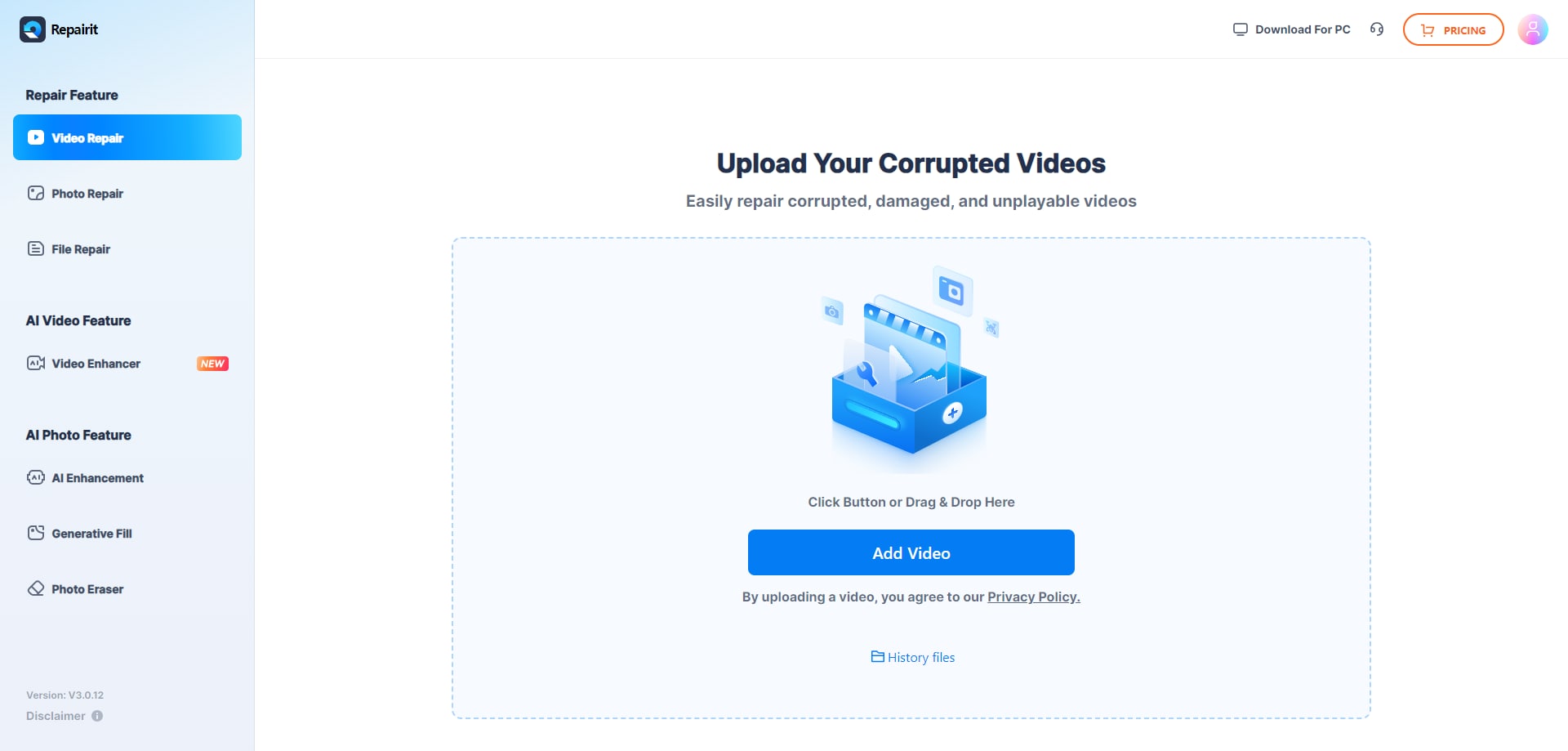
- Загрузите повреждённые файлы MP4 Нажмите кнопку «Добавить видео», чтобы выбрать и загрузить повреждённые файлы MP4 с вашего компьютера. Вы можете загрузить сразу несколько повреждённых видео, и Repairit исправит их одновременно.
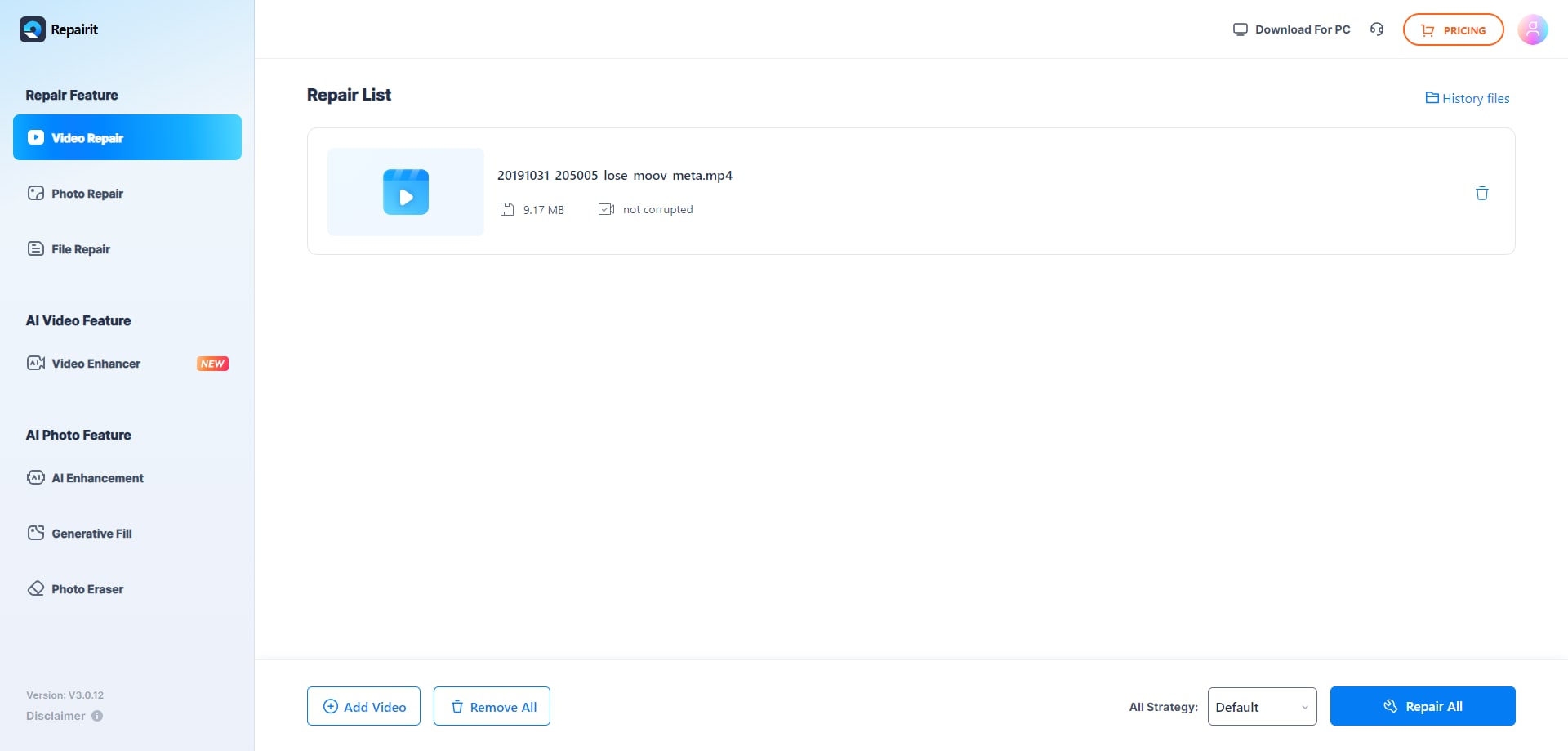
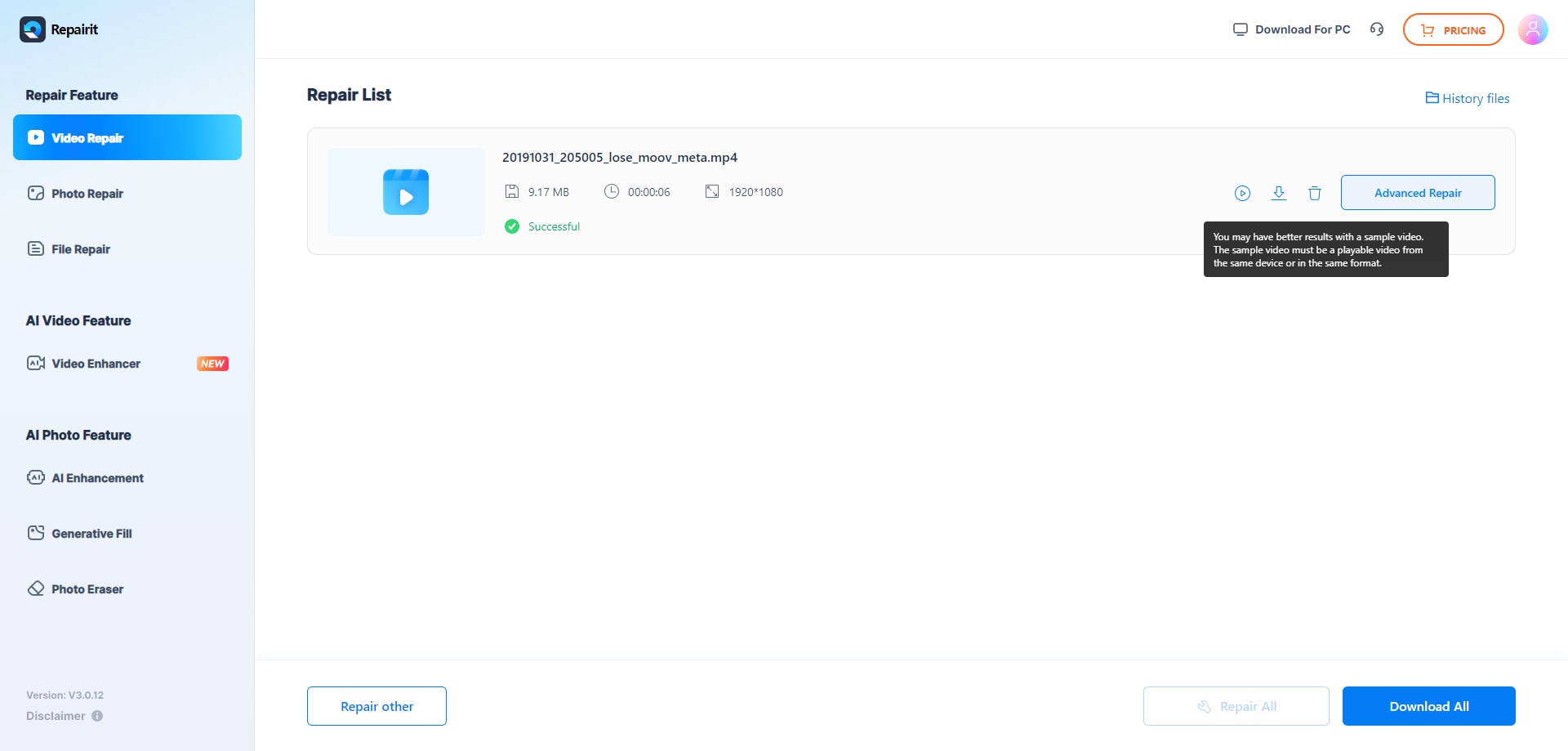
- Предварительный просмотр и загрузка восстановленного видео После завершения процесса восстановления вы увидите уведомление. Нажмите кнопку «Предварительный просмотр», чтобы проверить видео и убедиться, что оно воспроизводится нормально. Если видео исправлено, нажмите кнопку «Загрузить», чтобы сохранить восстановленный файл MP4 обратно на компьютер.
Исправление 3: Попробуйте скачать файл снова
Если вы ранее скачали файл MP4 из онлайн-источника, попробуйте скачать его снова. Поскольку исходный файл теперь повреждён, вы можете удалить его и скачать снова, чтобы получить новую копию.
Исправление 4: Проверьте сведения о кодеке
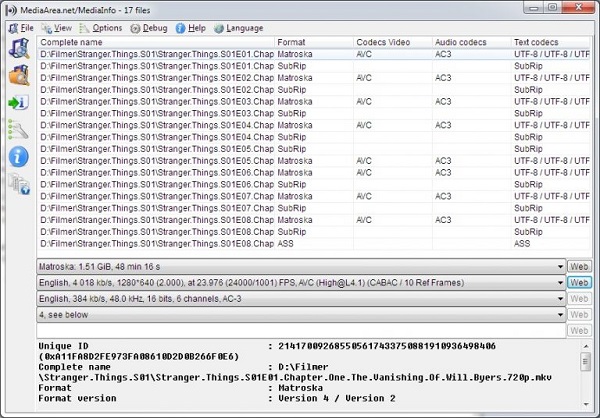
Кодек является неотъемлемой частью сжатия видео в любом крупном файловом контейнере. Иногда ошибка в процессе работы кодека также может привести к некорректному состоянию заголовка MP4.
Поэтому для восстановления заголовка MP4 можно воспользоваться инструментом анализа или проверки видео. Большинство инструментов для проверки видео доступны бесплатно и предоставят вам сведения о процессе работы кодека.
Исправление 5: Проверьте файл с помощью антивируса
Если вам повезёт, это простое решение может исправить заголовок MP4. Если файл был повреждён вредоносной программой или вирусом, вы можете воспользоваться надёжным антивирусным инструментом.
Вы можете использовать Защитник Windows или сторонний инструмент от таких брендов, как McAfee, Norton, Avast, AVG и др. Просто просканируйте хранилище, в котором находится файл MP4, и избавьтесь от любых вредоносных программ.
Исправление 6: Используйте VLC Media Player
VLC Media Player — это мультимедийный плеер, который также предлагает некоторые функции восстановления видео, включая исправление повреждённых заголовков MP4. Здесь мы покажем вам, как использовать VLC Media Player для исправления заголовка видео MP4.
- Откройте VLC Media Player на своём компьютере.
- Нажмите пункт «Медиа» в верхнем меню -> «Открыть файл» и выберите повреждённый файл MP4, который хотите исправить.
- Снова нажмите пункт «Медиа», затем выберите опцию «Конвертировать/Сохранить» из выпадающего списка.
- После этого выберите формат вывода и файл назначения.

- Затем нажмите «Пуск», чтобы начать процесс восстановления заголовка видео MP4.
- После завершения процесса откройте восстановленный файл в медиаплеере VLC, чтобы проверить, правильно ли исправлен файл.
Исправление 7: Вручную измените шестнадцатеричный код
Как видите, заголовок MP4 хранится в виде шестнадцатеричных кодов. Если код был изменён по ошибке или сторонним приложением, это может повредить ваше видео.
Вы можете использовать любой бесплатно доступный шестнадцатеричный редактор для просмотра и изменения сведений заголовка MP4. Обратите внимание, что перед внесением каких-либо важных изменений в файл вы должны разбираться в шестнадцатеричном кодировании.
Часть 3: Что такое повреждение заголовка MP4 и как его обнаружить?
Я уверен, что после ознакомления с приведённым выше примером вы сможете составить общее представление о заголовке MP4. Как вы знаете, заголовок MP4 может содержать важные сведения о типе фрагмента, его размере и так далее.
Если заголовок повреждён, вы можете не суметь воспроизвести видео в нужном месте. В идеале любое принудительное изменение данных заголовка или их удаление может повредить видео.
Что может привести к повреждению заголовка MP4?
- Неправильное обращение с файлом MP4 со стороны медиаплеера, видеоредактора или любого другого инструмента.
- Неожиданное выключение системы во время использования файла MP4.
- Иногда человеческая ошибка или случайное изменение шестнадцатеричного кода заголовка также может привести к его повреждению.
- Прошивка или антивирусное приложение на вашем компьютере также может повредить заголовок.
- Заражённое устройство (например, камера или видеокамера) также может вызвать эту проблему.
- Конфликт между системными процессами или приложениями
- Могут возникнуть проблемы с открытием или редактированием файла.
- Сбойный сектор, отсутствующий раздел или даже атака вредоносного ПО на хранилище могут вызвать эту проблему.
Что происходит при повреждении заголовка MP4?
Повреждённый заголовок MP4 может повлиять на видео несколькими способами. Даже если повреждён один фрагмент и этот сегмент важен, его повреждение может затруднить воспроизведение видео. После загрузки в медиаплеере вы можете получить логическую ошибку об отсутствующем или повреждённом сегменте.
Помимо этого, в вашем файле может быть отсутствующий фрагмент, размытое видео, замёрзшее видео, пустой сегмент, отсутствие синхронизации звука и видео, отсутствующий звук/видео и т. д. Во время воспроизведения ваше видео также может останавливаться посередине.

Часть 4: Общие советы и рекомендации по восстановлению файлов MP4
Если вы недавно потеряли несколько видеофайлов из-за повреждения, вы прекрасно знаете, что это может оказаться крайне неприятным опытом. Так зачем снова рисковать, если можно предотвратить это? Несколько советов, которые могут пригодиться. Они помогут вам обнаружить проблему с вашими видео и принять меры для предотвращения любого ущерба.
Признаки повреждённого видео MP4
- Во время воспроизведения видео будет отображать зернистость или размытые кадры.
- Иногда вы будете получать ошибки в медиаплеерах о проблемах воспроизведения видео.
- Видео может остановиться посередине воспроизведения.
- Могут возникнуть проблемы с аудио- и видеокомпонентами в файле.
- Вы можете слышать звук из видео даже после его закрытия.
- Оно может не загружаться даже после многократного открытия в медиаплеере.
- Видео может ускоряться или замедляться во время воспроизведения.
- Во время воспроизведения в видео могут отсутствовать некоторые кадры.
Похожие статьи:
Руководство по альтернативам Flixtor: бесплатные и платные стриминговые платформы
Альтернативы M4UFree: 10 безопасных и легальных вариантов стриминга
Альтернативы LookMovie2: безопасные варианты стриминга, которым можно доверять
Ищете замену 9Anime? Попробуйте эти безопасные альтернативы для аниме
Советы по обеспечению безопасности файлов MP4
- Регулярно проверяйте свой жёсткий диск на наличие сбойных секторов
- Избегайте ручного изменения формата или расширения ваших видео.
- Старайтесь не передавать файл в онлайн-конвертеры видеоформатов несколько раз.
- Избегайте выключения компьютера, когда видео ещё воспроизводится.
- Открывайте файлы MP4 только с помощью проверенных медиаплееров, таких как Windows Media Player или QuickTime.
- Не следует изменять компоненты заголовка MP4, если у вас недостаточно знаний о шестнадцатеричных кодах.
- Если у вас есть важное видео, рассмотрите возможность хранения его резервной копии в надёжном месте.
- Если вы используете видеоредактор, заранее сделайте вторую копию вашего файла MP4.
- Не подключайте компьютер к общедоступному WiFi или ненадёжным флеш-накопителям для обеспечения его безопасности.
- Поддерживайте надёжный инструмент защиты от вредоносных программ и держите его активным, чтобы ваша система не была заражена вредоносным ПО.
Вот и всё, друзья. Я уверен, что после прочтения этой статьи вы сможете восстановить заголовок MP4 который был повреждён или испорчен в различных сценариях. Чтобы ещё больше облегчить вам задачу, я также дал краткое введение в заголовок MP4.
Самый простой способ исправить заголовок MP4 — использовать Wondershare Video Repair. Это профессиональный DIY-инструмент для восстановления видео, который может решить все виды серьёзных или незначительных проблем с MP4 без каких-либо трудностей. Не стесняйтесь попробовать его и поделитесь этим руководством по восстановлению заголовка MP4 с друзьями, чтобы помочь и им.
Люди также спрашивают
-
Что такое «заголовок видео» в файле MP4?
Заголовок — это «оглавление» для видео. Он сообщает видеоплееру важную информацию о файле, например, как его воспроизводить. Если он повреждён, плеер не может понять файл, даже если основные видеоданные целы.
-
Каковы симптомы повреждённого заголовка MP4?
1. Видео вообще не открывается. 2. Появляются ошибки типа «Формат файла не поддерживается» или «Недопустимый файл». 3. Видеоплеер показывает чёрный экран или аварийно завершает работу. 4. Файл отображает размер 0 КБ.
-
Какой самый простой способ исправить повреждённый заголовок?
Используйте специализированный инструмент для восстановления видео. Такие программы, как Stellar Repair for Video, Wondershare Repairit или даже бесплатные онлайн-инструменты, зачастую могут автоматически найти и восстановить повреждённый заголовок.
-
Можно ли использовать VLC Media Player для исправления?
Не напрямую, но можно попробовать конвертировать файл. Используйте функцию «Конвертировать / Сохранить» в VLC для перемультиплексирования файла в новый MP4. Этот процесс создаёт новый заголовок, что иногда может решить проблему, если видеоданные в порядке.
-
Когда видео с повреждённым заголовком невозможно восстановить?
Если основные видеоданные также серьёзно повреждены, а не только заголовок. Инструменту восстановления нужны какие-то исправные данные для работы. Если файл полностью перезаписан или физически повреждён, восстановление маловероятно.











Дмитрий Соловьев
Главный редактор