"Я искал способ восстановить некоторые Avi-файлы. Я заметил, что иногда AVI-файл как будто замедляется при воспроизведении в VLC на старом компьютере. Как исправить файлы с помощью FFMPEG?" - из Reddit
Видеофайлы на вашем компьютере могут быть повреждены по различным причинам: из-за некорректной загрузки, разрыва соединения с Wi-Fi или интернетом, а также при попытке конвертировать их в другой формат. Нередко даже простое преобразование из .wav в .mov приводит к повреждению файла, и при попытке открыть его вы увидите код ошибки. Использование FFmpeg для восстановления повреждённых видеофайлов значительно упрощает возврат важного медиаконтента.
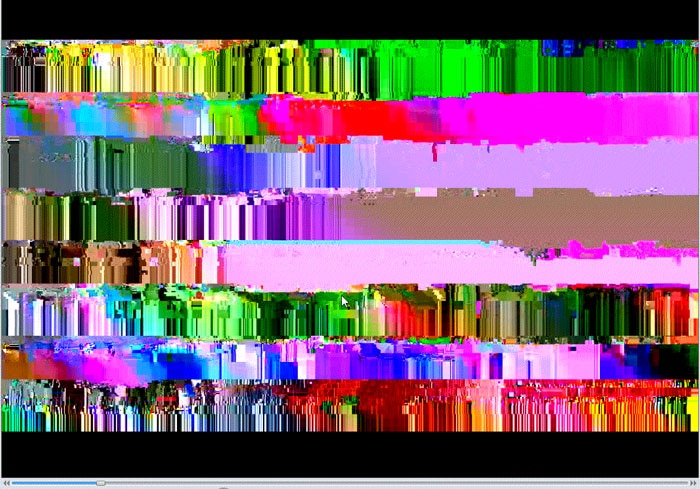
FFmpeg — это мощный инструмент, позволяющий редактировать и конвертировать видео. Вы также можете восстанавливать повреждённые и испорченные файлы. Если при попытке открыть видеофайл на экране появляется код ошибки, это может означать, что компьютер не может прочитать и получить доступ к данному типу файла. Эту проблему можно решить с помощью инструмента восстановления FFmpeg. FFmpeg выделяется среди аналогов тем, что способен как создавать, так и восстанавливать видеоконтент. По мере того как мир постепенно переходит на цифровые технологии, видеомедиа становится всё более важным.
Эта статья представляет собой краткое руководство, которое поможет вам понять, как FFmpeg восстанавливает повреждённые файлы.
Часть 1: Как работает FFmpeg?
Простыми словами, FFmpeg выполняет работу с помощью простых компьютерных команд. Это инструмент командной строки, который позволяет выполнять различные задачи с видеофайлом путём ввода команд. Чтобы конвертировать видео в mp3, увеличить скорость воспроизведения или изменить формат потокового файла, вы можете использовать специальные команды. Он поддерживает как аудио-, так и видеокодеки и может выполнять кодирование с карт прямого телевизионного вещания. Вы можете использовать кодек FFmpeg для выполнения задач в операционных системах Windows, Linux, Mac и Solaris. Коды заранее определены для всех операций, и их ввод из учётной записи администратора запустит изменения в повреждённом файле.

Часть 2: Что можно сделать с помощью FFmpeg?
Можно с уверенностью сказать, что FFmpeg предлагает больше возможностей, чем любой другой инструмент редактирования на рынке. Использование FFmpeg для восстановления повреждённых видеофайлов — лишь одна из многих задач, которые можно решить с помощью этого инструмента командной строки. Вот где он может пригодиться.
- Лёгкая конвертация изображений в видео и обратно
- Изменение скорости потоковой передачи видео и аудиофайлов
- Декодирование, кодирование и перекодирование различных медиафайлов
- Запись и редактирование контента с веб-камеры и микрофонов
- Обрезка, повышение резкости, наклон и дальнейшее редактирование любых видеофайлов
- Шумоподавление и нейтрализация видеофайлов
- Добавление текста к отредактированным видео — как статического, так и динамического.
- Добавление логотипов, штампов или отображение картинки в картинке
- Изменение размера видео с помощью высококачественного полифазного фильтра.
- Изменение размера видеофайла, редактирование частоты кадров и установка битрейта
- Добавление субтитров к существующему видео
- Лёгкая конвертация форматов файлов без их повреждения.
Все эти 12 различных функций можно выполнить с помощью набора команд, начинающегося с 'ffmpeg'; вы можете перейти по этим ссылкам для подробного ознакомления с его использованием:
С учётом сказанного, в следующем разделе описан процесс восстановления повреждённых файлов MP3/MP4.
Часть 3: Как восстановить повреждённые видеофайлы с помощью FFmpeg?
Процесс очень прост, если вы освоите инструмент командной строки. При внимательном подходе вы сможете завершить восстановление в кратчайшие сроки, однако вам потребуется некоторое терпение, пока инструмент обрабатывает ваши файлы. Чтобы понять, как использовать функциональность FFmpeg, следуйте этим простым шагам. Помните, что этот процесс должен проходить без каких-либо прерываний, чтобы непрерывность сохранялась до конца. Поэтому убедитесь, что зарядка и питание вашего компьютера/ноутбука находятся в норме.
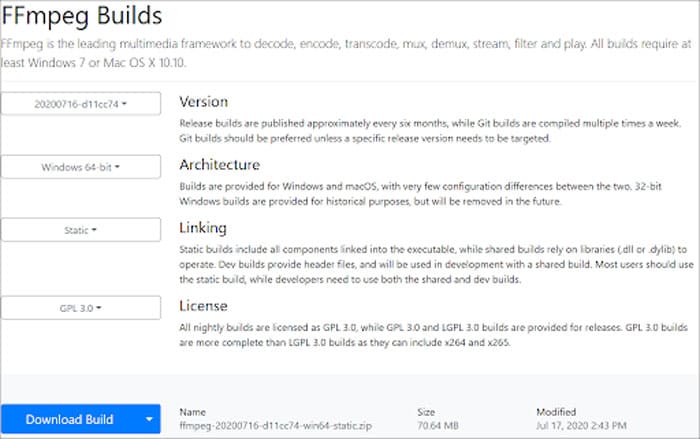
Шаг 1: Прежде всего, вам необходимо загрузить инструмент для вашего компьютера. Вы можете получить его по официальной ссылке - https://ffmpeg.zeranoe.com/builds/. Обратите внимание, что версия загрузки будет отличаться для каждой ОС, и соответствующая информация будет отображена на экране. Выберите подходящую для вас.
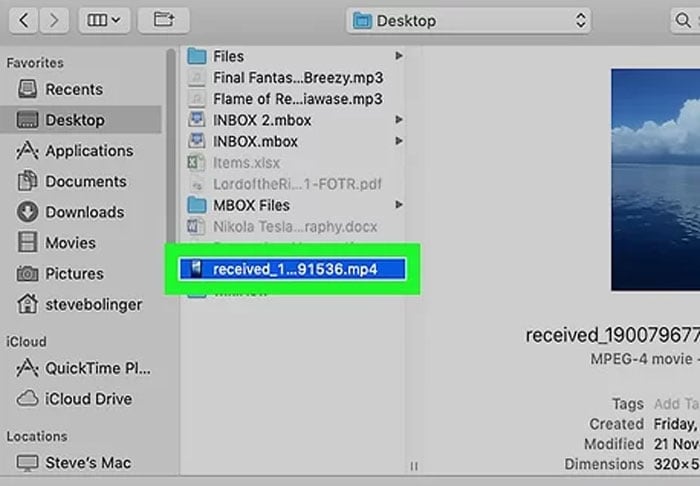
Шаг 2: Теперь возьмите повреждённый файл MOV/MP4 и переместите его со старого места хранения на рабочий стол для удобного доступа. Лучше использовать рабочий стол, так как программному обеспечению будет проще его найти.
Шаг 3: Убедитесь, что вы используете учётную запись администратора на вашем ПК. Затем откройте командную строку через поиск и запустите её от имени администратора. Если вы просто введёте в поиске 'cmd', вы найдёте приложение командной строки.

Шаг 4: Здесь вам нужно изменить директорию и указать текущее местоположение повреждённого файла. Поскольку наш файл находится на рабочем столе, измените директорию на 'cd desktop' без кавычек.
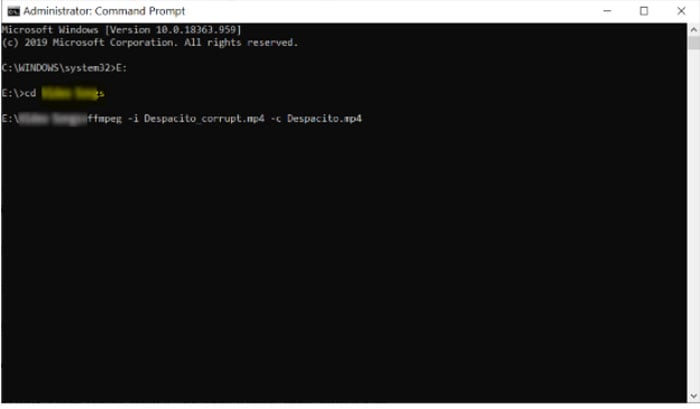
Шаг 5: Теперь сразу под этим вы можете ввести команду, которая поможет восстановить повреждённый видео/аудио файл. Действие зависит от вашего кода. Затем нажмите 'Enter'.
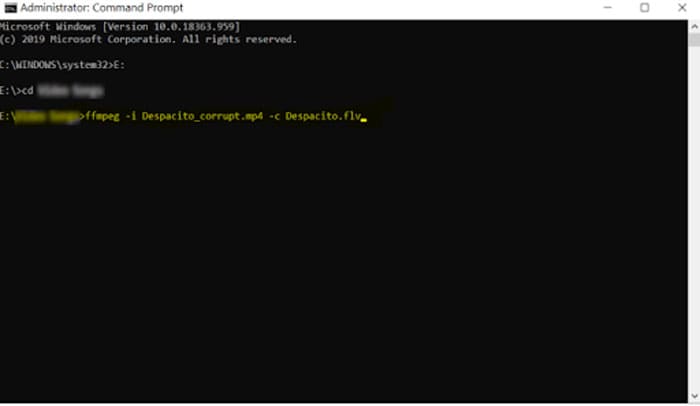
Ограничения приложения FFmpeg
Возможности любого программного обеспечения всегда имеют предел. FFmpeg — это всего лишь инструмент командной строки и имеет собственные границы применения. Программа, несомненно, является лучшей для декодирования, кодирования и перекодирования видео, однако она не может восстановить слишком сильно повреждённые файлы. С помощью FFmpeg можно восстановить содержимое некоторых видеофайлов, но те, что потеряли часть данных или слишком сильно повреждены, практически не поддаются восстановлению.
Во-вторых, вам необходимо иметь доступ к командам и обладать хотя бы минимальными знаниями о работе с кодом. Это не обязательно должен быть продвинутый уровень. Однако если вы введёте код неправильно или в неверном порядке, вы определённо не получите желаемых результатов.
Часть 4: Другие более простые программы для восстановления повреждённых видео
Существуют другие программы, на которые можно положиться при восстановлении повреждённых видеофайлов. Они не требуют ввода кодов и работают с использованием простых шагов.
#1. Wondershare Repairit
Wondershare Repairit — простая программа с годовой/ежемесячной/пожизненной подпиской. Вы можете использовать её для восстановления как можно большего количества повреждённых файлов.
Она поддерживает различные форматы, включая — MOV, MP4, M4V, M2TS, MKV, MTS, 3GP, AVI, FLV, MXF, INSV. В случае если восстановить файл не удастся, вам даже вернут деньги. Вы также можете восстанавливать другие медиафайлы: аудио, изображения, документы, загруженные файлы вместе с видео. Размер мультимедийного файла также не является проблемой.
Более того, сервис расширенного восстановления даже попытается восстановить файлы, которые в иных случаях было бы крайне сложно вернуть. Загрузка .exe-файла с сайта Wondershare займёт всего несколько минут, и он доступен как для Windows, так и для Mac. Там же вы можете ознакомиться с планами подписки.
Точные шаги по использованию программы:
Шаг 1: Загрузите Wondershare Repairit и установите его на свой компьютер.
Шаг 2: Запустите программу и перейдите в раздел «Восстановление видео». Затем нажмите кнопку +Добавить, чтобы загрузить повреждённый видеофайл.

Шаг 3: После этого нажмите кнопку «Восстановить», чтобы начать процесс восстановления.

Шаг 4: По завершении вы можете нажать на файл для предварительного просмотра результата. Если вы довольны восстановленным файлом, нажмите «Сохранить», чтобы загрузить его в локальное место назначения. Или нажмите «Расширенное восстановление» для дальнейшего восстановления.

Видеоурок: Как восстановить повреждённые видео?
Дополнительное чтение:
#2. Stellar Video Repair
Это программное обеспечение для восстановления видео подходит для тех, у кого файл зависает, мерцает, звук прерывается или в некоторых случаях файл вообще не открывается. Некоторые файлы даже приводят к зависанию компьютера. Программа специально предназначена для работы с видео и может обрабатывать файлы любого разрешения. Она даже может восстанавливать простые видео, снятые на смартфоны или записанные камерами видеонаблюдения. Она корректирует кадры и помогает вернуть повреждённые видеофайлы на внешних устройствах хранения.
MP4, AVI, ASF, WMV, MKV, FLV, DIVX, WEBM, MJPEG, MPEG, AVCHD, MTS, MOV, M4V, 3G2, 3GP, F4V, - are some of the formats that it works with.
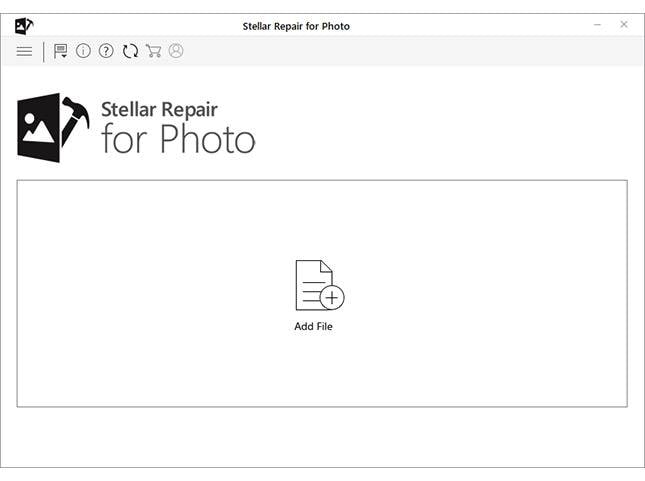
Предварительный просмотр позволяет полностью проанализировать работу, выполненную программой, чтобы вы могли сохранить файл в надёжном месте — будь то компьютер или внешнее устройство хранения. Убедитесь, что на вашей системе установлена последняя обновлённая версия Stellar Repair, иначе загрузите её здесь!
Подводя итоги
Повреждённый видеофайл — это неприятность, а в некоторых случаях и угроза производительности вашего ПК. Вот почему лучше исправить ситуацию, используя FFmpeg для восстановления повреждённых видеофайлов. Другие полезные программы также справятся с задачей за несколько минут.
Большинство файлов можно восстановить с помощью приёмов, описанных в этой статье. FFmpeg — удобный метод для тех, кто склонен к программированию и может терпеливо следить за ходом выполнения. В противном случае Wondershare Repairit — это трёхшаговый инструмент без лишних сложностей. Выберите тот, который лучше всего соответствует вашим потребностям.











Дмитрий Соловьев
Главный редактор