Код ошибки 0xc00d36e5 сделает ваше видео невоспроизводимым и является распространённой проблемой Windows Media Player. Мои видео не воспроизводятся на ПК с Windows 10, появляется код ошибки 0xc00d36e5. Как исправить этот код ошибки и смотреть видео в формате MP4? Если вы столкнулись с этой ошибкой, не паникуйте, потому что вы можете использовать решения для устранения ошибки 0xc00d36e5 mp4 video. Эти методы восстанавливают ваши видео, делая их снова воспроизводимыми.
Что такое ошибка 0xc00d36e5?
Возможно, у вас есть отличные видео, и вы думали, что всё в порядке. Однако при редактировании ценных видео вы видите ошибку 0xc00d36e5 в Windows 10 и не можете воспроизвести видео. Оказывается, эти видео больше никогда не будут воспроизведены, если вы ничего не предпримете для устранения проблемы.
1. Что означает 0xc00d36e5?
Появление ошибки 0xc00d36e5 может быть неприятным. Эта ошибка является кодом неисправности и обычно возникает при попытке воспроизвести видео в Windows Media Player. Хорошая новость заключается в том, что вы можете исправить этот код неисправности. Как оказывается, эта проблема встречается в Windows 10, Windows 7 и Windows 8.1.
2. Что вызывает ошибки 0xc00d36e5 в видео
Существуют различные причины кода ошибки 0xc00d36e5 в видео. Возможно, существует проблема конфигурации некоторых системных файлов. Помимо проблем совместимости, ваше видео может быть повреждено. Ниже приведены некоторые причины подробно:
- Windows Media Player не поддерживает данный тип файла. При попытке открыть некоторые видеофайлы в Windows Media Player вы столкнётесь с кодом ошибки, поскольку программное обеспечение для воспроизведения медиафайлов не поддерживает этот файл. Несовместимость с медиаплеером может привести к возникновению этой ошибки.
- Аппаратная проблема. Неисправный USB-кабель также может быть причиной этого кода ошибки. Это происходит, когда вы пытаетесь открыть видеофайлы, хранящиеся на внешних носителях, например на SD-картах или внешних жёстких дисках. Это просто означает, что накопитель с видеофайлом может быть повреждён.
- Повреждённая система. Многие пользователи сообщают, что этот код ошибки появляется при использовании повреждённых зависимостей Windows. Это происходит при воспроизведении видео. Кроме того, видеофайл может быть повреждён. Возможно, системные файлы настроены неправильно.
Как исправить ошибку видео 0xc00d36e5 в Windows
Как правило, если ваш видеофайл в порядке и медиаплеер совместим, ошибки видео 0xc00d36e5 в Windows возникать не должно. Однако всё не всегда работает так, как вам хотелось бы. Другие факторы, такие как код ошибки, могут повлиять на то, что видеофайл не воспроизводится должным образом. Вот несколько простых решений, которые вы можете использовать для устранения ошибки 0xc00d36e5:
Решение 1: Используйте VLC Media Player
Самое простое решение для исправления ошибки видео 0xc00d36e5 в Windows — использовать медиаплеер VLC. Лучше всего то, что этот метод хорошо работает при наличии проблем с повреждением видеофайла. Чтобы устранить эту проблему, выполните следующие шаги:
- Загрузите VLC Media Player, если он не установлен в вашей системе.

- Выберите «Инструменты» и нажмите «Настройки».
- Нажмите на «Ввод и кодеки». Это направит вас к параметру «Всегда исправлять».
- Далее выберите «Всегда исправлять».
- Наконец, нажмите кнопку «Сохранить». Теперь можно проверить, воспроизводит ли медиаплеер видео.
Решение 2: Добавьте видеофайл на другой USB-накопитель или воспроизведите видео в альтернативном медиаплеере.
Повреждённые внешние устройства хранения данных, включая USB-накопители, как правило, вызывают код ошибки 0xc00d36e5. Из-за этого ваши видеофайлы не будут воспроизводиться. Вместо этого попробуйте устранить эту проблему, сменив USB-накопитель. Вы можете перенести видеофайлы на другой USB-накопитель и воспроизвести их оттуда. Другой вариант — переместить файлы на жёсткий диск компьютера и попробовать воспроизвести их там.
Возможно, USB-накопитель не является виновником. Windows Media Player имеет ограничения в поддержке форматов видеофайлов. Если эта ошибка возникает в Windows Media Player, попробуйте воспроизвести те же видео в VLC. Это связано с тем, что медиаплеер VLC поддерживает широкий спектр видеоформатов. Неудивительно, что VLC Media Player воспроизводит некоторые видеоформаты, которые Windows Media Player воспроизвести не может.
Решение 3: Запустите сканирование SFC
Вы также можете столкнуться с кодом ошибки 0xc00d36e5 при наличии повреждённых видеофайлов. Вот что следует сделать для сканирования системных файлов:
- Прежде всего, в Windows 10 одновременно нажмите клавишу Windows и горячую клавишу X.

- Выберите «Администратор», чтобы открыть окно командной строки.
- В командной строке введите SFC/SCANNOW. Затем нажмите кнопку «Ввод», чтобы начать процесс восстановления и сканирования системного файла.
- После завершения сканирования SFC перезагрузите компьютер.
Решение 4: Выполните чистую загрузку компьютера
Если вы недавно установили дополнение на свой компьютер, возможно, оно вызывает проблемы с системой, приводящие к ошибке видео 0xc00d36e5 в Windows. Лучшее решение — удалить его. Вы также можете устранить эту проблему, выполнив чистую загрузку компьютера. Дело в том, что чистая загрузка исправляет приложения, работающие в фоновом режиме. Эти приложения могут вызывать данную ошибку, препятствуя воспроизведению видео. Вот как выполнить чистую загрузку Windows на вашем компьютере:
- Одновременно нажмите кнопку Windows и горячую клавишу R, чтобы открыть вкладку поиска.
- В поисковой строке введите MSConfig и нажмите OK, чтобы открыть вкладку «Общие». Затем нажмите «Выборочный запуск». Далее снимите флажок «Загружать элементы автозагрузки». Установите флажки «Использовать исходную конфигурацию загрузки» и «Загружать системные службы».

- Выберите «Скрыть все службы Microsoft» и установите флажок, который находится внизу.
- Нажмите «Отключить все».
- Нажмите\u00a0Применить\u00a0и\u00a0OK, перезагрузите компьютер.
Решение 5: Используйте Wondershare Repairit
Если вам не удалось найти подходящее исправление ошибки 0xc00d36e5 для вашего видео, рекомендуется использовать Wondershare Repairit Video Repair Software. Ошибка, вероятно, связана с повреждением видеофайла. Wondershare Repairit исправляет различные типы повреждений видео, вызывающие ошибки воспроизведения. Он поддерживает восстановление следующих видеоформатов: MOV, MP4, M2TS, MKV, MTS, 3GP, AVI и FLV.
С двумя режимами восстановления видео Wondershare Repairit способен исправить код ошибки 0xc00d36e5. Быстрое восстановление устраняет различные ошибки видео. Если ошибка по-прежнему остаётся после попытки быстрого восстановления, вы можете воспользоваться расширенным восстановлением. Режим расширенного восстановления восстанавливает видео путём анализа данных и технологии, содержащихся в образце видео. Для повреждённых видео вы можете добавить образец файла, который является рабочим файлом. Таким образом, программа использует информацию из рабочего образца для восстановления повреждённых видеофайлов. Вы можете использовать её, выполнив следующие шаги.
Шаг 1: Установите Wondershare Repairit
Прежде всего, загрузите и установите Wondershare Repairit на свой компьютер. Затем нажмите «Файл», чтобы добавить видеофайл с кодом ошибки 0xc00d36e5. Вы можете добавить его, просто перетащив в область «Перетащите видео сюда для восстановления».

Шаг 2: Используйте режим быстрого восстановления

Выберите видеофайл с проблемой ошибки. Система выполнит сканирование и устранит ошибки.
Шаг 3: Используйте режим расширенного восстановления
Если ошибки по-прежнему присутствуют, воспользуйтесь параметром «Расширенное восстановление». Вы можете загрузить образец видео для его восстановления.
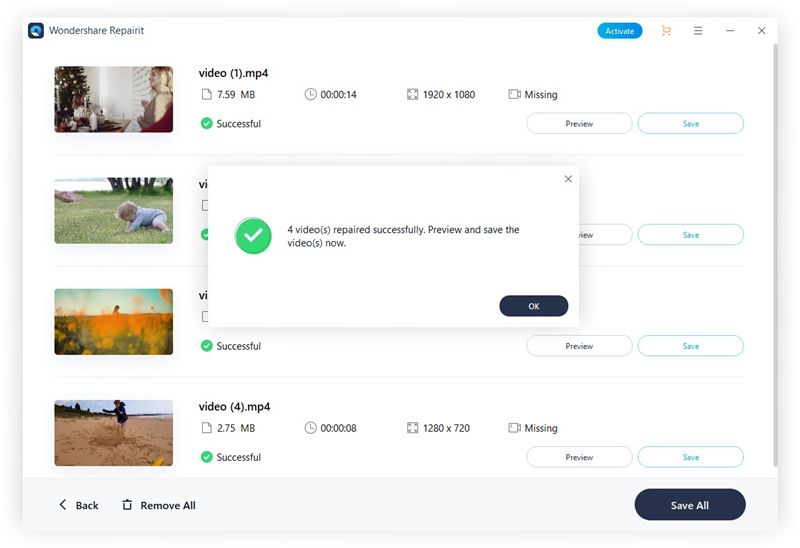
Это образец файла, созданный в том же приложении. Он имеет тот же формат, что и повреждённое видео.
Шаг 4: Выберите видеофайл для расширенного восстановления

Установите флажок напротив видеофайла для расширенного восстановления. Это означает, что система проанализирует образец файла и его технологию перед восстановлением повреждённого видео. Нажмите «Восстановить», чтобы Wondershare Repairit начал процесс сканирования. Параметр расширенного восстановления потратит больше времени на глубокое сканирование.
Шаг 6: Сохраните восстановленные файлы
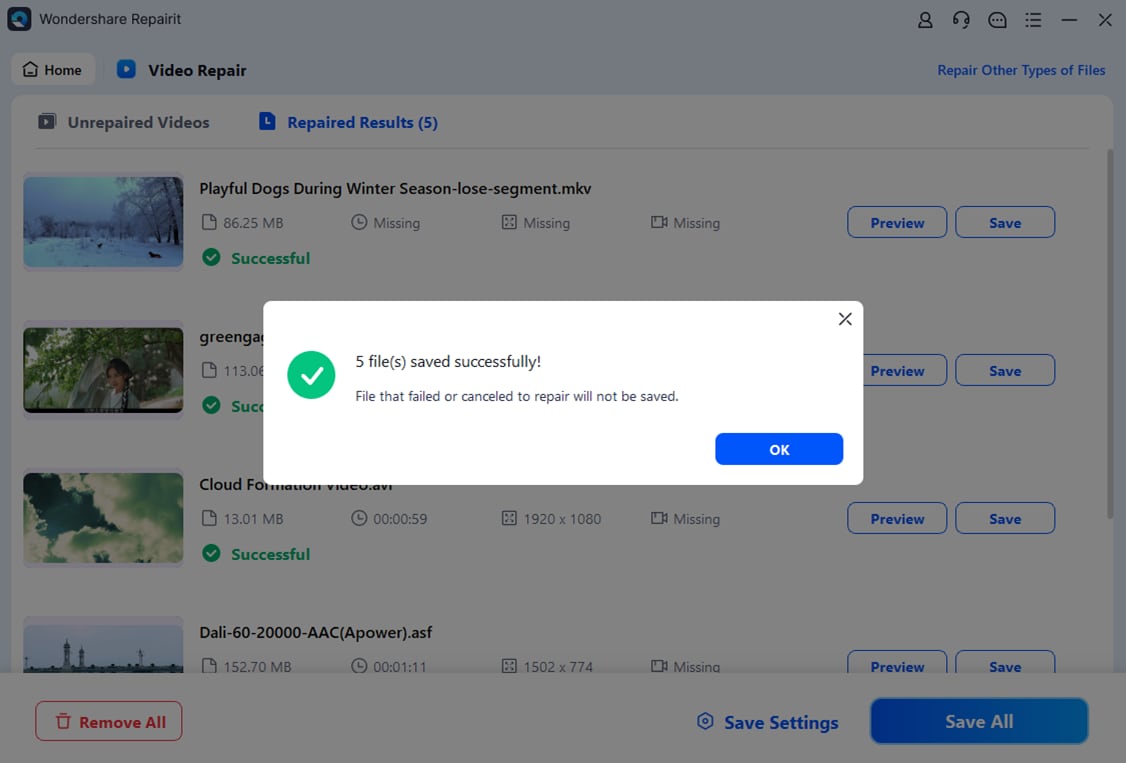
После завершения процесса восстановления вы можете просмотреть восстановленный видеофайл. Наконец, вы можете сохранить видеофайл в любом удобном для вас месте.
Как обеспечить правильное воспроизведение видео
Все хотят иметь идеальное воспроизведение видео. Однако существует ряд аппаратных и программных проблем, которые могут препятствовать правильному воспроизведению видео. Проще говоря, устаревший медиаплеер, компьютер с низкой производительностью или другие факторы могут влиять на качество воспроизведения видео. К этому моменту вам, вероятно, интересно, что можно сделать для обеспечения правильного воспроизведения видео. Выполните перечисленные ниже шаги, чтобы убедиться в идеальном качестве вашего видео.
- Обновите медиаплеер. Важность обновления медиаплеера невозможно переоценить. Будь то VLC или любой другой предпочтительный медиаплеер, убедитесь, что у вас установлена последняя версия программного обеспечения.
- Установите правильные видеокодеки. Безусловно, неправильные кодеки могут повлиять на качество вашего видео. Это связано с тем, что данные видео и аудио не могут быть правильно обработаны. Если вы видите, что некоторые видеоформаты не воспроизводятся на вашем компьютере, вероятно, это связано с тем, что кодеки повреждены или неисправны. Вам необходимо установить правильный кодек или исправить неисправные кодеки. Хотите узнать самое лучшее? Microsoft хранит рекомендуемый пакет кодеков для таких ситуаций. Всё, что вам нужно сделать для правильного воспроизведения видео, — загрузить и установить пакет кодеков.
- Убедитесь, что ваш компьютер поддерживает видео. Видео имеют разные форматы и качество, которые играют огромную роль в их воспроизведении. Для правильного воспроизведения видео вам необходимо иметь соответствующее оборудование. Производительность компьютера может влиять на плавность воспроизведения видео. Можно с уверенностью сказать, что обновление оборудования может быть довольно недорогим, если ваши видео не воспроизводятся должным образом.
- Установите последние версии драйверов CPU и GPU. Если вас не устраивает качество видео, рассмотрите возможность обновления драйверов CPU и GPU. Важно иметь на компьютере актуальные драйверы. Вот почему: при наличии устаревших драйверов вы будете сталкиваться с частыми ошибками при воспроизведении видео. Хуже того, вы можете не получить доступ к некоторым программам. Как правило, производительность вашего компьютера определяется драйверами CPU и GPU. По этой причине вы можете обеспечить правильное воспроизведение видео, обновив эти драйверы.
Заключение
К этому моменту вы должны знать, что существуют различные способы устранения ошибки 0xc00d36e5 mov. У вас есть выбор: восстановить видео с помощью VLC Media Player, добавив видеофайл на альтернативный USB-накопитель или в другой медиаплеер, запустить сканирование SFC, выполнить чистую загрузку или использовать программу восстановления на вашем компьютере. Wondershare Repairit является надёжным и простым решением, поскольку не требует технических знаний. Вы можете легко исправить код ошибки 0xc00d36e5 и восстановить повреждённое видео.









Дмитрий Соловьев
Главный редактор