"Я смотрел видео на YouTube на своём ноутбуке с Windows, и вдруг экран стал чёрным. После этого я несколько раз перезапускал Chrome, но видео на YouTube по-прежнему остаются чёрными."
Вы, вероятно, уже знаете, что YouTube — ведущая платформа для обмена и размещения видео, принадлежащая Google. Каждую минуту миллионы пользователей по всему миру просматривают видео на YouTube. Несмотря на то что платформа весьма надёжна, некоторые пользователи сталкиваются с проблемой чёрного экрана на YouTube при просмотре видео на компьютере или телефоне. В этой статье вы узнаете об основных причинах появления чёрного экрана при воспроизведении видео на YouTube и о том, как устранить эту ошибку.
Что вызывает проблему чёрного экрана на YouTube?
Чёрный экран на YouTube — ситуация, с которой никто не хочет столкнуться. Как правило, причиной того, что видео на YouTube становятся чёрными, может быть проблема с подключением, неполадка в приложении, ошибка браузера или даже аппаратный сбой. Вот некоторые из распространённых причин появления чёрного экрана при воспроизведении видео на YouTube:
- Возможно, вы используете устаревшую версию приложения YouTube.
- Это может произойти, если браузер устарел и не поддерживает новые плагины.
- Видео может быть удалено или недоступно в вашем регионе.
- Видео может зависнуть во время воспроизведения. (Исправление чёрного экрана видео во время воспроизведения)
- Возможно, имеется проблема с настройками дисплея или драйвера вашей системы.
- Некоторые сторонние расширения также могут вызывать эту проблему.
- Ваша система может быть отключена или иметь нестабильное соединение.
- Любая другая проблема с настройками устройства или браузера (например, аппаратное ускорение)
Как исправить чёрный экран YouTube на компьютере?
Теперь, когда вы знаете возможные причины появления чёрного экрана на YouTube, давайте рассмотрим распространённые способы устранения этой проблемы. Читайте далее, чтобы узнать, как исправить чёрный экран YouTube 8 эффективными способами.
Способ 1: Используйте другой веб-браузер
Прежде чем принимать кардинальные меры, проверьте, есть ли проблема с вашим веб-браузером. Возможно, он работает на устаревшей версии или имеет нестабильные расширения, вызывающие проблему чёрного экрана на YouTube. Например, если проблема связана с Google Chrome, попробуйте запустить Firefox или Opera для просмотра видео на YouTube.
Способ 2: Обновите веб-браузер
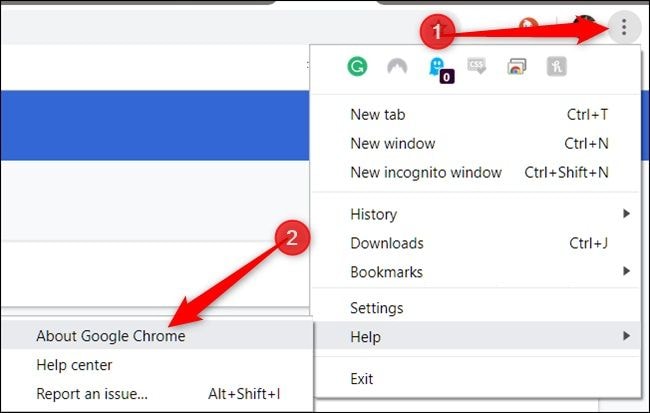
Само собой разумеется, для просмотра видео на YouTube без задержек необходимо использовать новую и стабильную версию браузера. Способы обновления браузера различаются в зависимости от его интерфейса. Если вы используете Google Chrome, перейдите в дополнительные параметры, нажав на значок с тремя точками в верхней части. Перейдите в раздел Справка > О браузере Google Chrome и проверьте наличие доступных обновлений. Отсюда вы можете обновить Chrome до последней стабильной версии.
Кроме того, вы можете удалить веб-браузер с компьютера и установить его заново, чтобы сбросить настройки.
Способ 3: Обновите страницу (или перезапустите браузер)
Иногда даже такое простое действие может решить проблему чёрного экрана на YouTube. Просто нажмите на значок обновления на панели инструментов, чтобы перезагрузить страницу, или нажмите клавишу F5. Это позволит снова загрузить видео на YouTube и попытается устранить проблему чёрного экрана.

При желании вы также можете закрыть браузер и перезапустить его через некоторое время. Также рекомендуется перезагрузить систему для дальнейшего устранения проблемы.
Способ 4: Выйдите из своей учётной записи YouTube
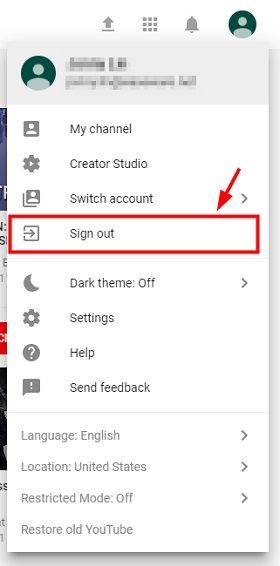
Как ни странно, если все видео на YouTube показывают чёрный экран, возможно, проблема связана и с вашей учётной записью. Вы можете перейти в настройки учётной записи YouTube и проверить, все ли параметры указаны правильно. Чтобы выйти из учётной записи, нажмите на свой аватар в правом верхнем углу экрана. В появившемся меню нажмите «Выйти», чтобы выйти из учётной записи. Подождите немного, затем войдите снова или попробуйте открыть видео без входа в систему.
Способ 5: Проверьте сетевые подключения
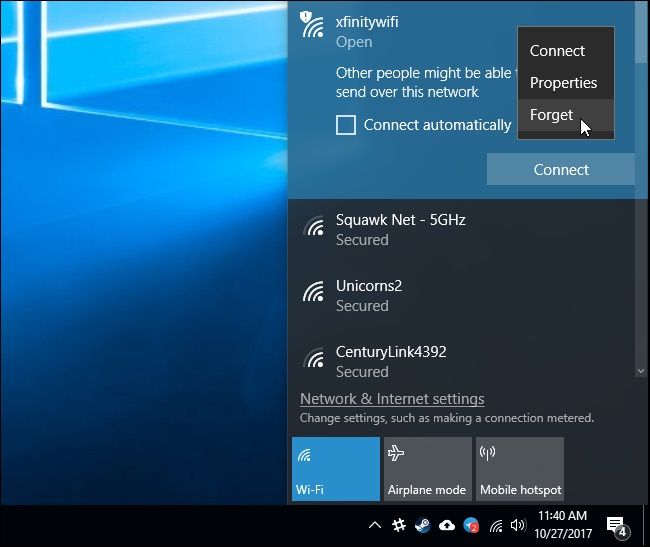
Если на YouTube появляется чёрный экран и другие сайты также не загружаются, возможно, проблема связана с вашей сетью. Вы можете перейти в Настройки сети через Панель управления или Панель задач для проверки. Попробуйте повторно подключиться к сети или подключитесь к другой стабильной сети. При желании вы можете открыть Панель задач, просмотреть текущую сеть и удалить её. После этого вы можете вручную добавить новую сеть.
Способ 6: Отключите или удалите надстройки/расширения браузера
Иногда вредоносное расширение или ограниченная надстройка также может вызывать проблему чёрного экрана на YouTube в вашей системе. Поэтому, если ни один из перечисленных выше советов не помог устранить чёрный экран YouTube, попробуйте отключить расширения браузера. Через значок меню в Firefox или Chrome вы можете перейти в Настройки > Расширения или функцию надстроек.
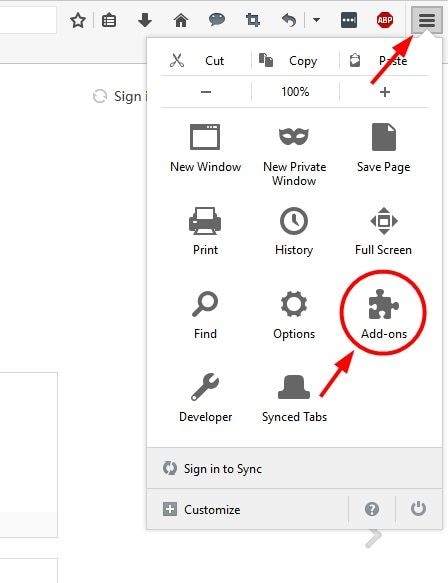
Здесь отобразится список всех установленных расширений/надстроек в браузере. Вы можете удалить расширение/надстройку отсюда или отключить его. После этого закройте браузер и перезапустите его, чтобы проверить, по-прежнему ли YouTube показывает чёрный экран.

Способ 7: Отключите аппаратное ускорение
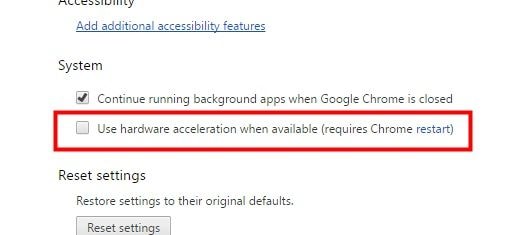
Аппаратное ускорение — это встроенная функция браузеров, которая улучшает их производительность, перераспределяя часть нагрузки непосредственно на GPU. Однако пользователи нередко замечают, что при включённой функции аппаратного ускорения может возникать проблема чёрного экрана на YouTube. Если вы используете Google Chrome, перейдите в дополнительные параметры, нажав на значок меню, и откройте Настройки. Затем прокрутите вниз и перейдите в раздел Дополнительные настройки.
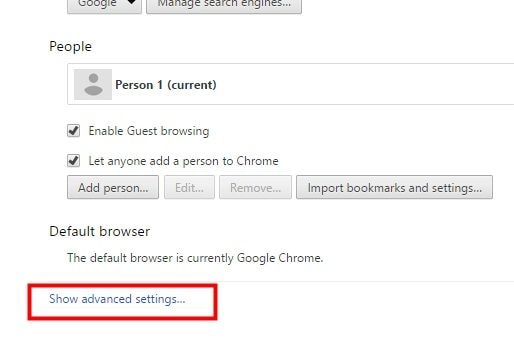
Здесь вы можете найти параметр аппаратного ускорения. Просто отключите эту функцию и перезапустите браузер.
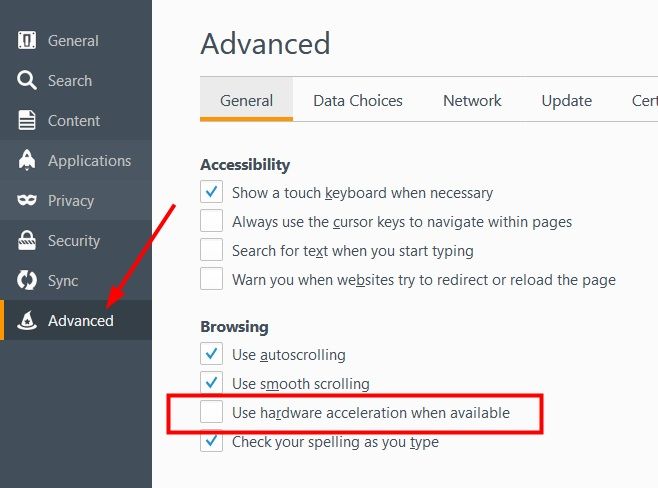
Аналогично пользователи Firefox могут перейти в Настройки браузера > Дополнительные настройки и найти функцию аппаратного ускорения в разделе «Просмотр».
Способ 8: Удалите историю и данные браузера
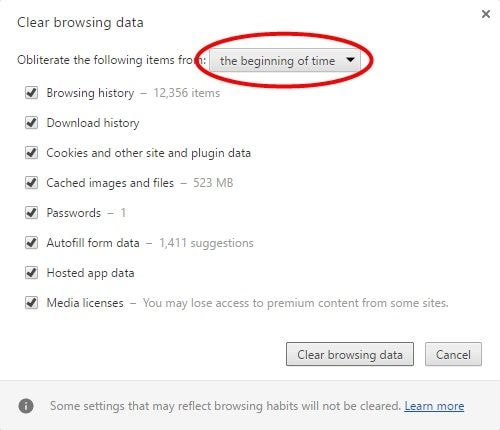
Если в вашем браузере накопилось много кэша, файлов журналов и нежелательного содержимого, это может затруднить воспроизведение тяжёлых видео. Чтобы устранить подобную ошибку YouTube, можно очистить данные браузера в Chrome, Firefox или любом другом используемом браузере. Просто перейдите в настройки браузера и найдите параметр Очистить данные браузера. Отсюда вы можете удалить пароли, журналы, файлы cookie, историю посещений и т. д.
Способ 9: Загрузите видео с YouTube
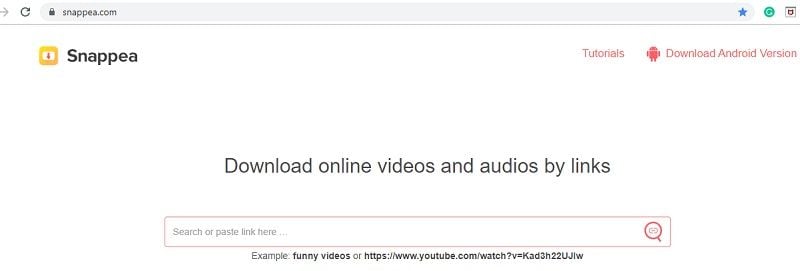
Наконец, если ничего не помогает, вы также можете рассмотреть вариант загрузки видео с YouTube, которое отображает чёрный экран. Для этого можно воспользоваться любым онлайн-инструментом или расширением браузера. Например, можно попробовать использовать Snapper — бесплатный онлайн-инструмент для загрузки видео с YouTube. Просто скопируйте URL видео, которое хотите загрузить, и вставьте его в интерфейс Snappea, чтобы начать загрузку.
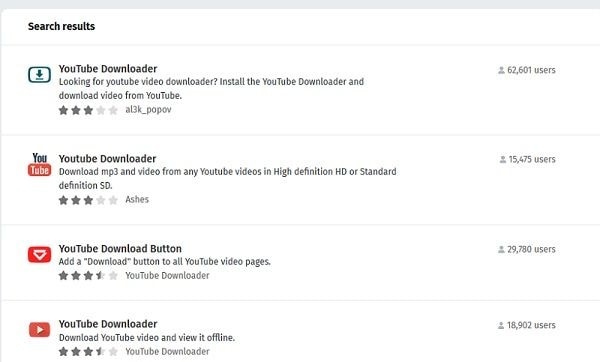
Кроме того, вы можете попробовать расширение или надстройку для браузера. Если вы используете Google Chrome или Mozilla Firefox, вы можете найти множество бесплатных загрузчиков видео с YouTube для добавления в браузер. После загрузки видео вам будет предложен вариант сохранить его на компьютер.
Видеоурок: Исправление чёрного экрана видео на YouTube
Как исправить чёрный экран YouTube на телефоне?
Проблема чёрного экрана на YouTube возникает не только на Windows или Mac, но и на устройствах Android или iOS. К счастью, проблему можно легко устранить, поскольку в большинстве случаев её вызывает само приложение. Чтобы узнать, как исправить проблему чёрного экрана YouTube на Android/iPhone, выполните следующие шаги:
Способ 1: Перезапустите приложение
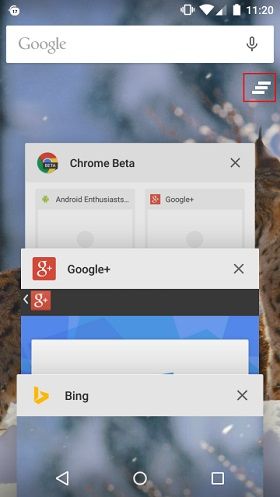
Прежде всего, просто закройте приложение YouTube, работающее в фоновом режиме, и перезапустите его. Вы можете нажать кнопку переключения приложений на Android или дважды нажать кнопку Home на iPhone. Затем смахните карточку приложения YouTube, чтобы закрыть его работу в фоновом режиме, и откройте снова.
Способ 2: Обновите приложение YouTube
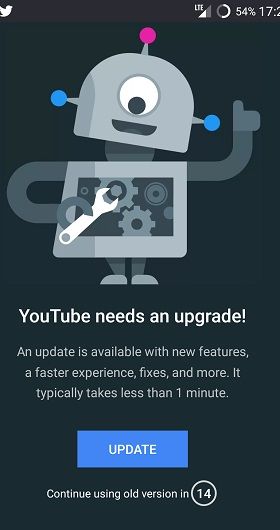
Если вы используете устаревшую версию приложения, проблема чёрного экрана видео на YouTube может возникать чаще. Вы можете обновить приложение, посетив Play Store или App Store. Также можно запустить приложение и получить возможность обновить его непосредственно оттуда.
Способ 3: Удалите кэш приложения
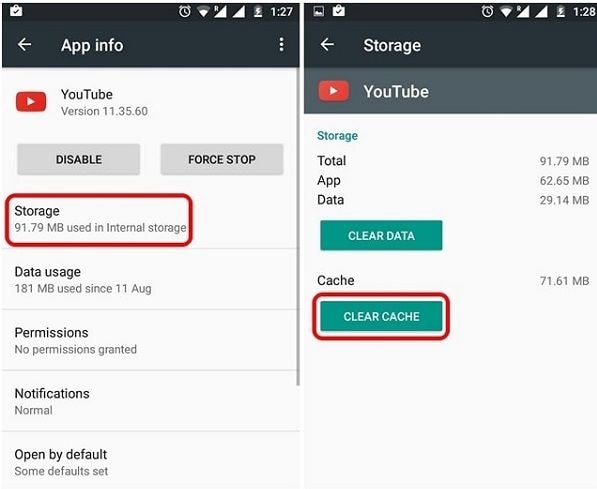
Если вы пользуетесь YouTube очень долгое время, в нём может накопиться большое количество кэша. Пользователи Android могут перейти в Настройки устройства > Приложения > Сведения о приложении или Настройки > Менеджер приложений > Сведения о приложении. Выберите YouTube и нажмите кнопку «Очистить кэш». Если вы пользователь iPhone, вам нужно удалить приложение и установить его заново, чтобы сбросить кэш.
Как восстановить загруженные видео с YouTube?
Если вы загрузили видео с YouTube и оно по-прежнему отображает чёрный экран или имеет другие проблемы, рассмотрите возможность использования специализированного приложения для восстановления видео. Мы рекомендуем Wondershare Repairit Video Repair\u00a0— приложение очень простое в использовании и даёт отличные результаты. От повреждённого видео до чёрного экрана, рассинхронизации звука и зернистого изображения — приложение способно устранить все виды проблем. Оно поддерживает все основные форматы видео и работает как на macOS, так и на Windows. Чтобы узнать, как исправить загруженное видео с YouTube с помощью Wondershare Repairit Video Repair, выполните следующие шаги:
Шаг 1: Добавьте видео в приложение
Прежде всего запустите приложение Wondershare Repairit на компьютере и добавьте видео, которые хотите восстановить. Вы можете перетащить видео в интерфейс или нажать кнопку «Добавить», чтобы открыть браузер. Приложение позволяет добавить несколько видео в интерфейс одновременно.

Шаг 2: Восстановите добавленные видео
После добавления видео нажмите кнопку «Восстановить» и подождите несколько минут. Старайтесь не прерывать процесс и позвольте приложению выполнить необходимые действия для восстановления добавленных видео.
Шаг 3: Сохраните восстановленные видео
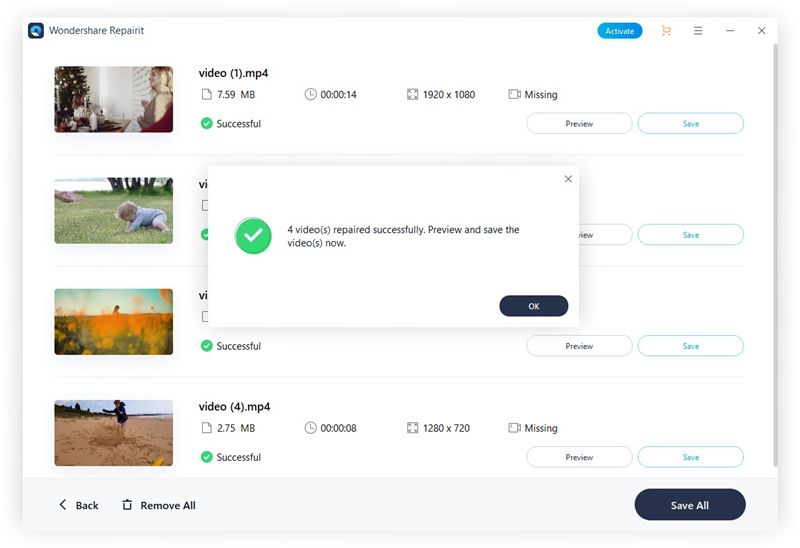
Вот и всё! После завершения процесса восстановления вам будет предложено сохранить восстановленные видео в любое удобное место.

Шаг 4: Выполните расширенное восстановление (необязательно)
Если вы не удовлетворены результатами, вы можете нажать кнопку «Расширенное восстановление». Это позволит вам сначала добавить образец видео для выполнения более комплексной операции восстановления.

Вот и всё! Прочитав это руководство, вы сможете без труда устранить проблему чёрного экрана на YouTube. Как видите, я перечислил способы исправления чёрного экрана YouTube на Android и компьютере. Если загруженное видео с YouTube отображает чёрный экран, вы можете воспользоваться профессиональным инструментом, таким как Wondershare Repairit Video Repair. Эксперты рекомендуют его как высококлассный инструмент для восстановления видео, простой в использовании и способный восстанавливать все виды видео, повреждённых в различных ситуациях.











Дмитрий Соловьев
Главный редактор