Как исправить проблемы с Windows 10?
У меня возникли некоторые проблемы с моим компьютером Windows после обновления до Windows 10. У меня нет CD или DVD. Как мне восстановить Windows 10 без CD?
Если ваша Windows 10 работает не так, как должна, то вы попали по адресу. Большинство людей используют диск Windows 10, чтобы переустановить ОС или восстановить её. Однако, если у вас нет диска, вы всё равно можете исправить некоторые незначительные проблемы, связанные с Windows 10. В этой статье мы расскажем вам, как восстановить Windows 10 без диска семью различными способами. Кроме того, мы поможем вам восстановить утерянные или недоступные файлы, если ваш компьютер не работает должным образом. Давайте перейдём к изучению того, как восстановить Windows 10 без диска.
В этой статье представлены семь способов устранения неполадок Windows 10 без CD.
Часть 1. Восстановление запуска Windows 10
Ваш компьютер с Windows 10 может не запускаться из-за повреждённых настроек BCD (данных конфигурации загрузки), синего экрана смерти, и других причин. Если это произошло, вы можете исправить проблемы с запуском Windows 10 с помощью встроенного инструмента восстановления Windows 10 — «Восстановление при загрузке». Ниже приведены шаги для каждого из вас.
- Откройте меню дополнительных параметров запуска Windows 10, нажав клавишу F11.
- Перейдите в раздел «Устранение неполадок» > «Дополнительные параметры» > «Восстановление при загрузке».
- Подождите несколько минут, и Windows 10 исправит проблему с запуском.
Эти простые шаги помогут вам восстановить Windows 10 без CD в случае проблем с запуском. Однако этот способ не всегда эффективен. Иногда он не может диагностировать проблемы и устранить их. Хорошая новость заключается в том, что вы всё равно можете восстановить Windows 10 без потери данных с помощью Recoverit Windows Recovery. Это надёжное программное обеспечение поможет вам создать загрузочный USB-накопитель Windows 10 и восстановить данные Windows 10.
Часть 2. Как восстановить Windows 10 с USB
1. Восстановление Windows 10 без потери данных
Если некоторые важные функции вашей Windows 10 работают некорректно или вы не можете получить доступ к своим данным, вам необходимо воспользоваться Recoverit Data Recovery. С помощью этого программного обеспечения для восстановления Windows 10 вы можете создать загрузочный носитель и настроить компьютер на загрузку с USB-накопителя.
Кстати, бывают случаи, когда даже после восстановления системы пользователи не могут получить доступ к своим данным. Если вы также столкнулись с неожиданной потерей данных, то программное обеспечение Recoverit для восстановления Windows 10 станет для вас идеальным решением. Инструмент поддерживает Windows PE и может создавать загрузочный носитель, который можно использовать для восстановления утерянных данных.
- Эффективно, безопасно и полностью восстанавливает утерянные или удалённые файлы, фотографии, аудио, музыку, электронные письма с повреждённой системы.
- Поддерживает восстановление данных из корзины, жёсткого диска, карты памяти, флэш-накопителя, цифровой камеры и видеокамер.
- Поддерживает восстановление данных в различных ситуациях: при случайном удалении, форматировании, потере раздела, вирусной атаке, сбое системы.
2. Как создать загрузочный USB-накопитель для восстановления Windows 10
Загрузите и установите Recoverit Data Recovery на рабочем компьютере и подключите к нему новый USB-накопитель. Затем запустите Recoverit Data Recovery и выполните следующие шаги, чтобы создать загрузочный USB-накопитель и восстановить данные с повреждённой ОС Windows.
Шаг 1 Чтобы создать загрузочный диск Windows 10, выберите режим «Восстановление данных после сбоя системы», чтобы начать работу.

Шаг 2 Выберите режим USB или CD/DVD для создания загрузочного диска. Для восстановления повреждённой Windows 10 выберите «Создать загрузочный USB-накопитель."
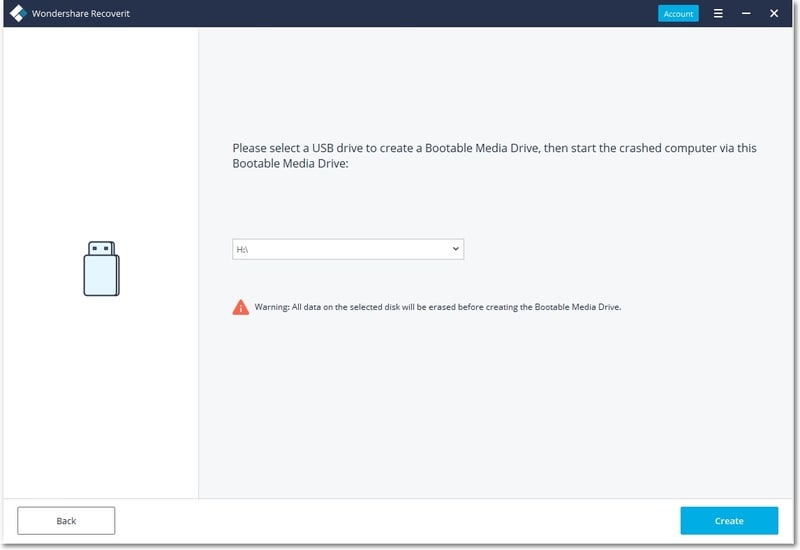
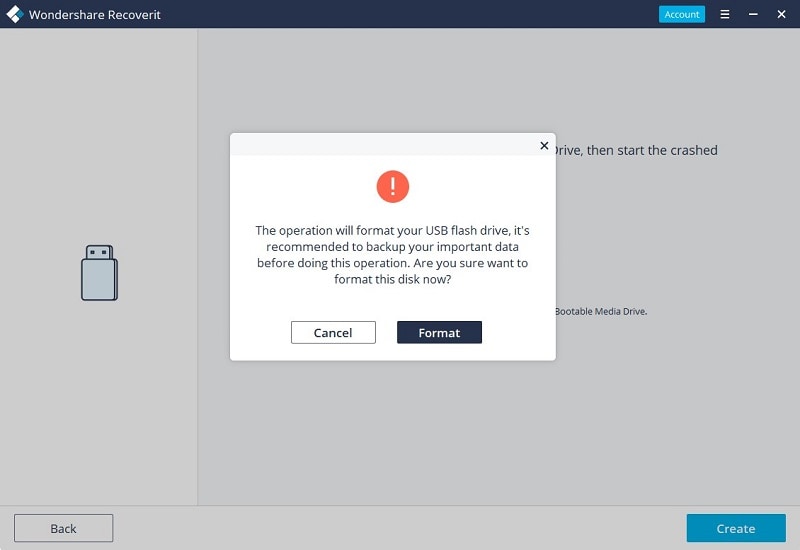
Шаг 3 Нажмите «Форматировать сейчас», чтобы начать создание загрузочного USB-накопителя. Убедитесь, что все важные данные были сохранены перед форматированием.
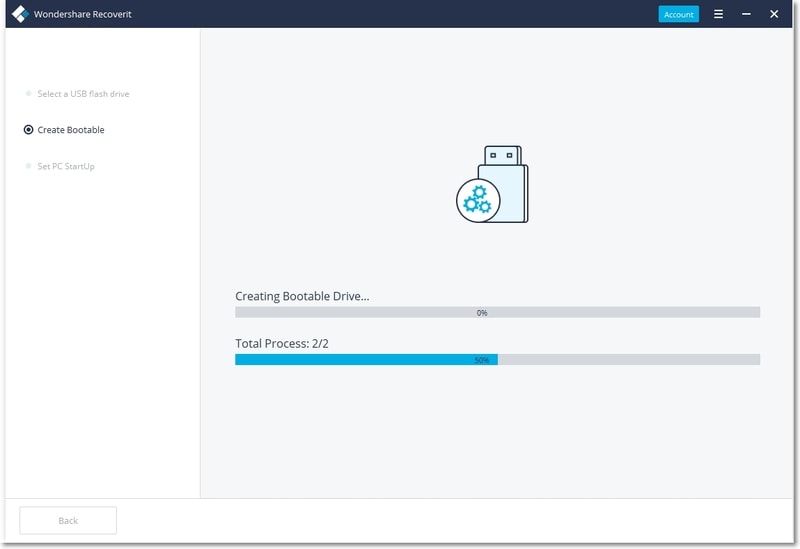
Шаг 4 Пожалуйста, не извлекайте USB-накопитель. Процесс создания загрузочного USB-накопителя для восстановления Windows 10 будет завершён через некоторое время.
Шаг 5 После создания загрузочного диска вы получите руководство по восстановлению данных из Windows 10.
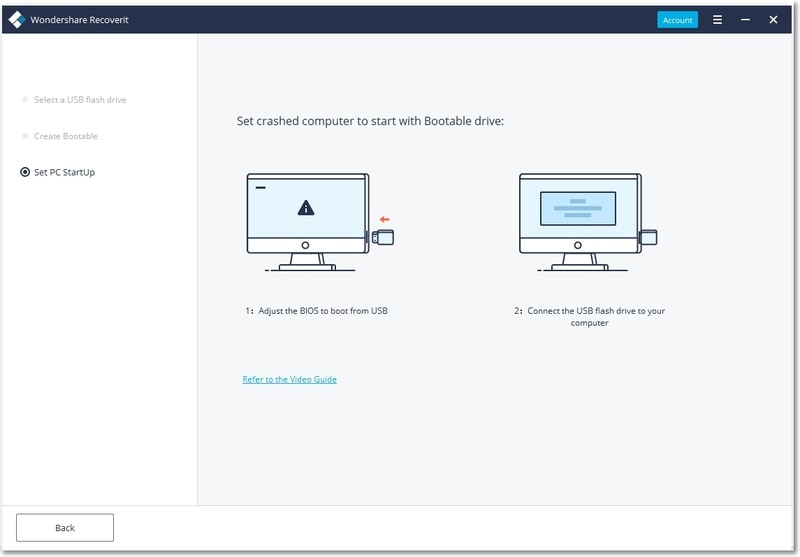
Теперь загрузочный USB-накопитель Windows 10 создан, и вы можете выполнить следующие шаги, чтобы настроить загрузку Windows 10 с USB-накопителя.
- Перезагрузите компьютер и подключите загрузочный USB-накопитель к системе.
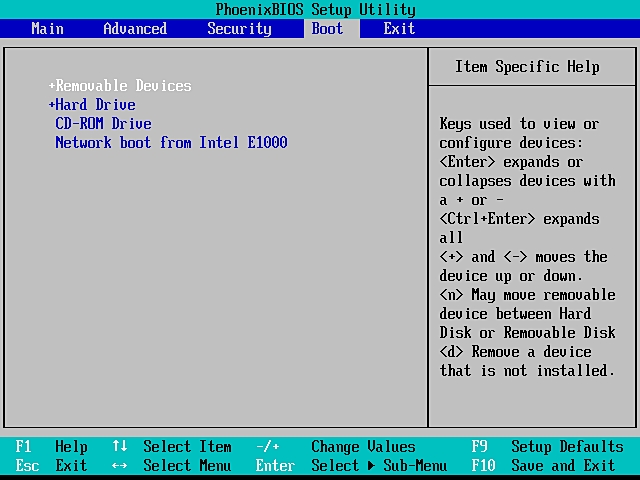
- Нажмите клавишу входа в BIOS для перехода в BIOS. Обычно это клавиша F12.
- Выберите раздел «Boot» в интерфейсе BIOS с помощью клавиш со стрелками.
- Установите приоритет USB-накопителя и нажмите F10, чтобы сохранить изменения.
- Нажмите Esc, чтобы выйти из BIOS, после чего Windows 10 можно будет перезагрузить с USB.
После перезагрузки Windows 10 с USB-накопителя вы можете получить доступ к данным, хранящимся на компьютере. Однако, если они окажутся недоступными, повреждёнными, утерянными или удалёнными, вы можете продолжить использование Recoverit Data Recovery для выполнения восстановления файлов Windows. Шаги просты, и вы сможете вернуть утерянные данные даже без специальной подготовки и знаний в области восстановления данных. При необходимости вы также можете обратиться к руководству: Как восстановить данные после сбоя Windows 10.
Часть 3. Сканирование Windows 10 на наличие ошибок
Ваша Windows 10 может выйти из строя из-за повреждённых файлов и многих других причин. Если система всё ещё загружается, вы можете проверить Windows 10 на наличие ошибок. Выполните следующие шаги, и задача будет выполнена.
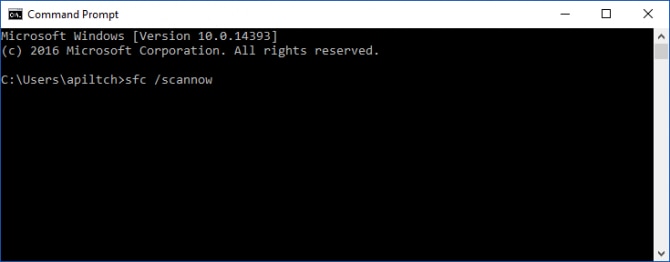
Введите «CMD» в строке поиска > Щёлкните правой кнопкой мыши на «Командная строка» и выберите «Запуск от имени администратора» > Введите «sfc /scannow» и нажмите Enter.
Подождав немного, вы получите результаты сканирования и диагностику ошибок Windows 10. Как правило, проблемы Windows 10 можно исправить с помощью решений, упомянутых в этой статье.
Часть 4. Обновление системы Windows 10
Это один из самых простых способов устранить незначительные проблемы, связанные с Windows 10. Вы можете загрузить инструмент обновления Windows 10 (с официального сайта Microsoft Windows) для этого. Кроме того, необходимо убедиться, что ваша система обновлена. Для этого перейдите в «Настройки» > «Обновление и безопасность». После этого запустите инструмент обновления Windows 10 и избавьтесь от всех ненужных программ на вашем компьютере. Это даст вашему ПК свежий старт путём его обновления.
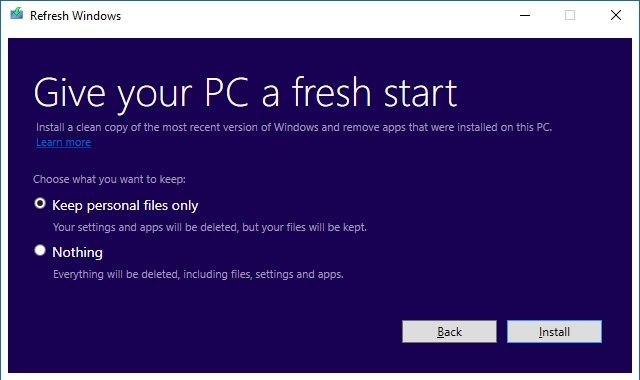
При обновлении системы вам потребуется стабильное подключение к Интернету и не менее 3 ГБ свободного пространства на диске Windows.
Часть 5. Сброс компьютера с Windows 10
Если вы можете восстановить Windows 10 с помощью инструмента обновления, то вы также можете выполнить её сброс. Шаги по сбросу ПК с Windows 10 также можно быстро и легко освоить. CD также не требуется для восстановления Windows 10.
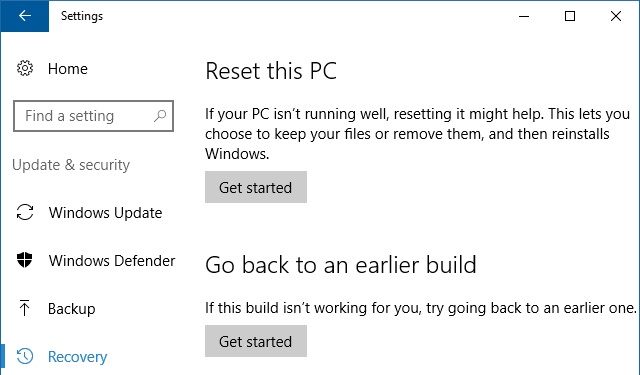
Это можно сделать, перейдя в «Настройки» системы > «Обновление и безопасность» > «Восстановление». Здесь можно нажать кнопку «Начать» в разделе «Вернуть компьютер в исходное состояние». Это позволит вам стереть всё с компьютера или сохранить файлы нетронутыми. Если ваша система заражена вредоносным ПО, рекомендуем удалить всё. Кстати, вы можете узнать подробнее о сбросе Windows 10.
Recoverit Windows Recovery поддерживает восстановление утерянных данных, вызванных вирусной атакой.\u00a0
Часть 6. Создание файла образа системы
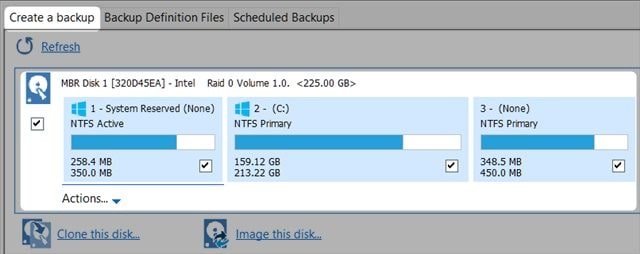
Файл образа системы работает так же, как и диск Windows. Чтобы узнать, как восстановить Windows 10 без CD, вы можете создать файл образа системы. Это можно сделать с помощью любого надёжного стороннего инструмента.
Кроме того, при создании образа системы вы также можете установить точку восстановления. Просто одновременно нажмите клавиши Windows + Q, чтобы получить эту опцию. Здесь вы можете выбрать точку восстановления для выполнения операции восстановления без потери сохранённых настроек.
Часть 7. Использование установочного носителя Windows 10
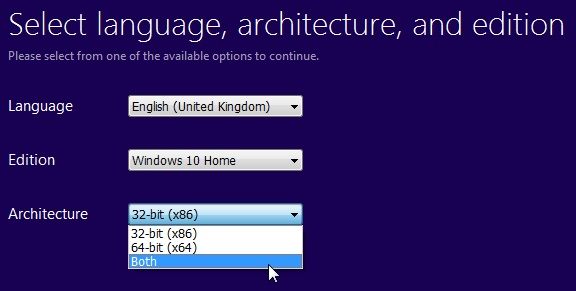
Даже если у вас нет диска Windows 10, вы также можете создать установочный носитель. Для этого вам необходимо загрузить Windows Media Creation Toolkit. Вы также можете использовать сторонний инструмент для этого. Например, Rufus — популярный инструмент, который поможет вам создать установочный носитель из образа системы. При создании и использовании установочного носителя Windows 10 следует заранее создать резервную копию важных файлов.
В заключение
Даже если у вас нет диска Windows 10, вы можете выполнять некоторые базовые операции и устранять незначительные проблемы, связанные с вашей системой. Вы можете воспользоваться приведёнными выше решениями, чтобы узнать, как восстановить Windows 10 без CD, особенно с помощью Recoverit Data Recovery. Если ваш ПК с Windows 10 не загружается, вам, возможно, придётся прибегнуть к этому программному обеспечению для восстановления Windows, чтобы исправить проблемы с запуском Windows, перезагрузить ПК с Windows 10 и, что наиболее важно, восстановить данные Windows 10.
Программное обеспечение станет вашим верным помощником в восстановлении Windows 10 и запуске Windows, независимо от того, как и когда ваши данные были утеряны в Windows 10. Если вы можете загрузить Windows 10, вы также можете использовать это программное обеспечение для восстановления данных, чтобы восстановить данные с повреждённого ПК с Windows 10. Оно никогда вас не подведёт при необходимости.
Видеоурок: Как исправить код ошибки 0xc00000f в Windows? [3 решения]












Дмитрий Соловьев
Главный редактор