



Этот панический вопрос отражает распространённый кошмарный сценарий как для ИТ-специалистов, так и для владельцев бизнеса. В нашем всё более цифровом мире потеря данных на серверных системах неизбежно влечёт разрушительные последствия, способные парализовать работу или привести к огромным убыткам.
Ниже представлено универсальное руководство, которое проведёт вас через то, как восстановить удалённые файлы с Windows Server 2016. Мы также перечислим шаги по восстановлению Windows Server 2022 и 2019. Мы рассмотрим некоторые встроенные функции Windows, которые могут помочь вам в трудную минуту, а также влиятельные сторонние решения для более сложных случаев восстановления.
К концу этой статьи вы будете готовы справляться с потерей данных на каждом шагу, избавляя вашу организацию от дорогостоящих простоев и масштабных усилий по восстановлению данных.
В этой статье
Как восстановить удалённые файлы Windows Server 2016
Столкнувшись с потерей данных на Windows Server 2016, не паникуйте. Существует несколько методов, которые можно использовать для восстановления потерянных файлов. Начнём со встроенной функции Windows, которая может спасти ситуацию.
Метод 1: Используйте опцию «Предыдущие версии»
Для пользователей, включивших функции резервного копирования на своём Windows Server 2016, опция «Предыдущие версии» может стать настоящим спасением. Эта функция использует технологию теневого копирования, которая автоматически создаёт копии файлов и папок на определённый момент времени.
Вот как использовать её для процесса восстановления Windows Server 2019:
Шаг 1: На вашем компьютере с Windows Server откройте приложение «Проводник». Это можно сделать, нажав на значок папки на панели задач или нажав Windows Key + E. Перейдите в каталог, где изначально хранился удалённый файл — щёлкните правой кнопкой мыши на папке, содержащей потерянный файл (или там, где он находился). В появившемся контекстном меню выберите «Свойства» внизу.
Шаг 2: В окне «Свойства» найдите вкладку «Предыдущие версии» и нажмите на неё. Эта вкладка содержит список доступных предыдущих версий папки, созданных в разные моменты времени. Просмотрите список доступных предыдущих версий. Каждая версия имеет метку времени, что позволяет выбрать наиболее подходящую. Выберите версию, которая, вероятно, содержит ваш удалённый файл.
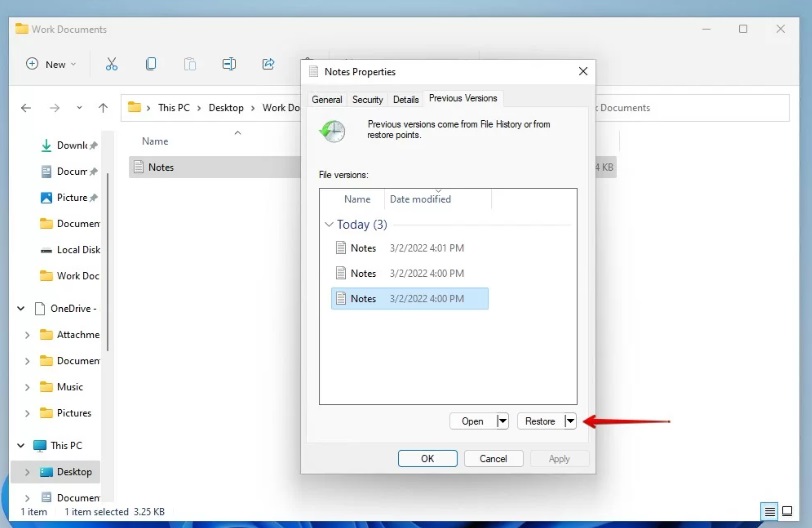
Шаг 3: После того как вы определили правильную версию, содержащую потерянный файл, выберите её и нажмите кнопку «Восстановить». Это действие восстановит всю папку до состояния, в котором она находилась в выбранный момент времени.
Шаг 4: После восстановления проверьте папку, чтобы убедиться, что потерянный файл успешно восстановлен. Теперь он должен быть виден и доступен в исходном расположении.
Важно отметить, что этот метод восстановления удалённых файлов с Windows Server 2016 зависит от того, включена ли функция теневого копирования и создала ли она точку восстановления до того, как произошло удаление файла. Если вы не видите доступных предыдущих версий, это может означать, что функция не была активна или подходящих точек восстановления не существует.
Хотя опция «Предыдущие версии» очень полезна во многих случаях, она работает не всегда. Факторы, влияющие на её эффективность, включают доступное место для хранения теневых копий и время, прошедшее с момента удаления файла. Вот почему крайне важно иметь в распоряжении дополнительные методы восстановления, которые мы рассмотрим далее.
Встроенные функции vs. Профессиональное восстановление
| Сценарий | Предыдущие версии / Теневое копирование | Wondershare Recoverit (Серверная редакция) |
| Удалённый файл (Недавно) | Эффективно (если включено) | Эффективно |
| Удалённый файл (Давно) | Вероятно перезаписан | Эффективно (Глубокое сканирование) |
| Повреждение RAID/NAS | Не поддерживается | Поддерживается (Реконструирует RAID) |
| Вирусная атака (Программа-вымогатель) | Часто зашифровано/удалено | Может найти незатронутые фрагменты |
Метод 2: Загрузите программу для восстановления данных Recoverit
Стороннее программное обеспечение для восстановления данных зачастую может выручить, когда встроенных функций Windows недостаточно.Wondershare Recoverit — программа для восстановления данных— это мощный инструмент, предназначенный для восстановления данных после всех видов потерь, включая непреднамеренное удаление, ошибки форматирования и некоторые типы аппаратных сбоев.
Recoverit полностью совместим с современными системами (Server 2019/2022/2025) и устаревшими средами, такими как Windows Server 2008 R2 и 2012.
Recoverit обладает рядом расширенных функций для восстановления данных, в том числе следующими:
| Функция | Описание |
| Технология глубокого сканирования | Выполняет тщательное сканирование для восстановления данных даже в сложных сценариях потери. |
| Поддержка множества типов файлов | Восстанавливает более 1000+ типов файлов, включая документы, изображения, видео и многое другое. |
| Функция предварительного просмотра | Позволяет просмотреть содержимое файла перед его сохранением на устройство. |
| Высокий процент успеха | Похвастается показателем успешности восстановления до 99,5%. |
| Удобный интерфейс | Интуитивно понятный дизайн делает процесс восстановления доступным для пользователей любого технического уровня. |
| Опция быстрого сканирования | Предлагает быстрое сканирование для недавно удалённых файлов, экономя время в срочных ситуациях. |
| Поддержка нескольких накопителей | Работает с внутренними/внешними жёсткими дисками, SSD, USB-накопителями и другими носителями информации (2000+ устройств хранения). |
Теперь давайте рассмотрим процесс использования Recoverit для восстановления потерянных данных на Windows Server:
Шаг 1: Посетите официальный сайт Recoverit. Нажмите на «Бесплатная загрузка» кнопку. Убедитесь, что вы загружаете версию, совместимую с вашей редакцией Windows Server. После завершения загрузки запустите установщик и следуйте инструкциям на экране, чтобы установить Recoverit на ваш сервер.
Шаг 2: После запуска Recoverit вам будет представлено несколько вариантов восстановления. Посмотрите на «Жёсткие диски и расположения» слева. Выберите жёсткий диск или ваш Рабочий стол. Нажмите «Старт», чтобы начать поиск потерянных файлов.

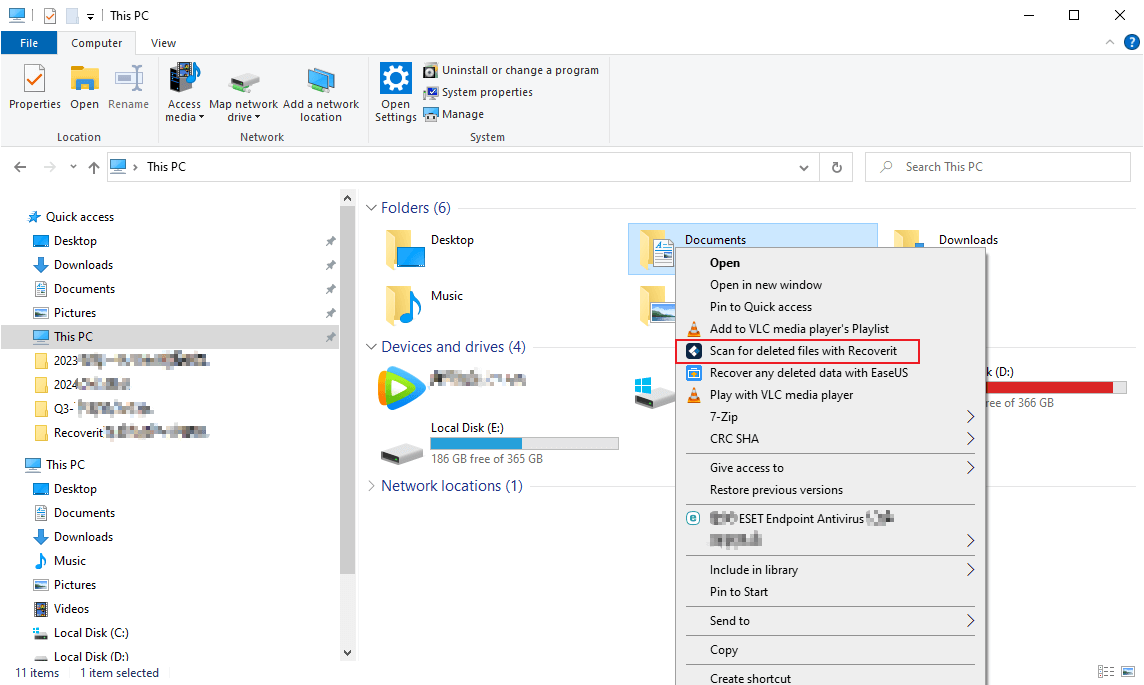
Быстрый совет: Вы также можете щёлкнуть правой кнопкой мыши на диске или папке и выбрать непосредственное сканирование с помощью Recoverit.
Дождитесь завершения сканирования: программа выполнит тщательный поиск. Теперь это быстрее, но большие файлы могут занять больше времени. Вы можете видеть результаты по мере работы программы.
Шаг 3: Во время сканирования вы можете искать определённые типы файлов, выполнять поиск по дате или размеру, вводить ключевые слова для поиска файлов, выбирать отображение всех файлов или только удалённых

Шаг 4: Нажмите на файл, чтобы узнать, что это такое. Для «Предварительного просмотра» дважды щёлкните, чтобы рассмотреть подробнее.

Шаг 5: Найдя нужное, нажмите «Восстановить». Выберите место для сохранения восстановленных файлов.


Дождитесь завершения восстановления в Recoverit. Время выполнения зависит от объёма и размера восстанавливаемых данных. После завершения перейдите в выбранное место назначения, чтобы убедиться, что ваши файлы были успешно восстановлены.
Советы и примечания для простого восстановления данных на Windows Server
Некоторые важные советы:
- Регулярное резервное копирование: Внедрите эффективный процесс регулярного резервного копирования на вашем Windows Server. Оно должно выполняться как локально, так и удалённо, обеспечивая восстановление после большинства видов аварийных ситуаций.
- Конфигурация RAID: Рассмотрите возможность использования конфигураций RAID (Redundant Array of Independent Disks) для хранения критически важных данных. RAID может обеспечить избыточность и высокую доступность данных.
- Источник бесперебойного питания: ИБП защитит ваш сервер от скачков напряжения, а неожиданное неконтролируемое отключение питания может привести к повреждению всех данных.
- Не откладывайте действия: Избегайте использования диска при подозрении на потерю данных. Дальнейшее использование может перезаписать данные, которые в противном случае можно было бы восстановить.
- Профессиональная помощь: Критические случаи восстановления данных при аппаратных сбоях заслуживают обращения к профессиональным службам.
- Надлежащее обслуживание: Поддерживайте ваш Windows Server в актуальном состоянии и регулярно обновляйте его, чтобы избежать проблем, которые могут привести к потере данных.
- Обучение пользователей: Убедитесь, что каждый пользователь, имеющий доступ к серверу, обучен правильным методам работы с данными во избежание случайного удаления.
Заключение
Это завершает наше руководство по тому, как восстановить удалённые файлы Windows Server 2016–2022. Потеря данных на Windows Server может стать стрессовой ситуацией, однако, как правило, их можно вернуть при наличии правильных инструментов и знаний. Мы рассмотрели встроенные функции Windows, такие как «Предыдущие версии», а также упомянули эффективные сторонние инструменты, например Recoverit Data Recovery Software.
Хотя эти методы могут работать очень хорошо, наиболее надёжным подходом является предотвращение потери данных путём регулярного резервного копирования и тщательного управления данными.
Используя как превентивные меры, так и методы восстановления, рассмотренные в этой статье, вы можете значительно снизить вероятность и последствия потери данных в вашей среде Windows Server.
Часто задаваемые вопросы
-
Можно ли восстановить навсегда удалённые файлы?
Да, во многих случаях навсегда удалённые файлы можно восстановить. Процент успешного восстановления с помощью таких программ, как Recoverit, достигает 99,5%. Однако шансы на успешное восстановление зависят от таких факторов, как давность удаления и интенсивность использования затронутого диска после удаления. -
Сколько времени обычно занимает процесс восстановления данных на Windows Server?
Продолжительность процесса восстановления данных может существенно варьироваться в зависимости от нескольких факторов: размера сканируемого диска, объёма хранящихся на нём данных, типа и масштаба потери данных, а также используемого метода восстановления. Для небольших дисков или локальной потери данных процесс может занять всего несколько минут. Однако для больших серверных дисков с терабайтами данных полное сканирование и восстановление может занять несколько часов или даже целый день. Важно проявить терпение и позволить программе восстановления полностью выполнить свою задачу для достижения наилучших результатов. -
Безопасно ли использовать стороннее программное обеспечение для восстановления данных на Windows Server?
Как правило, авторитетное стороннее программное обеспечение для восстановления данных, такое как Recoverit, безопасно использовать на Windows Server. Всегда соблюдайте рекомендации по управлению сервером и проконсультируйтесь с вашим ИТ-отделом или профессиональным сервисом, если вы не уверены в использовании сторонних инструментов в вашей серверной среде.
