


Microsoft Excel является одним из наиболее используемых инструментов для хранения данных, анализа и обширных вычислений. Учитывая важность файлов Excel, необходимо поддерживать работоспособность инструмента всё время. Однако существует множество причин, которые могут ухудшить пользовательский опыт. Сброс инструмента до настроек по умолчанию может устранить проблемы с производительностью. В следующей статье рассматривается важность и способы сброса Excel до настроек по умолчанию с использованием различных методов.
Попробуйте Recoverit для восстановления данных Excel
 Безопасность подтверждена. 3,591,664 человек скачали его.
В этой статье
-
- Сброс настроек ленты и панели инструментов через параметры Excel
- Сброс настроек Excel с помощью редактора реестра
- Сброс Excel через Windows PowerShell
- Сброс только внешнего вида книги (стили, темы и т. д.)
- Использование параметра «Сбросить все приложения Microsoft Office» (полный сброс пакета)
- Переустановка Microsoft Office (крайняя мера)
- Сброс незначительных визуальных настроек (необязательно)

Часть 1. Почему важен сброс Excel до настроек по умолчанию
Сброс Excel до настроек по умолчанию помогает восстановить стабильность и производительность путём удаления повреждённых настроек, неисправных надстроек и неправильно настроенных параметров. В следующем списке приведены подробности о том, почему необходимо сбросить Excel до настроек по умолчанию:
- Восстанавливает исходную производительность Excel: Сброс Excel очищает временные данные и повреждённые настройки, замедляющие работу. Это помогает восстановить плавные вычисления и более высокую производительность для больших файлов.
- Исправляет скрытые ошибки конфигурации: Неисправные пользовательские настройки или повреждённые параметры интерфейса часто вызывают зависания и сбои. Сброс Excel до настроек по умолчанию устраняет эти ошибки, возвращая всё к стабильному поведению по умолчанию.
- Улучшает совместимость надстроек и расширений: Проблемные надстройки могут конфликтовать с процессами Excel и вызывать торможение. Сброс отключает все надстройки, позволяя пользователям повторно включить только надёжные.
- Сбрасывает неисправные настройки и макросы: Повреждённые макросы и конфигурации панели инструментов могут нарушить работу инструментов и ярлыков Excel. Сброс устраняет эти проблемы и обеспечивает согласованный интерфейс без ошибок.
- Обеспечивает чистую отправную точку для устранения неполадок: Если проблемы с Excel сохраняются несмотря на исправления, сброс обеспечивает свежую базовую точку. Это помогает определить, кроется ли основная проблема в настройках инструмента или в самой системе.
Часть 2. Основные способы сброса Excel до настроек по умолчанию
Прежде чем применять какие-либо продвинутые методы сброса приложения, необходимо сначала попробовать основные способы. В следующем разделе рассматриваются простейшие способы сброса приложения:
1. Сброс настроек ленты и панели инструментов через параметры Excel
Сброс настроек ленты и панели инструментов восстанавливает стандартный макет Excel, удаляя нежелательное расположение кнопок и отсутствующие вкладки. Это помогает пользователям быстро вернуть привычное и организованное рабочее пространство. Значимость этого метода заключается в уменьшении путаницы и повышении эффективности за счёт устранения нарушений, связанных с макетом. Следуйте этим инструкциям, чтобы узнать как сбросить настройки Excel, настройки ленты и панели инструментов через параметры Excel:
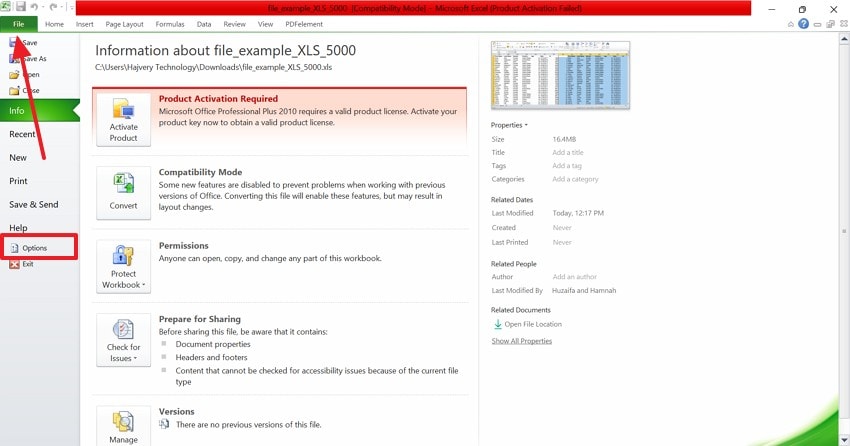
- Для начала откройте меню «Файл» в верхнем левом углу и выберите вкладку «Параметры» слева.
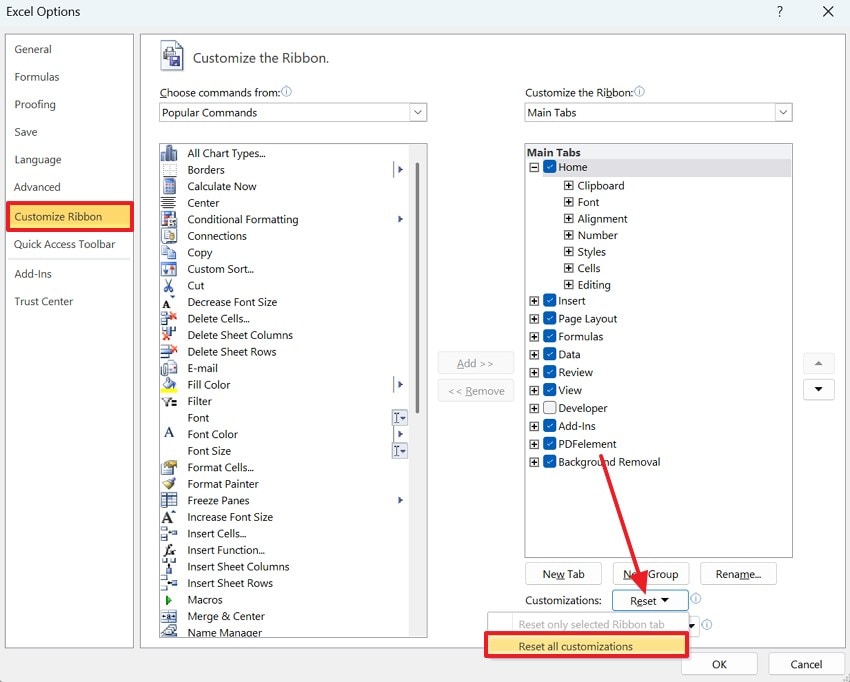
- В следующем окне выберите параметр «Настроить ленту», чтобы найти меню «Сброс». Раскрыв это раскрывающееся меню, нажмите кнопку «Сбросить все настройки», чтобы восстановить стандартный макет всех настроек ленты и панели инструментов.
2. Сброс настроек Excel с помощью редактора реестра
Этот глубокий сброс очищает повреждённые данные конфигурации, хранящиеся в реестре Windows. Он заставляет Excel восстановить чистые настройки по умолчанию при следующем запуске. Это устраняет устойчивые ошибки, которые невозможно исправить стандартным сбросом интерфейса. Ознакомьтесь с приведённым ниже руководством и узнайте, как сбросить Excel до настроек по умолчанию с помощью редактора реестра:
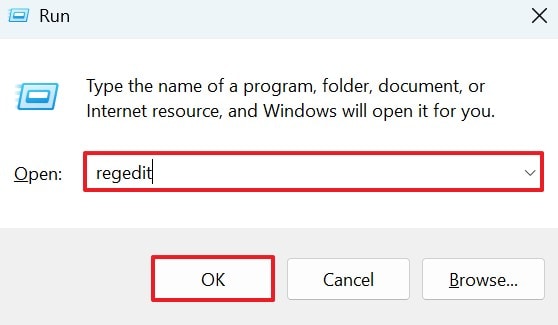
- Чтобы начать процесс, нажмите клавиши «Win+R» на клавиатуре и введите команду «regedit» в окне «Выполнить».
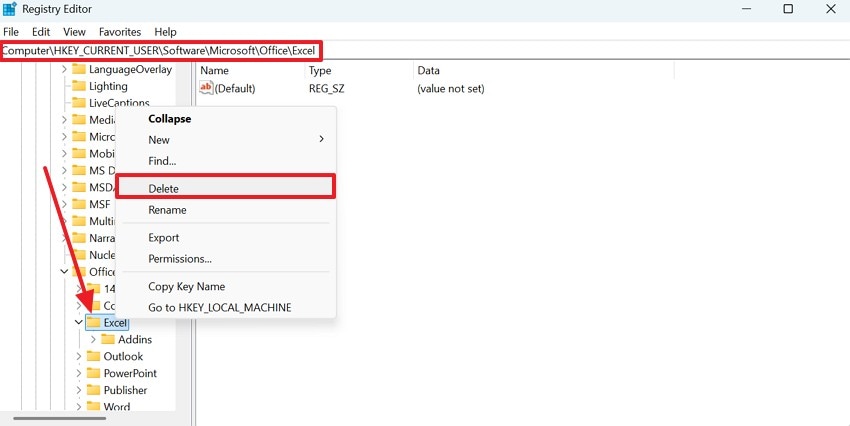
- Когда откроется окно редактора реестра, следуйте по пути: «Компьютер > HKEY_CURRENT_USER > Software > Microsoft > Office > Excel». Теперь щёлкните правой кнопкой мыши на «Excel» и выберите кнопку «Удалить». Затем перезапустите Excel для автоматического восстановления чистых настроек.
3. Сброс Excel через Windows PowerShell
PowerShell предоставляет командный метод автоматического удаления сохранённых настроек Excel. Он очищает кэшированные данные и пользовательские конфигурации без ручного редактирования записей реестра. Сброс Excel до настроек по умолчанию использование этого метода обеспечивает скорость и точность, что делает его идеальным для ИТ-специалистов, обслуживающих несколько систем. Следуйте этим инструкциям, чтобы узнать, как можно сбросить Excel через Windows PowerShell:
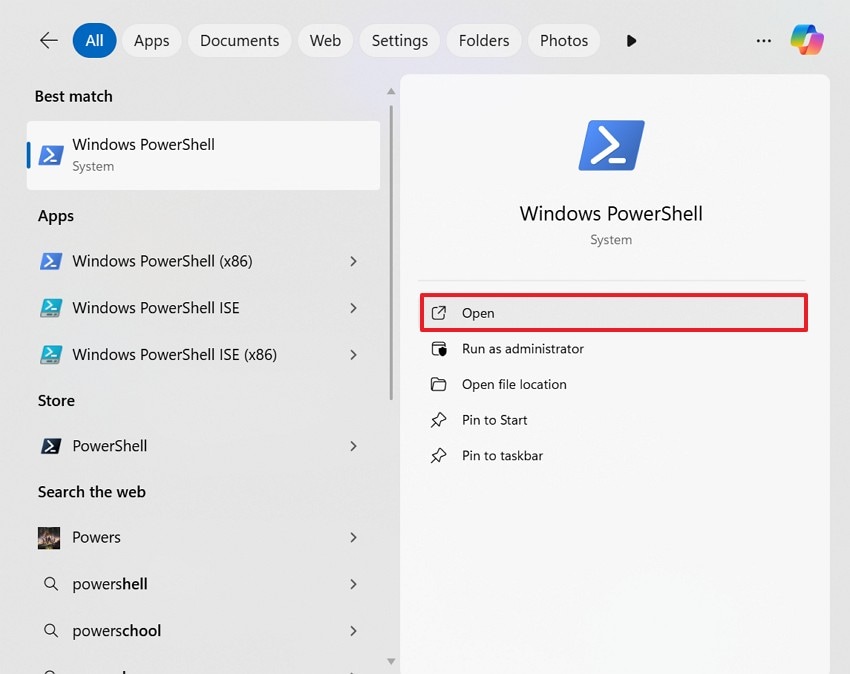
- Для начала найдите инструмент «Windows PowerShell» и нажмите «Открыть» для доступа к программе.
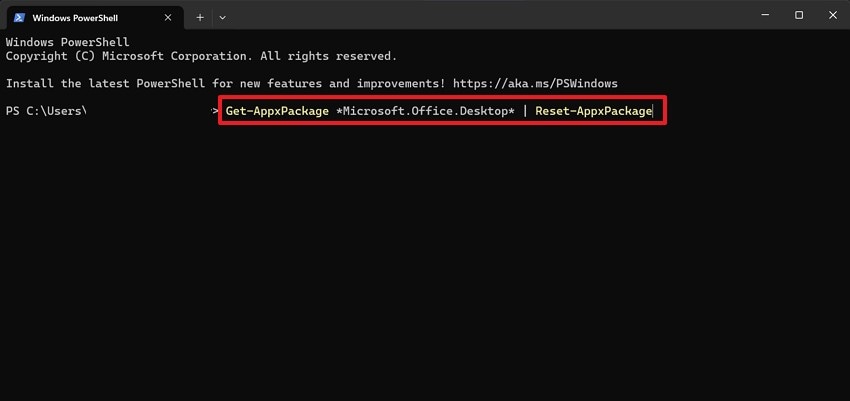
- В следующем интерфейсе введите команду «Get-AppxPackage *Microsoft.Office.Desktop* | Reset-AppxPackage» и нажмите клавишу «Enter». После выполнения системой необходимых шагов перезапустите MS Excel для доступа к сброшенной версии.
4. Сброс только внешнего вида книги (стили, темы и т. д.)
Путём сброса затронутых визуальных элементов, таких как темы, стили ячеек и цветовые схемы, дизайн книги возвращается к своему исходному, незагромождённому состоянию. Сброс только книги гарантирует поддержание чистого профессионального внешнего вида без внесения более глубоких изменений в систему. Следуйте этим шагам, чтобы узнать как сбросить Excel до настроек по умолчанию используя только внешний вид книги:
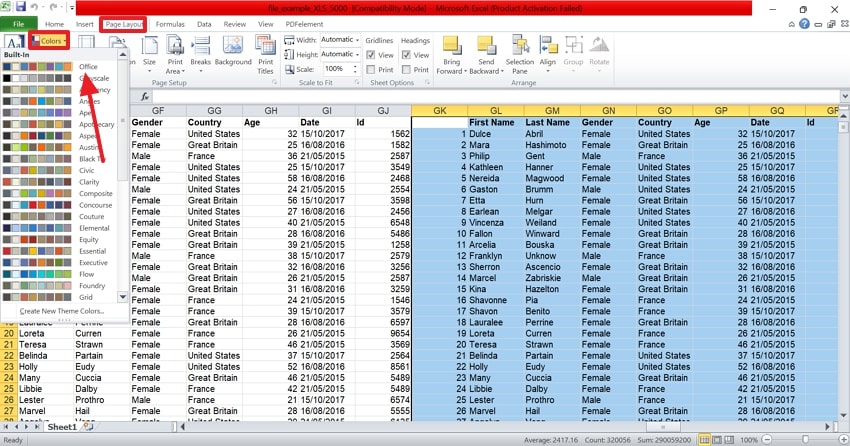
- Сначала перейдите на вкладку «Разметка страницы» вверху и раскройте меню «Цвета», чтобы выбрать параметр «Office».
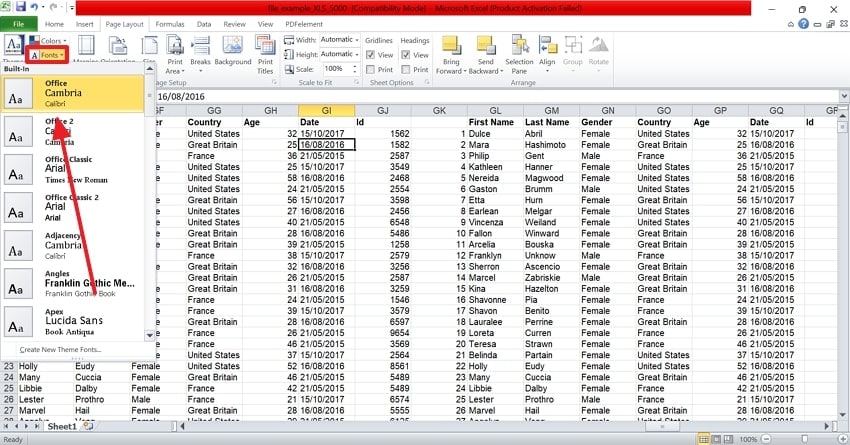
- Теперь раскройте меню «Шрифты» и выберите параметр «Office» в верхней части раскрывающегося списка.
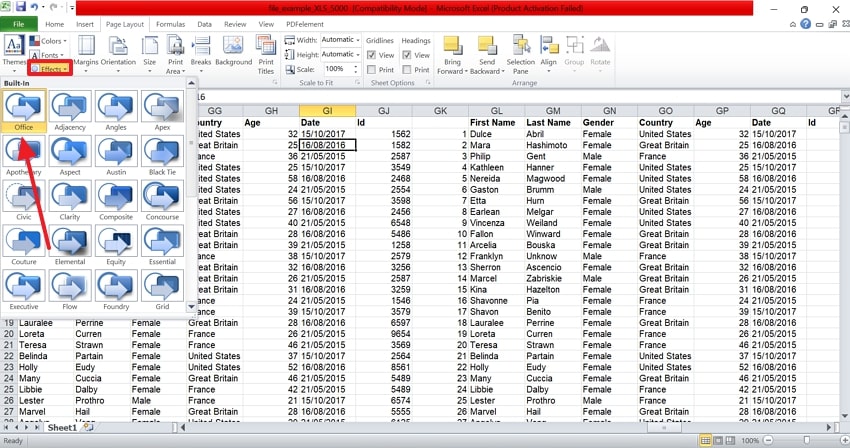
- Наконец, выберите предустановку «Office» в меню «Эффекты», чтобы применить стандартные настройки эффектов.
5. Использование параметра «Сбросить все приложения Microsoft Office» (полный сброс пакета)
Этот параметр сбрасывает Excel вместе с Word, PowerPoint и другими приложениями Office. Он повторно инициализирует общие данные, шаблоны и настройки для всего пакета. Этот метод обеспечивает совместимость и стабильность между всеми программами Office после возникновения конфликтов. Следуйте этим шагам, чтобы сбросить Excel по умолчанию с помощью параметра «Сбросить все приложения Microsoft Office»:
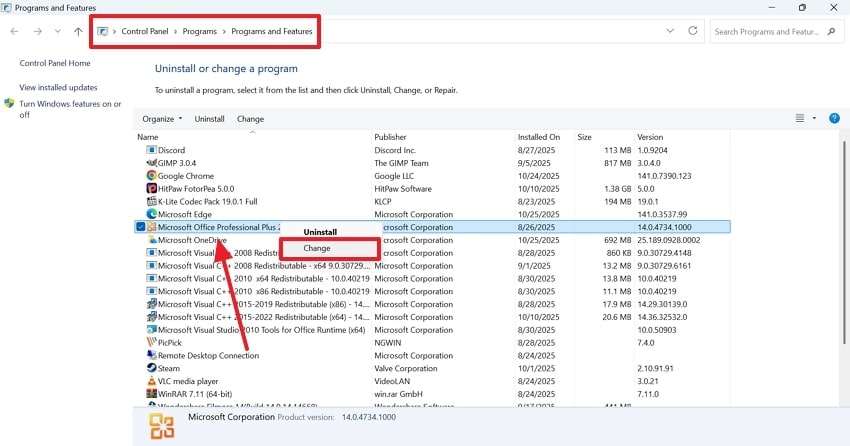
- Начните процесс, открыв «Панель управления» и выбрав параметр «Программы». Теперь откройте окно «Программы и компоненты», чтобы найти параметр «Microsoft Office». Щёлкните правой кнопкой мыши на нём и выберите параметр «Изменить» во всплывающем меню.
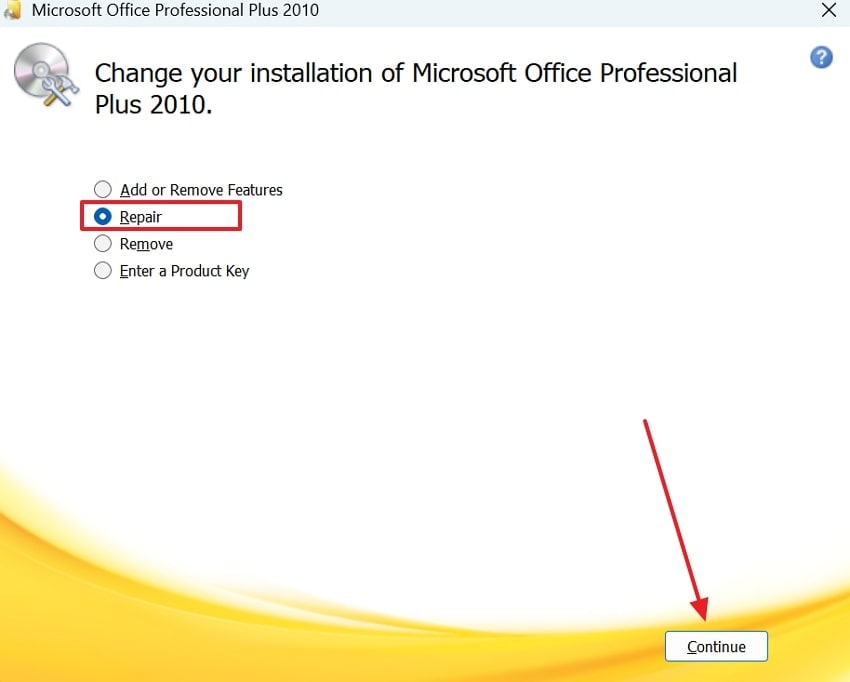
- В следующем интерфейсе выберите переключатель «Восстановление» и нажмите «Продолжить». Затем следуйте инструкциям на экране для сброса всех приложений MS Office.
6. Переустановка Microsoft Office (крайняя мера)
Полная переустановка инструмента удаляет все следы повреждений, устаревших файлов и неисправных надстроек. Она полностью обновляет системную интеграцию Excel и конфигурации по умолчанию. Этот метод гарантирует чистую установку без ошибок, когда все остальные способы исправления не помогли. Следующие шаги содержат руководство по как сбросить настройки Excel:
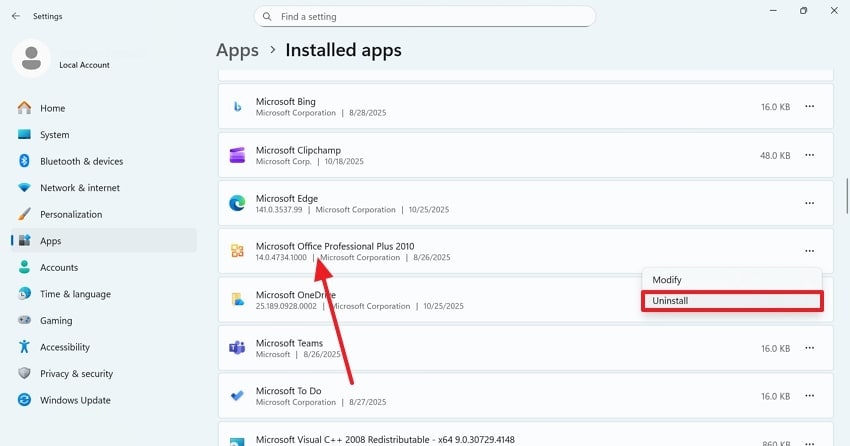
- Для начала найдите и откройте окно «Установка и удаление программ» на вашем ПК. Прокручивая окно, щёлкните правой кнопкой мыши на вкладке «Microsoft Office», чтобы «Удалить» его.
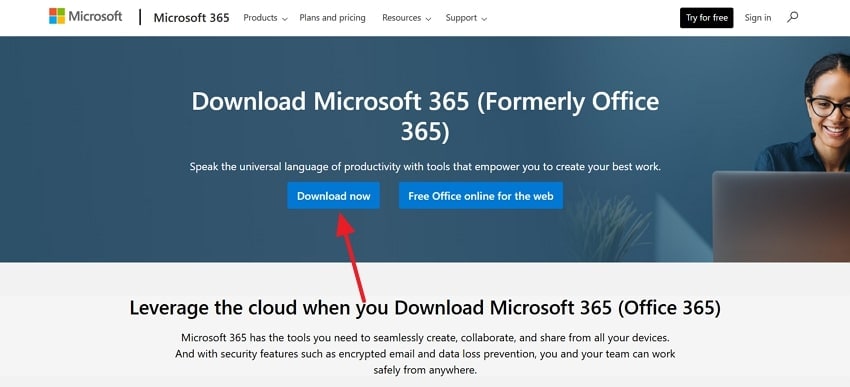
- Для переустановки приложений перейдите на официальный сайт MS Office и нажмите кнопку «Скачать», чтобы загрузить программу на свой ПК.
7. Сброс незначительных визуальных настроек (необязательно)
Последний метод ориентирован на настройки, связанные с внешним видом, такие как размер шрифта, цвет линий сетки и предпочтение темы. Он улучшает видимость и комфорт, не затрагивая основные функции Excel. Этот процесс важен, поскольку он играет роль в улучшении пользовательского опыта посредством небольших, но эффективных визуальных корректировок. Следуйте приведённому ниже руководству, чтобы узнать, как можно сбросить Excel по умолчанию:
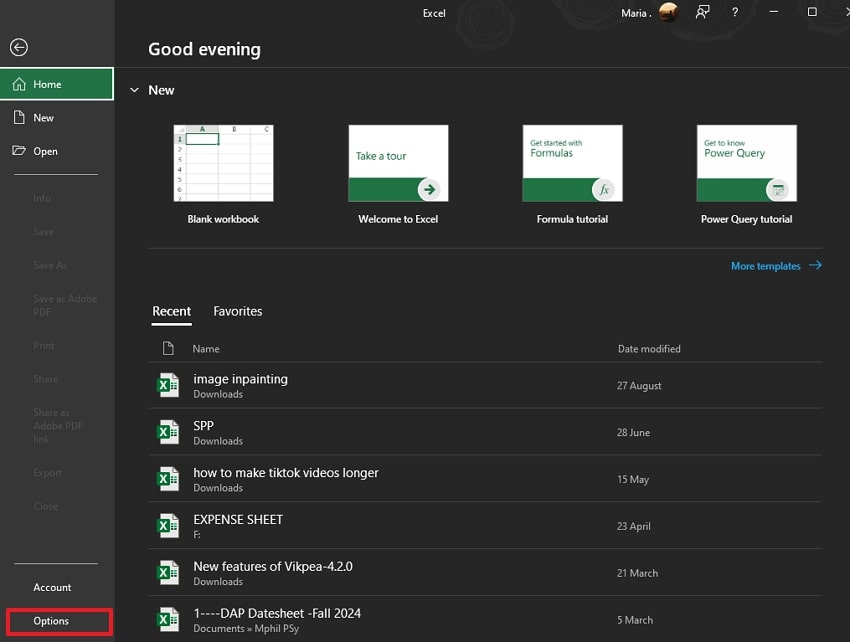
- Сначала откройте меню «Файл» в верхнем левом углу и выберите вкладку «Параметры» в нижнем левом углу.
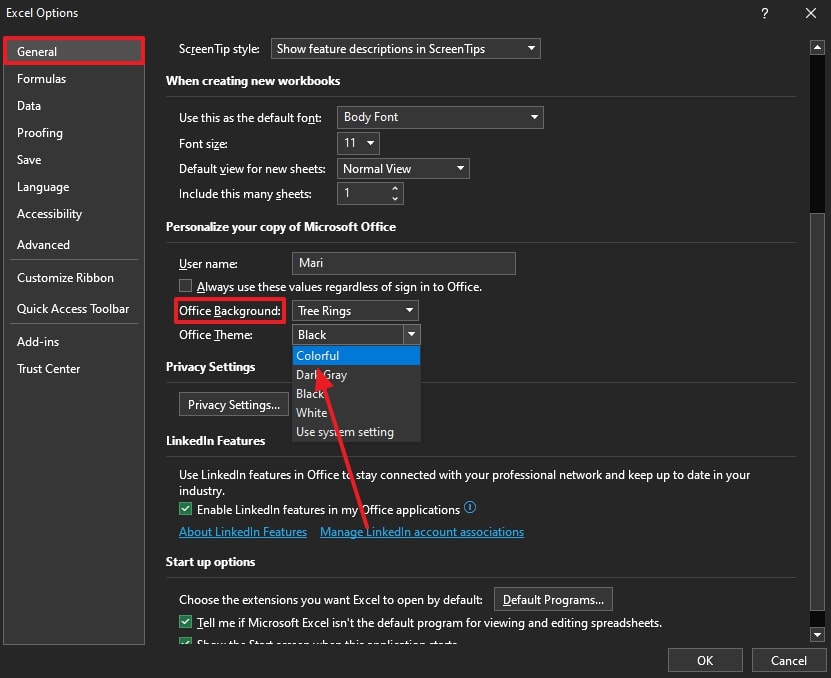
- Когда откроется следующее окно, перейдите на вкладку «Общие» слева и раскройте меню «Фон Office». Здесь выберите параметр «Цветной», чтобы успешно сбросить незначительные визуальные настройки.
Часть 3. Что происходит при сбросе Excel до настроек по умолчанию
Пользователи неохотно сбрасывают приложение из-за страха перед последствиями. Если вы не знаете, что произойдёт после того, как вы сброса Excel до настроек по умолчанию, ознакомьтесь со следующими пунктами:
- Excel возвращается к заводскому виду и макету: Сброс Excel восстанавливает исходный интерфейс, панели инструментов и меню в том виде, в каком они появились при первоначальной установке. Он удаляет все личные настройки, предоставляя чистое и согласованное рабочее пространство.
- Все пользовательские изменения и надстройки удаляются: Любые сторонние надстройки, макросы или пользовательские кнопки, добавленные пользователями, удаляются. Это устраняет конфликты или ошибки, вызванные несовместимыми или повреждёнными расширениями.
- Шаблоны, шрифты и цвета по умолчанию восстанавливаются: Excel возвращается к стандартным параметрам форматирования, включая шрифт Calibri по умолчанию, стандартную цветовую палитру и обычный шаблон. Это обеспечивает единообразное оформление всех новых книг.
- Кэшированные данные и временные настройки очищаются: Временные файлы, записи кэша и данные пользовательских настроек удаляются в процессе сброса. Это помогает улучшить производительность и устранить медленную работу или зависания.
- Все настройки возвращаются к системным значениям по умолчанию: Параметры, связанные с вычислениями, формулами и поведением при запуске, возвращаются к предопределённым значениям Excel. Это обеспечивает стабильную работу без предыдущих неправильных конфигураций.
Дополнительная часть: потеряли файлы Excel после сброса? Recoverit поможет решить проблему
Многие пользователи жалуются на потерю файлов Excel после выполнения сброса Excel по умолчанию процесса. Если вам необходимо сохранить данные на листах, вы можете воспользоваться быстрым инструментом восстановления для этого. Recoverit предлагает уровень восстановления 99,5% и обеспечивает эффективное восстановление важных файлов Excel. Его можно использовать с повышенной гибкостью, так как он поддерживает как Windows, так и Mac.
Хотя процесс сканирования файлов автоматизирован, пользователи могут добавить пользовательский фильтр поиска. Помимо документов таблиц, пользователи могут извлекать более 1000 типов документов и мультимедийных файлов для максимальной производительности. Эта платформа поддерживает более 10 000 сценариев потери файлов для расширения диапазона применения.
Ключевые функции
- Функция пакетного восстановления: Воспользуйтесь функцией пакетного восстановления для извлечения нескольких файлов Excel и повышения производительности.
- Варианты устройств: Вы можете извлекать файлы с более чем 1 миллиона устройств, обеспечивая гибкую функциональность.
- Режимы сканирования файлов: Если вам не удаётся найти нужный файл с помощью быстрого сканирования, воспользуйтесь глубоким сканированием.
Использование Recoverit для восстановления отсутствующих файлов Excel
Теперь, когда мы знаем возможности Recoverit, давайте посмотрим, как он может помочь вам восстановить файлы. В приведённых ниже шагах представлено руководство по как сбросить Excel до настроек по умолчанию использованию этого инструмента:
1. Выберите расположение отсутствующего файла Excel
Для начала откройте Recoverit и выберите расположение отсутствующего файла на левой панели.

2. Выберите отсутствующие файлы и восстановите их
Когда отсутствующие файлы появятся в следующем интерфейсе, выберите их и нажмите «Восстановить», чтобы получить их обратно.

3. Предварительный просмотр восстановленного файла
После восстановления файлов Excel просмотрите их и нажмите кнопку «Восстановить», чтобы сохранить их.

Заключение
По сути, эта статья была полностью посвящена сбросу Excel до настроек по умолчанию для более эффективной работы инструмента Excel. Мы рассмотрели основные методы возврата инструмента Sheets к настройкам по умолчанию. Многие пользователи жалуются на исчезновение файлов Excel после сброса. Если вы также столкнулись с этой проблемой, вы можете воспользоваться Recoverit. Эта платформа поддерживает широкий спектр форматов, предоставляя вам возможность извлекать документы более чем 10 000 форматов.
Часто задаваемые вопросы
-
1. Что происходит при сбросе Excel до настроек по умолчанию?
При сбросе Excel удаляются все настройки, включая изменения ленты, макеты панелей инструментов, темы и предпочтения. Это восстанавливает программу до исходных заводских настроек. Это помогает устранить проблемы с производительностью, макетом или отображением, вызванные повреждёнными конфигурациями. -
2. Удалит ли сброс Excel мои файлы или книги?
Сброс Excel влияет только на настройки и параметры программы, но не на ваши личные файлы Excel или сохранённые книги. Ваши данные остаются в безопасности и не изменяются на протяжении всего процесса. -
3. Как восстановить доступ к отсутствующим файлам Excel после сброса?
Если после сброса вы столкнулись с проблемой отсутствия файлов Excel, используйте Recoverit для восстановления доступа к ним. Эта платформа охватывает более 1000 случаев потери файлов, не говоря уже об отсутствующем документе после сброса. -
4. Есть ли способ восстановить доступ к 10 отсутствующим файлам Excel, которые я потерял во время сброса?
Чтобы восстановить доступ к 10 отсутствующим файлам, которые вы потеряли во время сброса, используйте Recoverit. Эта платформа не требует отдельной задачи для восстановления каждого файла. Она предлагает функцию пакетного восстановления, которая извлекает все файлы оптом в рамках одной задачи.
