


Если вы когда-либо сталкивались с подобной ситуацией, знайте, что вы не одиноки. Повреждённые файлы Excel — частая проблема, которая может возникнуть в самый неподходящий момент, что может привести к потере работы и раздражению. Однако не стоит сразу паниковать — существует несколько способов, с помощью которых вы можете попытаться восстановить данные из повреждённого файла Excel и вернуть важную информацию.
В этом подробном руководстве мы рассмотрим причины повреждения файлов Excel и проведём вас через методы восстановления повреждённых файлов Excel шаг за шагом. Независимо от того, имеете ли вы дело с повреждённым файлом xlsx или пытаетесь восстановить испорченный файл Excel, мы вам поможем.
Мы расскажем о встроенных функциях восстановления Excel и инструментах для восстановления файлов Excel, которые помогут вернуть ваши ценные данные. К концу этой статьи вы будете знать, как восстановить данные из повреждённого файла Excel и восстановить повреждённые файлы xlsx.
В этой статье
Причины повреждения файлов Excel
Прежде чем мы перейдём к методам восстановления повреждённых файлов xlsx, важно понять, почему файлы Excel вообще становятся повреждёнными. Не так ли?
Определив первопричины, вы сможете принять меры для предотвращения их повторного возникновения, восстановления повреждённого файла Excel и защиты ваших ценных данных. Вот некоторые распространённые причины повреждения файлов Excel:
Ниже представлены 5 лучших методов восстановления файлов, удалённых с помощью Shift+Delete. Каждый метод поможет отменить операцию удаления с Shift и восстановить удалённые файлы.
|
Причина |
Описание |
|
1. Внезапное отключение питания |
Неожиданное отключение питания во время сохранения или работы с файлом Excel может привести к его повреждению. |
|
2. Некорректное завершение работы |
Закрытие Excel или резкое выключение компьютера без сохранения может повредить файлы. |
|
3. Проблемы с сетью |
Сохранение файлов через нестабильное сетевое соединение может привести к неполному сохранению и повреждению. |
|
4. Сбой носителя данных |
Неисправные жёсткие диски или другие устройства хранения данных могут вызывать ошибки файловой системы и повреждать файлы Excel. |
|
5. Большой размер файла |
Очень большие файлы Excel со сложными формулами и данными могут стать нестабильными и подверженными повреждению. |
|
6. Конфликты программного обеспечения |
Несовместимые надстройки или конфликты с другими программами могут нарушать нормальную работу Excel. |
|
7. Заражение вредоносным ПО |
Вирусы и вредоносные программы могут повреждать файлы Excel или нарушать функциональность программы. |
Понимание этих причин поможет вам принять превентивные меры для предотвращения повреждения файлов Excel в будущем. Однако если вы в данный момент столкнулись с повреждённым файлом Excel, перейдём к методам восстановления.

Как восстановить повреждённый файл Excel?
Если вы столкнулись с повреждённым файлом Excel, не теряйте надежды. Существует несколько методов, которые вы можете попробовать для восстановления данных. Мы рассмотрим два основных подхода: использование встроенной функции восстановления Excel и применение стороннего программного обеспечения для восстановления Excel.
Видеоурок: Что вызывает повреждение и порчу Excel?

Метод 1: С помощью «Открыть и восстановить» Microsoft Excel
Microsoft Excel имеет встроенную функцию под названием "«Открыть и восстановить»», которая может помочь восстановить повреждённые файлы Excel. Этот метод часто является первой линией защиты при попытке восстановить повреждённый файл Excel.
Вот как восстановить повреждённые файлы Excel с помощью этого метода:
Шаг 1: Откройте Microsoft Excel на вашем компьютере. Нажмите «Файл», а затем «Открыть». Перейдите к местоположению вашего повреждённого файла Excel.

Шаг 2: Вместо того чтобы дважды щёлкнуть по файлу для его открытия, щёлкните по нему один раз, чтобы выбрать его. Нажмите на маленькую стрелку рядом с «Открыть» и выберите «Открыть и восстановить».
Шаг 3: Excel попытается восстановить повреждённый файл и открыть его.
В случае успеха вы должны увидеть восстановленный файл Excel с сохранёнными данными. Однако имейте в виду, что этот метод может не сработать для сильно повреждённых файлов или в случаях, когда повреждения обширны.
Советы по использованию «Открыть и восстановить»:
- Всегда делайте копию повреждённого файла перед попыткой любого метода восстановления. Это гарантирует наличие резервной копии на случай, если процесс восстановления вызовет дополнительные проблемы.
- Если функция «Открыть и восстановить» не сработала с первого раза, попробуйте ещё несколько раз. Иногда повторные попытки могут дать лучший результат.
- Обратите внимание на любые сообщения об ошибках или предупреждения, которые Excel отображает в процессе восстановления. Они могут дать подсказки о характере повреждения или указать на альтернативные методы восстановления.
Хотя функция «Открыть и восстановить» может быть эффективной при незначительных повреждениях, её может оказаться недостаточно в более серьёзных случаях. В таких ситуациях вам может потребоваться специализированное программное обеспечение для восстановления Excel.
Метод 2: Использование Wondershare Recoverit
Когда встроенные параметры восстановления Excel не позволяют восстановить повреждённый файл Excel, стоит рассмотреть возможность использования стороннего программного обеспечения для восстановления Excel. Одним из популярных и эффективных инструментов для этой цели является Wondershare Recoverit. Вы можете попробовать Recoverit бесплатно:
Этот мощный инструмент для восстановления повреждённых файлов Excel предназначен для восстановления данных из повреждённых файлов Excel, восстановления испорченных файлов Excel и даже восстановления повреждённых файлов Excel, которые кажутся безнадёжными.
Преимущества использования Wondershare Recoverit:
- Продвинутые алгоритмы восстановления: Recoverit использует сложные алгоритмы для восстановления данных из повреждённых файлов Excel, даже в случаях, когда другие методы не работают.
- Поддержка нескольких форматов файлов: Помимо файлов Excel (xlsx, xls), Recoverit также может восстанавливать другие типы файлов, что делает его универсальным инструментом для различных нужд восстановления данных.
- Удобный интерфейс: Программа разработана так, чтобы быть простой в использовании даже для тех, кто не является технически подкованным.
- Функция предварительного просмотра: Вы можете просмотреть восстановленные данные перед сохранением, убедившись, что получаете нужную информацию.
- Высокий процент успеха: Recoverit может похвастаться высоким процентом успеха до 99,5% при восстановлении повреждённых файлов Excel и восстановлении целостности данных.
- Бесплатная версия программы для восстановления Excel: Поддерживает бесплатное восстановление в пределах 100 МБ.
Вот пошаговое руководство по использованию Wondershare Recoverit для восстановления повреждённого файла Excel:
Шаг 1: Установите Wondershare Recoverit на ваш компьютер. Запустите программу и выберите расположение диска/папки, где сохранён файл Excel.
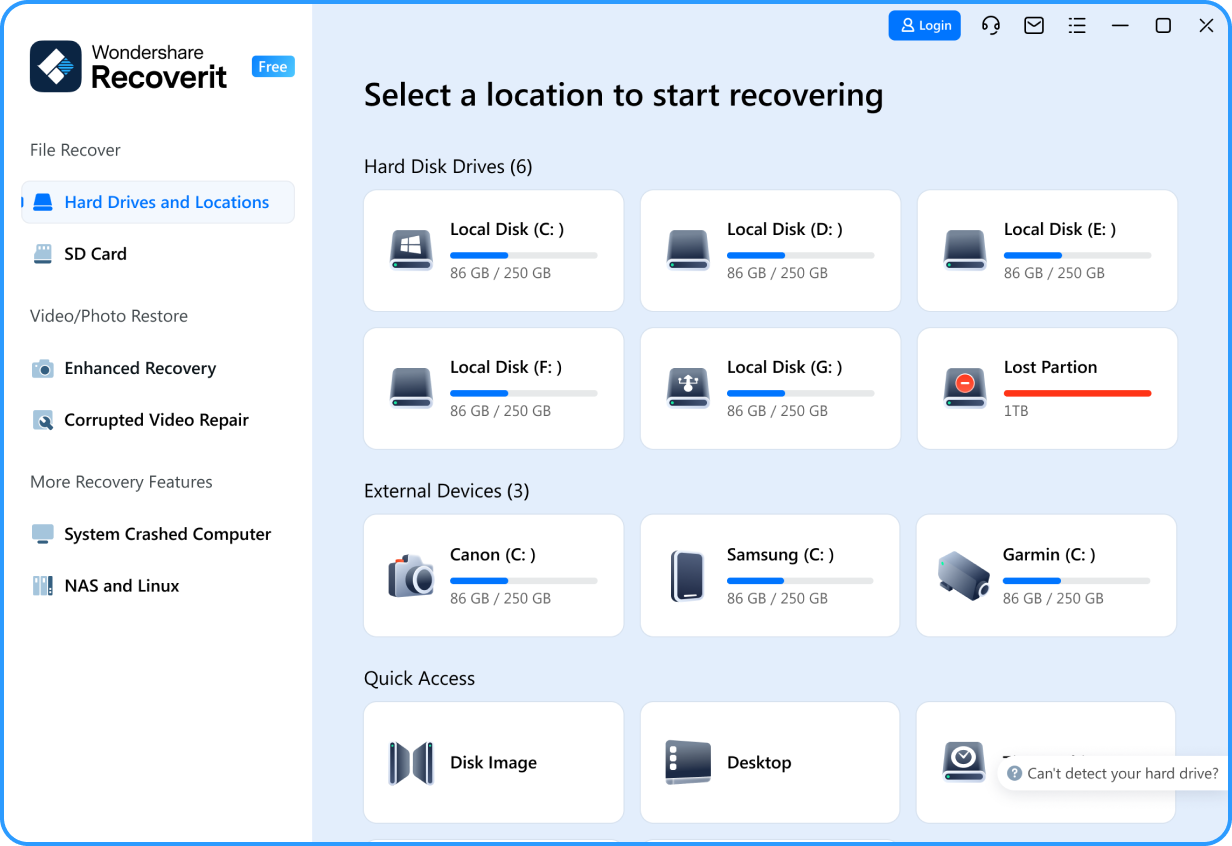
Шаг 2: Recoverit начнёт сканирование выбранного диска для восстановления повреждённых файлов Excel. Дождитесь завершения процесса сканирования.

Шаг 3: Вы также можете отфильтровать результаты поиска по таким фильтрам, как размер файла, тип файла и т.д.

Шаг 4: После завершения процесса сканирования просмотрите файл и нажмите кнопку «Восстановить».

Хотя Wondershare Recoverit является отличным инструментом для восстановления повреждённых файлов Excel, успех восстановления зависит от степени повреждения. В таких случаях некоторые операции восстановления — особенно связанные с серьёзным повреждением файлов — могут не позволить полного восстановления. Тем не менее во многих случаях Recoverit сохранит по крайней мере данные пользователей, что очень полезно при отсутствии свежей резервной копии.
Всегда помните, что для восстановления файла Excel необходимо действовать как можно быстрее, не внося никаких изменений в повреждённый файл Excel. Чем быстрее файл будет восстановлен, тем выше шансы на его успешное восстановление.
Дополнительные советы по предотвращению повреждения Excel
Хотя знание того, как восстановить повреждённые файлы Excel, имеет решающее значение, лучше всего предотвратить повреждение с самого начала. Вот несколько дополнительных советов, которые помогут вам избежать повреждения файлов Excel и защитить ваши ценные данные:
- Сохраняйте часто: Выработайте привычку регулярно сохранять свою работу. Вы можете настроить функцию автосохранения Excel для автоматического сохранения файла через заданные интервалы.
- Избегайте больших и сложных файлов: По возможности разбивайте большие файлы Excel на более мелкие и удобные для работы. Это снижает риск повреждения и улучшает производительность.
- Обновляйте Excel: Регулярно обновляйте Microsoft Excel, чтобы иметь последние исправления ошибок и патчи безопасности.
- Используйте надёжные носители: Сохраняйте файлы Excel на надёжных носителях информации. Регулярно проверяйте жёсткий диск на наличие ошибок и рассмотрите возможность использования облачного хранилища для дополнительной защиты.
- Будьте осторожны с надстройками: Используйте только проверенные надстройки Excel и удаляйте те, которые вам не нужны. Несовместимые или содержащие ошибки надстройки могут вызвать повреждение файлов.
- Проверяйте наличие вредоносного ПО: Регулярно сканируйте компьютер на наличие вирусов и вредоносных программ, которые могут повредить ваши файлы Excel.
- Избегайте перебоев в сети: При работе с файлами Excel по сети убедитесь в наличии стабильного подключения, чтобы предотвратить неполное сохранение.
- Используйте встроенную защиту Excel: Воспользуйтесь встроенными функциями защиты Excel для предотвращения несанкционированных изменений, которые могут привести к повреждению.
Следуя этим советам, вы можете значительно снизить риск повреждения файлов Excel и избавить себя от стресса, связанного с необходимостью восстанавливать повреждённые файлы Excel в будущем. Также вы можете узнать, как исправить повреждённые файлы Excel.
Заключение
Повреждение файлов Excel может быть серьёзной проблемой, но, как мы убедились, существует несколько эффективных методов восстановления повреждённых файлов Excel и возврата ваших ценных данных. Независимо от того, используете ли вы встроенную функцию Excel «Открыть и восстановить» или специализированный инструмент/программу для восстановления Excel, например Wondershare Recoverit, у вас есть возможности для восстановления данных из повреждённых файлов Excel.
Всегда делайте резервную копию повреждённого файла перед применением любого метода восстановления. Хотя важно знать, как восстановить повреждённые файлы Excel, принятие профилактических мер для предотвращения повреждения с самого начала — ещё лучше.
Следуя дополнительным советам, приведённым в этом руководстве, вы можете значительно снизить риск повреждения файлов Excel и защитить свои важные данные.
Попробуйте Wondershare Recoverit для восстановления Excel
 Безопасность подтверждена. Более 7 302 189 человек скачали его.
Часто задаваемые вопросы
-
Можно ли восстановить файл Excel, повреждённый из-за отключения электроэнергии?
Да, зачастую можно восстановить файл Excel, повреждённый из-за отключения электроэнергии. Сначала попробуйте воспользоваться встроенной функцией Excel «Открыть и восстановить». Если это не поможет, вы можете использовать специализированное программное обеспечение для восстановления Excel, например Wondershare Recoverit, чтобы восстановить повреждённый файл Excel. -
Можно ли восстановить повреждённый файл Excel, защищённый паролем?
Восстановление повреждённого файла Excel, защищённого паролем, может быть затруднено. Функция Excel «Открыть и восстановить» может сработать, если вы знаете пароль. При более серьёзных повреждениях может потребоваться использование расширенного программного обеспечения для восстановления Excel, способного работать с файлами, защищёнными паролем. Имейте в виду, что некоторые методы восстановления могут потребовать от вас знания исходного пароля. -
Что делать, если я вообще не могу открыть файл Excel?
Если вы не можете открыть файл Excel, он может быть серьёзно повреждён. Сначала попробуйте воспользоваться функцией Excel «Открыть и восстановить». Если это не поможет, используйте специализированные инструменты для восстановления повреждённых файлов Excel, например Wondershare Recoverit, чтобы восстановить повреждённый файл Excel и вернуть ваши данные.
