


Вы глубоко погружены в проект, дорабатываете сложные базы данных, и вдруг Excel зависает. Экран бледнеет, и на вашем мониторе появляется ошибка: «Excel не отвечает». В ту же секунду ваше внимание переключается с продуктивности на панику, ведь на кону висят часы несохранённой работы. Для тех, кто полагается на Excel при принятии решений на основе данных, «Excel не отвечает как сохранить» становится насущной необходимостью.
В конце концов, потерять часы напряжённого труда из-за зависшей таблицы — это кошмар каждого профессионала. Утешает то, что приведённое ниже руководство охватывает все возможные способы восстановления и защиты вашего прогресса.
Попробуйте Recoverit для восстановления данных Excel
 Безопасность проверена. 3,591,664 человек скачали его.
В этой статье

Часть 1. Почему возникает проблема «Excel не отвечает»: как сохранить
Глубокое понимание причин, стоящих за проблемой «Microsoft Excel не отвечает как сохранить», поможет вам эффективно устранять неполадки. Для большей ясности перейдите к разделу и узнайте наиболее распространённые причины неожиданного зависания Excel:

- Перегруженные или большие файлы: Пока вы работаете с огромными таблицами, содержащими тысячи строк или изображения с высоким разрешением, Excel может оказаться перегруженным. Программе может быть трудно обрабатывать такой большой объём данных одновременно, что приводит к задержкам или полному зависанию.
- Конфликты надстроек или расширений: Не все надстройки оптимизированы или совместимы с каждой версией Excel; некоторые могут содержать устаревший код или конфликтующие сценарии. В этом случае Excel может аварийно завершить работу при установке или зависнуть во время выполнения важной задачи.
- Старая или устаревшая версия Excel: Как и любое другое программное обеспечение, Excel требует регулярных обновлений для устранения ошибок и обеспечения совместимости с современными системами. При использовании устаревшей версии может возникать повторяющаяся ошибка «Excel не отвечает» из-за неустранённых уязвимостей или несовместимых форматов файлов.
- Недостаточные системные ресурсы: Excel требователен к ресурсам, особенно при выполнении операций с большими объёмами данных, таких как запуск макросов или работа со встроенными визуальными элементами. При работе на системе с недостаточным объёмом оперативной памяти, вычислительной мощностью или свободным дисковым пространством Excel может зависнуть в середине задачи.
- Из-за повреждённой книги или внешних ссылок: Книги с неработающими формулами или ссылками на отсутствующие внешние источники данных могут приводить к бесконечному зависанию Excel. Всякий раз, когда Excel пытается получить или пересчитать эти ссылки, он может зациклиться, что приводит к прекращению ответа программы.
Часть 2. Быстрые способы устранения проблемы «Excel не отвечает»: как сохранить
Во многих случаях «файл Excel не отвечает как сохранить» требует лишь нескольких простых действий для восстановления работоспособности. Ознакомьтесь с практическими способами решения проблемы с пошаговыми инструкциями, которые помогут сохранить несохранённый прогресс:
1. Подождите несколько минут
Когда Excel перестаёт отвечать без какого-либо предупреждения, это не всегда признак сбоя — скорее всего, программа просто перегружена. Огромные наборы данных могут привести к зависанию интерфейса из-за перегрузки, тогда как программа продолжает работать в фоновом режиме. В такой ситуации не нажимайте многократно и не закрывайте Excel немедленно, если в нижней строке состояния отображается «вычисление». Просто подождите 2–5 минут или дольше, если ваш файл особенно большой.
2. Нажимайте Ctrl + S несколько раз для принудительного быстрого сохранения
При пугающем «Excel не отвечает как сохранить работу» это может означать, что фоновые процессы частично активны. Многократное нажатие «Ctrl + S» даёт Excel несколько шансов распознать ваш запрос на сохранение до полного сбоя. Это простой, но эффективный приём для сохранения последних правок, фиксации прогресса и предотвращения необходимости переделывать работу. Кроме того, сочетание клавиш может сработать даже тогда, когда щелчок мышью не работает.
3. Закройте ненужные приложения, чтобы освободить память
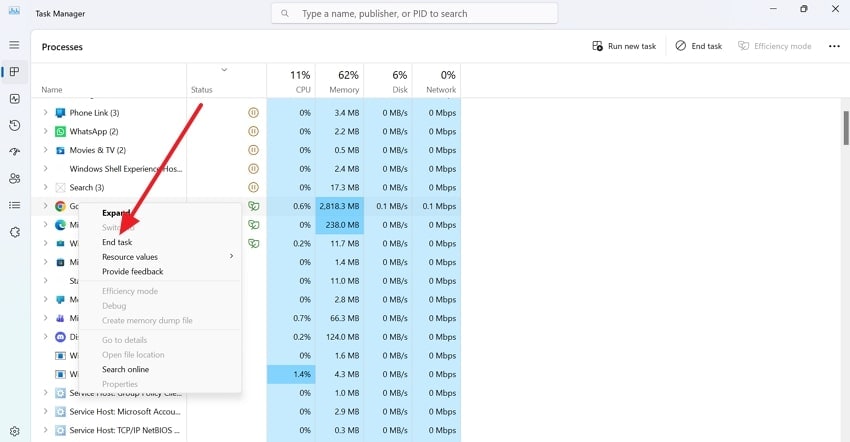
Компьютер, на котором запущено несколько других программ, например веб-браузер с десятками вкладок, — эти процессы конкурируют за ценные системные ресурсы. Перегруженный процессор или оперативная память мешают Excel нормально функционировать, что приводит к зависанию или полному отсутствию ответа. Единственный выход — закрыть фоновые приложения, освободив вычислительную мощность и память для восстановления работы Excel. Ознакомьтесь с инструкцией и закройте ненужные приложения, чтобы снизить нагрузку на производительность вашего компьютера:
Инструкция. Откройте диспетчер задач в Windows, перейдите к ненужному приложению, занимающему ресурсы, и щёлкните по нему правой кнопкой мыши. Затем выберите параметр «Завершить задачу» из выпадающего меню, чтобы полностью закрыть приложение.
4. Отключите внешние диски, если файл хранится на них
Стабильность подключения может влиять на производительность Excel, отображая «файл Excel не отвечает как сохранить», если файл хранится на внешнем устройстве. Любой сбой, задержка или временное отключение между вашей системой и источником хранения может привести к зависанию Excel. Excel пытается читать и записывать данные в это расположение, и если не получает своевременного ответа, зависает. Только отключение и повторное подключение внешних дисков может разорвать это заблокированное соединение.
Часть 3. Использование автовосстановления при зависании Excel: как сохранить
При повторяющемся запросе «мой Excel не отвечает и я не сохранил» встроенная функция автовосстановления может стать спасением. Эта функция создаёт резервные копии вашего файла через регулярные промежутки времени для защиты несохранённой работы. Даже если Excel зависает или работает медленно, программа сохраняет временные версии вашего файла в скрытой папке восстановления. Чтобы узнать, как действовать дальше, следуйте инструкциям и воспользуйтесь функцией автовосстановления Excel:
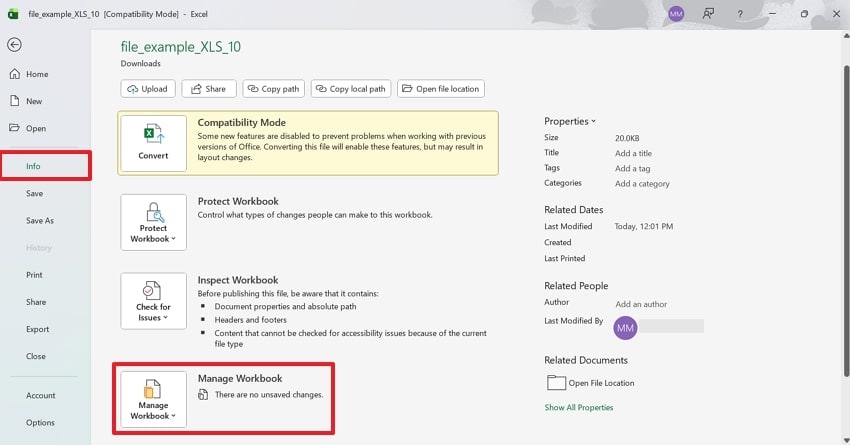
- Сначала откройте Excel, перейдите на вкладку «Файл» и нажмите раздел «Сведения» на панели. Затем перейдите к «Управление книгой» и нажмите стрелку вниз для получения дополнительных параметров.
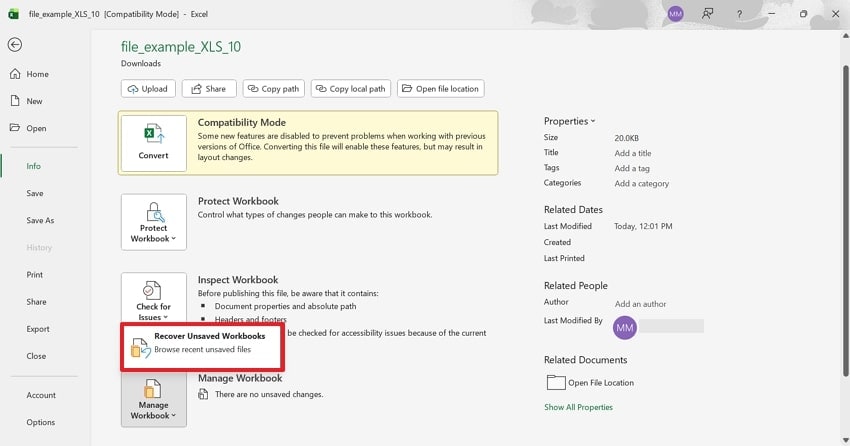
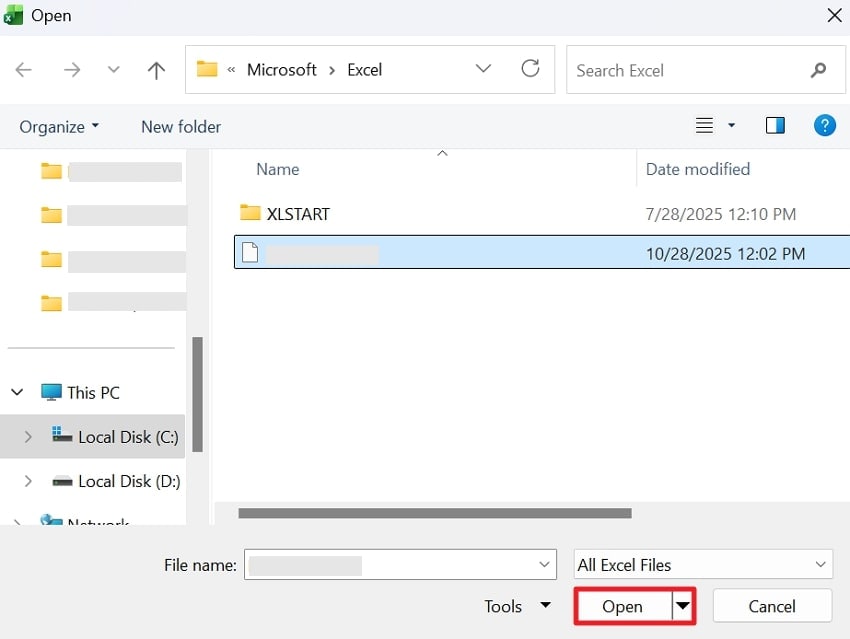
- Продолжите и нажмите параметр «Восстановить несохранённые книги», чтобы открыть окно «Открыть».
- Просмотрите доступные файлы, выберите нужный и нажмите кнопку «Открыть», чтобы немедленно сохранить его.
Часть 4. Сохранение файла Excel при его зависании (метод диспетчера задач)
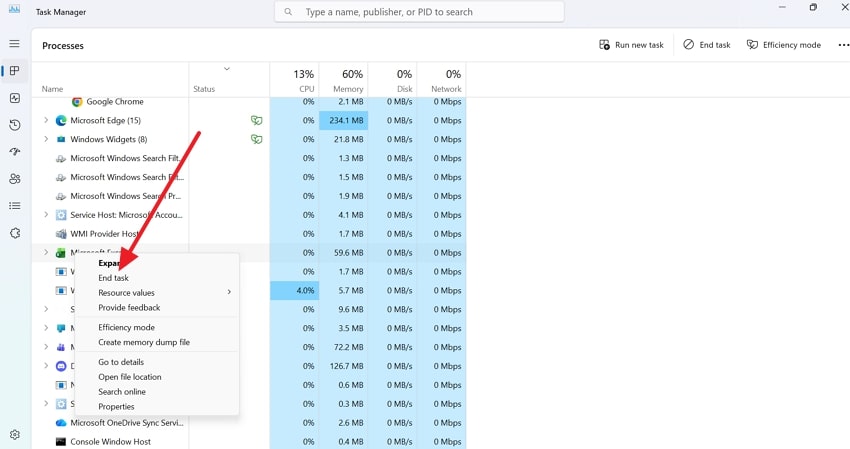
Когда Excel полностью не реагирует и обычные методы не помогают, метод диспетчера задач приходит на помощь. Это контролируемый способ закрыть Excel без немедленного завершения процесса, давая программе последний шанс сохранить вашу работу. При столкновении с «Excel не отвечает как сохранить» вы даже можете восстановить файл таким образом, не повредив его. Следуйте руководству для оптимизации работы диспетчера задач и сохранения файлов:
Инструкция. Откройте диспетчер задач, найдите файл Excel на вкладке «Процессы» и щёлкните по нему правой кнопкой мыши. После этого выберите параметр «Завершить задачу», что позволит Excel предложить вам сохранить файл перед закрытием.
Профессиональный совет. Когда Excel перестаёт отвечать, быстро восстановите потерянные данные с помощью Recoverit
Вы полностью поглощены работой, анализируете данные или завершаете важный отчёт, и вдруг Excel зависает. Курсор не двигается, экран меркнет, и появляется знакомое сообщение: «файл Excel не отвечает как сохранить?» Созданный именно для таких моментов, Recoverit предлагает практическое решение для восстановления несохранённых или удалённых файлов в любых условиях. Он позволяет пользователям восстанавливать потерянные файлы со всех устройств хранения, включая разделы диска.
Кроме того, вы можете легко восстановить файлы Excel с аварийно завершивших работу компьютеров, систем Linux и даже серверов NAS. Что ещё более впечатляет, программа поддерживает почти все форматы Excel, включая XLS и TSV. Благодаря высокому проценту успеха и восстановлению без потери качества она стала популярным выбором среди большинства пользователей. В выбранном вами расположении программа выполняет быстрое глубокое сканирование для восстановления всех потерянных файлов.
Ключевые возможности
- Восстановление файлов Word: Программа поддерживает почти все форматы Word и работает с Microsoft Office или более ранними версиями для быстрого восстановления.
- Восстановление ZIP-файлов: Вы можете восстановить важные файлы ZIP/RAR, утерянные в результате случайного удаления, ошибок жёсткого диска или по другим причинам.
- Восстановление утерянных писем: Это ведущее программное обеспечение для восстановления данных позволяет пользователям восстанавливать утерянные или удалённые письма и вложения из нескольких почтовых ящиков.
Подробное руководство по восстановлению потерянных данных Excel
Вскоре, когда «Excel не отвечает как сохранить» произойдёт в процессе работы, следуйте приведённым инструкциям и восстановите свои данные:
1. Укажите расположение и выполните сканирование файлов
Для начала выберите жёсткий диск на вкладке «Жёсткие диски» или рабочий стол в разделе «Быстрый доступ». Затем нажмите кнопку «Пуск», чтобы начать быстрое сканирование в выбранном расположении.

2. Просмотрите результаты сканирования в реальном времени
После этого проанализируйте ход сканирования в реальном времени на экране и определите файлы для проверки их результатов. Продолжите и нажмите кнопку «Восстановить», чтобы начать процесс восстановления.

3. Предварительный просмотр восстановленных файлов Excel и их сохранение
Дважды щёлкните файлы Excel для их предварительного просмотра и сохраните их на устройстве для дальнейшего использования.

Часть 5. Предотвращение зависания Excel: как сохранять данные в будущем
После длительного опыта «Microsoft Excel не отвечает как сохранить» следование перечисленным профилактическим мерам становится крайне необходимым:

- Включите автосохранение и автовосстановление: Оба параметра обеспечивают автоматическое сохранение работы через регулярные промежутки времени, и даже при сбое ваш прогресс остаётся в безопасности. С их включением вам редко придётся беспокоиться о потере несохранённых правок в Excel.
- Регулярно обновляйте Excel и Windows: Обязательно регулярно обновляйте Excel или Windows, поскольку эти обновления включают важные исправления и патчи. Кроме того, обновления как системы, так и Excel обеспечивают более плавную работу и предотвращают распространённые ошибки зависания.
- Не перегружайте рабочие книги: Упрощайте рабочие книги, разбивая большие файлы на меньшие и минимизируя сложные формулы. Этот шаг важен, поскольку более лёгкая рабочая книга обеспечивает более быструю и надёжную работу Excel.
- Сохраняйте файлы локально перед синхронизацией с облаком: Хотя облачное хранилище, например OneDrive, удобно, перебои в работе сети могут привести к зависанию Excel. Чтобы этого избежать, всегда сначала сохраняйте файлы локально, а затем загружайте их в облако для получения копии без повреждений.
- Отключите проблемные надстройки: Кроме того, регулярно просматривайте и отключайте ненужные или нестабильные надстройки для обеспечения эффективной работы Excel. Прежде всего, чем меньше надстроек, тем меньше конфликтов и тем более плавная производительность.
Заключение
В заключение, техническое решение проблемы «Excel не отвечает как сохранить" служит спасательным кругом для защиты часов напряжённого труда. Хотя такие функции, как автовосстановление и ручное сохранение, могут помочь в некоторых случаях, они не всегда гарантируют успех. Для восстановления данных без потерь Recoverit становится незаменимым помощником для защиты файлов, когда всё остальное не работает.
Часто задаваемые вопросы
-
1. Может ли зависание Excel привести к повреждению данных?
Да, зависший Excel действительно может привести к повреждению данных, особенно если он принудительно закрывается во время сохранения. Именно поэтому дайте Excel завершить обработку или используйте инструмент восстановления например Recoverit, который специализируется на восстановлении повреждённых файлов. -
2. Почему Excel зависает при сохранении в OneDrive или SharePoint?
При сохранении в облачные платформы, такие как OneDrive или SharePoint, нестабильное интернет-соединение или задержки синхронизации могут вызвать зависание Excel. Локальное сохранение файла гарантирует, что ваша работа не будет потеряна из-за перебоев в соединении. -
3. Сохраняет ли Excel файлы автоматически перед сбоем?
Нет, не всегда, но функция автовосстановления Excel сохраняет временные файлы только через заданные промежутки времени. Например, если система вышла из строя между этими интервалами, последние изменения, внесённые в этот период, могут быть потеряны. Чтобы свести к минимуму "файл Excel не отвечает как сохранить" , вам необходимо сократить интервал автовосстановления до 1–3 минут для важной работы.
