



Когда вы открываете файл Excel и появляется только пустой серый экран, это может раздражать, если файл содержит важные данные. Даже если имя и размер файла выглядят нормально, проблема всё равно может возникнуть. Обычно это происходит из-за неправильных настроек и проблем с надстройками. Вы можете быстро устранить эту проблему с серым экраном с помощью нескольких простых изменений.
В этом руководстве объясняются основные причины возникновения Excel файл открывается с пустым серым экраном в Windows 10 и предлагаются простые способы её устранения. Вы также узнаете, как восстановить повреждённые файлы Excel и предотвратить повторное возникновение проблемы.
Попробуйте Recoverit для восстановления данных Excel
 Безопасность проверена. 3,591,664 человек скачали его.
В этой статье

Часть 1. Распространённые причины появления пустого серого экрана при открытии файла Excel
Прежде чем перейти к устранению проблемы с пустым серым экраном при открытии файла Excel, давайте разберёмся в причинах этой проблемы.
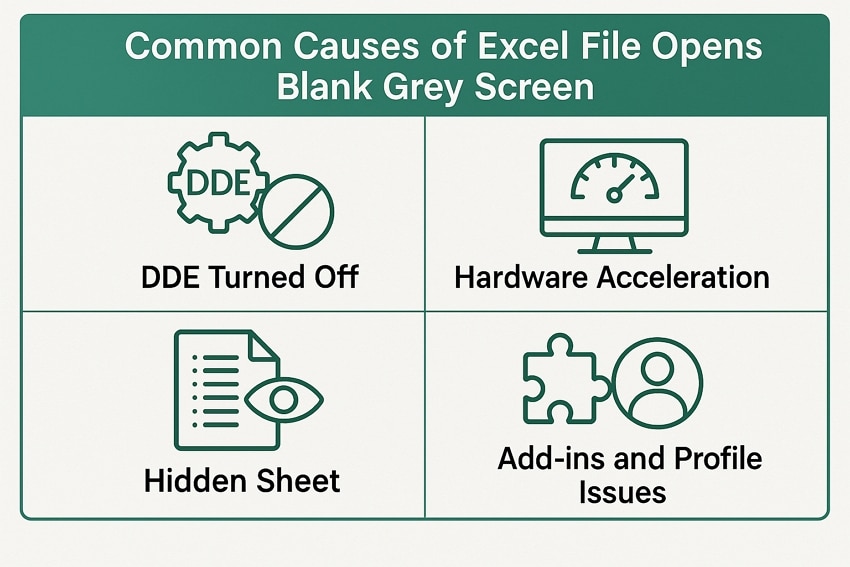
- Отключён DDE: Эта проблема возникает, когда включён параметр «Игнорировать другие приложения, использующие динамический обмен данными». В этом случае двойной щелчок по файлу запускает программу, но не загружает книгу, что приводит к появлению пустого окна.
- Аппаратное ускорение: Определённые комбинации GPU и драйверов заставляют Excel отображать серый или пустой холст вместо рабочего листа. Проблема возникает, когда аппаратное ускорение графики конфликтует с процессом отрисовки в Excel.
- Скрытый лист или окно: Книга открывается со всеми скрытыми листами или с пустым окном, расположенным поверх активного. Это создаёт видимость пустого или серого экрана, хотя содержимое файла существует.
- Проблемы с надстройками и профилями: Неисправные COM-надстройки или надстройки Excel, а также повреждённые профили пользователей мешают нормальной отрисовке книги. Excel может загружаться с пустым интерфейсом, когда эти компоненты не инициализируются правильно.
- Ассоциации файлов или устаревший Excel: Неправильные ассоциации файлов и устаревшие установки Office нарушают нормальное поведение при загрузке файлов. В таких случаях Excel запускается, но не отображает содержимое книги.
Часть 2. Как быстро исправить проблему пустого серого экрана при открытии файла Excel
Программная отрисовка заменяет всё рисование с использованием GPU, когда аппаратное ускорение отключено, чтобы защитить Excel от конфликтов с драйверами графики и повысить совместимость на разных устройствах. Композиция интерфейса и визуальное отображение листов остаются стабильными даже при изменении оборудования, обеспечивая стабильное редактирование и оптимальную производительность отображения. Этот параметр допускает отмену в диагностических целях и для обеспечения стабильности. Выполните следующие шаги для устранения проблемы серого экрана Excel с помощью этого метода:
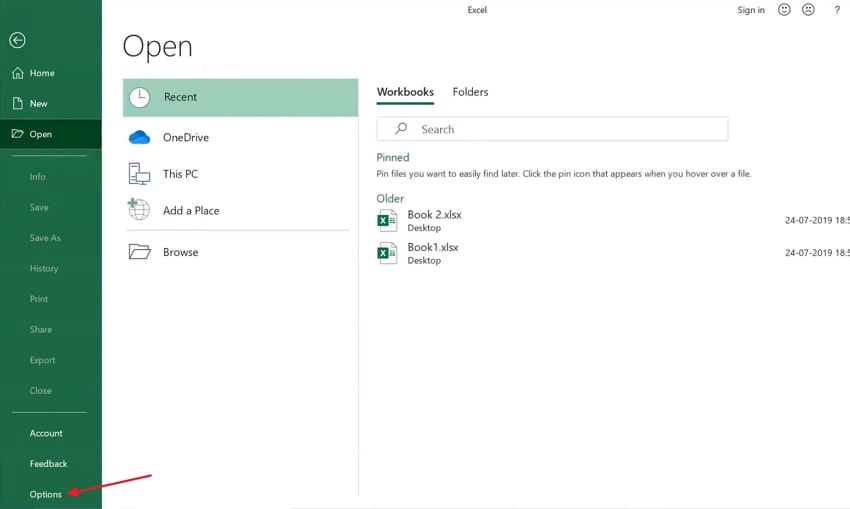
- Прежде всего откройте приложение Excel и нажмите кнопку «Параметры» в нижнем левом углу.
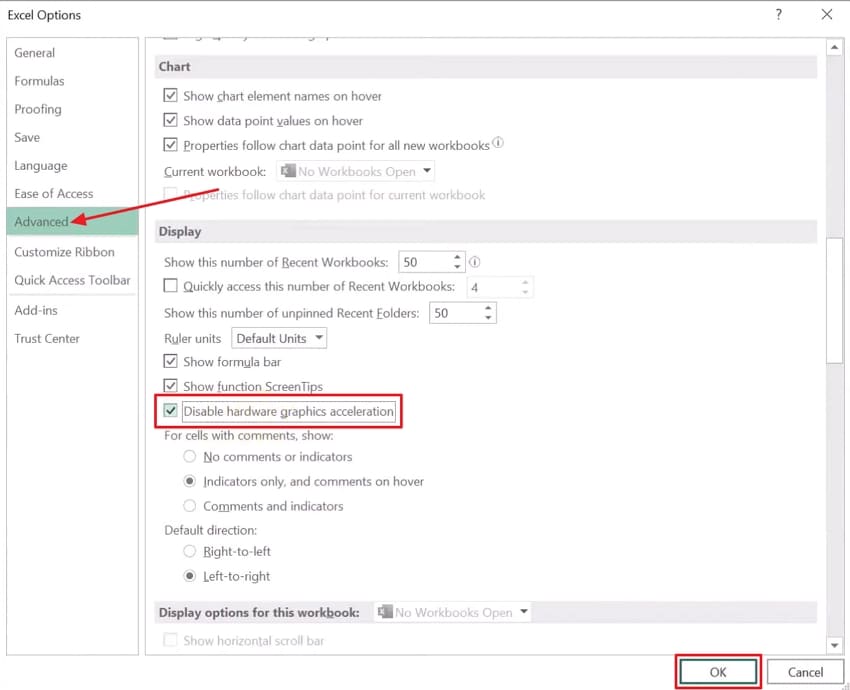
- Нажмите «Дополнительно» и прокрутите вниз, чтобы найти раздел «Экран». Установите флажок «Отключить аппаратное ускорение обработки изображений» и нажмите кнопку «ОК». Перезапустите приложение Excel, чтобы проверить, устранена ли проблема.
Часть 3. Исправление проблемы пустого серого экрана путём восстановления настроек Excel
Если проблема с пустым серым экраном сохраняется после применения первоначального исправления, причина может быть во внутренних настройках Excel. Изучите приведённые ниже способы восстановления настроек Excel, чтобы преодолеть эту проблему.
1. Включить DDE
Excel восстанавливает эффективную межпрограммную связь путём включения DDE, что позволяет передавать файлы и обновлять данные из источников без появления пустых экранов. Динамический обмен данными поддерживает непрерывную или однократную передачу данных для облегчения автоматических обновлений в связанных ячейках и рабочих процессах электронных таблиц. Практики безопасности, как правило, рекомендуют ограничивать возможности запуска сервера в управляемых средах. Следуйте приведённым ниже шагам, чтобы узнать, как можно устранить проблемы с пустым серым экраном при открытии файла Excel проблему:
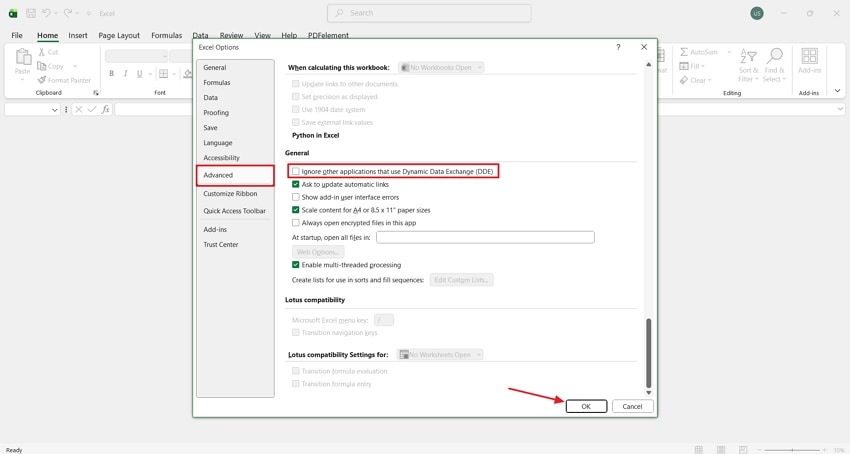
Инструкции. Прежде всего нажмите кнопку «Параметры» в приложении Excel и нажмите кнопку «Дополнительно». Теперь прокрутите вниз и найдите раздел «Общие». Снимите флажок «Игнорировать другие приложения, использующие динамический обмен данными (DDE)» и нажмите кнопку «ОК». После закрытия приложения Excel снова откройте его, чтобы проверить, работает ли этот метод.
2. Сбросить настройки Excel до значений по умолчанию
Параметры просмотра и настройки Excel возвращаются к заводским значениям по умолчанию для очистки конфликтующих параметров и устаревших данных профиля. Параметры реестра пользователя для интерфейса возвращаются к исходным значениям для сохранения файлов и основных двоичных файлов программы. Пользовательские изменения интерфейса надстроек и настройки макета удаляются, поэтому чистый профиль пользователя обеспечивает стабильный запуск. Выполните следующие шаги для сброса настроек Excel с целью устранения серого экрана Excel проблемы:
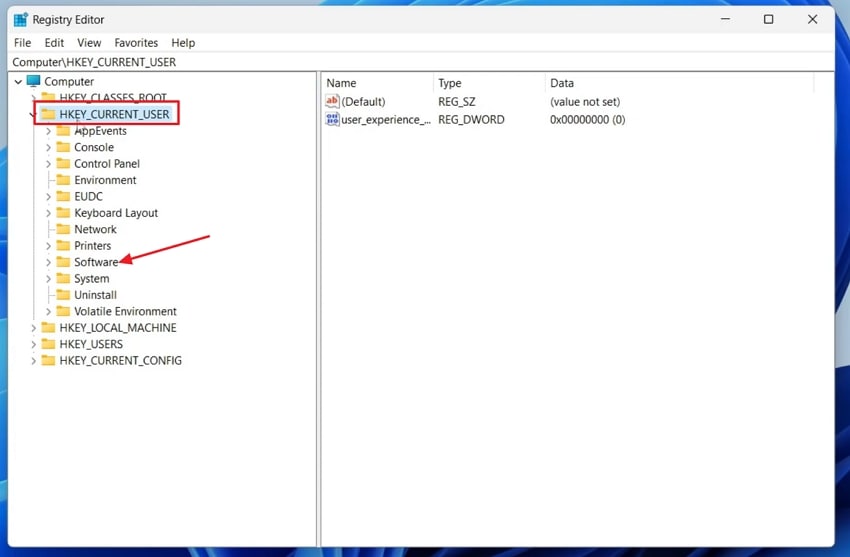
- Откройте окно «Редактор реестра» и разверните параметр «HKEY_CURRENT_USER». Затем разверните параметр «Software».
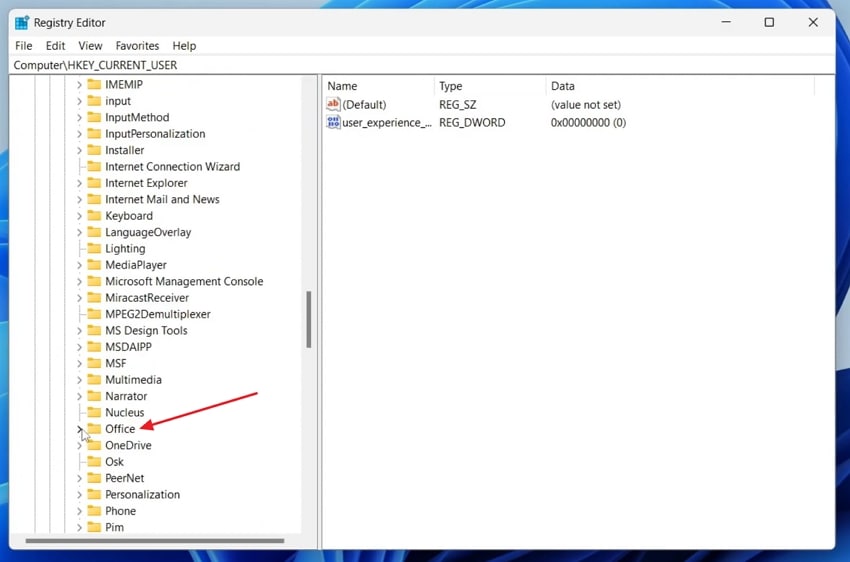
- Далее прокрутите вниз, разверните параметр «Microsoft» и далее разверните вкладку «Office».
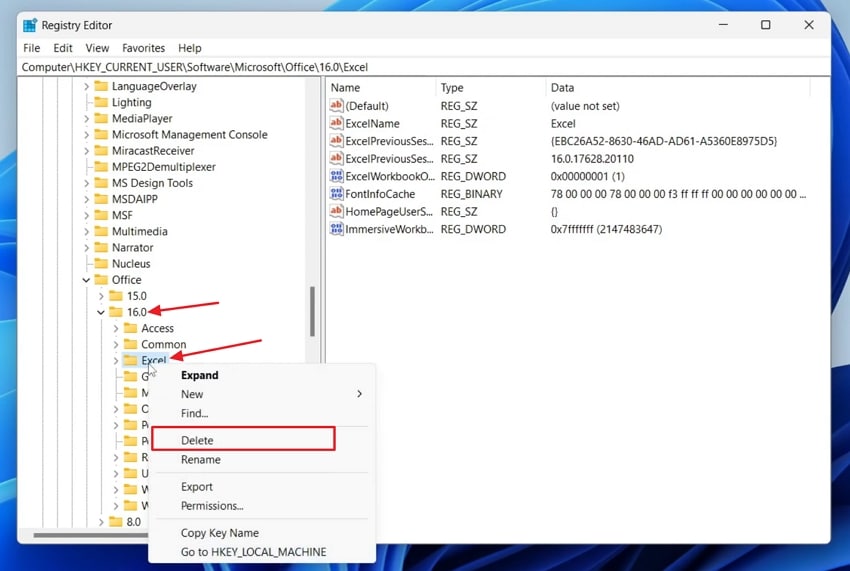
- После этого нажмите на «16.0» или другую версию Office для раскрытия. Щёлкните правой кнопкой мыши на папке «Excel» и нажмите «Удалить» для сброса настроек. Перезагрузите компьютер, чтобы применить этот параметр.
3. Обновить Office или переустановить для восстановления ссылок реестра
Проблемы Excel файл открывается с пустым серым экраном в Windows 10 устраняются при обновлении или переустановке Office для поддержания ссылок реестра. Основные ассоциации программ обновляются, поэтому Excel обеспечивает доступ к файлам и надёжную отрисовку листов для всех типов документов. Новая установка Office обеспечивает стабильность и устраняет ошибки отображения, усиливая видимость книг в Windows 10. Следуйте инструкциям ниже для обновления Microsoft Office:
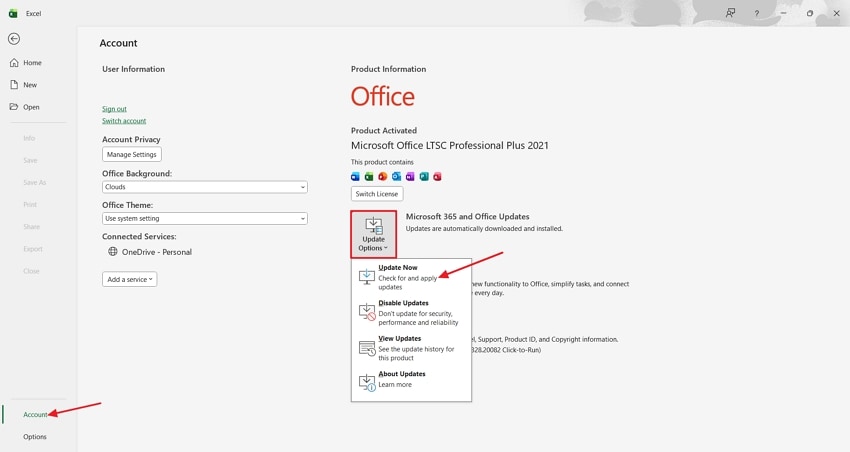
Инструкции. Откройте приложение Excel и нажмите «Учётная запись» в нижнем левом углу. Нажмите кнопку «Параметры обновления» и выберите «Обновить сейчас». Это позволит проверить наличие обновлений и автоматически установить новые обновления.
Часть 4. Исправление проблемы пустого серого экрана с помощью проверки надстроек
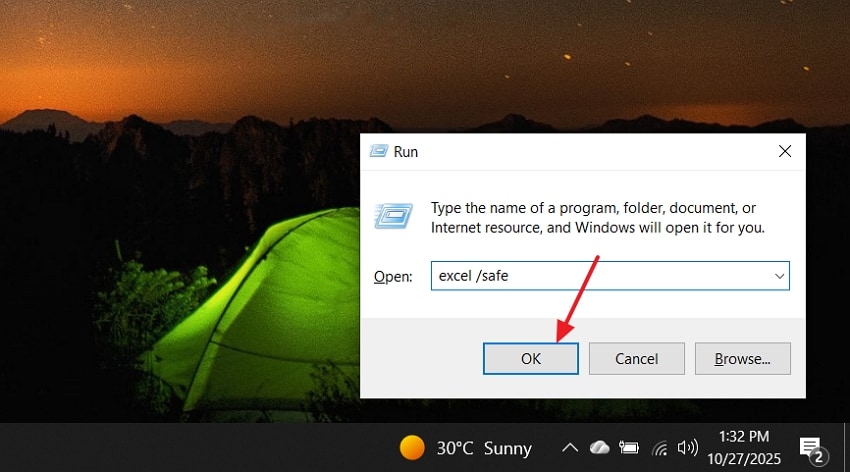
Некоторые надстройки Excel приводят к тому, что компоненты файлов или интерфейса не отображаются, что показывает серого экрана Excel при открытии книг. Безопасный режим запускает Excel без надстроек, поэтому пользователи могут методично отключать или удалять те расширения, которые нарушают загрузку листов. Чистый профиль надстроек обеспечивает стабильный доступ к книгам во всех сеансах Excel. Выполните следующие шаги, чтобы узнать, как использовать этот метод:
- Откройте диалоговое окно «Выполнить», введите «excel/safe» и нажмите кнопку «ОК», чтобы открыть приложение Excel.
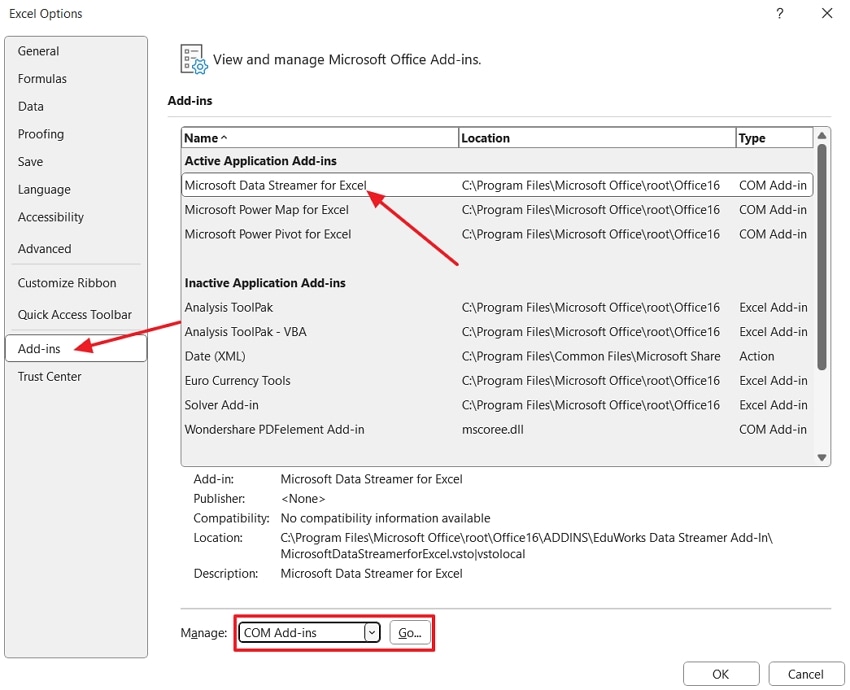
- Перейдите в окно «Параметры Excel» и нажмите «Надстройки». Затем нажмите на любое приложение и выберите «Надстройки COM» в разделе «Управление». Нажмите кнопку «Перейти» для продолжения.
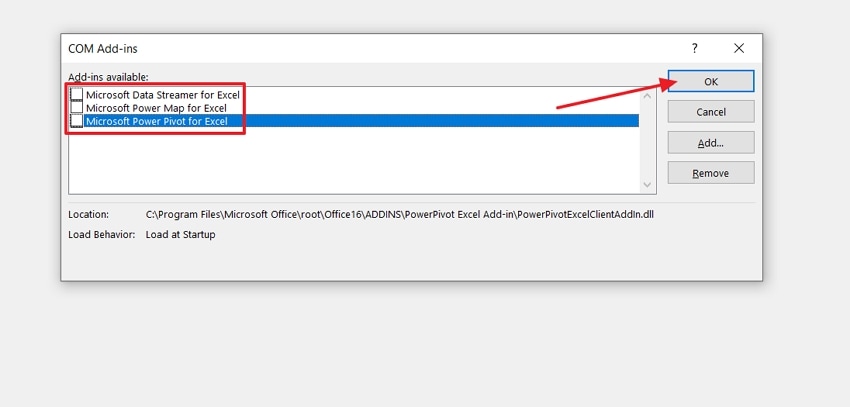
- Теперь снимите все флажки и нажмите кнопку «ОК», чтобы применить этот параметр. Перезапустите приложение Excel и проверьте, отображает ли какой-либо файл серый экран.
Часть 5. Устранение проблемы пустого серого экрана из-за повреждения файла
Когда ваши файлы Excel повреждены или испорчены, при открытии также отображается серый экран. Однако это можно исправить с помощью простых методов, описанных ниже.
1. Открыть файл с помощью функции «Открыть и восстановить» в Excel
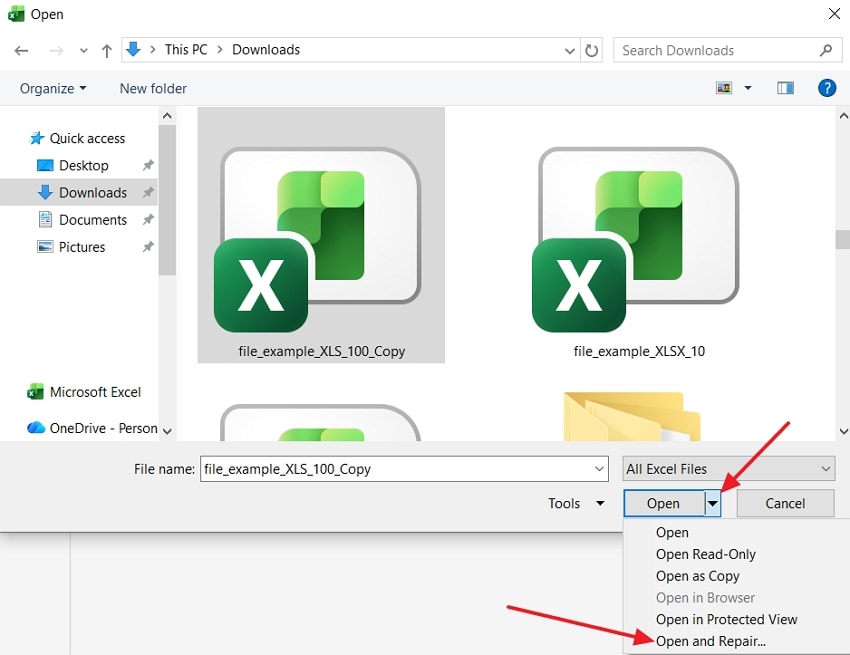
Метод «Открыть и восстановить» позволяет восстановить книгу, которая не отображается из-за повреждения. проблемы с пустым серым экраном при открытии файла Excel, проблема, связанная со структурой файла, которую можно исправить с помощью встроенных инструментов восстановления. Встроенные функции восстановления восстанавливают данные ячеек и форматирование там, где это возможно, для минимизации потери данных после восстановления. Следуйте приведённым ниже шагам, чтобы узнать, как работает метод «Открыть и восстановить»:
- Нажмите «Открыть» в приложении Excel и нажмите кнопку «Обзор», чтобы открыть диалоговое окно.
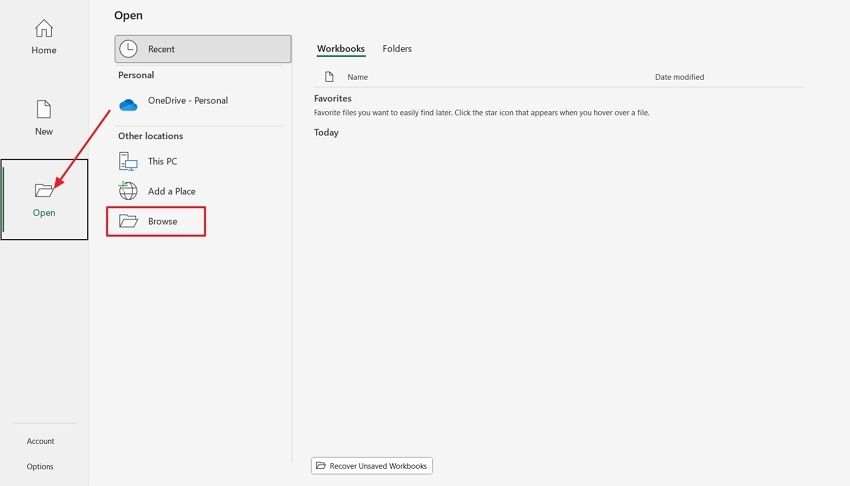
- Теперь выберите повреждённый файл в окне обзора и нажмите кнопку «Стрелка» рядом с кнопкой «Открыть», чтобы получить доступ к параметру «Открыть и восстановить». Сохраните восстановленный файл в новом месте.
2. Попробуйте скопировать файл в новое место или на другой ПК
Новое расположение файла или устройство иногда восстанавливает доступ к книге, когда исходный файл не может загрузиться нормально. Тестирование этого подхода устраняет конфликты, специфичные для конкретного ПК, и позволяет Excel восстановить стабильную структуру данных и успешно запуститься. Альтернативные среды часто обходят повреждение, блокирующее открытие, и позволяют продолжить анализ ценного содержимого электронной таблицы. Теперь выполните следующие шаги для устранения серого экрана Excel проблему:
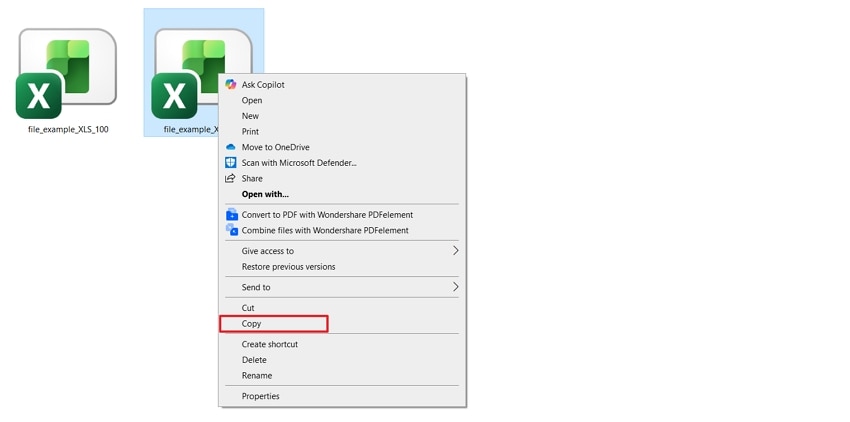
- Прежде всего «щёлкните правой кнопкой мыши» на повреждённом файле Excel, чтобы открыть контекстное меню. Нажмите «Копировать», чтобы дублировать выбранные данные в буфер обмена.
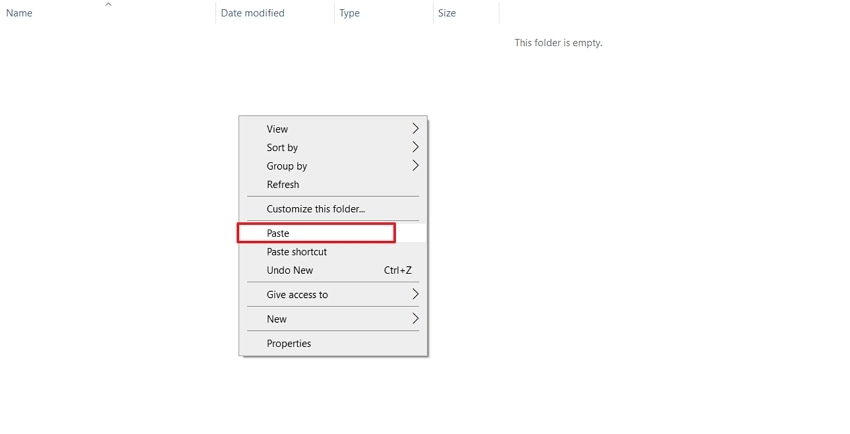
- Перейдите в другое место, «щёлкните правой кнопкой мыши» в любом месте и нажмите «Вставить», чтобы создать дубликат повреждённого файла Excel. Откройте вставленный файл и проверьте, отображает ли он серый экран.
Бонусная часть: восстановление утерянных или повреждённых файлов Excel за несколько минут с помощью Recoverit
После применения всех методов для устранения ошибки «проблемы с пустым серым экраном при открытии файла Excel», пользователи могут потерять свои важные файлы Excel. Здесь они найдут инструмент, который может восстановить их утерянные или повреждённые файлы без ущерба для качества файла. Именно здесь пользователи могут положиться на Recoverit, который предлагает расширенные решения для восстановления данных для файлов Excel с серым экраном.
Он позволяет пользователям восстанавливать файлы более 1000 форматов, таких как XLS и XLSM. Он может обрабатывать более 10 000 случаев потери данных — от повреждённых файлов кэша до прерванных синхронизаций. Recoverit использует технологию глубокого сканирования на основе ИИ, которая восстанавливает файлы Excel, удалённые в любое время.
Ключевые возможности
- Предварительный просмотр перед сохранением: Recoverit позволяет пользователям просматривать отсканированные файлы в платформе перед их сохранением в каталог.
- Расширенные фильтры поиска: Предлагает расширенные фильтры поиска по размеру и типу файла для сужения процесса поиска.
- Восстановление данных из облака: Поиск удалённых или утерянных файлов из iCloud или OneDrive и их восстановление в определённые каталоги.
Полное руководство по восстановлению утерянных или повреждённых файлов Excel с помощью Wondershare Recoverit
Если вы потеряли важные файлы при устранении серого экрана Excel проблемы, выполните следующие шаги для их восстановления:
1. Выберите конкретный каталог для начала процесса сканирования
После входа в главный интерфейс инструмента нажмите вкладку «Жёсткие диски и местоположения» в меню слева. Выберите каталог, в котором хранится файл Excel, чтобы начать процесс сканирования.

2. Добавьте фильтры файлов во время процесса сканирования
Теперь нажмите значок «Фильтр» вверху, чтобы открыть выпадающее меню. Примените фильтры «Тип файла» и «Размер файла», чтобы сузить процесс сканирования.

3. Предварительный просмотр отсканированных файлов и экспорт
После того как отсканированные файлы начнут появляться на панели «Путь к файлу», нажмите на файл, чтобы просмотреть его в окне «Предварительный просмотр». Если отсканированные файлы выглядят правильно, нажмите кнопку «Восстановить» для экспорта файла.

Часть 5. Предотвращение будущих ошибок «файл Excel открывается с пустым серым экраном»
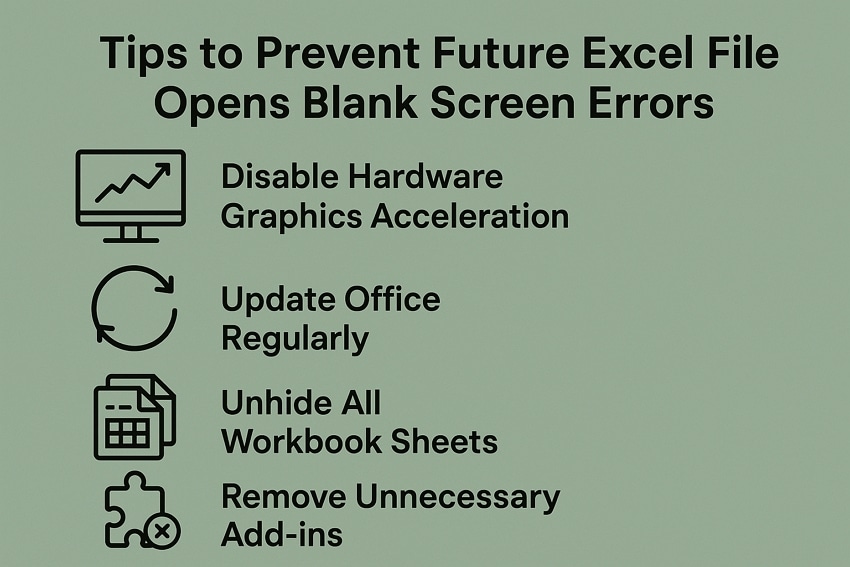
Если Excel теперь правильно открывает ваши файлы, самое время применить несколько профилактических мер. Эти советы помогут вам избежать будущих случаев возникновения проблемы с пустым серым экраном при открытии файла Excel ошибки и обеспечить бесперебойную работу ваших книг.
- Отключить аппаратное ускорение графики: Отключите аппаратное ускорение в дополнительных параметрах программы Excel, чтобы замедлить появление сбоев отображения и повысить стабильность.
- Периодически очищайте Office: Убедитесь, что офис и окна поддерживаются в актуальном состоянии с последними обновлениями, чтобы свести к минимуму программные ошибки очереди и конфликты реестра.
- Показать скрытые листы книги: Откройте скрытые данные и удалите пустые экраны, отобразив все скрытые листы в ваших книгах.
- Отключить ненужные надстройки: Улучшите скорость запуска и избегайте конфликтов загрузки, отключив проблемные или нежелательные надстройки Excel.
- Резервное копирование и восстановление книг: Защитите свои данные с помощью регулярного резервного копирования и используйте встроенные функции восстановления файлов после повреждения или неудачной загрузки.
Заключение
В заключение мы рассмотрели различные методы для пользователей, которые часто сталкиваются с ошибкой Excel файл открывается с пустым серым экраном в Windows 10 . Следуя этим исправлениям, вы можете восстановить отображение книги и предотвратить возникновение проблем в будущем. Многие пользователи обеспокоены риском потери файлов Excel в процессе исправления. Wondershare Recoverit — рекомендуемое решение для восстановления доступа к файлу Excel без потери качества.
Часто задаваемые вопросы
-
1. Что делать, если аппаратное ускорение отсутствует в меню настроек?
В некоторых установках Excel отсутствуют параметры аппаратного ускорения, если видеооборудование или драйверы не поддерживают эту функцию. Вы можете обновить систему и обновить Office, чтобы восстановить настройки и легко настроить графическую производительность. -
2. Изменяет ли восстановление Office пользовательские макросы или код?
Восстановление Office сохраняет пользовательские макросы и код VBA в безопасности, если только серьёзное повреждение книги не затронет данные. Создавайте резервные копии важных книг перед восстановлением, чтобы убедиться, что всё программирование сохранено в процессе. -
3. Как предотвратить ошибки связывания файлов после обновления Office?
Ручное переназначение файлов после обновления Office устраняет типичные ошибки серого экрана Excel вызванные потерей файловых ассоциаций. Убедитесь, что Excel установлен в качестве программы по умолчанию для файлов .xlsx, чтобы двойной щелчок всегда открывал файлы с полным доступом. -
4. Работает ли функция «Открыть и восстановить» для файлов, хранящихся на облачных платформах?
Функция «Открыть и восстановить» в Excel работает с файлами с сетевых дисков и большинства облачных платформ, однако предварительная загрузка на локальный компьютер повышает шансы на восстановление. Для точного облачного восстановления используйте Recoverit для извлечения утерянного содержимого и файлов Excel.
