


Расширенная функция автосохранения играет важнейшую роль в предотвращении потери данных, автоматически сохраняя версии вашего документа. При включении файл сохраняется автоматически — независимо от того, находится ли он на локальном диске или подключён к облачному хранилищу.
Однако пользователи по-прежнему испытывают трудности с поиском точного расположения автосохранения Word. Поэтому в этой статье мы собрали все эффективные методы, которые вы можете легко использовать. Так что, если вы тоже столкнулись с этой проблемой, прочитайте статью до конца.
Попробуйте Recoverit для восстановления документов Word
 Проверено на безопасность. 3,591,664 человек скачали его.
В этой статье

Часть 1. Понимание расположения автосохранения Word: где найти автосохранённые документы Word
Расположение автосохранения Word — это место, где Microsoft Word хранит временные резервные копии ваших документов. Эти автоматически сохранённые файлы записываются через определённые интервалы для защиты содержимого от случайной потери из-за сбоев. Кроме того, это большой плюс для тех, кто обычно забывает сохранять документы и затем вынужден переделывать двойную работу, переписывая их заново.
Разница между AutoSave и Auto-Recover
Эти 2 термина могут звучать похоже, из-за чего люди обычно путают их между собой. Однако они связаны друг с другом, но предлагают разные функции. Поэтому, прежде чем изучить расположение автовосстановления Word, ознакомьтесь с этой краткой сравнительной таблицей:
| Характеристики | AutoSave | Auto-Recover |
|---|---|---|
| Функция | Сохранение в режиме реального времени, непрерывно | Периодические резервные копии для восстановления после сбоя |
| Хранилище | Только облако (OneDrive, SharePoint) | Локально или в облаке (временные файлы) |
| Частота | Мгновенно, по мере работы | Каждые 5–10 минут (интервал по умолчанию) |
| Требования | Microsoft 365 и облачное расположение | Все версии Word |
| Назначение | Редактирование, совместная работа, история версий | Восстановление документа после неожиданного завершения работы |
| Доступ | Отображается в строке заголовка документа/облаке | Через панель восстановления документов после сбоя |
Часть 2. Расположение автосохранения Word по умолчанию: где найти автосохранённые документы Word
Теперь давайте рассмотрим типичные пути для Windows и Mac, по которым Word сохраняет автосохранённые или автовосстановленные файлы в этих расположениях:
| Операционные системы | Тип | Расположения по умолчанию |
|---|---|---|
| Windows | Последние версии | C:\\Users$$YourUsername] \\AppData\\Local\\Microsoft\\Office\\UnsavedFiles |
| Более старые версии | C:\\Users$$YourUsername] \\AppData\\Roaming\\Microsoft\\Word | |
| Mac | Последние версии | ~/Library/Containers/com.microsoft.Word/Data/Library/Preferences/AutoRecovery |
| Более старые версии | ~/Library/Application Support/Microsoft/Office/OfficeVersion/AutoRecovery |
Как проверить или изменить папку автосохранения в Windows
Прежде чем приступить к настройке резервного копирования Word, вот как быстро проверить или изменить расположение автовосстановления Word в вашей системе Windows:
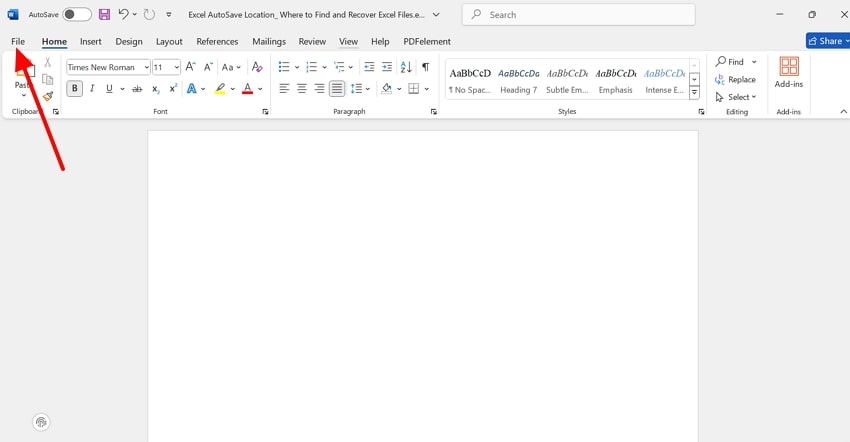
- Откройте приложение Word и нажмите на меню «Файл», чтобы получить доступ к дальнейшим параметрам настройки.
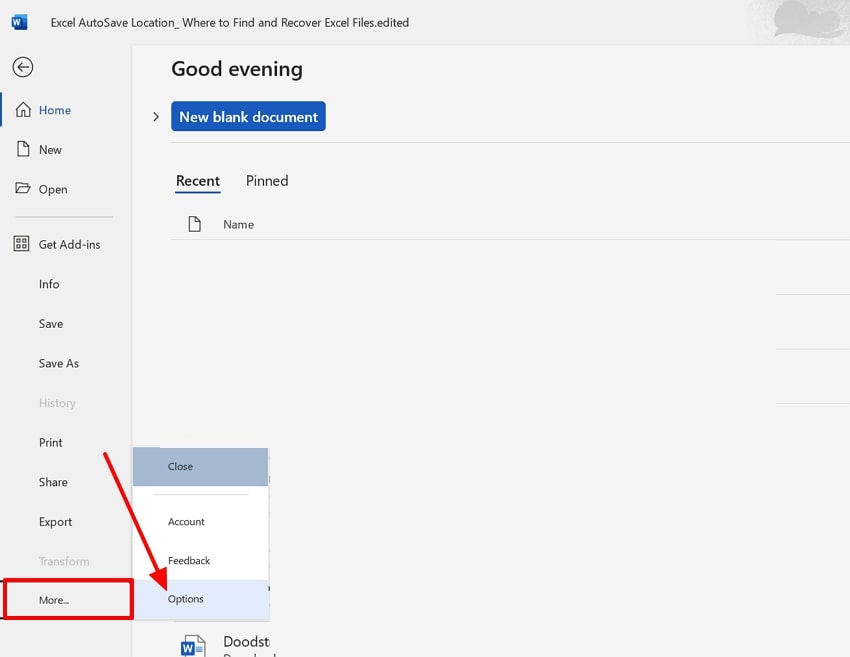
- Здесь нажмите на опцию «Ещё» в нижней части интерфейса и выберите опцию «Параметры» во всплывающем окне.
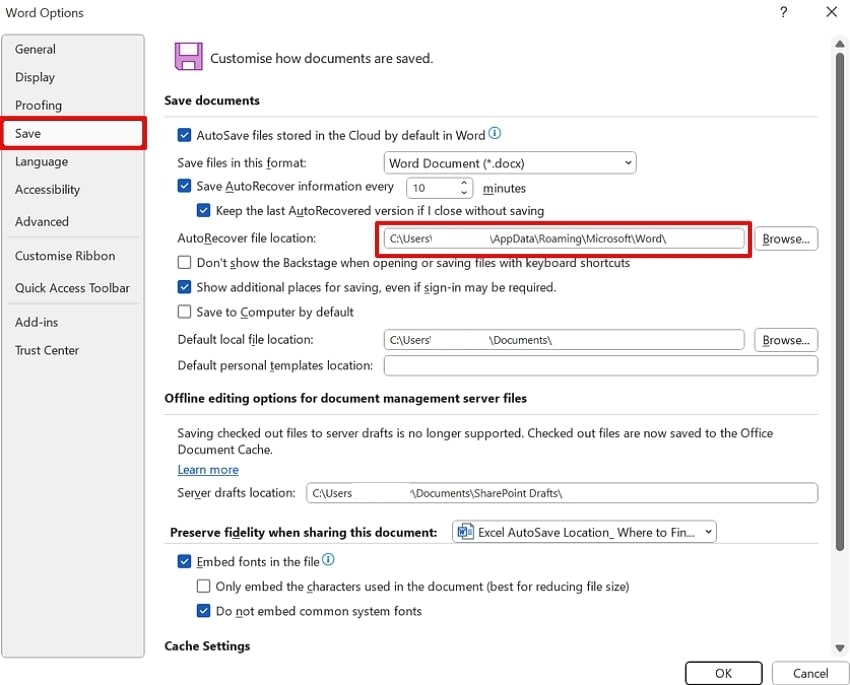
- Теперь выберите опцию «Сохранение» на левой вкладке и укажите желаемое расположение автосохранения в строке «Расположение файла автосохранения».
Руководство по проверке или изменению папки автосохранения на Mac
Ознакомившись с процессом в Windows, вот как проверить или изменить расположение автосохранения Word на Mac для более удобного восстановления файлов:
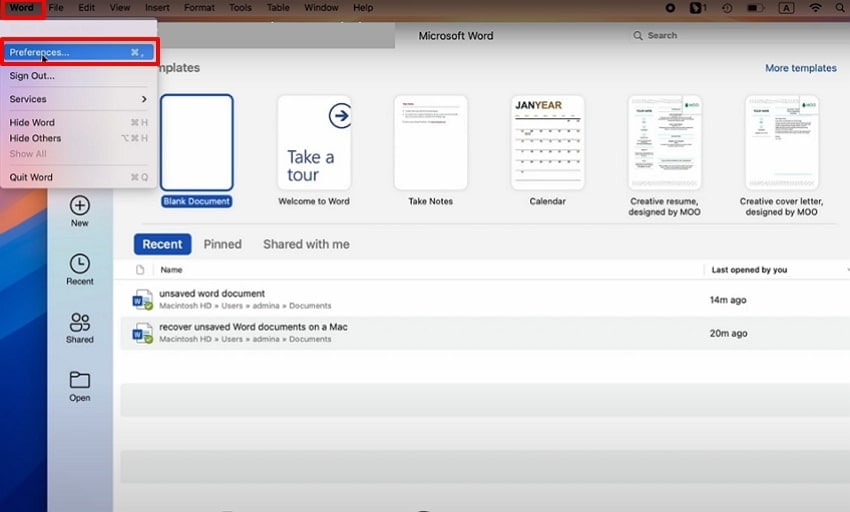
- Начните с нажатия на меню Word и выберите опцию «Настройки» во всплывающем меню.
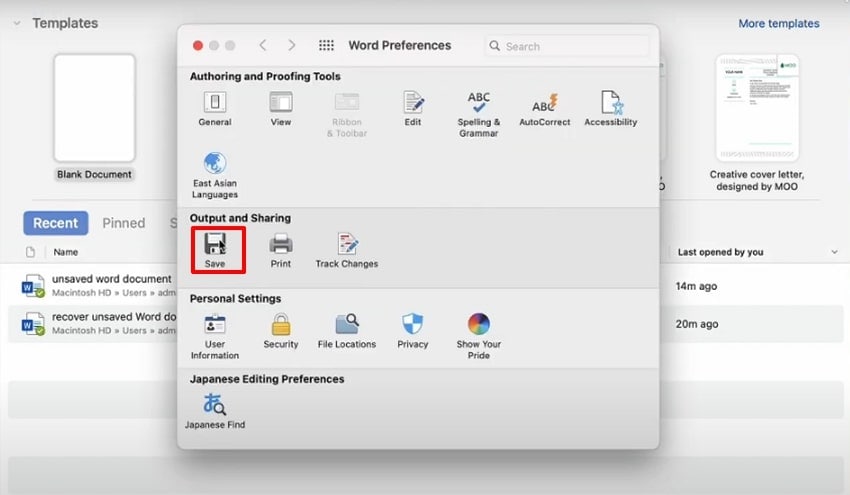
- В интерфейсе «Настройки Word» нажмите опцию «Сохранение» на вкладке «Вывод и совместный доступ».
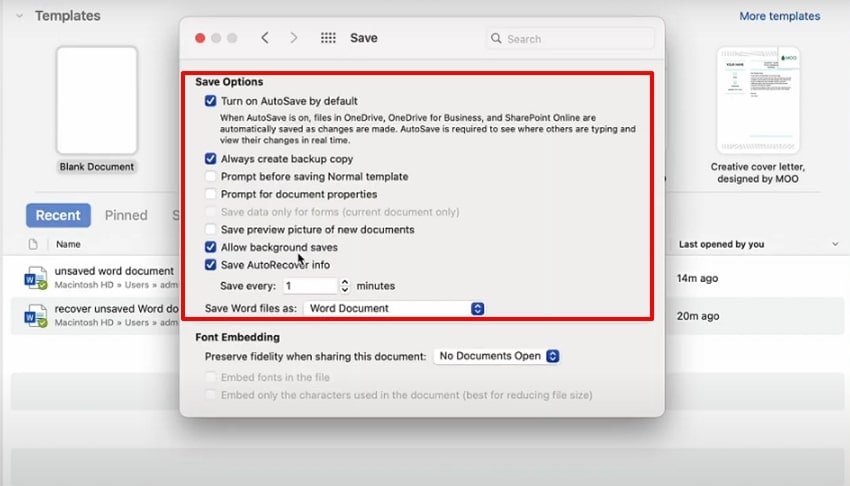
- Здесь выберите желаемые параметры автосохранения файлов, включая целевую папку для сохранения, для более удобного рабочего процесса.
Часть 3. Как восстановить документы Word из места автосохранения — 5 способов
Чтобы узнать, где найти автосохранённые документы Word, давайте рассмотрим пять наиболее эффективных методов их быстрого восстановления:
1. Используйте функцию «Восстановить несохранённые документы» в Word
Если вы потеряли файл Word по какой-либо непредвиденной причине, начните с проверки файлов автовосстановления в MS Word. Этот метод позволяет восстановить файлы, которые вы не сохранили вручную, зачастую сохраняя последние изменения. Он мгновенно добавляет данные в резервную копию автоматического восстановления Word, обеспечивая сохранение даже временных файлов. Будучи простым методом, он не требует технических навыков, поэтому давайте изучим руководство:
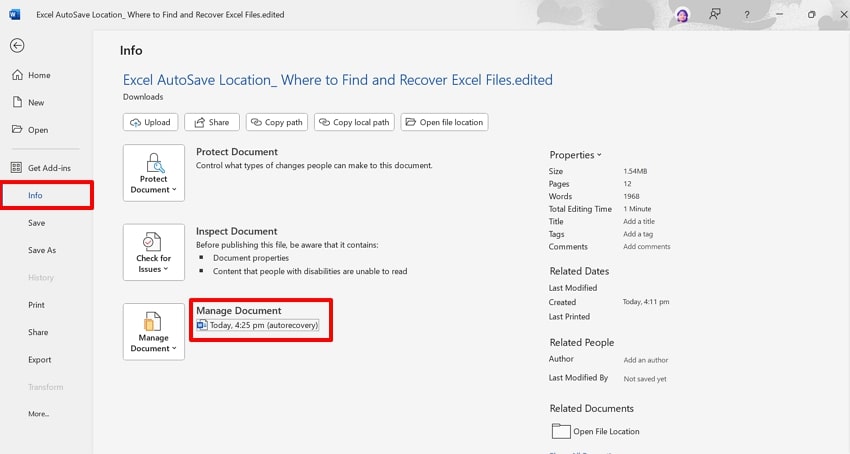
Инструкции. Начните с нажатия на меню «Файл» в верхнем левом углу интерфейса. Затем выберите опцию «Сведения» на левой вкладке и перейдите к опции «Управление документом». Здесь нажмите на файл автовосстановления, если он доступен, а затем сохраните документ во избежание дальнейшей потери данных.
2. Найдите расположение AutoSave/AutoRecover вручную
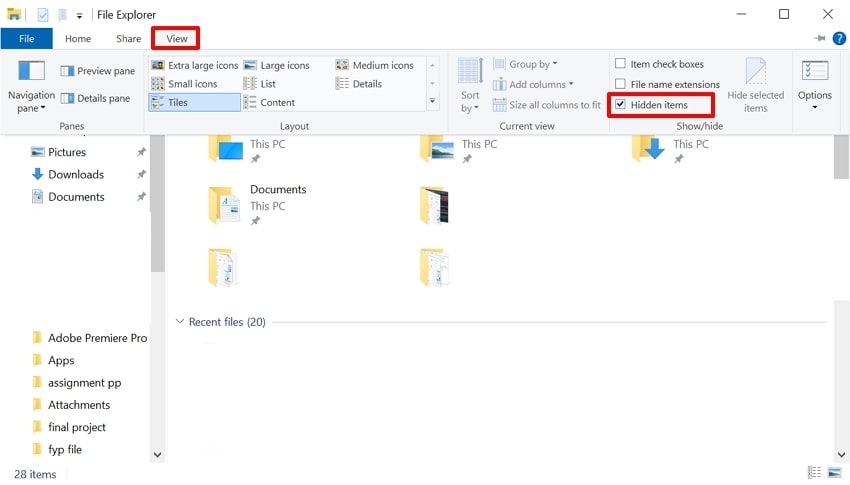
Иногда MS Word не отображает восстановленные файлы в своих приложениях, поэтому вы можете попробовать найти их в приложении «Проводник». В рамках этого метода пользователи просто включают отображение скрытых файлов и выполняют поиск по нужному пути к файлу. Этот подход обеспечивает более прямой контроль над восстановлением и также может помочь получить доступ к более старым файлам. Итак, давайте рассмотрим пошаговое руководство по этому методу, чтобы узнать расположение автосохранения MS Word:
- Откройте приложение «Проводник» и нажмите на меню «Вид» вверху. После этого включите опцию «Скрытые элементы», чтобы получить доступ к более старым файлам.
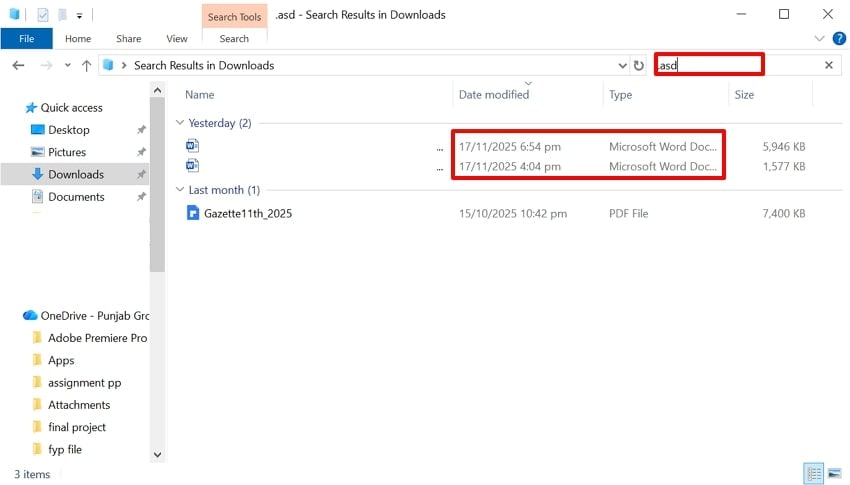
- В папке «Загрузки» введите «.asd» в строку поиска. Будут мгновенно отображены все автосохранённые файлы, из которых вы можете выбрать нужный на основе последней даты изменения.
3. Проверьте панель восстановления документов
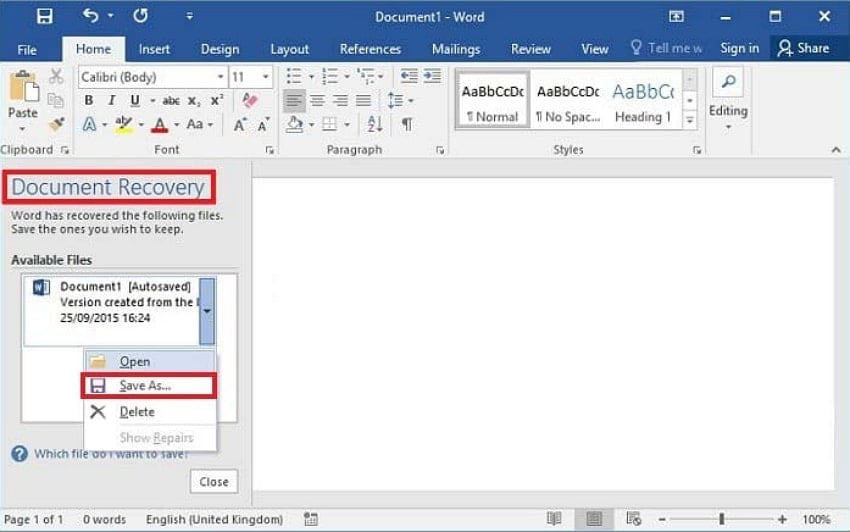
Чтобы найти расположение автовосстановления Word, это один из самых быстрых методов: просто повторно откройте приложение после перезагрузки ПК. Он предоставляет несколько сохранённых версий файлов, чтобы вы могли выбрать подходящую. Кроме того, он также предлагает основную информацию, такую как временная метка и статус файла. Главное преимущество состоит в том, что панель автовосстановления открывается сама, поэтому ознакомьтесь со следующим подробным пошаговым руководством:
- После потери файла по любой непредвиденной причине немедленно перезапустите ПК и снова запустите приложение Word. При запуске оно мгновенно отобразит все доступные версии потерянных файлов на панели «Восстановление документов». Щёлкните правой кнопкой мыши на нужном файле и нажмите кнопку «Сохранить как».
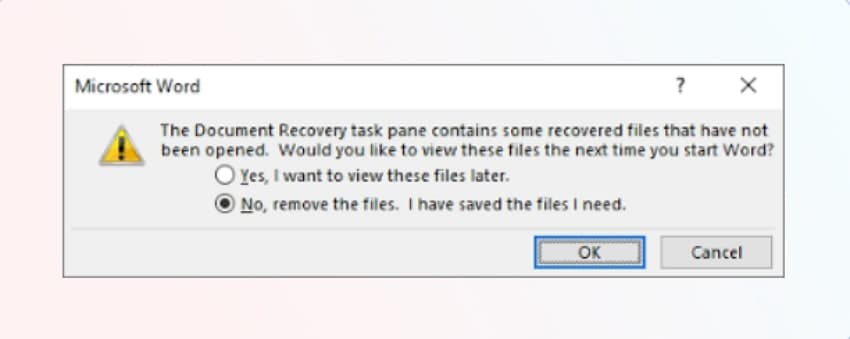
- Здесь появится это всплывающее окно — включите необходимый параметр в соответствии с вашими потребностями и нажмите кнопку «ОК».
4. Расположение несохранённых файлов (путь по умолчанию)
Пользователи могут воспользоваться этим методом, так как он обеспечивает прямой доступ к папке, в которой хранятся временные и автосохранённые версии. Иногда документы Word не отображаются на панели автовосстановления, но были сохранены в резервной копии проводника файлов. Кроме того, у вас есть возможность открыть восстановленный файл в других приложениях для редактирования. Итак, если вы хотите изучить расположения автосохранения Word, следуйте приведённому подробному руководству:
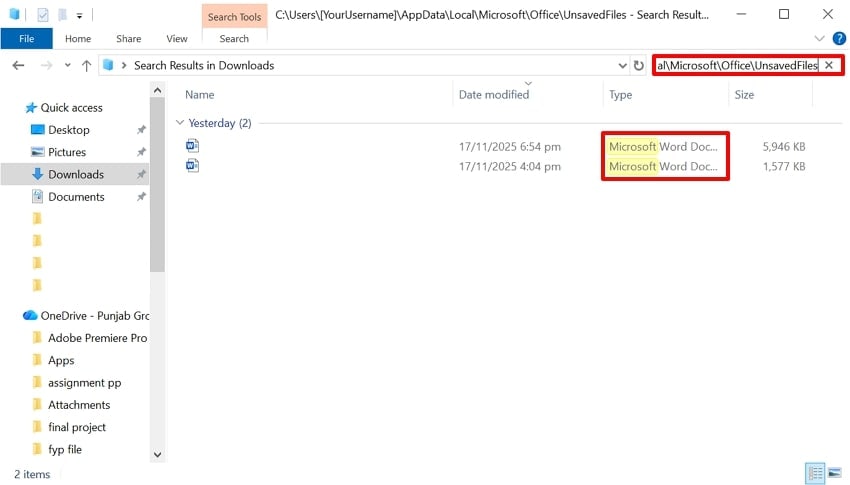
Инструкции. Откройте приложение «Проводник» и включите опцию «Скрытые файлы» в меню «Вид». Затем перейдите в папку «Загрузки» и введите путь к файлу «C:\\Users\\ [YourUsername] \\AppData\\Roaming\\Microsoft\\Word» в строку поиска. Будут мгновенно показаны все скрытые автосохранённые версии файлов.
5. Включение и настройка параметров AutoSave/Auto-Recover
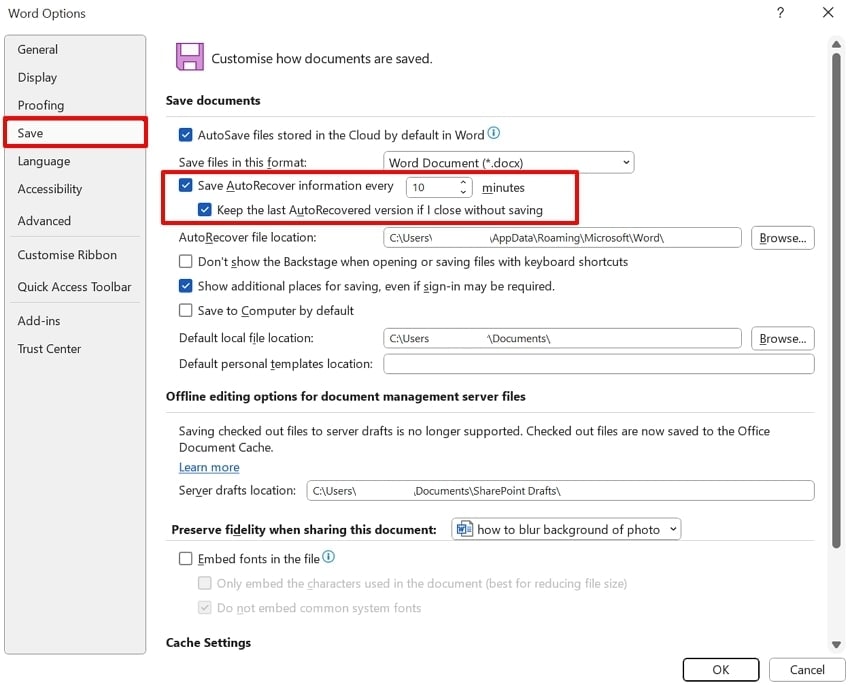
Включение и настройка параметров AutoSave и Auto-Recover в Word крайне важны, поскольку они обеспечивают регулярное и автоматическое сохранение вашей работы. Включение частого автосохранения гарантирует, что каждое незначительное изменение будет сохранено во избежание потери данных. Основная функция автоматического резервного копирования позволяет сосредоточиться на написании, а не на ручном сохранении. Итак, давайте изучим экспертное руководство, чтобы узнать где найти автосохранённые документы Word:
Инструкции. Откройте приложение Word и выберите меню «Файл» на верхней панели меню. Затем выберите опцию «Ещё», после чего выберите «Параметры». После этого выберите опцию «Сохранение» и укажите желаемый интервал в минутах для автовосстановления.
Часть 4. Расположение автосохранения Word: где найти автосохранённые документы Word с помощью программы восстановления
Возможно, завтра вам нужно сдать финальную дипломную работу, и вы работали допоздна, чтобы её завершить. Однако внезапно Word вылетает, и ваш труд исчезает в одно мгновение. В такой час вы не можете даже переписать всё заново и приходите в отчаяние. Вместо того чтобы беспокоиться, мы рекомендуем использовать Recoverit, который позволяет вам восстановить важные файлы Word мгновенно.
Этот инструмент позволяет извлекать данные, просто выбрав нужное расположение и режим сканирования. Кроме того, пользователи могут легко восстанавливать файлы в любом формате, включая изображения, электронные письма, документы и видео. Главное преимущество заключается в том, что вы даже можете предварительно просмотреть восстановленные результаты, чтобы убедиться в их полноте и точности. Пользователи могут получить к нему доступ из любой операционной системы, включая Windows, Linux и Mac.
Ключевые функции
- Режим сканирования: Wondershare Recoverit предоставляет как быстрый, так и глубокий режимы сканирования, позволяя выбрать подходящий в зависимости от ситуации потери данных.
- Поддерживаемые устройства: Обеспечивает широкую поддержку как внутренних, так и внешних устройств хранения, включая SD-карты, зеркальные фотоаппараты, карты памяти и многое другое.
- Пакетная обработка: Пользователи могут использовать систему пакетной обработки для лёгкого восстановления нескольких файлов за один раз, экономя время и ручной труд.
Подробное руководство по использованию Recoverit для восстановления файлов Word
Если вы не можете найти расположение автовосстановления Word и хотите восстановить файл с помощью Recoverit, прочитайте следующее руководство:
- Выберите расположение для восстановления файла
В разделе «Восстановление файлов» выберите вкладку «Жёсткие диски и расположения». Затем выберите нужное расположение потерянного файла во вкладке «Быстрый доступ».

- Запустите процесс сканирования и уточните поиск
После выбора расположения автоматически начнётся процесс сканирования в режиме быстрого сканирования. Здесь вы также можете ускорить процесс, выполнив поиск по «Типу файла» или «Расположению файла».

- Предварительный просмотр перед сохранением файла
После восстановления файлов вы можете просмотреть их перед нажатием кнопки «Восстановить» для сохранения.

Заключение
Подводя итог, пользователи могут легко получить доступ к различным версиям автосохранённых файлов в приложении Microsoft Word. В этой статье мы предоставили 5 эффективных методов самостоятельного поиска расположения автосохранения Word. Однако если эти методы не помогают, мы рекомендуем использовать Recoverit, который позволяет извлекать важные данные с высокой точностью.
Часто задаваемые вопросы
1. Где Word сохраняет автосохранённые файлы, если документы хранятся в облаке?
Если функция автосохранения включена, файл автоматически сохраняется в папке OneDrive. Вам просто нужно перейти в OneDrive и открыть папку «Документы» для доступа к автосохранённым файлам.2. Можно ли изменить расположение автосохранения в Word?
Конечно, пользователи могут изменить расположение автовосстановления Word открыв настройки «Сохранение» в Word. Кроме того, вы можете настроить интервалы автосохранения для получения более точных резервных копий при каждом новом обновлении.3. Какие типы файлов Word использует для несохранённых или автосохранённых документов?
Сохранённые или резервные файлы Word автосохраняются или сохраняются с расширениями .asd (AutoRecover), .wbk (резервная копия) и .tmp (временные файлы). Кроме того, они могут также сохраняться с символом тильды перед именем файла Word в папке устройства.4. Всегда ли Word автоматически сохраняет документы, если включено автосохранение?
Да, файл автоматически сохраняется, если автосохранение включено. Однако если вы не можете получить доступ к файлам, используйте Recoverit для восстановления всех важных файлов с помощью различных режимов сканирования.
