Величие Windows 10 заключается в том, что вам разрешено создавать диск восстановления системы или загрузочный диск, который можно использовать для устранения неполадок и восстановления вашего ПК. С помощью этого носителя вы получаете доступ к расширенным параметрам запуска Windows 10.
Часть 1. Какова цель диска восстановления?
Когда ваш ПК сталкивается с какой-либо ошибкой или находится в плохом состоянии, становится необходимым устранить эту проблему, а в серьёзных случаях ПК необходимо сбросить. Начиная с Windows 8, в вашей ОС появилась функция, с помощью которой вы можете легко создать USB-диск восстановления и устранить все серьёзные проблемы вашего ПК. Если у вас нет USB-накопителя, не стоит беспокоиться, поскольку вы также можете создать диск восстановления системы с помощью CD или DVD.
Диск восстановления помогает использовать различные варианты восстановления Windows, даже если ваш компьютер не загружается. В случае, если вы не можете восстановить ПК, диск восстановления системы или загрузочный диск позволяет переустановить ОС. Некоторые пользователи жалуются, что их система вышла из строя до создания диска восстановления. Они могут создать диск восстановления Windows 10 на другом компьютере и использовать его для загрузки проблемного ПК.
Обратите внимание, что вы не можете использовать диск восстановления, созданный для Windows 8, для восстановления/устранения неполадок/ремонта ПК с Windows 10. Также диск восстановления Windows 10 созданный для 64-разрядных компьютеров, не может использоваться на 32-разрядных компьютерах.
Часть 2. Как создать диск восстановления (USB) в Windows 10?
Создание диска восстановления в Windows 10 полезно, если ваш компьютер столкнулся с серьёзной проблемой, например отказом оборудования. Распространённый вопрос при подготовке диска восстановления системы в Windows 10 — какого объёма USB-накопитель следует использовать.
Вот ответ. Объём вашего USB-накопителя не должен быть менее 16 ГБ. Обратите внимание, что все данные на этом USB-накопителе будут удалены в процессе создания диска восстановления системы Windows 10. Поэтому убедитесь, что вы используете пустой USB-накопитель. Вот простые шаги, которым нужно следовать:
Шаг 1: Подключите USB-накопитель к вашему ПК.
Шаг 2: Теперь введите «диск восстановления» в строку поиска. Затем из списка результатов выберите «Создать диск восстановления».
Шаг 3: Откроется окно. Необходимо установить флажок «Создать резервную копию системных файлов на диске восстановления» и нажать «Далее».
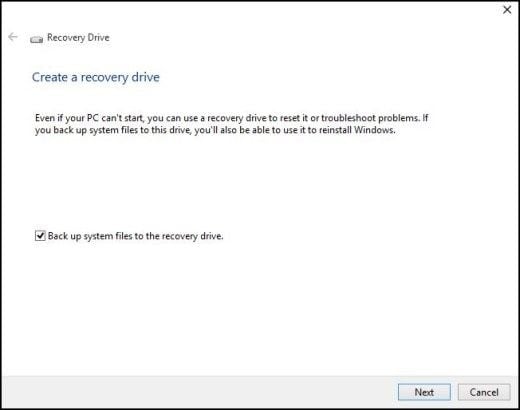
Шаг 4: Теперь выберите USB-флэш-накопитель, затем нажмите «Далее», чтобы продолжить.
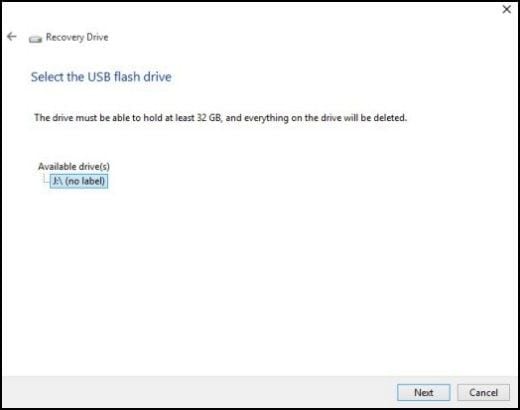
Шаг 5: На следующем экране нажмите «Создать», чтобы начать процесс.

Шаг 6: Поздравляем! Диск готов. Нажмите «Готово».
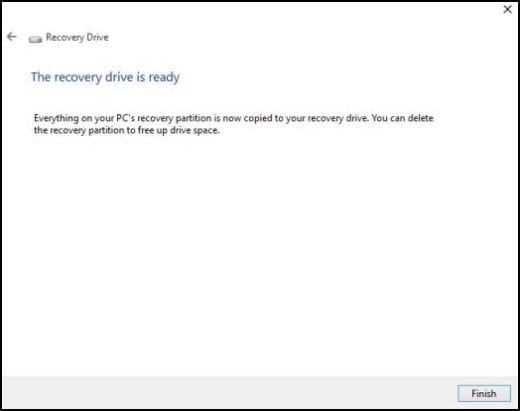
Часть 2. Как создать диск восстановления системы в Windows 10?
Диск восстановления системы используется для загрузки ПК. Вы можете создать 64-разрядный диск восстановления только в 64-разрядной Windows 10, и он может использоваться только для восстановления 64-разрядной Windows 10. Вот шаги для создания загрузочного диска восстановления системы в Windows 10:
Шаг 1. Войдите в систему как администратор и откройте Панель управления.
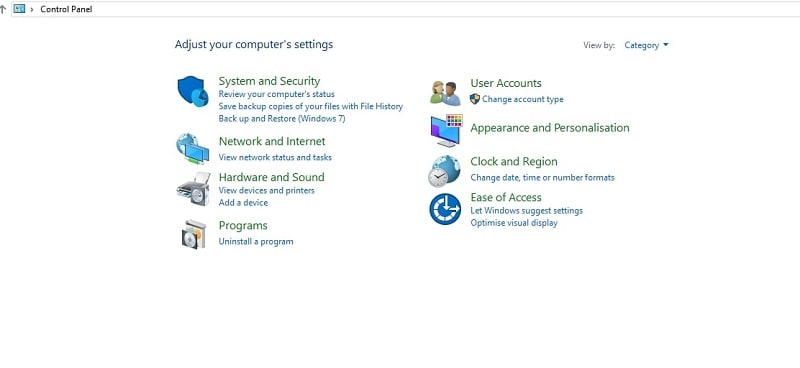
Шаг 2. Нажмите на значок «Резервное копирование и восстановление».
Шаг 3. Нажмите «Создать диск восстановления системы» и вставьте чистый диск в привод DVD или CD.
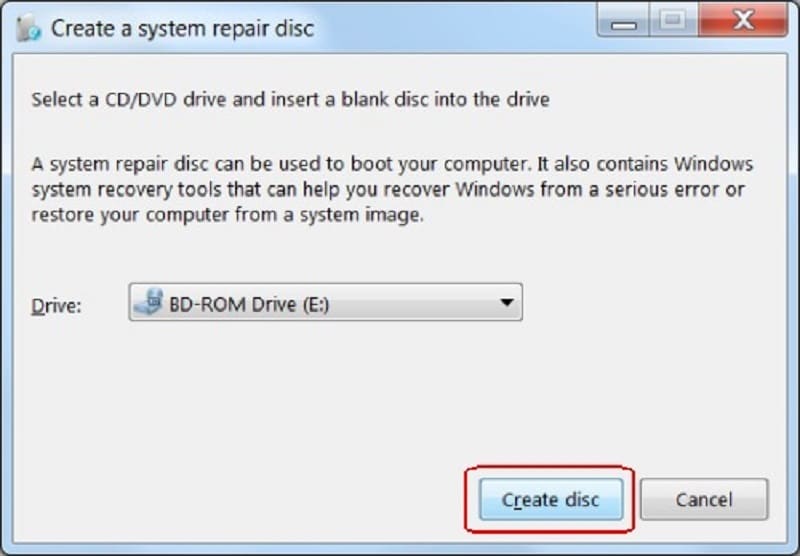
Шаг 4. Выберите привод DVD/CD и нажмите «Создать диск». Теперь дождитесь создания диска восстановления системы. alt –
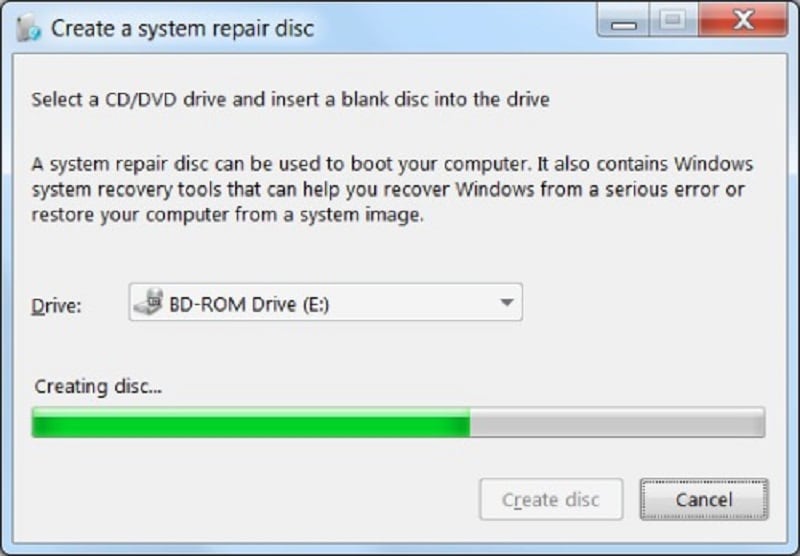
Шаг 5. Нажмите кнопку «Закрыть» после завершения. Нажмите «ОК». alt –
Шаг 6. Храните диск восстановления системы в надёжном месте.
Часть 3. Что делать, если при создании диска восстановления возникла проблема?
Это техническая задача, ошибки могут возникнуть в любое время, и вы не можете их игнорировать. Конечно, вы можете их устранить.
1. Запишите ISO-образ диска восстановления на USB-накопитель
Когда Windows не может создать диск восстановления и выдаёт ошибку «Не удаётся создать диск восстановления», первое, что нужно сделать, — проверить, правильно ли подключён USB-накопитель и распознаётся ли он Windows.
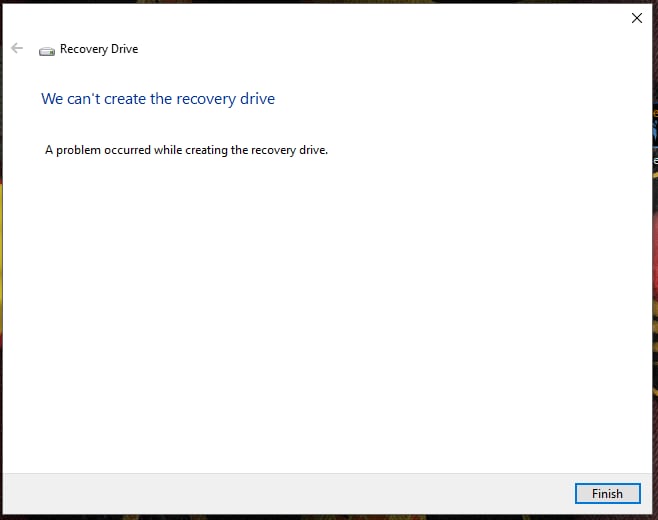
Если это не является проблемой, вам следует просто загрузить ISO-файл диска восстановления Windows 10 и записать его на CD/DVD или USB-накопитель.
2. Исправление проблемы «Не удаётся создать диск восстановления»
Эта проблема возникает, когда среда восстановления Windows отключена. Вы можете открыть командную строку с повышенными правами и выполнить в ней команду «reagentc/info».
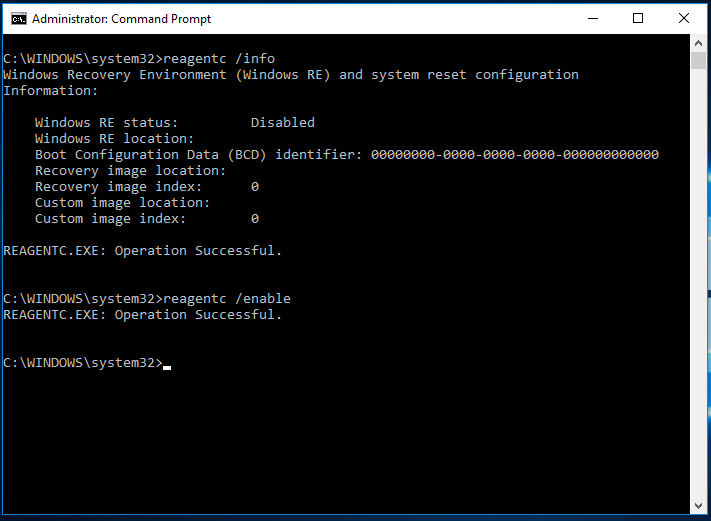
Когда Windows RE (среда восстановления) отключена, вы не можете даже загрузиться в ней. Для её повторного включения просто введите «reagentc/enable». Если это тоже не поможет, воспользуйтесь ISO-файлом установки Windows 10 и устраните эту проблему. Выполните следующие шаги:
Шаг 1: Если на диске C нет папки Recovery, создайте её. Затем создайте ещё одну папку внутри папки Recovery и назовите её WindowsRE. Обратите внимание, что по умолчанию папка Recovery скрыта. Поэтому введите «показать скрытые файлы» в строке поиска. Откроется Проводник. Теперь установите флажок перед параметром «Показывать скрытые файлы, папки и диски» и снимите флажок с параметра «Скрывать защищённые системные файлы (рекомендуется)».
Шаг 2: С этого шага до шага № 4 вы будете создавать файл Winre.wim (однако, если у вас уже есть резервная копия этого файла или его можно скопировать с другого ПК с Windows 10, переходите сразу к шагу № 5). Подключите ISO-файл установки Windows 10 как виртуальный диск и откройте его.
Шаг 3: Перейдите в папку Source и найдите файл Install.wim. Скопируйте путь к этому файлу.
Шаг 4: Теперь введите следующую команду в командную строку с повышенными правами (cmd): dism /mount-wim /wimfile:[только что скопированный путь к файлу install.wim] /index:2 /mountdir:[путь к расположению, куда вы хотите сохранить смонтированный файл]
Таким образом, команда будет выглядеть примерно так: dism /mount-wim /wimfile:"F:\\windows 10 ISO\\sources\\install.wim" /index:2 /mountdir:D:\\mount_image_file\\
Шаг 5: Перейдите по пути, указанному на предыдущем шаге, и найдите файл Winre.wim. Затем скопируйте этот файл в расположение C:\\Recovery\\WindowsRE.
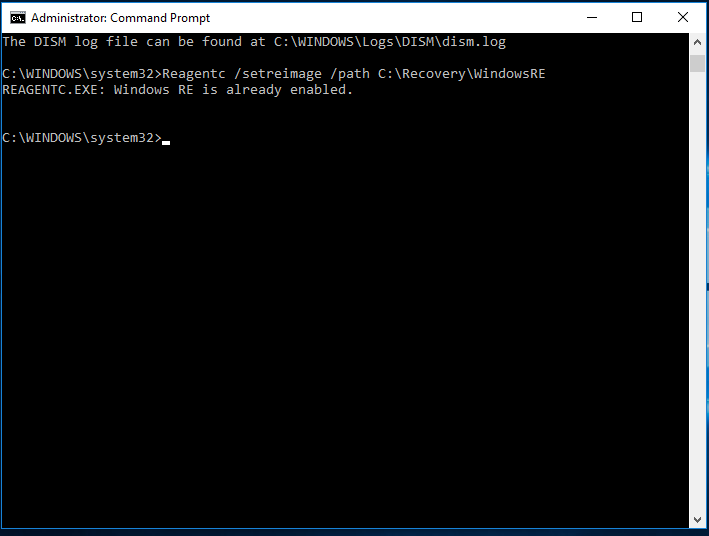
Шаг 6: Наконец, введите команду «Reagentc /setreimage /path C:\\Recovery\\WindowsRE» (без кавычек). Таким образом, вы сможете успешно создать диск восстановления системы или загрузочный диск Windows 10.
Заключение
Диск восстановления системы или загрузочный диск Windows 10 устраняет проблемы вашего ПК даже тогда, когда ОС не запускается. С помощью простых методов, описанных в этой статье, становится очень легко создать диск восстановления Windows 10, восстановить Windows 10 после критических ошибок и восстановить ПК из ISO-файла.
Люди также спрашивают
Что такое диск восстановления системы и загрузочный диск?
Диск восстановления системы — это загрузочный DVD или CD со всем необходимым программным обеспечением для устранения неполадок Windows и восстановления ПК при сбое запуска. Он существует со времён Windows 7. Загрузочный диск (или загрузочный USB-накопитель) — это диск восстановления, который предоставляет пользователям доступ к тому же программному обеспечению для устранения неполадок, что и диск восстановления системы. Однако он также позволяет пользователям переустановить Windows (если Windows поставляется с ним).
Какой инструмент восстановления лучше? – Загрузочный диск или диск восстановления системы
Хотя оба инструмента восстановления хороши, мы рекомендуем использовать USB-диск восстановления, так как он имеет аналогичные инструменты, что и диск восстановления системы. Он даже создаёт резервные копии системных файлов, необходимых для переустановки Windows. Однако он не создаёт резервные копии установленных приложений или личных данных. Поэтому регулярно создавайте резервные копии компьютера с помощью нашего профессионального инструмента резервного копирования.
Каковы преимущества создания диска восстановления системы?
Существует множество причин для создания диска восстановления системы. Они перечислены ниже:
- Создайте диск восстановления системы DVD/CD, если ваш компьютер не может загрузиться с USB.
- Это позволит устранить проблемы с запуском, возникающие на различных ПК с одной и той же версией Windows.
Как часто нужно создавать диск восстановления?
Поскольку Windows обновляется для повышения производительности и безопасности ПК, создавайте диск восстановления каждый год.
Как восстановить ПК с помощью диска восстановления?
Вот как можно использовать диск восстановления для восстановления ПК:
- Подключите диск восстановления и выключите компьютер.
- Нажмите клавишу Windows + L и перезапустите ПК, удерживая клавишу Shift при нажатии кнопки «Питание» > «Перезагрузка». Компьютер перезагрузится в среде WinRE.
- Выберите «Устранение неполадок» и выберите один из двух вариантов — восстановление из точки восстановления системы или переустановка Windows 10.
- Выберите «Дополнительные параметры» > «Восстановление системы» для восстановления из точки восстановления. Этот параметр удалит недавно установленные драйверы, приложения и обновления, вызывающие проблемы на вашем ПК. При этом личные файлы не будут затронуты.
- Выберите «Дополнительные параметры» > «Восстановление с диска» для переустановки Windows. Этот параметр удалит ваши драйверы, приложения, изменения настроек и личные файлы.










Дмитрий Соловьев
Главный редактор