
Я работаю в Windows уже более десяти лет, и иногда у меня возникают случайные проблемы с ПК. Например, недавно я больше не мог просматривать или открывать свои фотографии в приложении "Фотографии". Обнаружив эту проблему, я понял, что причин может быть много и существует множество способов её решения.
Поэтому, если ваши фотографии не отображаются в предварительном просмотре или не открываются в Windows, не беспокойтесь — прочитайте эту статью и узнайте 10 способов решить эту проблему.
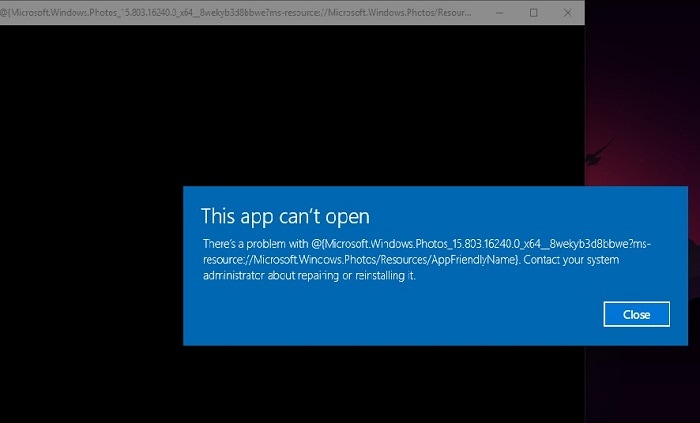
Часть 1: Почему мои фотографии не загружаются на ПК с Windows?
Если ваши фотографии не отображаются в предварительном просмотре или не открываются в Windows, вот возможные причины:
-
Повреждённое приложение: Приложение, которое вы используете для открытия фотографий (например, средство просмотра изображений), может быть повреждено.
-
Неполная загрузка : Фотография, которую вы пытаетесь открыть, могла быть неправильно скопирована или загружена.
-
Конфликт системы : Другой процесс или компонент Windows в фоновом режиме может блокировать приложение.
-
Несовместимое приложение: Приложение, которым вы пользуетесь для открытия фотографии, может быть устаревшим или несовместимо с форматом изображения.
-
Вирусная атака : Ваши фотографии могли быть повреждены вирусом или защищены (через шифрование). Если у вас возникла эта проблема, мы уже предоставили методы, чтобы работать с заражёнными вирусами файлами.
Кроме того, причиной может быть иная проблема, связанная с правами на файлы, настройками наследования, форматом и др.
Часть 2. 10 способов исправить ошибку "Невозможно просмотреть или открыть фотографии в Windows".
Теперь, когда вы знаете частые причины этой проблемы на ПК с Windows, попробуйте следующие способы её решения.
Решение 1: Обновите приложение "Фотографии" на вашем ПК с Windows
Если фотографии не отображаются в предварительном просмотре или не открываются на вашем ПК с Windows, причиной может быть старая или устаревшая версия приложения "Фотографии". Самый простой способ устранить эту проблему — обновить приложение, установленное на вашем устройстве.
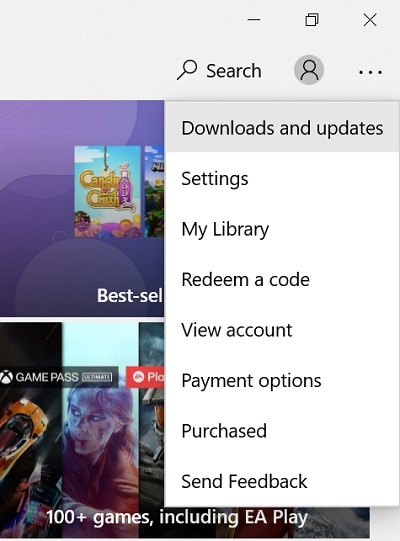
Для этого просто откройте магазин Microsoft Store в меню "Пуск" вашей системы. Затем нажмите на значок с тремя точками вверху страницы и перейдите в раздел "Загрузки и обновления".
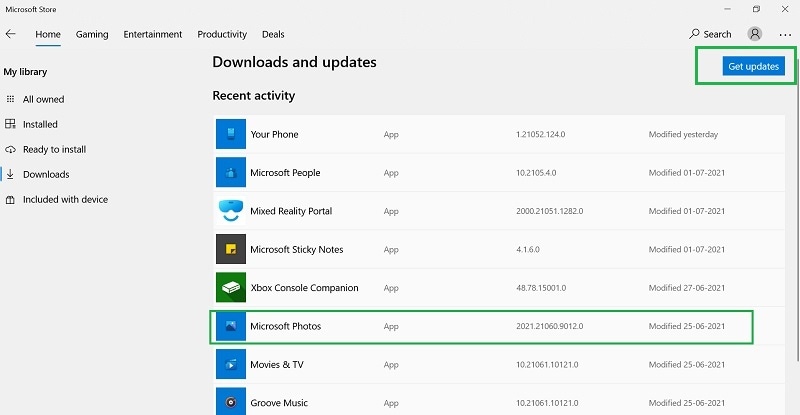
Это отобразит список всех приложений, доступных для обновления. Убедитесь, что приложение "Фотографии" есть в этом списке, прежде чем нажать кнопку "Получить обновления" вверху страницы.
Решение 2: Откройте ваши фотографии в другом приложении
Проблема с открытием фотографий на ПК с Windows также может быть связана с используемым вами приложением. Помимо приложения "Фотографии" или стандартного средства просмотра изображений Windows, вы можете использовать любое другое приложение для открытия своих изображений.
Просто откройте проводник Windows и выберите фотографию (которую вы не можете открыть). Теперь щёлкните на изображении правой кнопкой мыши и выберите "Открыть с помощью", чтобы выбрать другое приложение для просмотра.
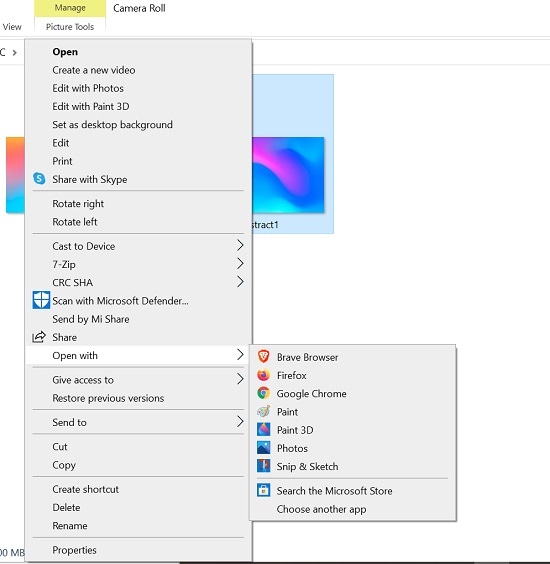
Кроме того, вы можете изменить приложение по умолчанию для открытия фотографий. Для этого откройте настройки системы (Параметры > Приложения > Приложения по умолчанию) и вручную выберите инструмент по умолчанию для открытия изображений.
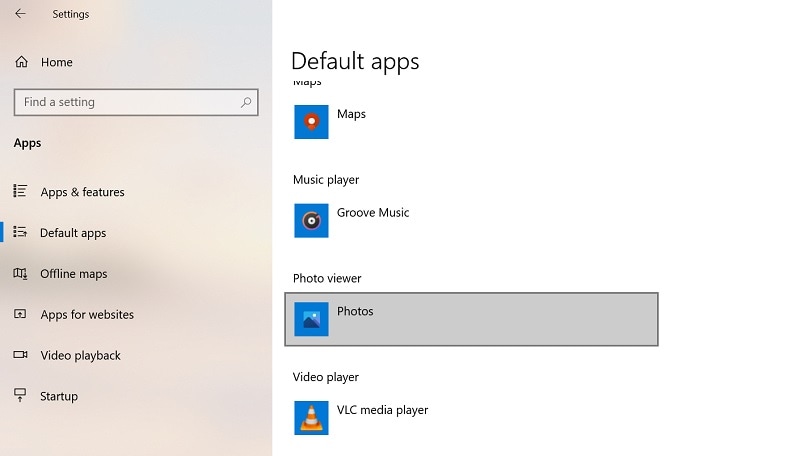
Решение 3: Восстановите фотографии, которые не открываются, с помощью Wondershare Repairit.
Помимо приложения "Фотографии" или неправильных настроек на ПК с Windows, проблема может быть и в самих фотографиях. Не волнуйтесь — даже если ваши фотографии повреждены или испорчены, вы можете использовать Wondershare Repairit для их восстановления. Это профессиональное приложение, которое может восстановить изображения в форматах PNG, JPG, TIFF, ARW, CR3, RAF и других.
Приложение предлагает два режима восстановления — быстрый и расширенный. С их помощью можно устранить различные проблемы с фотографиями, такие как повреждённые изображения, отсутствующие заголовки, пикселизация, невозможность загрузки файлов и др. Если вы также не можете просмотреть фотографии или открыть их в Windows, выполните следующие шаги:
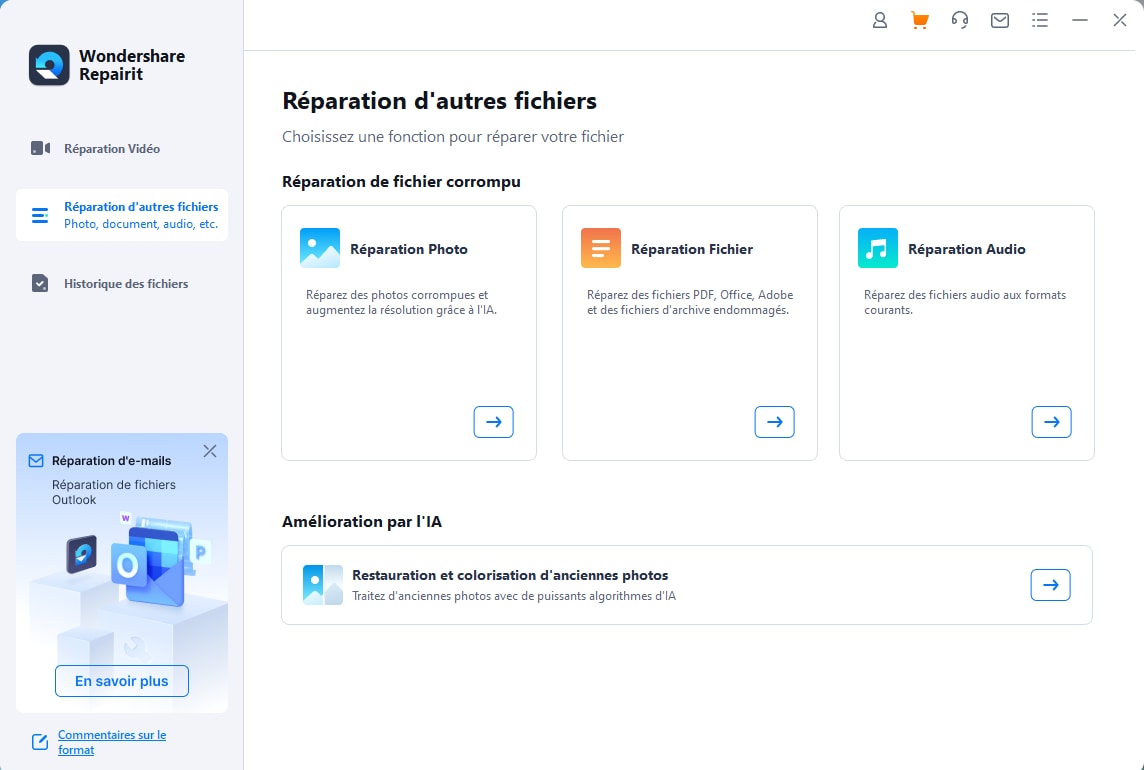
Шаг 1: Откройте Repairit и добавьте повреждённые фотографии.
Сначала запустите Wondershare Repairit на вашем компьютере, перейдите в раздел "Фотографии" сбоку и нажмите кнопку "Добавить", чтобы загрузить повреждённые фотографии.
Шаг 2: Восстановите ваши повреждённые фотографии и посмотрите результаты.
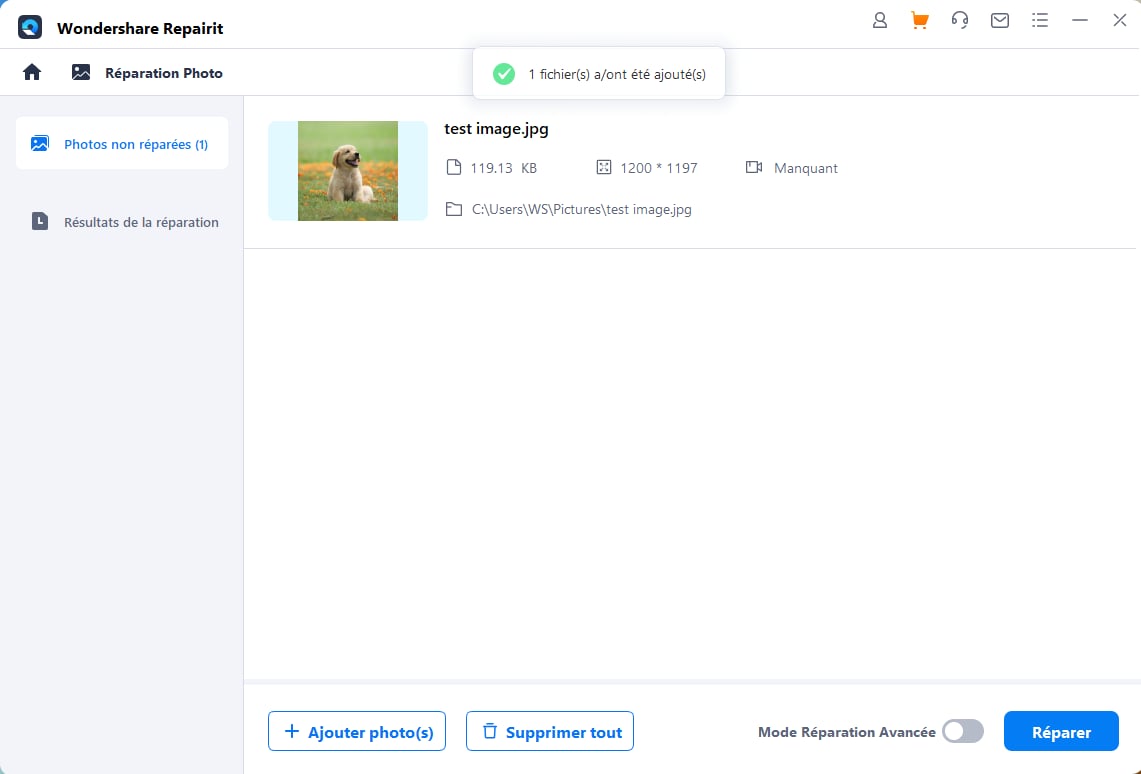
После добавления фотографий вы можете проверить их детали и нажать кнопку "Восстановить", чтобы начать процесс. После запуска восстановления просто подождите немного, пока Repairit решит все проблемы.
Когда быстрый процесс восстановления Repairit завершится, приложение вас об этом проинформирует.
Затем просто нажмите на кнопку "Предпросмотр" или значок глаза, чтобы просмотреть фотографии в интерфейсе Repairit.
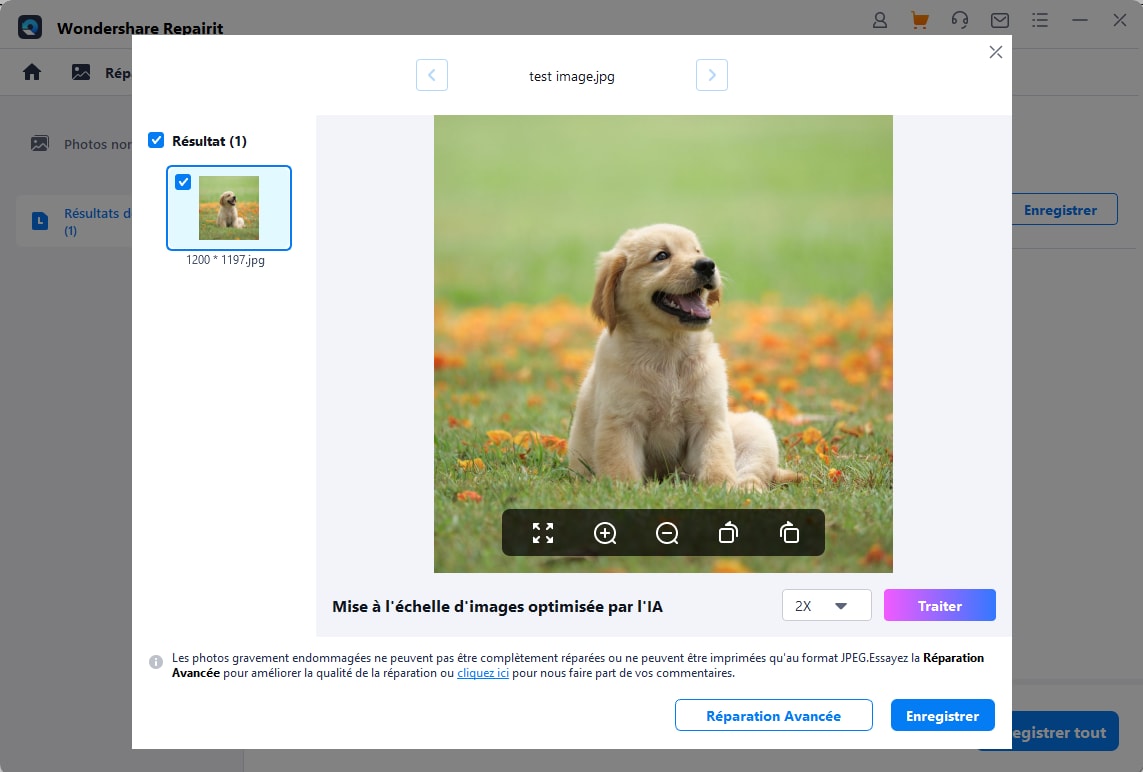
Обратите внимание: если фотографии серьёзно повреждены, быстрое восстановление может не справиться. Не переживайте — вы можете выбрать "Расширенное восстановление" для лучшего результата.
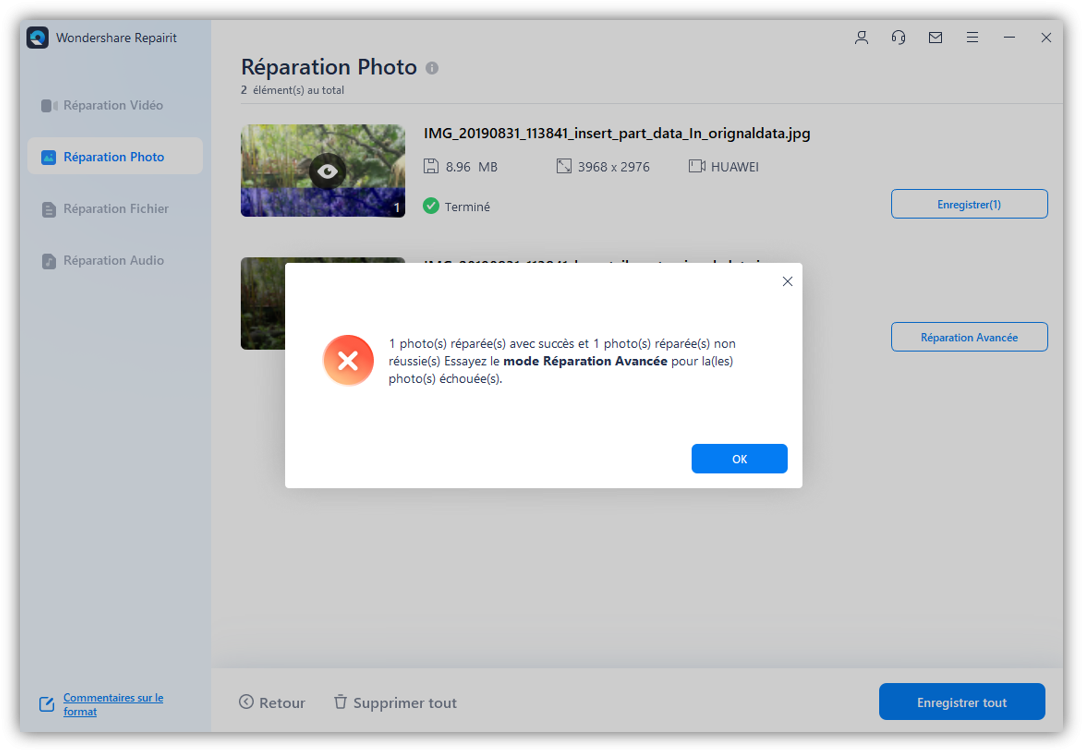
Для выполнения "Расширенного восстановления" необходимо добавить пример изображения такого же формата, что и повреждённая фотография, и полученного с того же устройства. Расширенный режим займёт больше времени, но и результат будет лучше.
Шаг 3: Экспорт восстановленных фотографий на ПК
Наконец, вы можете просмотреть восстановленные фотографии и выбрать файлы для сохранения. Потом нажмите "Сохранить" и выберите безопасное место для экспорта восстановленных фотографий на компьютер.
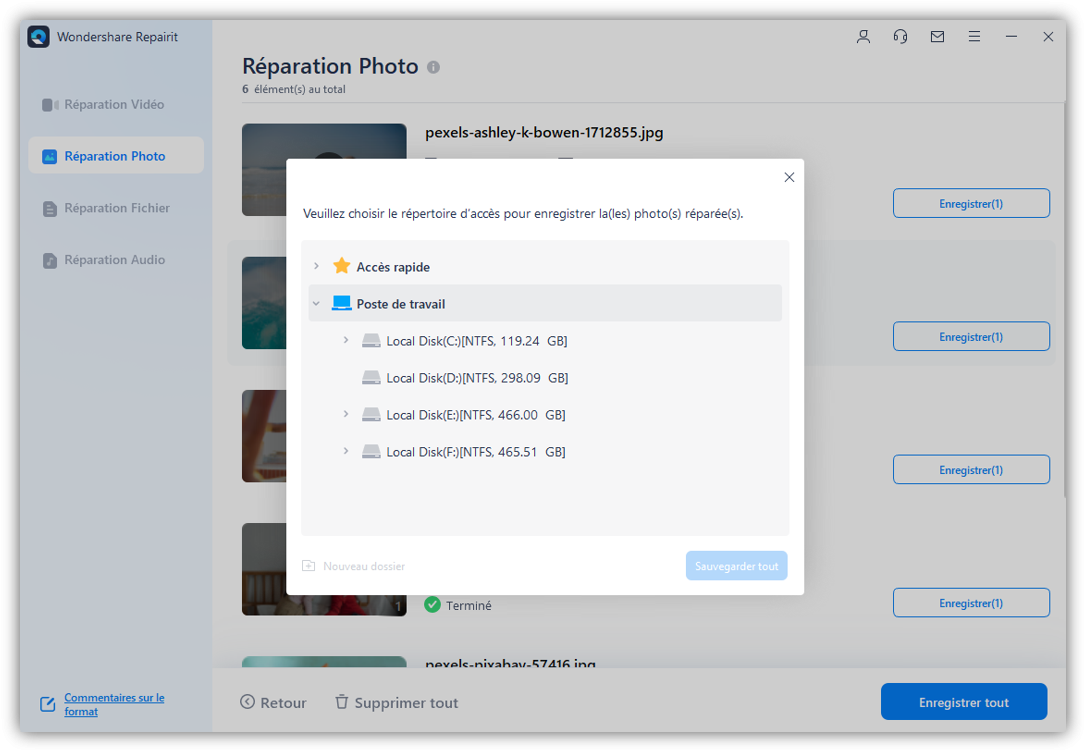
С помощью этого простого подхода вы сможете без проблем восстановить множество фотографий благодаря режимам быстрого и расширенного восстановления.
Решение 4: Конвертируйте фотографию, которую невозможно открыть, в другой формат.
Как я упоминал выше, одна из причин проблемы — несовместимость фотографии с выбранным приложением. Поэтому если фотографии не отображаются в предварительном просмотре или не открываются в Windows из-за несовместимости, просто измените их формат файла.
Сделать это бесплатно можно через MS Paint. Просто откройте MS Paint и загрузите фотографию, которую не удаётся открыть. Затем перейдите в меню > Сохранить как и выберите формат сохранения (например, PNG, BMP, JPEG, GIF и др.).
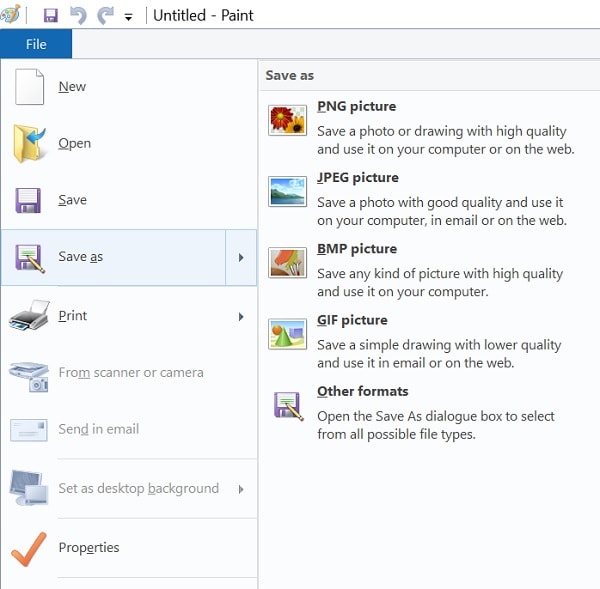
Решение 5: Отключите установленное антивирусное приложение в Windows
Если антивирус или встроенная функция безопасности Windows обнаружили проблему с вашими фотографиями, это также может привести к ошибке. Поэтому если фотографии не открываются или не отображаются в предварительном просмотре, просто отключите в реальном времени защиту от вредоносных программ на ПК.
Если вы используете сторонний антивирус (например, AVG, Norton, McAfee и др.), запустите его и временно отключите проверку в реальном времени. Кроме того, можно перейти в настройки системы > Обновление и безопасность > Защита от вирусов и угроз и отключить защиту в реальном времени.
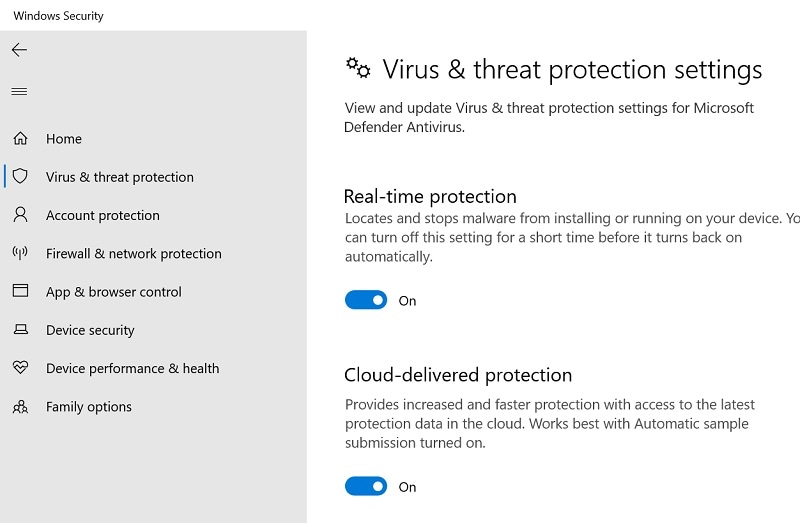
Далее можете загрузить изображения, устранить проблему и затем снова включить защиту от угроз на вашем ПК.
Решение 6: Удалите любое существующее шифрование фотографий
Чтобы защитить свои фотографии, вы могли зашифровать папку для их хранения (а потом забыть об этом). Если папка до сих пор зашифрована, вы не сможете открыть и просмотреть свои фотографии.
В этом случае просто выберите папку, где хранятся фотографии, щёлкните её правой кнопкой и откройте "Свойства". В появившемся окне перейдите в "Дополнительно" и убедитесь, что шифрование отключено в разделе "Атрибуты сжатия и шифрования".
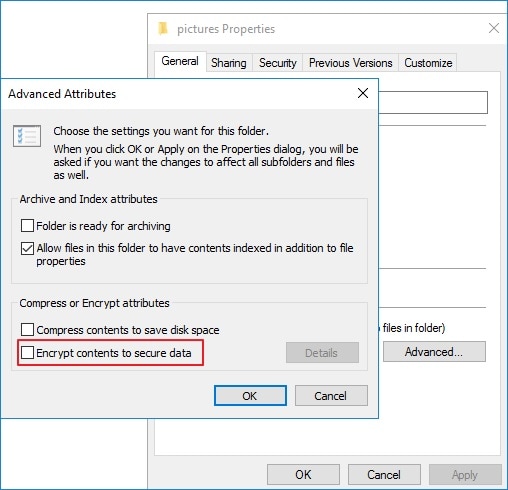
Решение 7: Восстановите или сбросьте приложение "Фотографии" в Windows.
Если вы уже давно пользуетесь приложением "Фотографии", возможно, в нём скопилось много мусора. Это может вызывать проблемы при загрузке фотографий на вашем ПК.
Поэтому, если фотографии не открываются или не отображаются в Windows, просто откройте Параметры > Приложения и компоненты, выберите приложение "Фотографии". Затем нажмите кнопку "Дополнительные параметры" этого приложения.
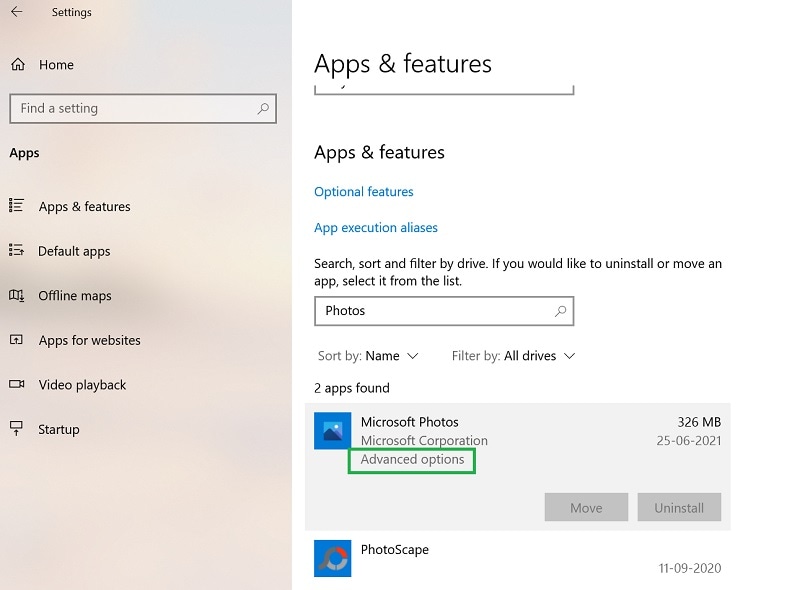
В открывшихся подробных настройках приложения прокрутите вниз и выполните сброс или восстановление приложения.
Решение 8: Проверьте диск на наличие логических ошибок.
Одна из причин, по которым фотографии не открываются или не отображаются, может быть связана с логической ошибкой или наличием повреждённых секторов на диске. Это может нарушить доступ ко всем видам контента, хранящегося на диске.
Чтобы решить проблему, просто откройте проводник Windows, выберите нужный раздел, щёлкните его правой кнопкой и откройте "Свойства". Затем перейдите на вкладку "Сервис" и нажмите кнопку "Проверить" в разделе "Проверка на ошибки", чтобы устранить проблему с диском, на котором сохранены ваши фотографии.
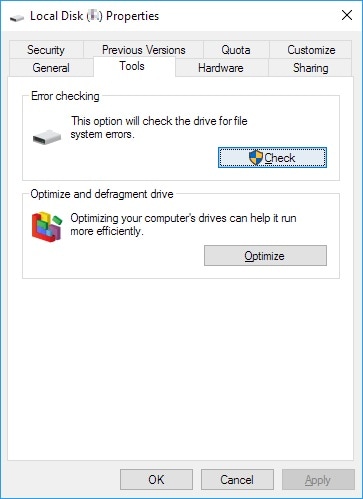
Решение 9: Переустановите приложение "Фотографии" в Windows
Когда мои фотографии больше не открывались или не показывались в предварительном просмотре в Windows, я понял, что проблема — в приложении "Фотографии". Если вы считаете также, просто переустановите это приложение.
Поскольку это встроенное приложение Windows, для удаления придётся воспользоваться PowerShell. Сначала зайдите в меню "Пуск", найдите PowerShell и откройте его с правами администратора. Затем введите следующую команду, чтобы удалить приложение "Фотографии" из системы.
get-appxpackage *Microsoft.Windows.Photos* | remove-appxpackage
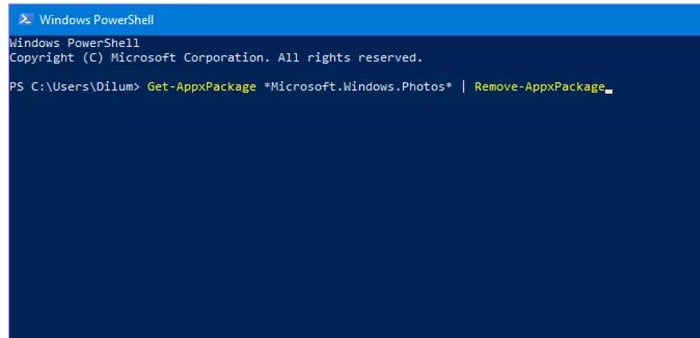
Всё! После удаления приложения "Фотографии" найдите его в Microsoft Store через меню "Пуск" и установите заново.
Решение 10: Отключите наследование прав в Windows
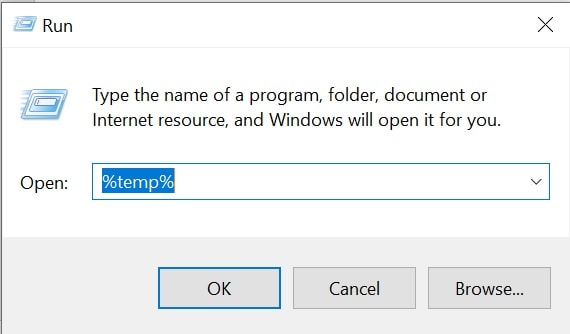
Наконец, вашим данным могли быть унаследованы определённые свойства доступа, что также может вызывать проблему. Если фотографии не открываются или не отображаются в предварительном просмотре, просто откройте окно "Выполнить" и введите "%temp%", чтобы открыть папку Temp через проводник Windows.
Теперь щёлкните правой кнопкой в любой области, выберите "Свойства" и перейдите на вкладку "Безопасность". В открывшемся меню выберите "Дополнительно" в разделе безопасности.
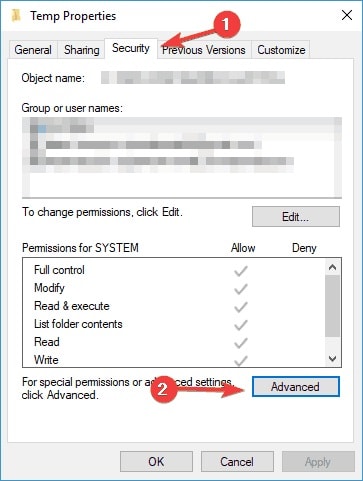
Здесь убедитесь, что наследование отключено, а опция применения к дочерним объектам активирована. В конце просто нажмите "Применить", чтобы отключить наследуемые разрешения для ваших фотографий.

Читайте также:
Вот полезные статьи для вас.
1. Исправить размытые видео в Instagram.
3. Восстановление фотографий низкого качества.
3. Обнаружен недопустимый маркер JPEG..
Заключение
Я уверен, что после прочтения этой статьи вы сможете решить любые проблемы с приложением "Фотографии" на вашем ПК с Windows. Помимо повреждённого приложения или конфликтующих настроек, фотографии могут не открываться из-за повреждённых файлов. В таком случае просто попробуйте восстановить повреждённые фотографии с помощью продвинутого инструмента, например Wondershare Repairit. Не стесняйтесь пробовать предложенные решения и делиться этим руководством по восстановлению фотографий с друзьями, чтобы помочь им тоже!
Часто задаваемые вопросы
-
Что делать, если миниатюры фотографий не отображаются в Windows 10?
В таком случае попробуйте открыть фото в другом приложении (например, в средстве просмотра фотографий или MS Paint). Также можете изменить формат изображения или воспользоваться специальным инструментом, например Wondershare Repairit. -
Почему не отображается предварительный просмотр фото в Google Диске?
Возможно, вы не подключены к стабильному интернет-соединению или Google Диск не поддерживает данный формат изображения. Попробуйте сначала скачать файл на локальный диск компьютера и открыть его подходящим приложением. -
Как открыть файл PNG в Windows?
Файлы PNG и JPG поддерживаются встроенным приложением "Фотографии" в Windows. Просто дважды кликните по файлу или используйте правый клик — открыть с помощью "Фотографии" (или даже MS Paint).
