
Недавно, когда я просматривал интернет с помощью Google Chrome, я столкнулся с необычной проблемой: ни одно изображение не загружалось. Каждый раз, когда я пытался открыть сайт, содержащиеся на нём изображения не отображались. Нет смысла говорить, что такая проблема может существенно ухудшить ваш опыт работы в браузере и её следует решить немедленно. После того, как я попробовал несколько методов, я нашёл проверенные и одобренные решения для устранения проблемы " изображения не отображаются на сайте ". Я объединил их в этом руководстве.

Часть 1: Возможные причины проблемы "Изображения не отображаются на сайте"
Почему изображения не отображаются на сайте? Прежде чем узнать, как устранить проблему отсутствующих изображений на сайте, быстро рассмотрим, какие основные причины этому могут быть. Это позволит вам проверить, вызвана ли проблема браузером или изображениями, которые вы пытаетесь загрузить.
Неправильный путь к файлу изображения: Вы, возможно, уже знаете, что каждое изображение хранится в базе данных с уникальным путём. Поэтому вы могли указать неверный путь к изображению.
Ошибочное написание или расширение файла: Если вы также указали ошибочное имя изображения или его расширение, изображение недоступно на сайте.
Проблемы с базой данных: Возможно, база данных, где хранятся ваши изображения, недоступна или работает с ошибками. Может быть, вы неправильно выполнили SQL-запрос или база повреждена. Кроме того, вот статья о Восстановлении файлов базы данных Microsoft Access и восстановлении данных.
Проблемы с сервером: Также сервер сайта, который хранит изображение, может не работать. Вполне возможно, что изображение отсутствует или недоступно в хранилище.
Другие причины: Могли возникнуть проблемы с вашим браузером, или файл был неполностью перенесён из источника. Подключение к интернету может быть нестабильным, вы можете быть заражены вирусом или расширение браузера может блокировать изображения.
Часть 2: 5 полезных методов решения проблемы "Изображения не отображаются"
Теперь, когда вы знаете о возможных причинах недоступности изображений на сайте, мы быстро решим проблему с помощью следующих методов:
Метод №1: Используйте другой браузер или обновите Google Chrome
Одна из самых частых причин отсутствия изображений связана с устаревшим или повреждённым браузером. Например, если вы столкнулись с этой проблемой в Google Chrome, попробуйте использовать другой браузер, например Opera, Safari, Firefox, Brave и др.
Также вы можете обновить свой браузер, чтобы устранить проблему с отображением изображений. Для этого откройте Chrome и нажмите на иконку меню (три точки) в правом верхнем углу. Перейдите в Справка > О программе Google Chrome, чтобы открыть настройки. В этом разделе вы можете проверить текущую версию браузера и обновить её, нажав кнопку "Перезапустить".

Метод №2: Очистите кэш и cookie браузера
Другой фактор возникновения проблемы — накопленный устаревший кэш или cookie в браузере. К счастью, эту проблему легко решить. Просто очистите все накопленные данные в браузере.
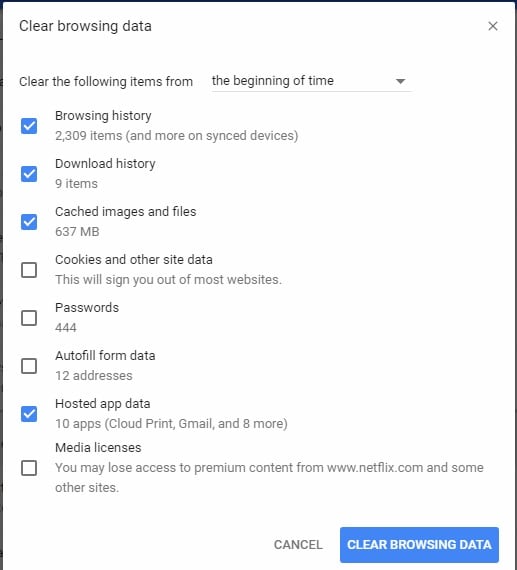
Предположим, вы используете Google Chrome. Если хотите очистить данные, просто запустите Chrome и нажмите на иконку с тремя точками в правом верхнем углу экрана. Перейдите в Настройки > Дополнительно > Очистить данные браузера. Откроется специальное окно, где вы сможете удалить кэш, cookie, историю и другие данные браузера.
Метод №3: Разрешите необходимые права сайту
Возможно, вы не знаете, но можно задавать различные разрешения для разных сайтов (геолокация, камера, изображения и т.д.). Если изображения на определённом сайте не видны, скорее всего, вы ранее отключили эту опцию.
Решение: запустите Google Chrome и перейдите в настройки через меню с тремя точками наверху экрана. В боковой панели выберите раздел конфиденциальности и безопасности, затем нажмите "Настройки сайта".

В данном разделе появится список различных сайтов, и вы можете найти тот, с которым возникла проблема. Нажав на иконку раскрывающегося меню, вы сможете управлять разрешениями. Здесь нужно разрешить загрузку изображений на выбранном вами сайте.

Метод №4: Отключите ненужные расширения Google Chrome
Бывает, что расширение браузера (особенно блокировщик рекламы) мешает загрузке изображений на сайте. Простейший способ устранить проблему " изображения не загружаются на сайте " — временно отключить расширение.
Сначала откройте Google Chrome и перейдите в Настройки через Меню > Настройки. Затем в боковой панели просто нажмите на "Расширения", чтобы увидеть установленные плагины и расширения.

В этом разделе вы можете посмотреть детали расширения Chrome и отключить его, нажав на переключатель. После отключения расширения перезапустите Chrome и попробуйте загрузить любое изображение.

Метод №5: Удалите папку по умолчанию Google Chrome
Если вы пользуетесь Chrome уже некоторое время на своем компьютере, некоторые его данные могли быть повреждены. В таком случае вы можете удалить папку с данными по умолчанию Chrome, эти данные будут загружены заново при следующем запуске приложения.
Чтобы устранить проблему отсутствия изображений, закройте Chrome и откройте окно "Выполнить". Введите команду " %localappdata% " для доступа к локальному хранилищу вашего компьютера. Перейдите в Google > Chrome > User Data и просто переименуйте или удалите папку Default.

Обратите внимание, что в этих инструкциях пример приводился на Google Chrome. Но можно применить эти методы к любому другому браузеру.
Часть 3: Как исправить повреждённые изображения, которые не загружаются в моём браузере?
Возможно, изображения, которые вы пытаетесь загрузить, повреждены. Если вы хотите восстановить свои повреждённые или испорченные изображения, можете воспользоваться следующими рекомендациями.
1: Восстановить повреждённые или испорченные изображения с помощью Wondershare Repairit
Если ваши изображения всё ещё не отображаются корректно, возможно, с ними есть проблема. В таком случае вы можете использовать Wondershare Repairit для восстановления сломанных, повреждённых или испорченных изображений в любой ситуации.

-
Восстановление фотографий любого уровня повреждения: не открывающихся снимков, фотографий с шумом, затемнённых, пикселизированных, выцветших фотографий, отсутствуют заголовки и много других проблем.
-
Поддержка различных форматов изображения, таких как JPG, JPEG, NEF, NRW, PNG, CR3, CR2 и других для восстановления.
-
Восстановление серьёзно повреждённых или испорченных фотографий, хранящихся на SD-картах, телефонах, камерах, USB-накопителях и других устройствах.
-
Наличие функции "AI увеличитель изображения", позволяющей увеличивать восстановленные фото до 2X, 4X и 8X.
-
Умное восстановление старых/поцарапанных фотографий и окрашивание чёрно-белых фото с помощью различных эффектов искусственного интеллекта.
-
Совместимость с Windows и Mac OS, возможность передачи/делиться с телефона на компьютер и обратно.
-
Восстановите ваши повреждённые изображения с очень высокой эффективностью всего в несколько кликов.
Шаг 1: Загрузите изображения для восстановления в Wondershare Repairit
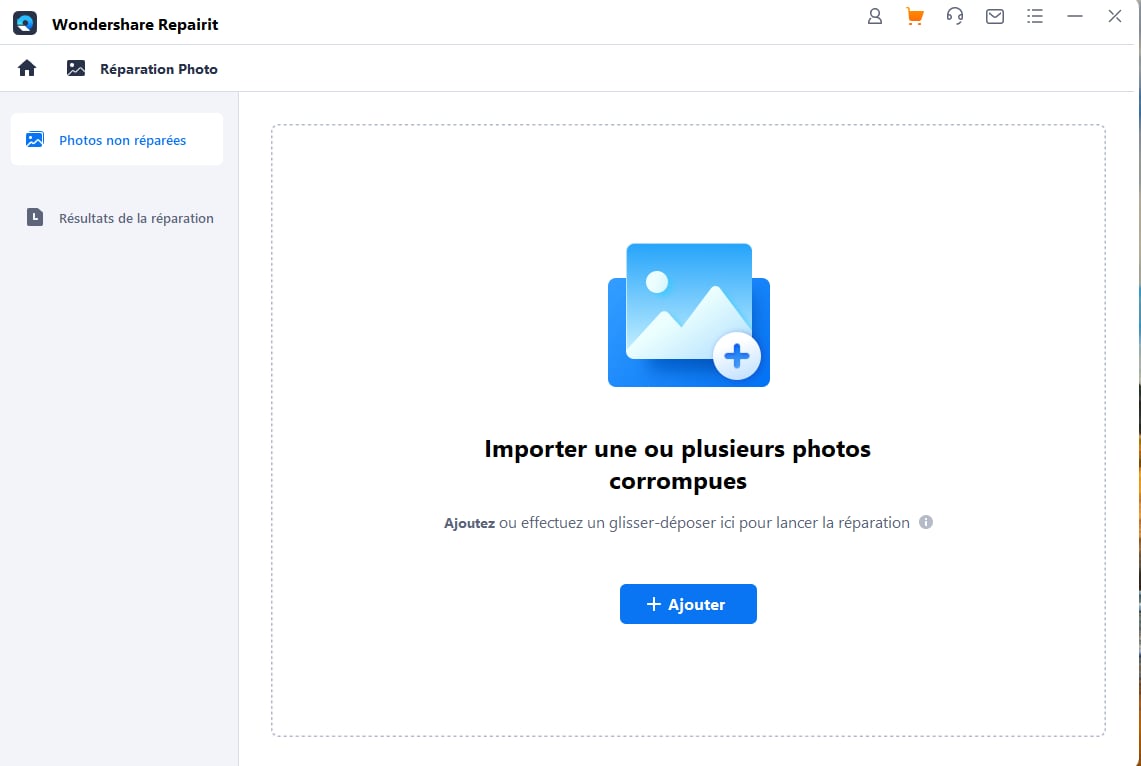
Сначала откройте Repairit и перейдите в раздел "Восстановление фотографий" в меню "Больше вариантов восстановления". Кликнув на иконку "+Добавить", вы попадёте в окно проводника, где сможете найти и открыть свои повреждённые фото.
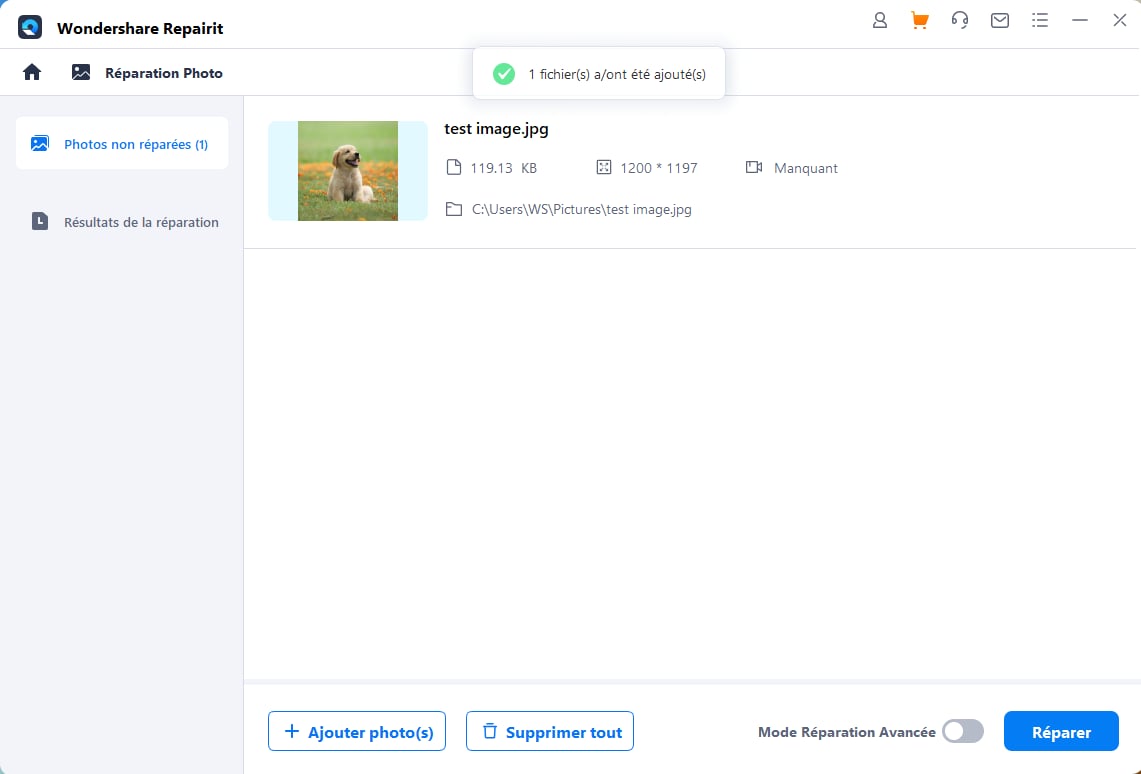
Когда ваши повреждённые фото добавлены, вы можете просмотреть их детали и нажать кнопку "Восстановить", чтобы начать процесс.
Шаг 2: Восстановите фото и посмотрите результат
Подождите немного и дайте Repairit устранить незначительные повреждения ваших изображений. Когда процесс завершится, Repairit уведомит вас об этом. Затем вы можете нажать на иконку глаза или кнопку "Предпросмотр", чтобы оценить результат.
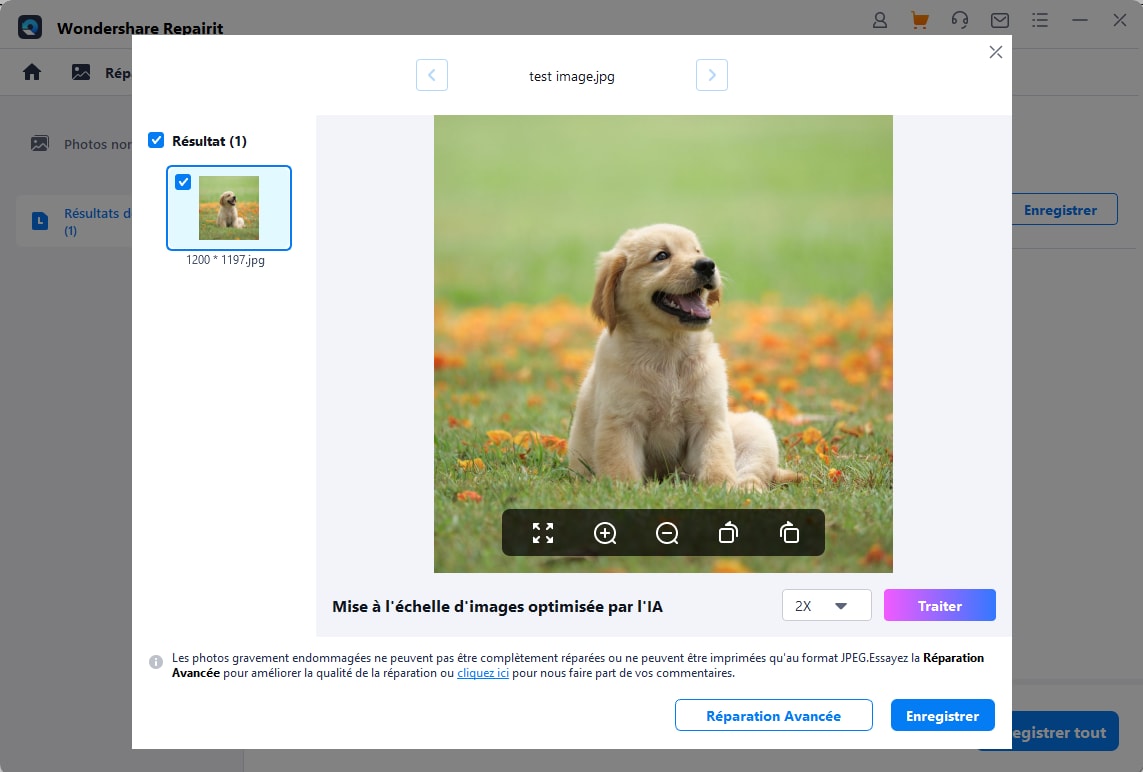
Также вы можете воспользоваться функцией "AI увеличитель изображения" для увеличения фото после восстановления. Если вас не устраивает результат или изображение серьёзно повреждено, можете использовать функцию "Расширенное восстановление". Для её работы нужно загрузить образец изображения такого же формата и сделанного на том же устройстве, что и повреждённое фото.
Шаг 3: Сохраните восстановленные изображения на ваш компьютер
В завершение, просто нажмите кнопку "Сохранить" и выберите место для экспорта восстановленных изображений из Repairit.
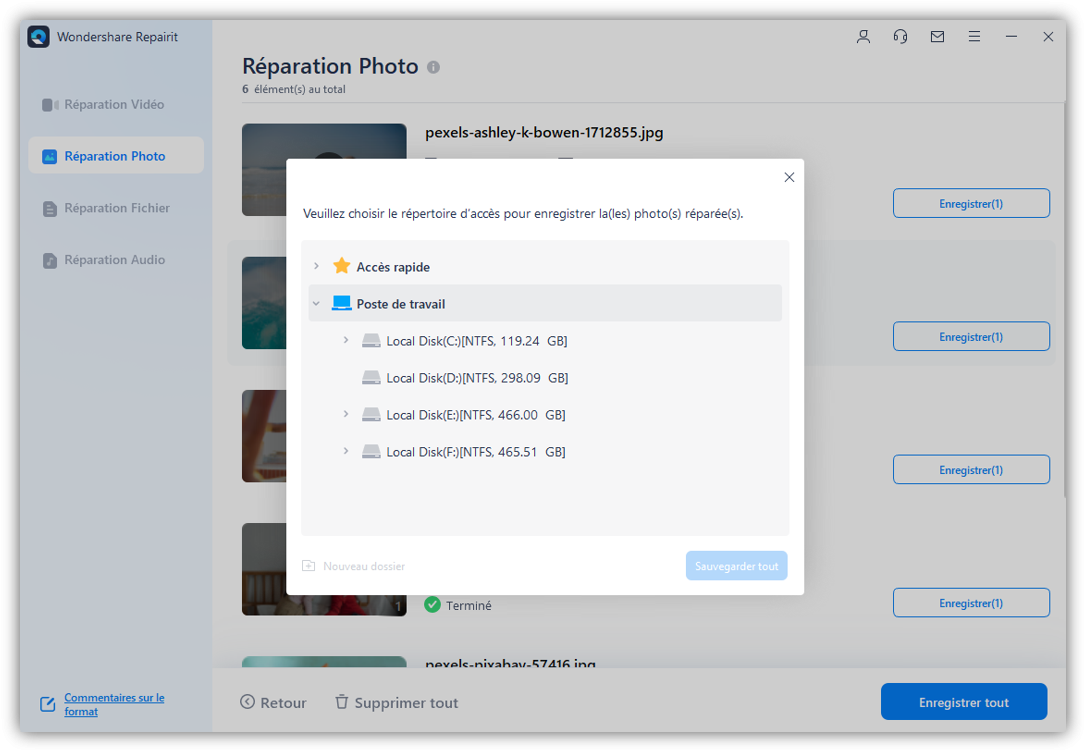
Внимание :
Если вы не хотите скачивать программу и размер повреждённой фотографии меньше 300 МБ, попробуйте онлайн-версию Repairit — восстановление фотографий для восстановления фотографий онлайн.
2: Включите опцию отображения всех изображений
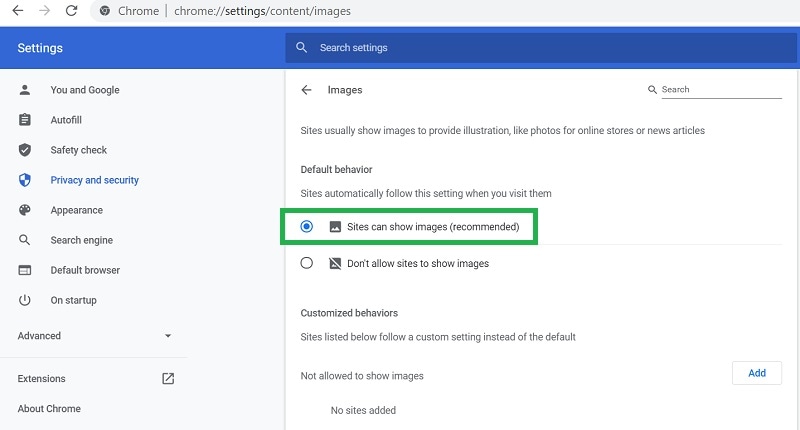
Как было сказано выше, браузеры могут разрешать или запрещать показ изображений на определенных сайтах. Кроме того, можно отключить показ всех изображений в браузере.
Если это ваш случай, просто запустите Google Chrome и перейдите в Настройки > Конфиденциальность и безопасность. Затем выберите опцию "Изображения" в разделе "Контент". Убедитесь, что опция отображения всех изображений в вашем браузере включена.
3: Разрешите сайтам использовать JavaScript в Google Chrome
JavaScript — один из самых популярных языков разработки. Он отвечает за загрузку мультимедиа на сайтах. Если JavaScript отключён в вашем браузере, вы можете не видеть изображения.
Чтобы решить эту проблему, перейдите в Настройки Chrome > Конфиденциальность и безопасность > Контент и выберите функцию JavaScript. Убедитесь, что JavaScript включён в вашем браузере.

Заключение
Мы подошли к концу статьи. Я уверен, что после следования этому руководству вы сможете устранить проблему отсутствия изображений на сайте. Вы заметили, что в руководство включены решения как связанных с браузером, так и с повреждёнными изображениями. Если у вас не получается корректно загрузить или открыть изображения на компьютере, вы можете попробовать их восстановить. В этом случае инструмент Wondershare Repairit окажется очень полезным, поскольку он позволяет легко восстановить повреждённые или испорченные фотографии.
Часто задаваемые вопросы
-
Почему изображения неправильно отображаются на моём сайте?
Возможно, путь к изображению на вашем сайте указан неверно или вы использовали неправильные расширения файлов. Также изображение возможно было перемещено в другое место на сервере. -
Почему изображения не отображаются в галерее?
Возможно, вы не сохранили изображение в памяти телефона из другого приложения или отключили опцию видимости мультимедиа для данной фотографии. -
Какие причины могут привести к не загрузке изображений в Chrome?
Возможно, ваше устройство не подключено к стабильному интернету. Также бывает, что расширение браузера препятствует загрузке изображения или соответствующее разрешение отключено на сайте.
