


Электронные письма служат важным источником сведений о переписке, поскольку хранят нашу личную и профессиональную деятельность. Нередко пользователи забывают о некоторых важных письмах, которые могут понадобиться спустя годы. Будь то старый чек, рабочая переписка или что-то иное — восстановление старых писем может оказаться крайне необходимым. К счастью, такие почтовые сервисы, как Gmail, Hotmail и Yahoo, предлагают способы вернуть утраченные письма даже спустя несколько лет.
В этой статье рассматриваются различные способы как восстановить старые письма с простыми пошаговыми инструкциями. Вы также найдёте инструмент для восстановления файлов, который поможет легко восстановить сохранённые файлы OST/PST.
Попробуйте Recoverit для восстановления данных старой электронной почты
 Проверено на безопасность. 3,591,664 человек скачали его.
В этой статье

Часть 1. Для пользователей Gmail: как восстановить старые письма многолетней давности?
Когда речь идёт о восстановлении старой электронной почты, пользователи могут воспользоваться следующими надёжными вариантами, которые могут оказаться чрезвычайно эффективными при успешном восстановлении старых писем:
Использование Google Admin Console
Одним из мощных методов является использование Google Admin Console, которая позволяет администраторам искать старые письма. Поиск осуществляется даже в папке «Корзина» в зависимости от настроек хранения для утерянных писем. Кроме того, этот подход удобен для корпоративных аккаунтов и предлагает структурированный способ восстановления писем. Давайте рассмотрим следующие шаги и узнаем, как правильно восстановить старые письма:
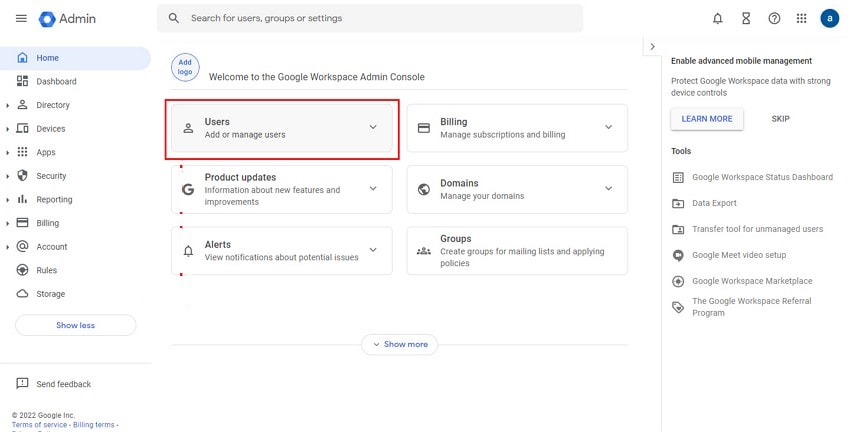
Шаг 1. Перейдите на страницу Google Admin Console и нажмите на пункт «Пользователи» в списке доступных опций.
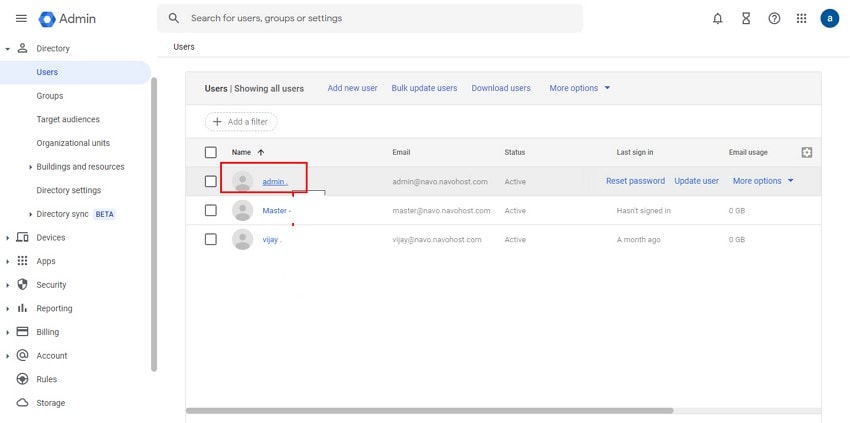
Шаг 2. После этого найдите свой почтовый аккаунт и нажмите на письмо, которое хотите восстановить.
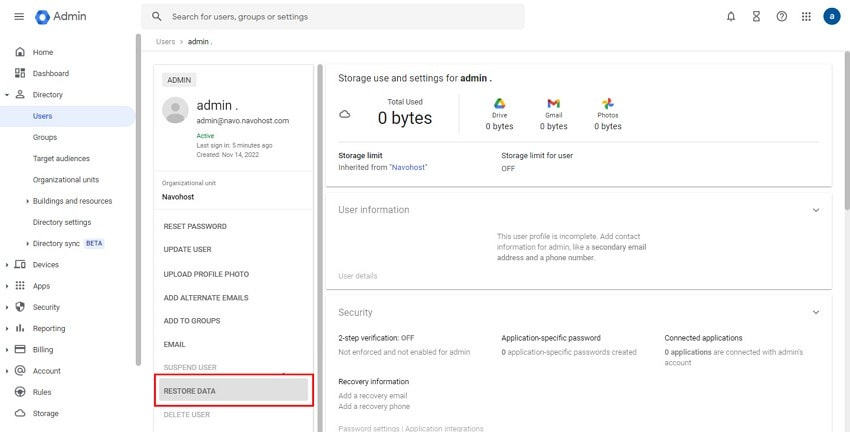
Шаг 3. На следующей странице нажмите кнопку «Восстановить», чтобы вернуть письма Gmail. Когда откроется небольшое диалоговое окно, установите «Диапазон дат» и выберите раздел «Gmail».
Обращение в службу поддержки Google
Пользователь может напрямую связаться со службой поддержки Google и подать запрос на восстановление данных касательно утерянных писем. Помощник по запросам поможет найти утерянные письма в стандартных и других папках. Кроме того, этот подход особенно полезен, когда у пользователя есть веские причины для доступа к старой переписке. Чтобы узнать, как получить старые письма в Gmail, следуйте приведённым инструкциям:
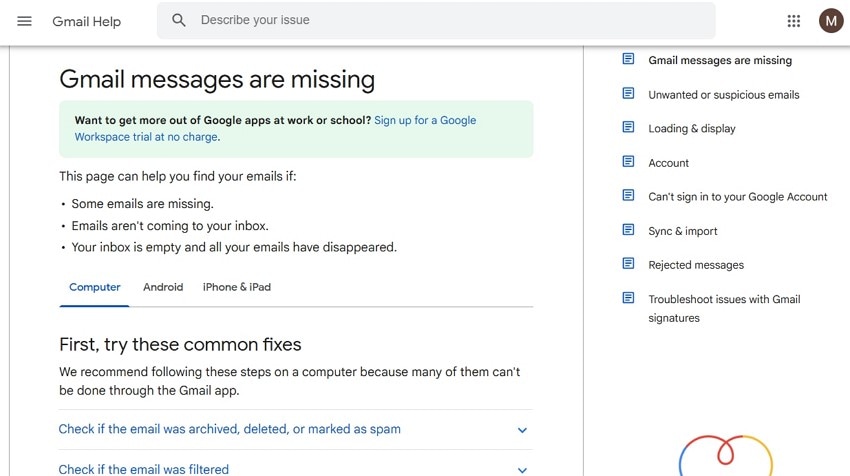
Инструкции. Перейдите в Справочный центр Gmail и войдите в свой аккаунт Gmail. После этого найдите подходящую страницу поддержки и ознакомьтесь с приведёнными инструкциями. Если результат поиска вас не удовлетворяет, нажмите «Отзыв», чтобы отправить свой ответ.
Часть 2. Для пользователей Hotmail: как восстановить старые письма из почтового сервиса?
Hotmail теперь интегрирован с Outlook в рамках сервисов Microsoft и поэтому предлагает базовые инструменты для получения старых писем. Процесс относительно прост и удобен для пользователя: он предполагает просмотр папок восстановления или архивных разделов. Инструкции по как восстановить старые письма из Hotmail/Outlook можно найти в следующих шагах:
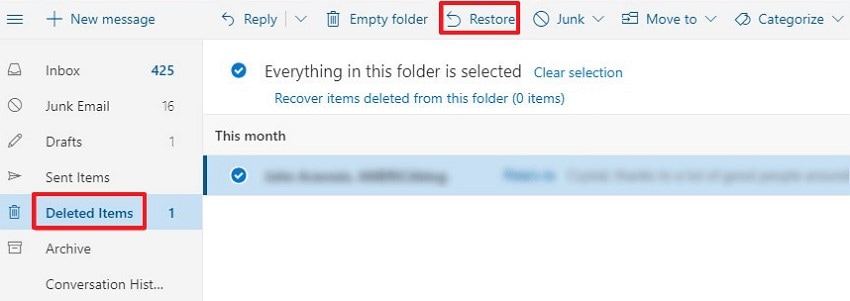
Инструкции. Войдите в свой аккаунт Hotmail/Outlook и перейдите в папку «Удалённые элементы» слева. Затем найдите письмо, которое хотите восстановить, выберите его и нажмите «Восстановить».
Часть 3. Для пользователей Yahoo: как легко извлечь старые письма?
Yahoo Mail предлагает пользователям официальный путь восстановления, через который они могут запросить восстановление писем. Основной метод предполагает обращение в службу поддержки Yahoo и отправку запроса на восстановление. Эта опция предназначена для ситуаций, когда письма были случайно удалены или утеряны из-за таких проблем, как взлом аккаунта или неожиданное удаление данных. Итак, давайте рассмотрим шаги по восстановлению старых писем Yahoo многолетней давности, следуя этим инструкциям:
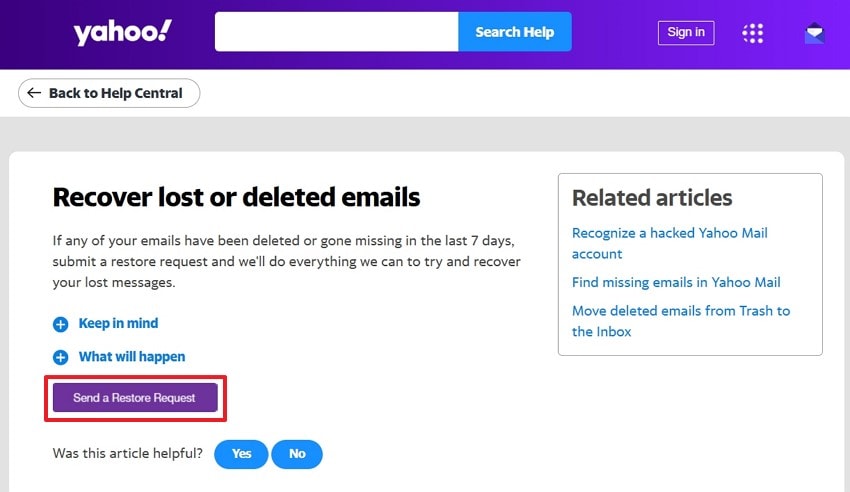
Шаг 1. Перейдите на страницу справки Yahoo, и когда откроется страница «Восстановление утерянных или удалённых писем», нажмите кнопку «Отправить запрос на восстановление».
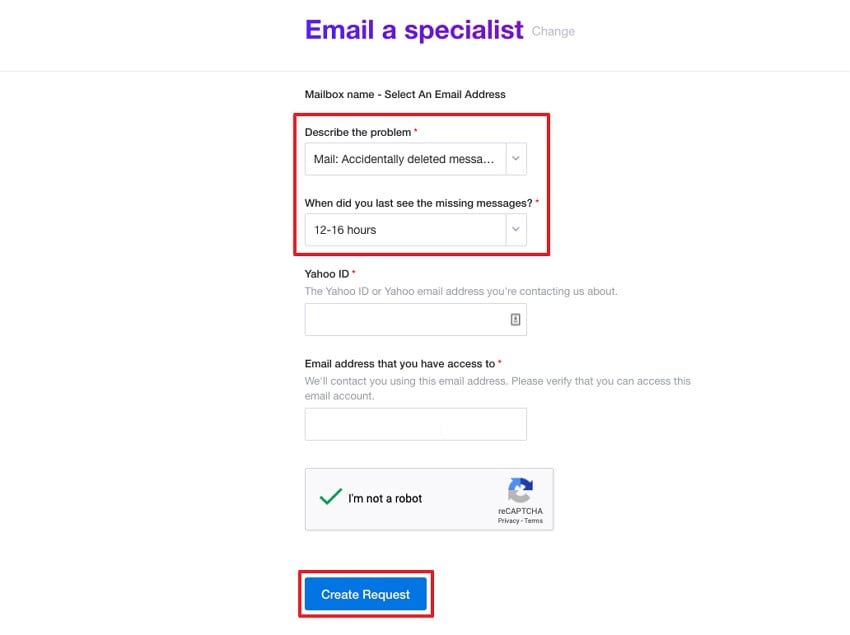
Шаг 2. Заполните всю необходимую информацию на странице и нажмите кнопку «Создать запрос», чтобы отправить его в службу поддержки Yahoo.
Особое упоминание: восстановление сохранённых файлов OST/PST с помощью Recoverit на рабочем столе
Изучая различные восстановлении старой электронной почты методы, вы, возможно, знаете, что пользователи Outlook обычно хранят старые письма в файлах OST и PST. Однако если вы один из таких пользователей и случайно потеряли файлы PST/OST, вы можете восстановить их с помощью Recoverit. Этот инструмент предлагает безопасный способ восстановления файлов даже с повреждённой системы или в случае случайного удаления.
Инструмент обеспечивает высокий показатель успешного восстановления — 99,5%, что увеличивает шансы на безопасное возвращение утерянных файлов. Вы можете восстанавливать файлы более чем 1000 форматов, включая аудио, видео, документы и даже резервные копии электронной почты. Обладая более чем 35 патентами, инструмент гарантирует высокий показатель успешного восстановления, что делает его наиболее надёжным вариантом для восстановления данных.
Ключевые функции
- Пакетная обработка: Если у вас более одного утерянного файла, этот инструмент позволяет использовать пакетный процессор.
- Поддерживаемые системы: Поддерживает до 2000 устройств хранения данных, включая Windows и Mac, SD-карту, NAS и Linux.
- Расширенное восстановление: Инструмент оснащён мощными скрытыми функциями, которые повышают эффективность восстановления и выгодно отличают его от других инструментов.
Подробное руководство по восстановлению утерянных файлов OST/PST с помощью Recoverit
Разобравшись в как восстановить старые письма, давайте узнаем, как использовать этот инструмент для восстановления файла OST/PST.
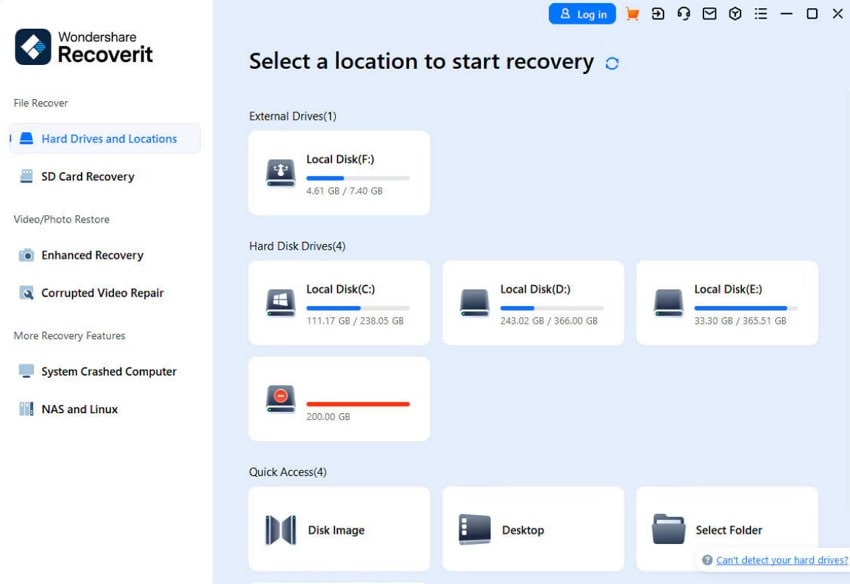
Шаг 1. Скачайте Recoverit и выберите расположение
Для доступа к инструменту перейдите в раздел «Жёсткий диск и расположение» или выберите вариант «Рабочий стол» в разделе «Быстрый доступ».
Шаг 2. Выберите нужный файл и восстановите его
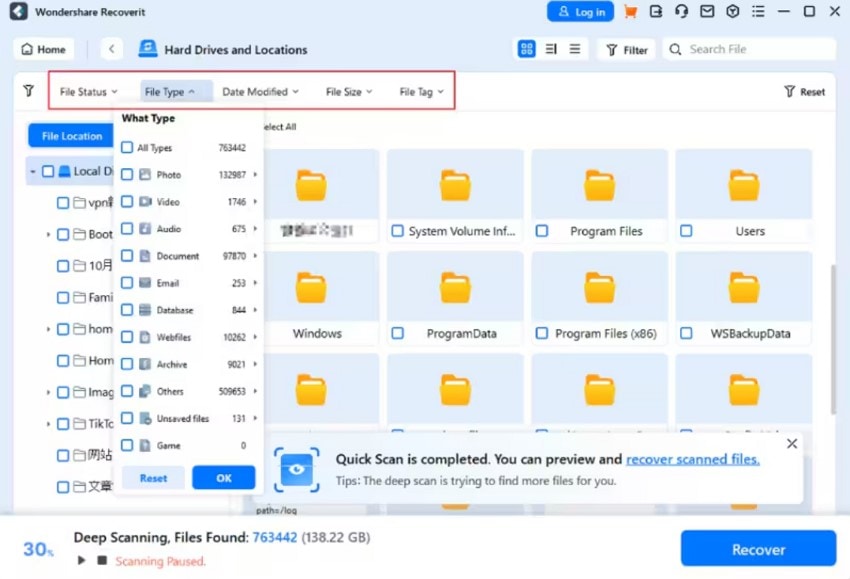
Это запустит быстрое сканирование; после его завершения выберите целевой файл в разделе «Тип файла». Затем выберите утерянный или удалённый файл и нажмите кнопку «Восстановить» в нижней части экрана.
Шаг 3. Завершите процесс восстановления
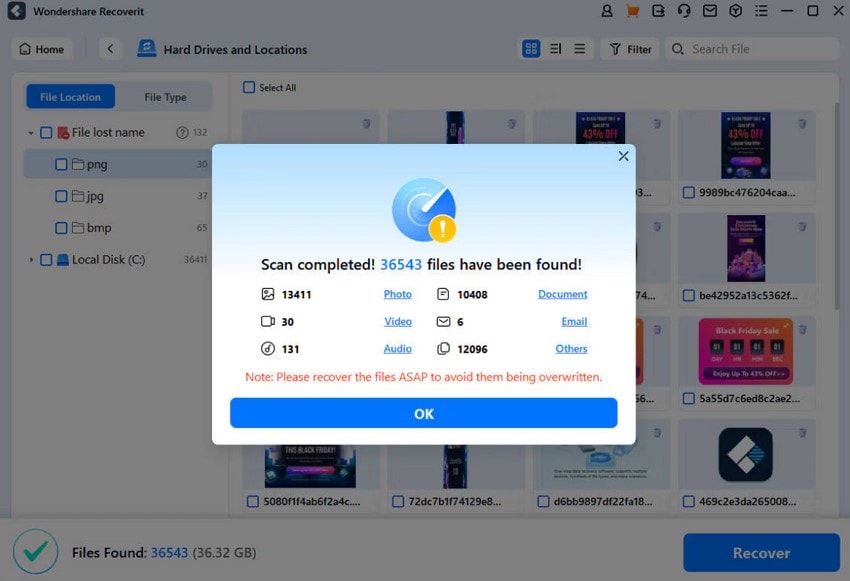
По завершении процесса вы получите уведомление с общим количеством файлов во всплывающем меню. Нажмите кнопку «ОК», чтобы сохранить результаты и завершить всю процедуру восстановления.
Заключение
В заключение пользователи узнали о 3 лучших методах восстановления старых писем с пошаговыми инструкциями. Как упоминалось, к надёжным методам относятся доступ к Google Admin Console или служба поддержки различных почтовых клиентов. Тем не менее, если вы сохранили данные электронной почты в виде файлов OST/PST, вы можете безвозвратно восстановить данные с помощью Wondershare Recoverit.
FAQ
-
1. Существует ли способ автоматического резервного копирования писем во избежание будущих потерь?
Да, вы можете включить автоматическую переадресацию писем или использовать сторонние инструменты для резервного копирования писем в старое хранилище или на локальное устройство. Это гарантирует безопасное хранение ваших сообщений и писем, даже если с вашим исходным аккаунтом что-то случится. -
2. Повлияет ли восстановление старых писем на мой текущий почтовый ящик или данные?
Нет, если вы правильно научитесь восстанавливать старые письма, это не перезапишет и не удалит ваши текущие письма. Восстановленные сообщения, как правило, возвращаются в ваш почтовый ящик или в определённую папку, не затрагивая существующие данные. -
3. Что делать, если файлы OST/PST утеряны?
Если вы случайно удалили эти файлы, вы можете воспользоваться программой для восстановления данных, например Recoverit, чтобы извлечь их с компьютера. Убедитесь, что восстановленные файлы сохраняются на другой диск, чтобы не перезаписать утраченные данные.
