В: Как исправить повреждённый файл MOV?
«Я попытался открыть видео, записанное месяц назад. К моему ужасу, некоторые видео выглядели ужасно, а другие просто отказывались воспроизводиться. Почему мои видео не воспроизводятся? Как исправить повреждённый файл MOV? Пожалуйста, помогите»
Расширение MOV — это контейнерный видеофайл MPEG-4, который обычно используется для сохранения видеофайлов. Файлы MOV подвержены повреждениям, как намеренным, так и случайным. Эти повреждения оставляют ваши видеофайлы в сломанном и невоспроизводимом состоянии, что является действительно неприятной ситуацией. Как бы серьёзна ни была ситуация, ваши файлы MOV можно восстановить, и вам будет показано, как восстановить повреждённые файлы MOV\u00a0с помощью надёжного инструмента для восстановления MOV.
Как выбрать надёжный инструмент для восстановления MOV
Существуют различные инструменты для восстановления, но не все из них надёжны. Использование инструментов, которые не могут правильно декодировать файлы для восстановления, может ухудшить ситуацию, вызвав полное повреждение структуры файла MOV. Поэтому необходимо выбрать надёжный инструмент для восстановления MOV при исправлении повреждённых файлов.
1. На что следует обратить внимание при выборе инструмента для восстановления MOV?
При выборе инструмента для восстановления MOV убедитесь в его способности выполнять следующее:
1) Поддержка формата MOV
Это должен быть основным критерием при выборе инструмента восстановления для повреждённых файлов MOV.
2) Поддержка различных устройств
Он поддерживает восстановление видео MOV и восстановление с различных типов устройств, таких как цифровые камеры, экшн-камеры, камеры дронов, macOS, Windows OS, USB-флэш-накопители, SD-карты и т.д.
3) Поддержка различных сценариев повреждения
Надёжный инструмент для восстановления MOV должен уметь справляться с различными сценариями повреждения видеофайлов, включая:
- Повреждение заголовка файла: Заголовок файла MOV повреждается, потому что он сломан. В такой ситуации инструмент для восстановления MOV должен уметь исправить заголовок MOV
- Ошибка из-за другого программного обеспечения: Иногда файлы MOV повреждаются при использовании программного обеспечения низкого качества для конвертации формата MOV или сжатия размера файла. Такие ошибки должны легко исправляться надёжным инструментом для восстановления MOV
- Повреждение восстановленных файлов MOV: Когда файлы пропадают, их необходимо восстановить с помощью\u00a0инструмента для восстановления видео. Если инструмент для восстановления MOV ненадёжен, вы можете получить восстановленный файл, который окажется повреждённым. Следовательно, задачей инструмента для восстановления MOV является умение справляться с восстановлением такого видеофайла
- Повреждение аудиодорожки: Это включает проблему воспроизведения видео без сопровождающего звука. Это также может быть отсутствие синхронизации между аудио и видео. Это ситуации, которые должны поддерживаться хорошим инструментом для восстановления MOV
- Ошибки при передаче:\u00a0Передача видеофайлов с устройства на устройство или онлайн может быть рискованной, поскольку подвергает файлы воздействию вирусов. Выберите инструмент для восстановления MOV, который может справиться с этой проблемой
- Повреждение видеоданных:\u00a0Если данные, содержащиеся в вашем видеофайле MOV, повреждены, вам нужно их исправить. Инструмент, который справляется с этим, является надёжным и рекомендованным.
2. Бесплатно загрузите рекомендованное программное обеспечение для восстановления MOV
Может показаться утомительным проводить все исследования и проверять все пункты, чтобы найти правильный инструмент для восстановления MOV. Это было упрощено для вас благодаря предоставлению лучшего инструмента для восстановления MOV, который вы можете выбрать; он называется\u00a0Repairit\u00a0Video Repair. Это программное обеспечение соответствует приведённому выше описанию. Но более конкретно, ознакомьтесь с его функциями:
- Интерфейс прост в использовании и интуитивно понятен
- Он способен выполнять восстановление видео не только в форматах файлов MOV, но также M2TS, FLV, 3GP, AVI, MP4 и так далее.
- Он справляется с повреждениями видео от ошибок при передаче, ошибок при конвертации формата и сжатия видео, редактировании и съёмке.
- Как надёжный инструмент для восстановления MOV, Repairit Video Repair можно использовать в различных операционных системах, таких как macOS (10.10-12) и Windows (XP, Vista, 7, 8, 8.1, 10, 11)
Repairit Video Repair справляется с повреждёнными видеофайлами MOV из различных сценариев, включая:
- Видео, повреждённые в результате вирусных атак
- Повреждение из-за неисправных карт памяти
- Некорректный сбой системы или выключение, влияющее на видеофайлы
- Видеофайлы, повреждённые из-за инструмента восстановления видео
- Повреждение из-за изменения формата видео
- Размытые, зернистые, дёрганые или замёрзшие видео
Как восстановить повреждённые файлы MOV?
Да, вы можете восстановить повреждённые файлы MOV, и это является основной темой статьи. Для вашего удобства прилагаются как текстовые, так и видеоинструкции.
Видеоурок: Как восстановить повреждённый видеофайл MOV (бесплатно онлайн)?
1. Исправление файла MOV с помощью Repairit MOV Repair
Как указано выше, Repairit Video Repair — это лучший инструмент, на который вы можете положиться для восстановления повреждённых файлов MOV. Чтобы использовать этот инструмент, выполните шаги, описанные ниже:
Шаг 1: Добавьте повреждённые файлы MOV
Нажмите на синюю область или кнопку «Добавить» в интерфейсе, чтобы добавить повреждённые файлы MOV

Шаг 2: Начните восстановление файла MOV
Repairit Video Repair\u00a0работает в двух режимах: Быстрое восстановление и Расширенное восстановление. Если вам просто нужно исправить ошибки в файле MOV, нажмите «Восстановить», чтобы выполнить это.

Шаг 3: Предварительный просмотр и сохранение восстановленных файлов
После завершения процесса восстановления вы можете просмотреть файлы и сохранить их в желаемом месте.

Шаг 4: Добавьте образец видео (Расширенное восстановление)
Второй режим восстановления предназначен для исправления сильно повреждённых видеофайлов. Здесь вам нужно добавить образец видео. Образец видео создаётся в том же формате и с того же устройства, что и ваш сильно повреждённый видеофайл. Таким образом,\u00a0Repairit Video Repair\u00a0проанализирует его данные, чтобы исправить ваш повреждённый файл.

Шаг 5: Сохраните видео
Нажмите кнопку «Сохранить» и сохраните восстановленные файлы MOV в выбранное место.

Существуют и другие простые решения, которые вы можете использовать для восстановления повреждённых файлов MOV, и они включают следующее:
2. Обходные пути для восстановления MOV — конвертация файла MOV в другой формат
Используя медиаплеер VLC в качестве инструмента конвертации, выполните следующие шаги:
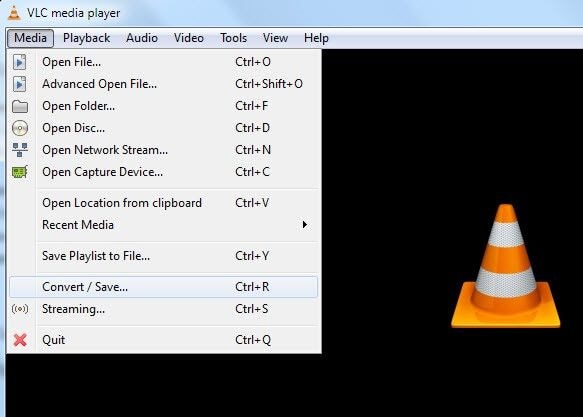
- На панели меню VLC выберите опцию «Медиа». Оттуда выпадет меню. Нажмите на вкладку «Конвертировать/Сохранить».
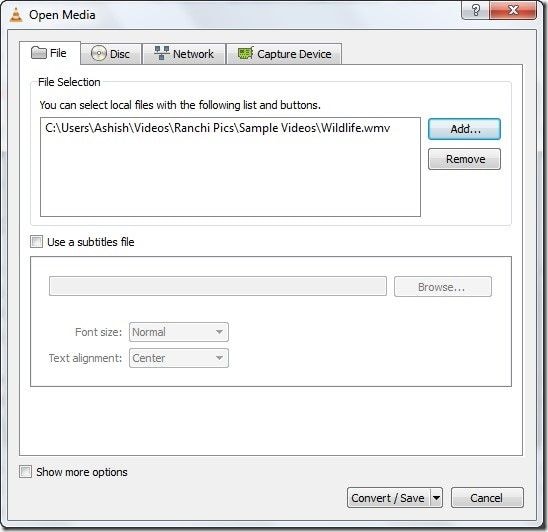
- Вы можете либо: выбрать «Добавить» или перетащить файл из внутреннего хранилища вашего компьютера и бросить его в поле «Выбор файла». Выберите опцию «Конвертировать/Сохранить».
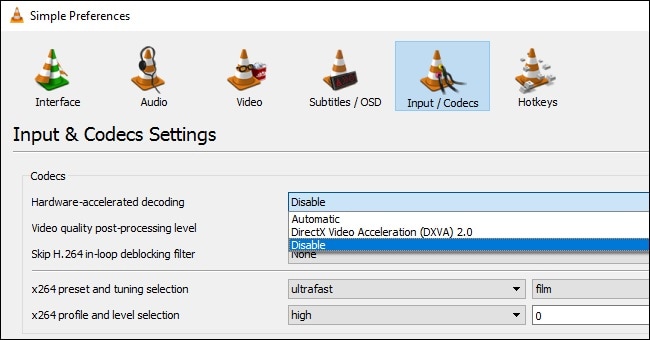
- Нажмите вкладку «Обзор», выберите место для сохранения конвертированного файла и нажмите «Сохранить». Также выберите выходной формат из выпадающего меню «Профиль».
- Нажмите «Пуск», чтобы начать процесс конвертации.
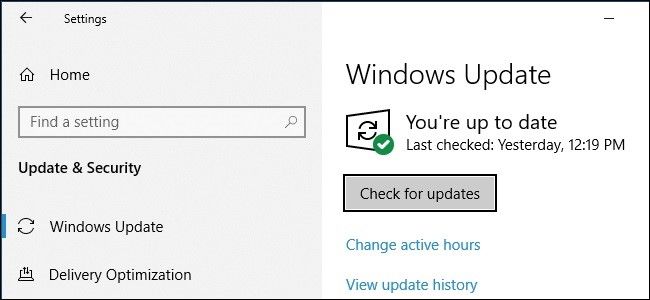
3. Обходные пути для восстановления MOV — обновление видеодрайверов
Вы можете обойти проблему повреждённых файлов MOV, обновив видеодрайверы вашей системы. Для этого выполните следующие шаги:
- Откройте «Настройки» > «Обновление и безопасность».
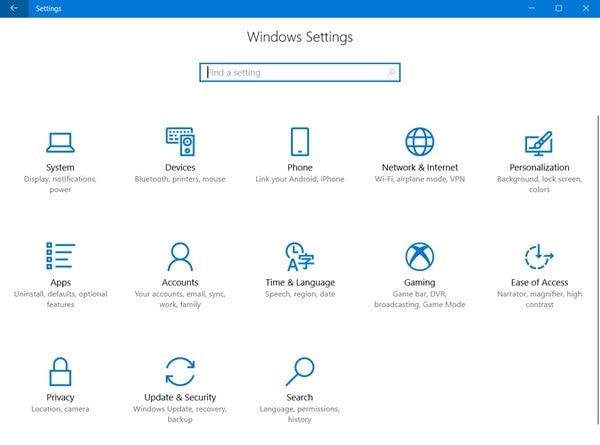
- Выберите «Центр обновления Windows» > «Проверить наличие обновлений».
Полезная информация о видеофайлах MOV
Этот раздел даст вам исчерпывающие знания о файле MOV: что это означает, когда следует его использовать, как он работает и как можно предотвратить его повреждение.
1. Что такое файл MOV?
Расширение файла MOV — это формат видеофайла для Apple QuickTime; он хранится в контейнере, называемом QuickTime File Format (QTFF). Это расширение файла обычно используется для сохранения видеофайлов, аудио и текста на вашем устройстве. Хотя это продукт Apple, он также совместим с Windows OS.
Файл MOV обычно считается одним из лучших форматов файлов благодаря качеству, которое он обеспечивает. Кроме того, большинство медиаплееров поддерживают его.
2. Когда использовать файл MOV
Вы можете использовать расширение файла MOV, когда вам нужен высококачественный видеоформат. Он также идеален для онлайн-распространения видео, поскольку он сжат и облегчает онлайн-потоковую передачу. Большинство видео, распространяемых онлайн, имеют формат .mov.
3. Как работает файл MOV
Файлы MOV обычно открываются Apple QuickTime в качестве проигрывателя по умолчанию. Это возможно, потому что файлы MOV используют алгоритм сжатия Apple. QuickTime Player также можно использовать в Windows OS. Windows Media Player способен открывать файлы MOV при условии наличия кодека 3ivx.
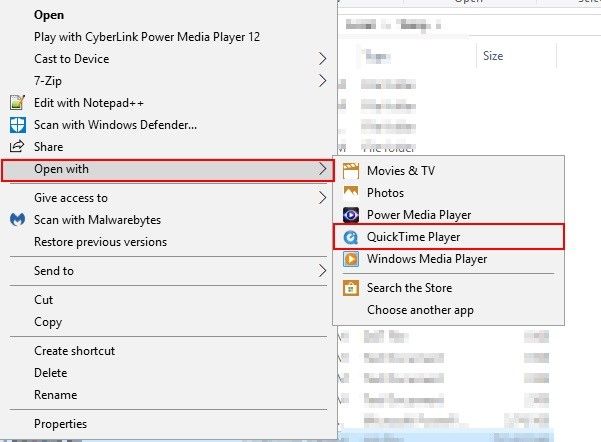
Приведённые ниже шаги покажут вам, как использовать QuickTime для воспроизведения файлов MOV:
- Щёлкните правой кнопкой мыши по файлу MOV и выберите «Открыть с помощью»
- Выберите «QuickTime Player».
4. Как предотвратить повреждение MOV-файлов
Предотвратите повреждение ваших MOV-файлов, следуя приведённым ниже советам:
- Избегайте сжатия MOV-файлов с помощью неэффективного или плохо разработанного программного обеспечения
- При перебоях в электропитании не пытайтесь воспроизводить MOV-файлы.
- По возможности избегайте перебоев в подключении к интернету
- Не используйте ненадёжное программное обеспечение для конвертации формата MOV-файлов
- Используйте только проверенные медиаплееры и приложения для просмотра MOV-файлов.
- Загружайте MOV-файлы только из надёжных источников
Заключительные слова
Вполне естественно сталкиваться с некоторыми проблемами при использовании видеоформата MOV, но с помощью правильного инструмента, а именно Repairit Video Repair, вы можете устранить любые повреждения вашего видеофайла. Это поистине надёжный инструмент для восстановления MOV-файлов.











Дмитрий Соловьев
Главный редактор