

Hotmail впервые появился около 30 лет назад. Это был один из первых почтовых сервисов, позволявший людям получать доступ к своим сообщениям при каждом подключении к интернету.
С момента своего появления Hotmail является одним из самых популярных сервисов в мире. Однако у пользователей возникали проблемы с резервным копированием Hotmail. Например, если вы хотите сменить смартфон или сохранить часть писем, этот процесс может показаться вам запутанным.
Если вы являетесь пользователем Hotmail и хотите навсегда сохранить важные данные, вы, возможно, ищете способы резервного копирования своих данных. Мы готовы объяснить, почему вам следует создавать резервные копии данных из Hotmail, и рассказать о лучшем инструменте резервного копирования Hotmail для достижения вашей цели. Все ваши письма окажутся на вашем ПК или жёстком диске в кратчайшие сроки.\u00a0
Нет встроенного варианта резервного копирования Hotmail
После того как Hotmail стал частью Microsoft, команда компании устранила многочисленные проблемы этой почтовой платформы. Однако предстоит ещё немало работы, чтобы поддерживать Hotmail в актуальном состоянии. Одной из функций, которой не хватает Hotmail, является резервное копирование.

В настоящее время Hotmail не предлагает встроенного инструмента для резервного копирования писем непосредственно на ваш ПК. Вы можете использовать инструменты Microsoft для загрузки данных, однако освоение возможностей Outlook может занять некоторое время.
Например, вы можете воспользоваться Hotmail Backup Wizard, но в итоге письма могут оказаться перепутаны (некоторые письма могут вообще не загрузиться). По этой причине вам потребуется сторонний инструмент для загрузки писем и их сохранения на компьютере.
Хотя это может показаться сложным и непрактичным, многие инструменты удобны в использовании — вы сможете создать резервную копию писем за считанные секунды. Вы также можете использовать Hotmail для резервного копирования сообщений, однако это может занять много времени.
Ниже приведены некоторые из лучших методов резервного копирования сообщений в Hotmail, компенсирующих нехватку инструментов в почтовом сервисе.
Лучшие методы резервного копирования писем Hotmail на жёсткий диск
Поскольку Hotmail в настоящее время не предлагает встроенного инструмента для резервного копирования писем, мы нашли несколько лучших способов быстро сохранить письма Hotmail на ваш ПК или жёсткий диск.
Метод 1: автоматическое резервное копирование писем Hotmail с помощью Wondershare UBackit
Wondershare предлагает широкий спектр инструментов практически для любой проблемы. Например, вы можете загрузить расширенную программу восстановления электронной почты Recoverit для восстановления утерянных данных, таких как важные файлы. Этот инструмент поддерживает более 2000 типов устройств и охватывает более 500 возможных сценариев потери данных. Вы можете воспользоваться Dr.Fone, если у вас возникают проблемы с управлением данными на мобильном устройстве.
Одним из таких премиальных инструментов является Wondershare UBackit, который позволяет создавать резервные копии любых данных на вашем ПК несколькими простыми способами. Этот инструмент резервного копирования Hotmail может сохранять данные на локальные диски ПК, внешние жёсткие диски, USB-накопители, SD-карты и многое другое. Кроме того, вы можете настроить ежедневное, еженедельное, ежемесячное или непрерывное резервное копирование, и программа будет сохранять письма Hotmail соответствующим образом. Вот как создать резервную копию писем Hotmail на ПК с помощью этого программного обеспечения.
- Загрузите и установите Ubackit на ваш ПК. Затем откройте его и нажмите Резервное копирование > Резервная копия электронной почты.

- Отметьте письма, которые хотите сохранить, и нажмите кнопку Выбрать .
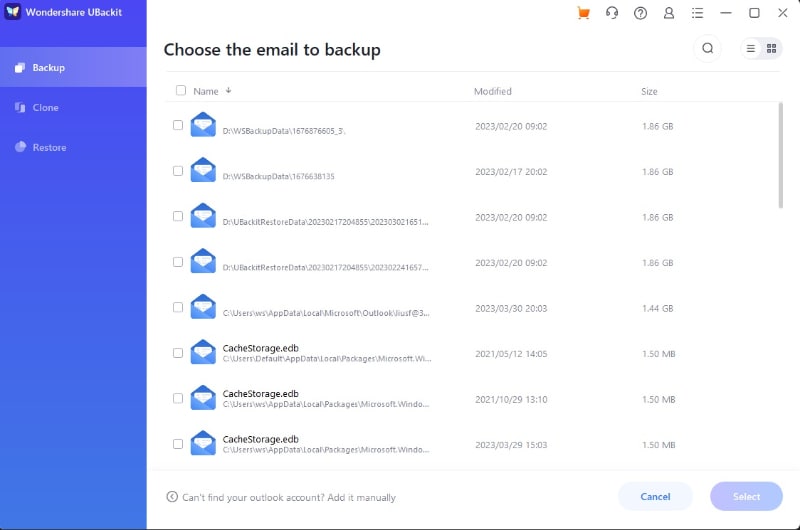
- После выбора писем Hotmail укажите место назначения резервной копии и нажмите кнопку Резервное копирование. У вас есть возможность создать резервную копию писем Hotmail на локальном жёстком диске, внешнем жёстком диске или NAS-сервере.

- Программа отобразит ход резервного копирования. Процесс быстрый и эффективный — резервная копия писем Hotmail будет создана за считанные секунды. После завершения резервного копирования вы можете настроить ежедневное, еженедельное, ежемесячное или непрерывное резервное копирование Hotmail, нажав Расписание.

Метод 2: резервное копирование Hotmail в виде файлов EML
EML (electronic mail) — это тип файла, позволяющий сохранять письма в формате интернет-сообщений. Компания Microsoft создала эти файлы, чтобы пользователи могли получать доступ к своим письмам и интернет-сообщениям, сохраняя их на ПК. Чтобы создать резервную копию писем Hotmail на жёстком диске, выполните следующие шаги:
- Откройте Microsoft Outlook на вашем ПК.
- Откройте письмо, которое хотите сохранить.
- Нажмите меню с тремя точками рядом с кнопкой Ответить, чтобы открыть дополнительные параметры.
- Выбрать Просмотр источника сообщения из раскрывающегося меню.

- Нажмите Ctrl/Command + A на клавиатуре, чтобы выделить текст в диалоговом окне.

- Нажмите Ctrl/Command + C для копирования текста или щёлкните правой кнопкой мыши по тексту и нажмите кнопку Копировать.
Иногда у вас автоматически появится возможность сохранить сообщение как файл .eml. Если этот вариант недоступен, выполните следующие шаги для резервного копирования письма в формате EML:
- Нажмите Файл и Сохранить как на вкладке источника сообщения электронной почты.
- Введите имя файла и укажите расширение .eml.
- Нажмите Продолжить для сохранения файла EML.
Если ваш браузер не позволяет сохранить сообщение как файл EML, выполните следующие дополнительные шаги:
- После копирования текста откройте простой текстовый редактор, например Блокнот.
- Нажмите Создать новый документ.
- Вставьте текст с помощью Ctrl/Command + V или щёлкните правой кнопкой мыши по документу и выберите Вставить.
- Нажмите Сохранить как.
- Введите имя файла и добавьте расширение .eml.

- Нажмите Сохранить.
Теперь резервная копия ваших писем Hotmail будет сохранена в формате EML на жёстком диске. Если этот метод кажется слишком сложным, попробуйте следующий.
Метод 3: ручное копирование писем Hotmail на жёсткий диск
Если вы хотите упорядочить письма Hotmail и сохранить только важные из них, вы можете вручную скопировать и создать резервную копию писем Hotmail, сохранив их как обычный текст. Этот метод не требует специальных форматов, но позволяет создавать резервные копии файлов в формате EML. Вот как это сделать:
- Откройте Microsoft Outlook.
- Откройте письмо, которое хотите сохранить.
- Нажмите меню с тремя точками рядом с кнопкой Ответить значок.
- Выбрать Просмотр источника сообщения в раскрывающемся меню.
- Выделите текст в диалоговом окне с помощью Ctrl/Command + A на клавиатуре.
- Скопируйте содержимое, нажав Ctrl/Command + C или щёлкнув правой кнопкой мыши по тексту и выбрав Копировать.
- Откройте текстовый редактор по вашему выбору, например Word, Docs, Блокнот и т. д.
- Вставьте текст с помощью Ctrl/Command + V или щёлкните правой кнопкой мыши и выберите Вставить.
- Нажмите Сохранить как кнопку.
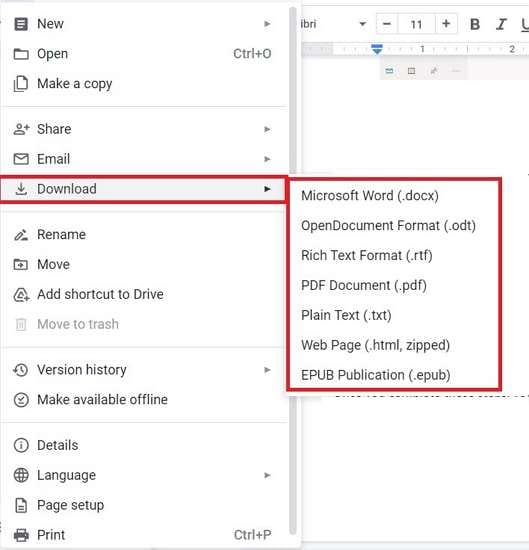
- Введите имя файла и выберите нужный формат.
- Нажмите Сохранить для резервного копирования писем.
После выполнения этих шагов у вас будет резервная копия писем, которую можно хранить в любом предпочтительном формате.
Бонусный совет: резервное копирование Hotmail обязательно
Существует множество причин для резервного копирования писем Hotmail на ПК или жёсткий диск. Независимо от того, личные это или профессиональные цели, резервное копирование данных крайне важно. Вот несколько распространённых причин, по которым люди создают резервные копии писем:
- Безопасность — хранение писем в интернете может быть не лучшей идеей из-за возможных кибератак. Если вы хотите защитить свои письма, лучше всего создать их резервную копию на ПК или жёстком диске, поскольку это убережёт ваши данные от потенциальных киберугроз.
- Доступность — хотя письма предназначены для использования в режиме онлайн, вы можете легко получить к ним доступ в автономном режиме, создав резервную копию на компьютере. Вы можете просматривать письма в любом месте мира, даже без подключения к интернету.
- Хранение — каждый почтовый сервис имеет ограниченный объём хранилища; после его превышения вы не сможете получать или отправлять сообщения. Чтобы избежать этой проблемы, вы можете освободить место, создав резервную копию писем на ПК. Кроме того, сервер может удалить ваши старые сообщения для освобождения места, поэтому резервное копирование — отличный способ их сохранить.
- Контроль — создавая резервные копии писем Hotmail, вы можете категоризировать их, раскладывать по папкам и точно знать, где находятся важные письма. Вы можете настроить работу с почтой Hotmail под себя, сохраняя сообщения на компьютер или жёсткий диск.
Заключение
Многие люди, которые ежедневно пользуются интернетом, используют почтовые сервисы для общения с другими. Электронная почта является одним из наиболее распространённых инструментов для личного или профессионального использования среди пользователей интернета. Если вы хотите сохранить свои переписки и письма на ПК и защитить их от третьих лиц в интернете, вы можете воспользоваться некоторыми из упомянутых нами методов.
Инструменты резервного копирования Hotmail под номерами 2 и 3 могут быть несколько сложны в использовании. Кроме того, они позволяют сохранять только одно письмо за раз. С другой стороны, UBackit предоставляет возможность резервного копирования нескольких писем одновременно, экономя ваше время. Если вы ищете удобное программное обеспечение для резервного копирования Hotmail, UBackit имеет всё необходимое.
