


Файлы ARW — это файлы изображений RAW, созданные камерами Sony. Они хранят все детали, захваченные матрицей камеры. Иногда эти файлы можно потерять из-за случайного удаления или повреждения. Но не волнуйтесь, существуют способы восстановить файлы ARW на Mac.
Восстановление изображений RAW крайне важно для фотографов и всех, кто дорожит своими снимками. Файлы RAW, такие как ARW, содержат больше данных, чем стандартные файлы изображений, что делает их незаменимыми для детальной обработки. Если вы потеряли файл ARW, важно действовать быстро, чтобы восстановить его до того, как он будет перезаписан.
Хотите узнать, что такое файл ARW? В этой статье вы найдёте подробное руководство по восстановлению изображений RAW. Мы расскажем обо всём: от понимания того, что такое файлы ARW, до их конвертации в другие форматы, например JPG или PNG. Кроме того, мы объясним, как восстановить файлы ARW на Mac, и дадим советы по восстановлению повреждённых изображений RAW.
Попробуйте Recoverit для восстановления файлов ARW на Mac
 Проверено на безопасность. Более 7 302 189 человек скачали его.
В этой статье
Часть 1: Что такое файл ARW?
Файл ARW — это файл изображения RAW, созданный камерами Sony. Он фиксирует все детали и информацию с матрицы камеры. Это делает файлы ARW большими по размеру, но более качественными по сравнению со стандартными форматами изображений, такими как JPG или PNG. Фотографии RAW полезны для фотографов, которым нужны детализированные и высококачественные снимки.
Восстановление фотографий RAW важно, поскольку эти файлы содержат большое количество информации.
Часть 2: Зачем конвертировать файл ARW в JPG или PNG?
Конвертация файлов ARW в JPG или PNG имеет множество преимуществ. Вот некоторые из них:
- Удобство просмотра и совместного использования: форматы JPG и PNG поддерживаются большинством устройств и платформ, что упрощает обмен фотографиями с другими людьми.
- Меньший размер файла: файлы JPG и PNG занимают меньше места по сравнению с файлами ARW, что позволяет хранить больше фотографий на устройстве или в облачном хранилище.
- Совместимость при редактировании: большинство программ для редактирования фотографий поддерживают форматы JPG и PNG, что обеспечивает более простые и доступные возможности обработки.
- Скорость: редактирование и загрузка файлов JPG или PNG происходит быстрее благодаря их меньшему размеру и широкой совместимости.
- Совместимость: большинство устройств, включая смартфоны, планшеты и компьютеры, могут открывать и отображать файлы JPG и PNG без специального программного обеспечения.
- Печать: форматы JPG и PNG лучше подходят для печати, обеспечивая высококачественные отпечатки без необходимости конвертации.
- Резервное копирование: создавать резервные копии и хранить файлы JPG и PNG проще, что гарантирует сохранность и лёгкий доступ к вашим фотографиям.
- Удобство: управление файлами JPG и PNG проще, так как это универсально признанные и поддерживаемые форматы.
Часть 3: Как конвертировать формат ARW в JPG?
Конвертировать ARW в JPG можно несколькими способами. Вот три распространённых метода:
Метод 1: Используйте онлайн-конвертер
Использование онлайн-конвертера — один из самых простых способов конвертировать файлы ARW в JPG. Такие конвертеры доступны с любого устройства с подключением к интернету и не требуют установки программного обеспечения.
Большинство онлайн-конвертеров удобны в использовании и поддерживают широкий спектр форматов файлов, что делает процесс конвертации быстрым и эффективным.
Выполните следующие шаги:
- Перейдите на онлайн-конвертер ARW в JPG, например iLoveIMG. Загрузите ваш файл ARW. Выберите JPG в качестве выходного формата.
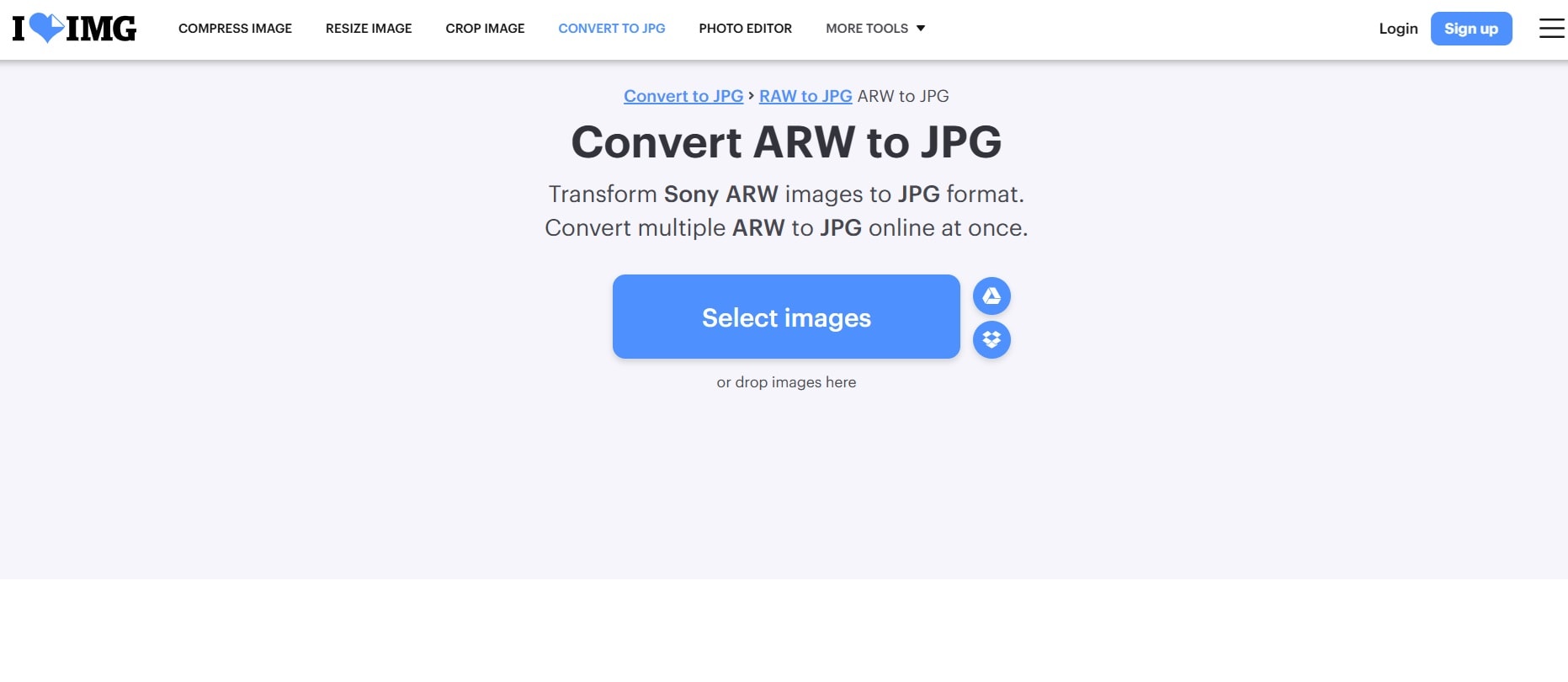
- Нажмите Конвертировать и скачайте ваш файл JPG.
Метод 2: Используйте программу для редактирования фотографий
Программы для редактирования фотографий — мощный инструмент для конвертации файлов ARW в JPG. Такие программы, как Adobe Photoshop и Lightroom, предлагают расширенные функции и инструменты управления изображениями. Использование редакторов позволяет тонко настраивать снимки перед конвертацией в JPG, обеспечивая наилучшее возможное качество. Редактируя и конвертируя файлы ARW в одной программе, вы экономите время и сохраняете непрерывность рабочего процесса.
Кроме того, многие программы для редактирования фотографий поддерживают пакетную обработку, позволяя одновременно конвертировать несколько файлов ARW в JPG. Это особенно удобно для фотографов, которым нужно управлять большими коллекциями снимков и обрабатывать их. Возможность вносить правки в изображения перед конвертацией — кадрирование, цветокоррекцию, шумоподавление — гарантирует, что итоговые файлы JPG будут отполированы и готовы к использованию.
Выполните следующие шаги:
- Откройте ваш файл ARW в программе для редактирования фотографий, например в Photoshop. Перейдите в меню Файл и выберите Сохранить как.
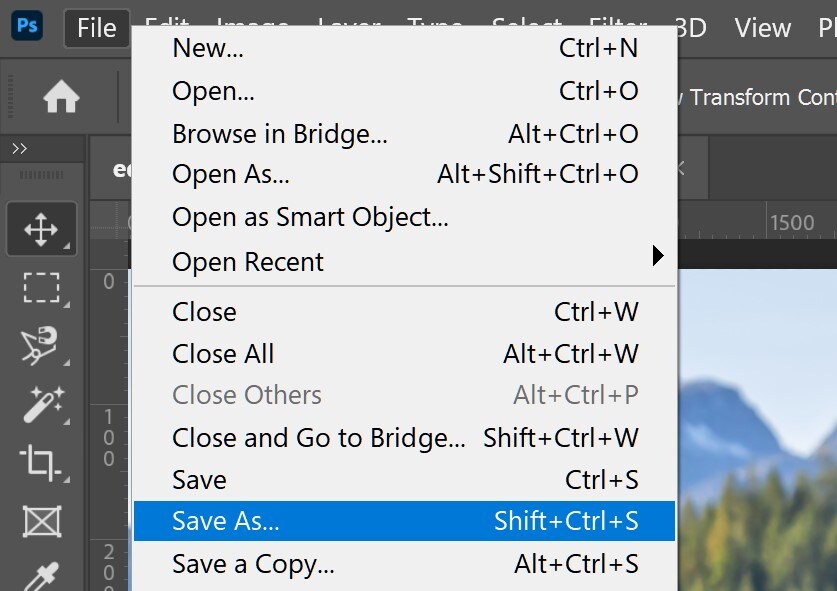
- Выберите JPG в качестве формата и нажмите Сохранить.
Метод 3: Используйте мобильные приложения
Мобильные приложения, поддерживающие файлы ARW, также могут конвертировать их в JPG. Эти приложения удобны тем, что их можно использовать прямо на смартфоне или планшете. Многие приложения для редактирования фотографий на мобильных устройствах поддерживают конвертацию файлов ARW в JPG, позволяя быстро редактировать и конвертировать снимки в любом месте.
Этот метод особенно удобен для фотографов, которым нужно переносить и обрабатывать снимки во время поездок или вдали от компьютера.
Выполните следующие шаги:
- Установите приложение для редактирования фотографий, поддерживающее файлы ARW. Откройте файл ARW в приложении.
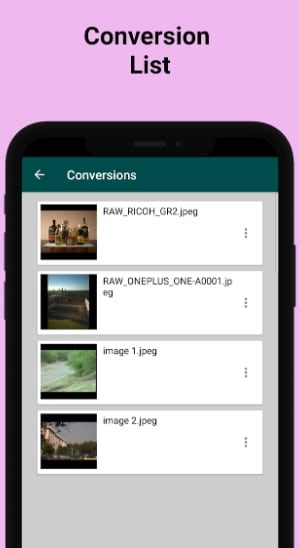
- Сохраните или экспортируйте файл в формате JPG.
Часть 4: Как восстановить файлы ARW на Mac?
Восстановить файлы ARW на Mac можно несколькими способами. Вот три распространённых метода:
Метод 1: Используйте Recoverit для восстановления файлов ARW на Mac
Recoverit — мощное программное обеспечение для восстановления данных, разработанное для восстановления файлов ARW на Mac. Программа известна высоким процентом успешного восстановления и удобным интерфейсом. Она может восстанавливать утерянные или удалённые файлы ARW с различных устройств хранения, включая жёсткие диски, карты памяти и USB-накопители. Recoverit поддерживает широкий спектр форматов файлов, что делает его универсальным инструментом для всех ваших задач по восстановлению данных.
Благодаря продвинутым алгоритмам сканирования Recoverit быстро находит и восстанавливает ваши файлы ARW, гарантируя сохранность ваших ценных фотографий.
Ещё одна замечательная функция Recoverit — возможность предварительного просмотра файлов перед восстановлением. Это позволяет проверить нужные файлы и восстанавливать только то, что вам необходимо. Пошаговый процесс восстановления прост даже для пользователей с минимальными техническими знаниями. Независимо от того, случайно ли вы удалили файлы ARW или они были потеряны из-за сбоя системы, Recoverit обеспечивает надёжное решение для восстановления изображений RAW на Mac.
Выполните следующие шаги:
- Скачайте и установите Recoverit на ваш Mac. Запустите программу и выберите расположение, где были потеряны файлы ARW. Нажмите Начать, чтобы выполнить сканирование на наличие потерянных файлов.

- Дождитесь завершения процесса сканирования.

- Выполните предварительный просмотр и восстановите нужные файлы ARW.

Метод 2: Проверьте корзину
Иногда удалённые файлы всё ещё находятся в корзине на вашем Mac. Эта встроенная функция временно хранит удалённые файлы, давая вам возможность восстановить их до окончательного удаления. Когда вы удаляете файл ARW, он попадает в корзину, где остаётся до её очистки. Это означает, что есть большая вероятность того, что ваши потерянные файлы ARW ещё можно восстановить из корзины, что делает этот метод удобным и простым способом вернуть утраченные фотографии.
Выполните следующие шаги:
- Откройте корзину на вашем Mac. Найдите удалённые файлы ARW.
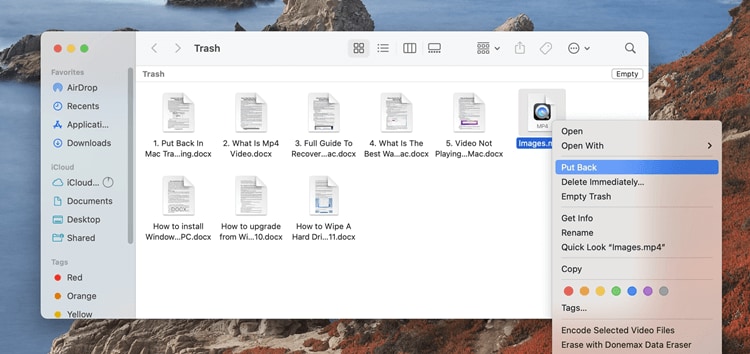
- Щёлкните правой кнопкой мыши на файлах и выберите Вернуть на место.
Метод 3: Используйте резервную копию Time Machine
Time Machine — это встроенная функция резервного копирования на Mac, которая автоматически создаёт копии ваших файлов, включая ARW, через регулярные промежутки времени. Это означает, что даже если вы случайно удалите или потеряете файл ARW, вы сможете легко восстановить его из предыдущей резервной копии. Time Machine — отличный инструмент для защиты данных, гарантирующий, что ваши ценные фотографии и другие важные файлы всегда будут сохранены в резервной копии и доступны для восстановления.
Выполните следующие шаги:
- Откройте Time Machine на вашем Mac. Перейдите к папке, в которой находились ваши файлы ARW. Используйте временную шкалу, чтобы найти резервную копию до момента удаления.
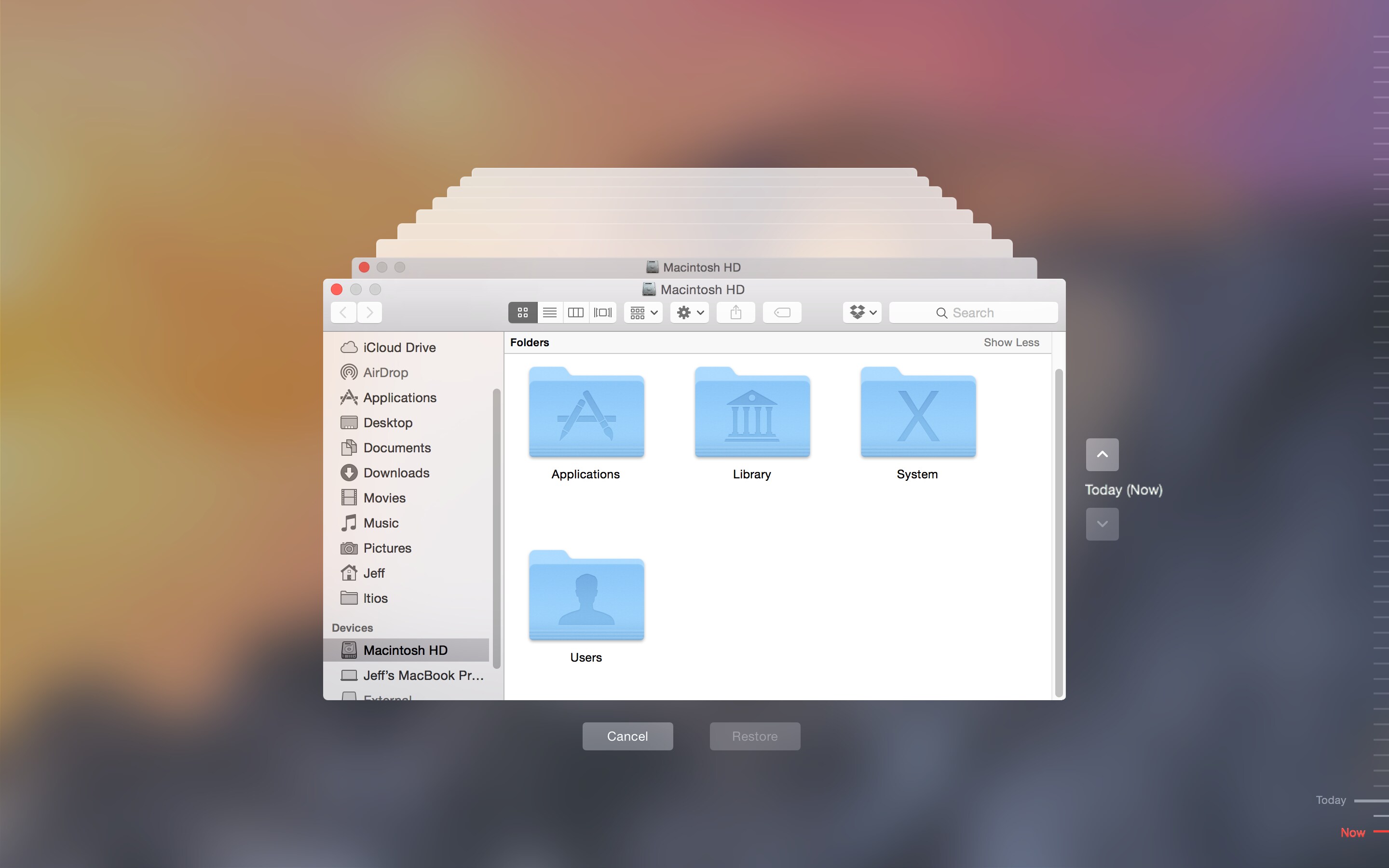
- Выберите файлы и нажмите Восстановить.
Часть 5: Советы по восстановлению повреждённых изображений RAW
Повреждённые изображения RAW могут доставить немало хлопот, но существует несколько стратегий для их восстановления. Вот несколько советов, которые помогут вам эффективно восстановить повреждённые изображения RAW:
- Используйте профессиональное программное обеспечение для восстановления: Существует множество профессиональных программ для восстановления, специализирующихся на восстановлении повреждённых изображений RAW. Эти инструменты могут исправить повреждения файлов и восстановить ваши фотографии. Среди популярных вариантов — Stellar Phoenix Photo Recovery и Disk Drill. Обязательно выбирайте надёжное и проверенное программное обеспечение, чтобы повысить шансы на успешное восстановление.
- Прекратите использовать устройство после повреждения: Как только вы заметите, что ваши изображения RAW повреждены, немедленно прекратите использовать устройство. Продолжение работы с устройством может перезаписать повреждённые файлы, что затруднит или сделает невозможным их восстановление. Извлеките устройство хранения и подключите его к компьютеру для выполнения восстановления.
- Регулярно обновляйте программное обеспечение: Убедитесь, что прошивка вашей камеры и программы для редактирования фотографий всегда актуальны. Обновления программного обеспечения часто включают исправления ошибок и улучшения, которые могут предотвратить повреждение файлов. Использование устаревшего программного обеспечения увеличивает риск возникновения проблем с изображениями RAW.
- Используйте надёжные устройства хранения: Вкладывайте средства в высококачественные и надёжные устройства хранения, такие как карты памяти и внешние жёсткие диски. Дешёвые или неисправные устройства хранения более подвержены повреждениям и потере данных. Выбирайте продукцию авторитетных брендов и избегайте использования повреждённых или устаревших устройств хранения для ваших важных фотографий.
- Проверка на наличие ошибок файловой системы: Иногда ошибки файловой системы на вашем устройстве хранения могут вызвать повреждение RAW-изображений. Используйте встроенные инструменты, такие как Disk Utility на Mac, для проверки и исправления ошибок файловой системы. Регулярное обслуживание устройств хранения поможет предотвратить проблемы с повреждением данных.
- Восстановление из резервной копии: Если у вас есть резервная копия повреждённых RAW-изображений, восстановите их из неё. Это самый простой и надёжный способ восстановить ваши фотографии. Всегда убедитесь, что файлы резервной копии хранятся в безопасном и доступном месте.
- Обратитесь за профессиональной помощью: Если ничего не помогает, рассмотрите возможность обращения к профессиональным службам восстановления данных. Эти специалисты располагают специализированными инструментами и опытом для восстановления повреждённых RAW-изображений. Хотя этот вариант может быть дорогостоящим, он может оправдать себя для критически важных или незаменимых фотографий.
Следуя этим советам, вы можете повысить свои шансы на восстановление повреждённых RAW-изображений и защитить ценные фотографии от будущей потери данных.
Связанное видео >>: Как восстановить удалённые файлы на Mac?

Заключение
Файлы ARW важны для захвата высококачественных изображений. Преобразование их в JPG или PNG упрощает управление ими и их распространение. Если вы потеряли файлы ARW на Mac, используйте такие методы, как Recoverit, проверка корзины или использование резервной копии Time Machine для их восстановления. Не забывайте следовать советам по восстановлению повреждённых RAW-изображений, чтобы ваши драгоценные воспоминания были в безопасности.
Попробуйте Recoverit для восстановления файлов ARW на Mac
Безопасность подтверждена. 3,591,664 человек скачали это.
Часто задаваемые вопросы
-
1. Что такое файл ARW?
Файл ARW — это файл RAW-изображения, созданный камерами Sony. Он захватывает все данные с сенсора камеры, обеспечивая высококачественные изображения. Эти файлы больше стандартных файлов изображений, таких как JPG или PNG, поскольку содержат больше деталей и информации. Файлы ARW полезны для фотографов, которые хотят extensively редактировать свои фотографии. -
2. Как конвертировать формат ARW в JPG?
Вы можете конвертировать файлы ARW в JPG различными способами. Один из них — использовать онлайн-конвертер, который позволяет загрузить файл ARW и скачать его в формате JPG. Другой метод — использовать программное обеспечение для редактирования фотографий, например Photoshop, где можно открыть файл ARW и сохранить его как JPG. Мобильные приложения, поддерживающие файлы ARW, также можно использовать для их конвертации в JPG. -
3. Как восстановить файлы ARW на Mac?
Восстановление файлов ARW на Mac можно выполнить несколькими способами. Вы можете использовать программу восстановления, например Recoverit, для сканирования и восстановления потерянных файлов. Ещё один вариант — проверить корзину, где удалённые файлы могут по-прежнему поддаваться восстановлению. Если у вас есть резервные копии Time Machine, вы можете использовать их для восстановления файлов ARW до предыдущего состояния. Эти методы помогут вам вернуть потерянные или удалённые файлы ARW.
