



Вы потеряли данные с раздела exFAT? Не волнуйтесь. Вы можете восстановить данные раздела exFAT с помощью правильных методов. Потеря данных раздела exFAT случается со многими людьми. Эта статья поможет вам быстро и легко восстановить данные раздела exFAT.
Файловая система exFAT используется на многих внешних дисках и SD-картах. Когда раздел exFAT становится недоступным, ваши ценные файлы кажутся утерянными. Но они часто всё ещё там. Вам просто нужны правильные инструменты, чтобы восстановить раздел exFAT данные.
Знание того, как восстановить утерянные или удалённые разделы exFAT, жизненно важно для всех, кто использует портативные носители. Мы рассмотрим причины потери данных раздела exFAT и способы её устранения. Вы узнаете четыре проверенных метода восстановления данных раздела exFAT и возврата ваших файлов.
Попробуйте Recoverit для восстановления раздела exFAT
 Проверено безопасностью. Более 7 302 189 человек скачали его.
В этой статье
Часть 1: Что такое раздел exFAT?
Раздел exFAT — это файловая система, созданная компанией Microsoft. Она расшифровывается как Extended File Allocation Table (расширенная таблица размещения файлов). Раздел exFAT предназначен для флэш-накопителей и SD-карт.
Система разделов exFAT поддерживает файлы большего размера, чем FAT32. Раздел exFAT может хранить файлы размером более 4 ГБ. Это делает раздел exFAT идеальным для портативных накопителей, используемых для хранения видео и крупных файлов.
Раздел exFAT сочетает в себе лучшие характеристики FAT32 и NTFS. Он легче NTFS, но функциональнее FAT32. Раздел exFAT теперь является стандартом для многих SD-карт и USB-накопителей объёмом более 32 ГБ. Вам также может быть интересно: Обзоры программного обеспечения для интеллектуального восстановления разделов в 2025 году
Часть 2: Что вызывает потерю данных на разделе exFAT?
Потеря данных раздела exFAT происходит по нескольким причинам. Эти проблемы могут возникнуть внезапно, делая важные файлы недоступными. Понимание этих причин необходимо для предотвращения будущих потерь и защиты ваших данных.
Вот наиболее распространённые причины потери данных раздела exFAT:
- Случайное удаление файлов: Файлы могут быть случайно стёрты в процессе использования.
- Форматирование раздела: Форматирование удаляет все файлы в разделе exFAT.
- Атака вируса или вредоносного ПО: Вредоносное программное обеспечение повреждает данные, делая их нечитаемыми.
- Перебои в питании: Внезапные отключения электроэнергии во время передачи файлов повреждают раздел.
- Плохие секторы: На устройствах хранения со временем появляются плохие секторы, вызывающие проблемы с данными.
- Повреждение файловой системы: Ошибки в файловой системе раздела exFAT делают файлы недоступными.
- Проблемы с оборудованием: Физическое повреждение устройства хранения приводит к потере данных.
- Неправильное извлечение устройства: Извлечение устройств хранения без надлежащего отключения повреждает данные.
Каждая из этих причин может нарушить функциональность раздела exFAT, что приведёт к потере файлов. Соблюдение мер предосторожности при обращении с устройствами хранения поможет снизить эти риски.
Часть 3: Как восстановить раздел exFAT?
Восстановление раздела exFAT после потери данных может казаться сложной задачей, но существуют надёжные методы для её решения. Независимо от того, были ли файлы удалены, раздел отформатирован или произошло повреждение, правильный подход может изменить ситуацию.
От использования профессиональных инструментов восстановления до устранения системных ошибок вручную — каждое решение устраняет конкретные причины потери данных раздела exFAT. Давайте рассмотрим четыре эффективных метода восстановления утерянных или удалённых разделов exFAT шаг за шагом.
Метод 1: Используйте инструмент восстановления данных Recoverit
Recoverit Data Recovery Инструмент является надёжным решением для устранения потери данных раздела exFAT. Он предназначен для обнаружения и восстановления утерянных файлов с повреждённых или недоступных разделов. Независимо от того, возникла ли проблема из-за случайного удаления или форматирования, этот инструмент упрощает процесс восстановления для всех пользователей.
Этот инструмент проводит тщательное сканирование выбранного раздела exFAT для поиска утерянных файлов. Он обнаруживает и отображает восстанавливаемые файлы для удобного просмотра. Интуитивно понятный интерфейс позволяет даже нетехническим пользователям легко в нём ориентироваться. Кроме того, он позволяет быстро просматривать файлы перед восстановлением, помогая пользователям восстанавливать только необходимые данные.
Recoverit — надёжное и эффективное решение для получения утерянных файлов. Он упрощает весь процесс восстановления, экономя время и усилия. Это делает его высокоэффективным вариантом для восстановления утерянных или удалённых разделов exFAT.
Как это помогает: Это программное обеспечение специализируется на восстановлении утерянных данных. Оно удобно в использовании и работает быстро.
Вот некоторые ключевые возможности инструмента Recoverit, связанные с восстановлением данных раздела exFAT:
- Универсальное восстановление файлов: Recoverit поддерживает более 1000 типов файлов, включая документы, фотографии, видео и многое другое. Он работает с различными устройствами хранения, такими как USB-накопители, SD-карты и внешние жёсткие диски.
- Режимы быстрого и глубокого сканирования: Инструмент предлагает два режима сканирования. Быстрое сканирование работает быстро и извлекает недавно удалённые файлы. Глубокое сканирование тщательно ищет утерянные или повреждённые данные.
- Восстановление разделов: Recoverit специализируется на восстановлении утерянных или удалённых разделов, включая разделы exFAT. Он восстанавливает данные даже после форматирования или случайного удаления.
Эти возможности делают Recoverit надёжным выбором для эффективного устранения потери данных раздела exFAT.
Шаги:
- Нажмите на ссылку для скачивания выше, чтобы загрузить и установить Recoverit. Запустите инструмент и выберите ваш раздел exFAT. Нажмите Сканировать для поиска удалённых файлов.

- Просмотрите результаты и выберите файлы для восстановления.

- Нажмите Восстановить и сохраните файлы.

Видеоурок по восстановлению раздела: Как восстановить утерянные/удалённые разделы?

Метод 2: Изменить букву и путь диска с помощью управления дисками
Буквы дисков помогают вашей системе идентифицировать и получать доступ к разделам хранилища. Каждому разделу присвоена уникальная буква. Если буква диска отсутствует, раздел exFAT становится скрытым. Эта проблема может возникнуть из-за ошибок или неправильного обращения с устройством.
Когда буква диска отсутствует, данные всё ещё там, но не видны. Назначение новой буквы решает эту проблему. Используя управление дисками, вы можете снова сделать раздел exFAT доступным. Правильное обращение предотвращает подобные ошибки в будущем.
Как это помогает: Изменение буквы диска помогает системе снова распознать раздел.
Шаги:
- Перейдите в меню «Пуск» и откройте «Управление дисками». Найдите раздел exFAT и щёлкните по нему правой кнопкой мыши. Выберите Изменить букву диска и пути.
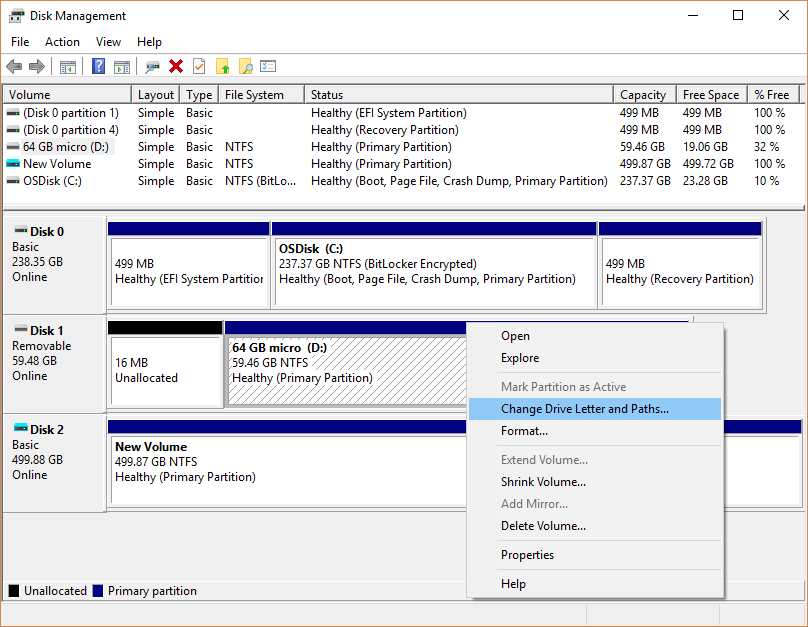
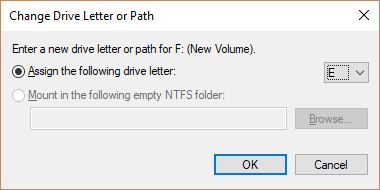
- Назначьте новую букву и нажмите «ОК».
Метод 3: Проверить наличие плохих секторов
Плохие секторы — это повреждённые области на устройстве хранения. Они делают определённые части устройства нечитаемыми. Эти секторы часто вызывают потерю данных раздела exFAT.
Когда образуются плохие секторы, данные, хранящиеся на них, становятся недоступными. Это может произойти из-за физического износа, неправильного обращения или производственных дефектов. Со временем количество плохих секторов может увеличиться, усугубляя проблему.
Проверка на наличие плохих секторов помогает обнаружить и устранить эти проблемы. Такие инструменты, как команда chkdsk, могут сканировать устройство. Они выявляют плохие секторы и пытаются их исправить. Этот процесс может восстановить доступ к файлам и предотвратить дальнейшие потери.
Как это помогает: Запуск проверки диска выявляет плохие секторы. Он также исправляет их, если это возможно.
Шаги:
- Откройте командную строку от имени администратора. Введите команду chkdsk X: /f (замените X буквой вашего диска).
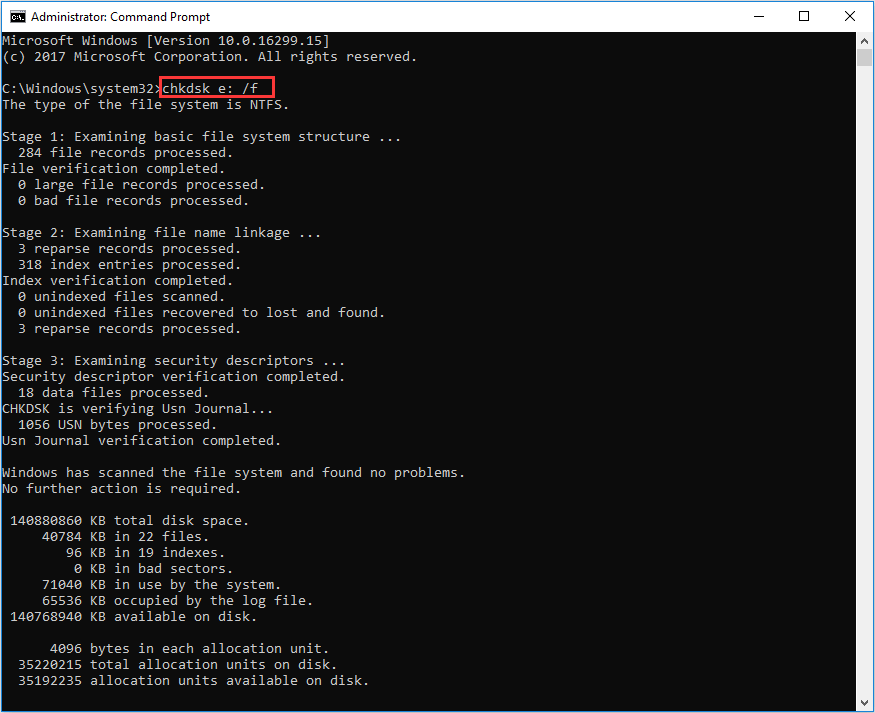
- Нажмите Enter и дождитесь завершения сканирования.
Метод 4: Запустить быструю проверку на вирусы
Вредоносные программы или вирусы могут повредить раздел exFAT. Они повреждают файлы или удаляют их без предупреждения. Это приводит к неожиданной потере данных раздела exFAT.
Запуск антивирусной проверки помогает удалить вредоносное программное обеспечение. Она очищает раздел и останавливает дальнейшее повреждение. Многие антивирусные инструменты также восстанавливают повреждённые файлы, если это возможно.
Быстрые антивирусные проверки эффективны против основных угроз. Полные проверки системы лучше подходят для более глубоких проблем. Регулярные проверки защищают ваш раздел exFAT от будущих атак вредоносных программ.
Как это помогает: Проверка удаляет вредоносное программное обеспечение. Она также восстанавливает доступ к разделу.
Вот шаги для запуска быстрой проверки с помощью приложения «Безопасность Windows»:
- Откройте меню «Пуск» и введите «Безопасность Windows» в строке поиска. Нажмите на приложение «Безопасность Windows», чтобы открыть его. В приложении выберите параметр «Защита от вирусов и угроз».
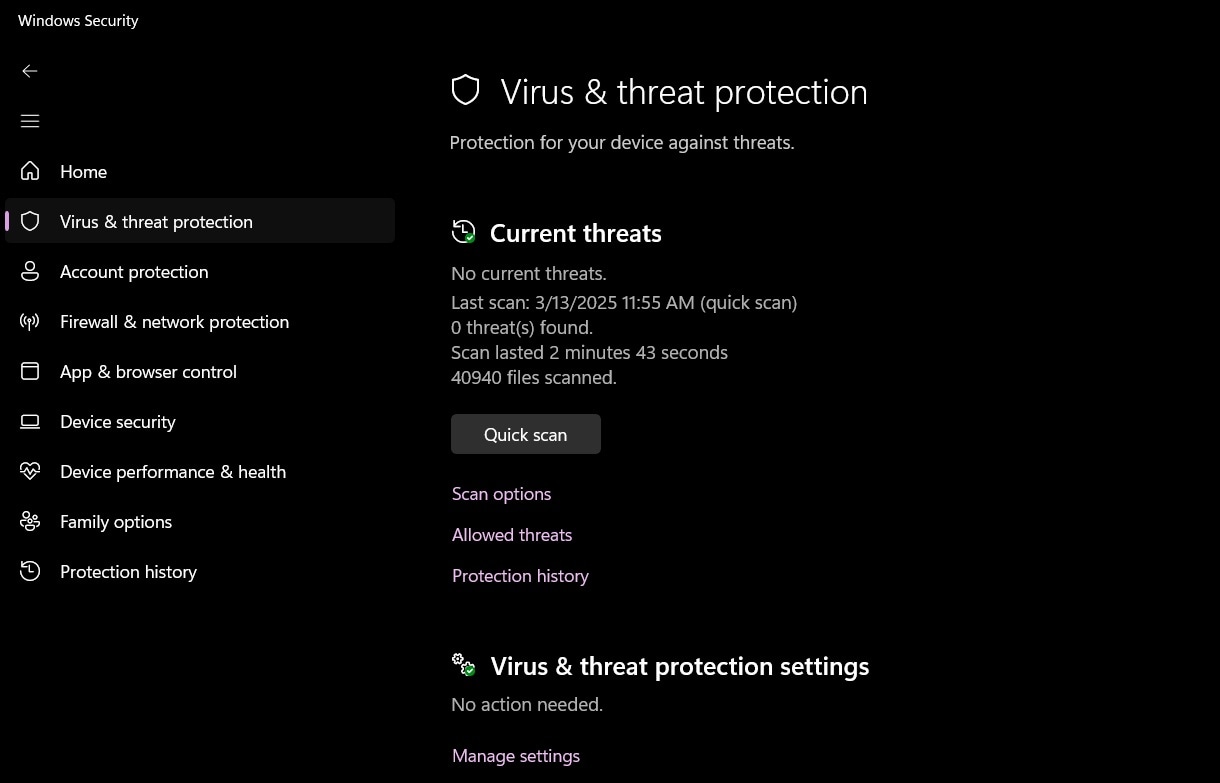
- В разделе Текущие угрозы нажмите на Быстрая проверка. Дождитесь завершения сканирования. Оно проверит распространённые области, где обычно обнаруживаются угрозы.
Этот процесс помогает обнаружить и удалить вредоносное ПО или вирусы, которые могут влиять на ваш раздел exFAT. Регулярные проверки обеспечивают защиту вашей системы.
Часть 4: Советы по восстановлению утерянных или удалённых разделов exFAT
Потеря данных с раздела exFAT — неприятный опыт. Однако принятие превентивных мер может снизить риск потери данных. Простые привычки и инструменты помогут сохранить разделы в безопасности и легко восстановить утраченные файлы.
Вот несколько полезных советов по защите и восстановлению данных с разделов exFAT:
- Прекратите использовать диск: не записывайте новые данные на раздел exFAT после потери данных.
- Действуйте быстро: чем скорее вы попытаетесь восстановить данные раздела exFAT, тем выше ваши шансы.
- Не форматируйте: избегайте форматирования раздела exFAT, если это не является абсолютно необходимым.
- Используйте качественные инструменты: выбирайте надёжное программное обеспечение для восстановления данных раздела exFAT.
- Регулярно создавайте резервные копии: после восстановления данных раздела exFAT сделайте их резервную копию для предотвращения будущих потерь.
- Обновляйте программное обеспечение: обновляйте инструменты восстановления и антивирус для решения новых проблем с разделом exFAT.
- Проверьте несколько методов: если один метод не помог, попробуйте другой для восстановления данных раздела exFAT.
- Обратитесь за профессиональной помощью: для ценных данных рассмотрите профессиональные услуги восстановления раздела exFAT.
Следование этим советам поможет сохранить целостность вашего раздела exFAT. Осторожное обращение с данными и устройствами снижает вероятность их потери и обеспечивает более эффективное восстановление при необходимости.
Заключение
Потеря данных на разделе exFAT может случиться с каждым. Но теперь вы знаете, как восстановить данные раздела exFAT с помощью четырёх проверенных методов. Независимо от того, были ли файлы случайно удалены или раздел exFAT повреждён, эти решения помогут восстановить данные раздела exFAT.
Не забывайте применять методы по порядку. Начните с Recoverit Data Recovery для наилучшего шанса восстановить данные раздела exFAT. Если это не поможет, попробуйте изменить букву диска, проверить наличие плохих секторов или выполнить проверку на вирусы. Эти методы помогают восстановить утраченные или удалённые разделы exFAT в большинстве ситуаций.
Профилактика также имеет ключевое значение. Регулярно создавайте резервные копии раздела exFAT и правильно извлекайте диски. Это снизит риск потери данных раздела exFAT в будущем. Имея нужные инструменты и знания, вы сможете восстановить данные раздела exFAT и защитить ваши ценные файлы.
Попробуйте Recoverit для восстановления раздела exFAT
Проверено безопасностью. Более 7 302 189 человек скачали его.
Часто задаваемые вопросы
-
1. Могут ли инструменты восстановления данных восстановить файлы с отформатированного раздела exFAT?
Да, инструменты восстановления данных могут извлечь файлы даже после форматирования раздела exFAT. Инструменты, такие как Recoverit, выполняют глубокое сканирование раздела для поиска восстанавливаемых данных. Они ищут следы файлов, оставшихся на устройстве хранения. Эти инструменты работают даже в том случае, если форматирование удалило видимые данные. Всегда прекращайте использование устройства сразу после форматирования, чтобы повысить шансы на восстановление. -
2. Что делать, если мой раздел exFAT не отображается?
Если ваш раздел exFAT не отображается, проверьте инструмент «Управление дисками». Отсутствие буквы диска часто делает разделы невидимыми. Назначение новой буквы может решить проблему. Щёлкните правой кнопкой мыши на разделе в «Управлении дисками» и выберите «Изменить букву диска и путь». Выберите новую букву и подтвердите. Это сделает раздел снова доступным. -
3. Безопасны ли инструменты восстановления для использования на разделах exFAT?
Да, надёжные инструменты восстановления безопасны в использовании. Они восстанавливают утраченные файлы, не повреждая устройство хранения или данные. Авторитетное программное обеспечение, такое как Recoverit, обеспечивает целостность данных в процессе восстановления. Избегайте использования непроверенных инструментов, так как они могут вызвать дополнительные проблемы или поставить под угрозу безопасность данных. Всегда полагайтесь на надёжные варианты восстановления для достижения наилучших результатов.
