


Потеря данных часто происходит без предупреждения. Внезапный сбой системы или ошибка раздела может скрыть годы файлов. В 2025 году всё больше людей нуждаются в простых инструментах восстановления, поскольку устройства хранения теперь стали больше и содержат более ценную работу. Когда диск замолкает, люди ищут чёткий и безопасный способ его исправить.
Smart Partition Recovery стремится сделать работу выполнимой для обычных пользователей. В этом обзоре собрана информация о том, как работает программа, её функции, сильные стороны и ограничения.
Вы узнаете, что такое Smart Partition Recovery, плюсы и минусы программы Smart Partition Recovery, цену программы Smart Partition Recovery, лучшую альтернативу программе Smart Partition Recovery, а также как использовать программу Smart Partition Recovery.
Часть 1: Что такое программа Smart Partition Recovery?
Smart Partition Recovery — это инструмент, разработанный для поиска и восстановления утерянных разделов диска. Многие пользователи спрашивают, что такое Smart Partition Recovery, поскольку его название часто появляется на технических форумах. Инструмент сканирует диск и пытается восстановить утерянные записи. Он может помочь, когда таблица диска повреждена. Он может помочь, когда путь к файлу больше не является правильным. Многие пользователи сообщают, что инструмент работает при простых потерях раздела.
Программа ориентирована на обычных пользователей. Она работает с распространёнными файловыми системами, используемыми в домашних и офисных системах. Она пытается направлять пользователей простыми шагами. Её основная задача — найти отсутствующие разделы диска и вернуть их в использование. Программа также поддерживает ограниченное RAW-восстановление. Люди часто хотят знать, что такое Smart Partition Recovery, когда сталкиваются с внезапной потерей тома. В таких случаях она может быть полезна.
Ключевые функции
- Простое сканирование для поиска утерянных разделов
- Базовое RAW-восстановление для повреждённых путей к файлам
- Поддержка распространённых файловых систем
- Лёгкая установка
- Удобный интерфейс для новых пользователей
- Работает на стандартных компьютерах с Windows
- Помогает исправить простые случаи потери раздела
- Это отвечает на вопрос, что такое Smart Partition Recovery, и даёт чёткое представление о его основной работе.
Часть 2: Программа Smart Partition Recovery: подробное описание ключевых функций
Многие пользователи ищут более подробную информацию о Smart Partition Recovery. Когда мы обсуждаем, что такое Smart Partition Recovery, мы смотрим на то, что инструмент предлагает в реальном использовании. Продукт направлен на решение небольших и умеренных проблем. Его ключевая функция — инструмент сканирования, считывающий записи диска. Инструмент пытается найти указатели на утерянный раздел. Он может быть полезен, когда диск всё ещё содержит основные данные, но не может их отобразить.
3.1 Функции сканирования
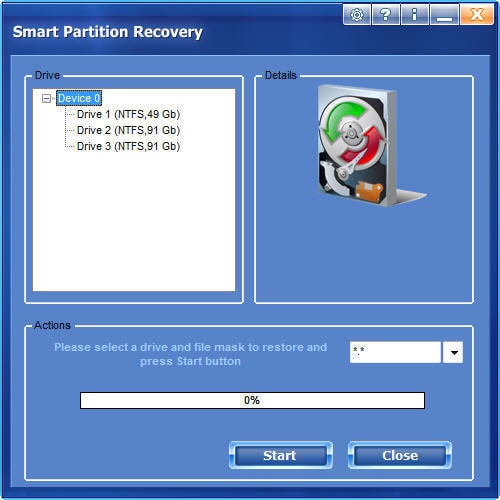
Сканирование считывает записи диска. Оно проверяет наличие отсутствующих разделов. Результаты показывают возможные тома. Пользователь выбирает результат и пытается восстановить. Предлагается режим RAW для более глубокой помощи. Режим RAW ищет следы файлов, даже если пути утеряны.
3.2 Скорость
Скорость сканирования приемлема. Хорошо работает на небольших дисках. Большие диски требуют больше времени. Зависания случаются редко. Время зависит от состояния и размера диска.
3.3 Поддержка системы
Работает на распространённых системах Windows. Считывает стандартные типы дисков, используемых дома или на работе. Пользователи, спрашивающие, что такое Smart Partition Recovery, обнаружат, что он ориентирован на стандартные конфигурации.
3.4 Типы файлов
Инструмент может восстанавливать различные типы файлов. Это включает фотографии, видео, текст и другие распространённые форматы. Режим RAW также может обнаруживать скрытые данные.
3.5 Процесс восстановления
Восстановление пытается перестроить запись раздела. Сначала выполняется сканирование без записи. После подтверждения восстанавливаются записи. Этот процесс прост. Помогает в небольших случаях. При серьёзных повреждениях результаты ограничены.
3.6 Пользовательский опыт
Дизайн прост. Основные кнопки понятны. Новые пользователи могут научиться использовать программу Smart Partition Recovery без труда. Руководство базовое. Некоторым пользователям потребуется больше деталей.
3.7 Безопасность
Сканирование выполняется только для чтения. Вы выбираете шаг восстановления. Это снижает риск. Тем не менее пользователи не должны записывать новые данные на диск до сканирования.
3.8 Поддержка
Поддержка ограничена. Некоторые пользователи говорят, что ответ медленный. Дополнительные страницы помощи улучшили бы инструмент.
Часть 3: Плюсы и минусы программы Smart Partition Recovery
Многие пользователи ищут правдивые плюсы и минусы программы Smart Partition Recovery перед принятием решения. Это помогает им понять, чего ожидать. Инструмент прост и обладает полезными функциями. Однако он подходит не для каждого случая.
Когда мы рассматриваем плюсы и минусы программы Smart Partition Recovery, мы видим, что она лучше всего работает в простых случаях. Она не подходит для серьёзных сбоев.
Вам также может быть интересно: Как удалить исправный раздел восстановления?
Часть 4: Как использовать программу Smart Partition Recovery
Многие новые пользователи хотят понять, как использовать программу Smart Partition Recovery. Шаги просты. Вы загружаете программу. Вы её устанавливаете. Затем запускаете сканирование. Инструмент направляет вас. Если вы находите утерянный раздел, вы можете попытаться его восстановить. Новые пользователи ценят простой интерфейс и чёткие метки. Некоторые желали бы больше справочных заметок.
Вы можете научиться использовать программу Smart Partition Recovery за короткое время. Шаги не требуют технических навыков. Вы просто следуете основным действиям. Вы смотрите на результат. Вы выбираете, что восстановить.
Шаги
Шаг 1. Установите программу Smart Data Recovery и откройте её.
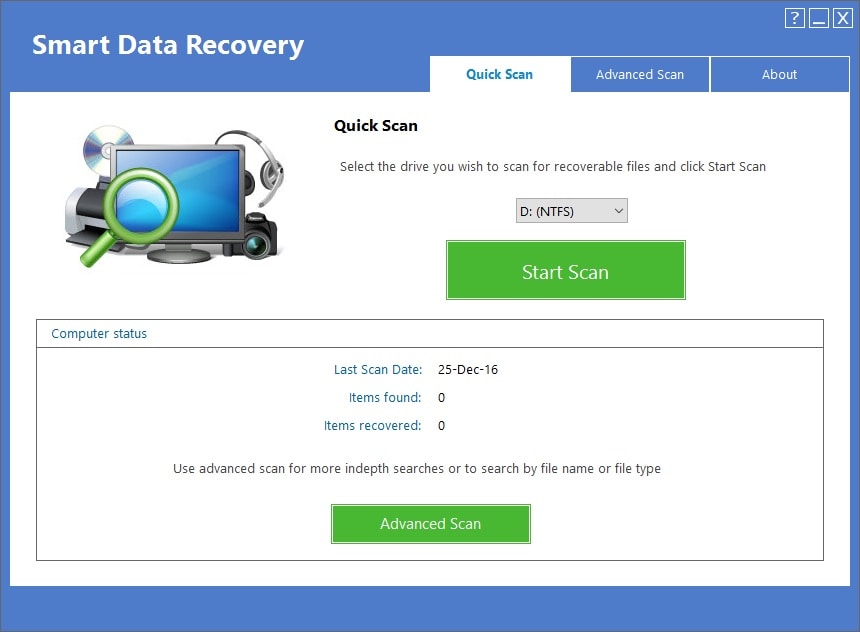
Шаг 2. Выберите диск и запустите сканирование.
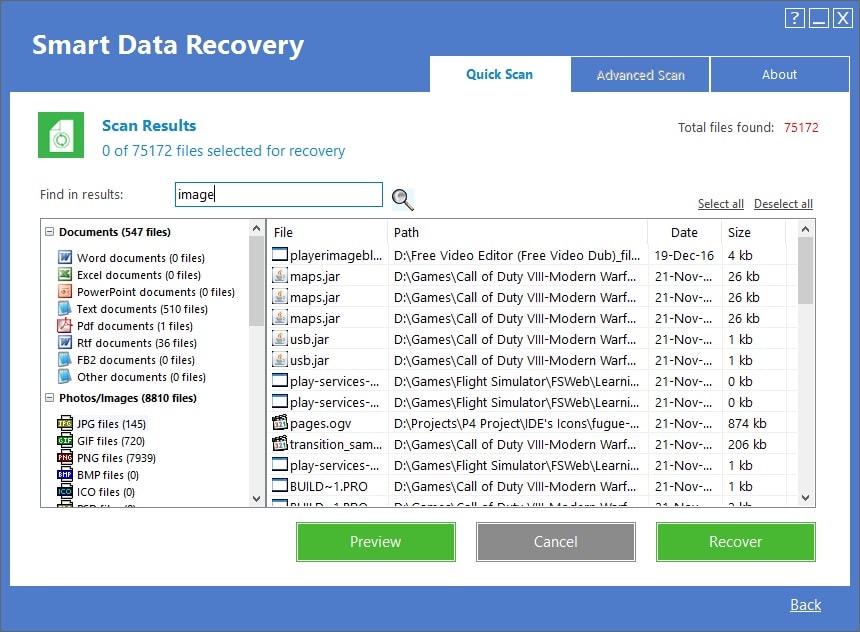
Шаг 3. Выберите найденный раздел для восстановления.
Эти простые шаги отражают то, как использовать программу Smart Partition Recovery. Многие пользователи могут завершить процесс за один сеанс.
Часть 5: Какова цена программы Smart Partition Recovery
Цены на программу Smart Partition Recovery в 2025 году обычно варьируются от 18 до 55 долларов США в зависимости от бренда и типа лицензии.
Вот подробная разбивка популярных вариантов:
Распространённые ценовые диапазоны
- Базовые лицензии (одиночный пользователь, ограниченные функции): $18–$25
- Профессиональные лицензии (несколько пользователей, полный набор для восстановления): $35–$55
- Пожизненные лицензии или пакеты: от $50
Советы для покупателей:
- Многие поставщики предлагают бесплатные пробные версии с ограниченными возможностями восстановления.
- Ищите сезонные скидки or пакетные предложения, включающие другие утилиты, например клонирование диска или инструменты резервного копирования.
- Некоторые инструменты предлагают рассрочку или планы подписки, особенно на международных рынках.
Часть 6: Лучшая альтернатива программе Smart Partition Recovery: инструмент Recoverit
Некоторым пользователям нужна более серьёзная помощь. Они ищут лучшую альтернативу программе Smart Partition Recovery. Многие упоминают Recoverit. Он хорошо известен на рынке. Он помогает в глубоком восстановлении данных. Поддерживает множество файловых систем. Считывает множество типов файлов. Имеет простой интерфейс, помогающий новым пользователям и экспертам. Для тех, кто хочет большего, чем базовое восстановление, этот инструмент заслуживает внимания.
Recoverit имеет понятный интерфейс. Он ведёт вас от сканирования до восстановления. Многие пользователи чувствуют себя уверенно при его использовании. Он справляется с простыми и сложными потерями. Когда другие инструменты не справляются, некоторые пользователи добиваются лучших результатов с ним. Именно это делает его лучшей альтернативой программе Smart Partition Recovery для многих.
Recoverit обладает мощными инструментами сканирования. Он может считывать необработанные данные. Находит глубокие следы файлов. Также предоставляет предварительный просмотр. Это помогает понять, в порядке ли файл, прежде чем его восстанавливать. Скорость приемлема. Поддержка полезна. Многие пользователи доверяют бренду. Вот почему некоторые называют его лучшей альтернативой программе Smart Partition Recovery.
Шаги:
Шаг 1. Установите и откройте Recoverit. Выберите диск и запустите сканирование.

Шаг 2. Подождите завершения процесса сканирования. Результаты появятся на экране.

Шаг 3. Предварительный просмотр и восстановление данных.

Эти шаги показывают, насколько прост инструмент. Люди, которым нужен мощный инструмент, часто считают Recoverit лучшей альтернативой программе Smart Partition Recovery.
Заключение
Smart Partition Recovery — полезный инструмент для простых задач восстановления утерянных разделов. Он предлагает понятные шаги. Он может помочь пользователям, которые столкнулись с внезапной потерей тома. Теперь вы понимаете, что такое Smart Partition Recovery. Вы также знаете плюсы и минусыпрограммы Smart Partition Recovery.
Мир восстановления данных продолжает развиваться. Пользователи хотят безопасных способов сохранения файлов. Разумно делать резервные копии. Разумно знать о инструментах восстановления. Хороший инструмент может дать вам спокойствие. Теперь вы можете выбрать то, что соответствует вашим потребностям. Протестируйте бесплатный вариант. Ознакомьтесь с платными планами. Используйте эти знания, чтобы сохранить ваши данные в безопасности в 2025 году.
