

Если вы уже столкнулись с неприятностью потери важных писем, это руководство поможет избавиться от боли. Независимо от того, какую версию Outlook 365 вы используете, вот несколько надёжных способов безопасно автоматически создавать резервные копии Outlook и сохранять ваши ценные задачи, встречи, контакты и письма.
Способ 1. Используйте стороннее программное обеспечение для резервного копирования писем Outlook автоматически
Наиболее надёжный способ настроить автоматическое резервное копирование — использовать стороннее программное обеспечение для резервного копирования электронной почты.
Представляем Wondershare UBackit. Думайте об этом программном обеспечении как о вашем универсальном менеджере резервного копирования, позволяющем использовать возможности автоматизации и управлять файлами в соответствии с вашими потребностями.
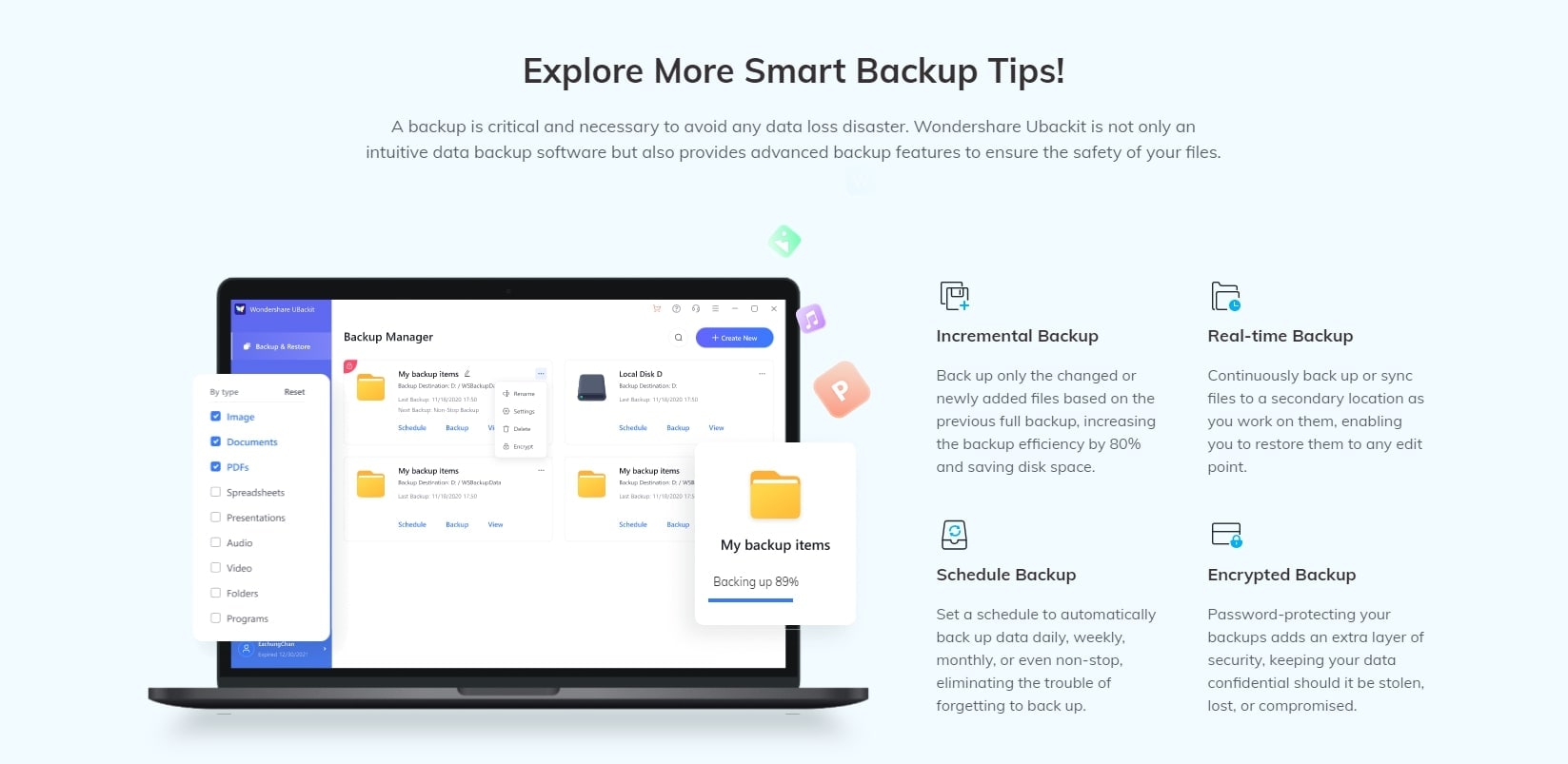
С помощью UBackit вы можете автоматически создавать резервные копии писем Outlook, включив и настроив параметр автоматического резервного копирования в соответствии с вашими потребностями. Вы можете использовать эту опцию для создания расписания резервного копирования на ежедневной, еженедельной, ежемесячной основе или в режиме 24/7. Кроме того, Wondershare UBackit позволяет вам использовать резервное копирование в реальном времени для непрерывного резервного копирования файлов или их синхронизации с дополнительным местом назначения для более удобного восстановления.
Знаете, что идеально? Вы получаете один месяц услуг резервного копирования и восстановления данных бесплатно. Независимо от того, потеряли ли вы файлы из-за программ-вымогателей, вирусных атак, повреждения диска компьютера, повреждения данных или удаления, UBackit гарантирует возврат ваших файлов.
Вот как выполнить автоматическое резервное копирование Outlook с помощью Wondershare UBackit:
Шаг 1 Выберите резервное копирование электронной почты
Запустите Wondershare UBackit после загрузки и установки. Затем найдите Резервное копирование электронной почты в главном меню.

Шаг 2 Выберите файл Outlook
Программное обеспечение для резервного копирования автоматически выполнит поиск данных Outlook. Подождите немного, пока файлы появятся на экране. Следующий шаг — выбрать файлы Outlook, для которых вы хотите настроить автоматическое резервное копирование, установив флажки рядом с ними, и нажать Выбрать.

Шаг 3 Выберите место назначения для резервной копии
Выберите, где вы хотите хранить резервные копии файлов Outlook. В вашем распоряжении три варианта: локальные диски, внешние диски или NAS-сервер.

Шаг 4 Настройте автоматическое резервное копирование Outlook
Дождитесь завершения процесса резервного копирования в Wondershare UBackit. После завершения процесса резервного копирования у вас есть возможность настроить автоматическое резервное копирование Outlook, нажав на Расписание значок.
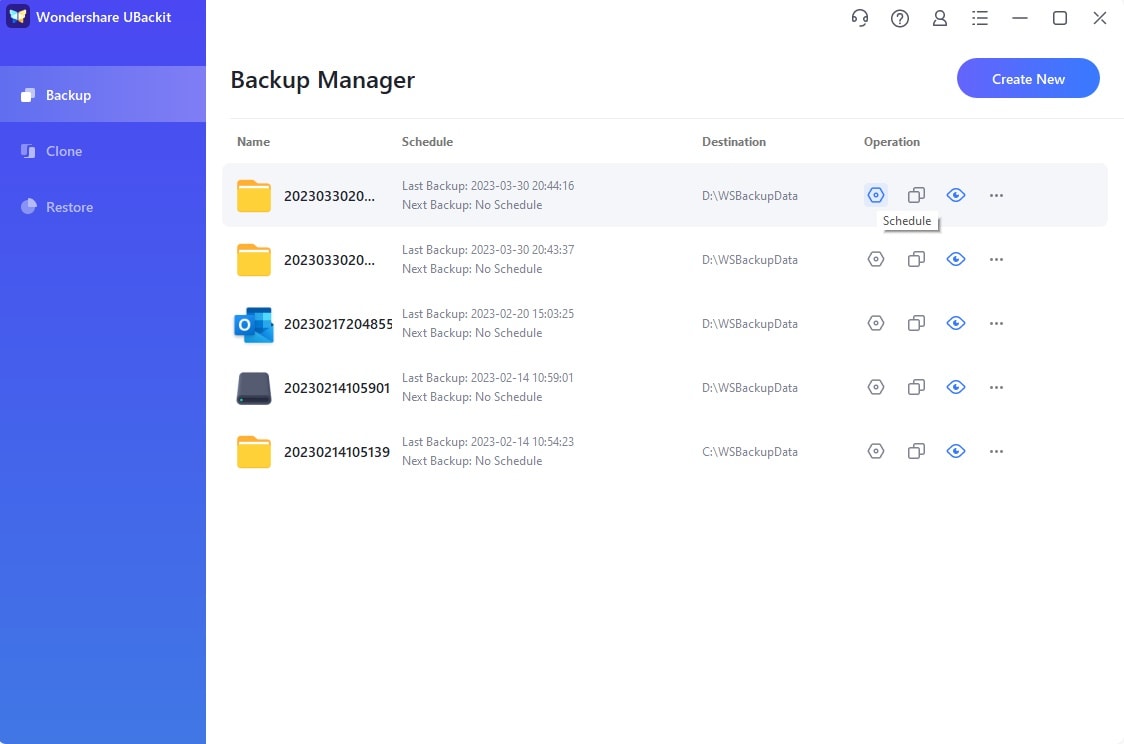
После нажатия на него вы увидите окно «Настройка автоматического резервного копирования» с доступными параметрами для настройки частоты автоматического резервного копирования. Вы можете выбрать один из пяти различных вариантов: ежедневно, еженедельно, ежемесячно, непрерывное резервное копирование и без расписания.

Кроме того, вы можете называть новые папки как угодно. Нажмите Создать новую если хотите повторить процесс.

Wondershare UBackit — ваш надёжный инструмент резервного копирования электронной почты
Эффективное, безопасное и полное резервное копирование писем на локальные жёсткие диски или внешние устройства хранения.
Обеспечивает автоматическое резервное копирование файлов электронной почты ежедневно, еженедельно, ежемесячно или в непрерывном режиме.
Установите пароль для защиты резервных копий, сохраняя конфиденциальность данных в случае кражи, потери или компрометации.
Поддержка инкрементного резервного копирования, которое сохраняет только изменения, внесённые в файлы с момента последнего резервного копирования, сокращая время резервного копирования и экономя место для хранения.
Способ 2. Настройте автоматическое резервное копирование в Outlook
В случае серьёзной проблемы вы можете быть уверены, что никогда больше не потеряете важные бизнес-данные. Теперь Outlook может самостоятельно выполнять автоматическое резервное копирование электронной почты. Однако он может только автоматически архивировать ваши письма.
Вот пошаговое руководство по автоматическому архивированию писем Outlook:
- Войдите в свой аккаунт электронной почты Outlook;
- Настройте автоархивирование, выполнив следующие шаги: Файл > Параметры > Дополнительно > Автоархивирование > Параметры автоархивирования;

- Выберите частоту архивирования — установите, как часто вы хотите архивировать письма Outlook;
- Выберите дополнительные параметры — выберите, какие другие действия должна выполнять система архивирования, например удаление старых сообщений.
Автоматическое архивирование писем — это надёжный метод резервного копирования важных сообщений. Outlook позволяет автоматически архивировать письма старше определённой даты. Он автоматически переносит устаревшие сообщения в сохранённую резервную копию по мере устаревания электронной почты.
Однако этот метод требует постоянно доступного и досягаемого места архивирования. Процесс автоматического архивирования Outlook работает путём создания PST-файла и добавления в него новых файлов с течением времени. Это делает данный процесс проблематичным.
Почему? Потому что процесс архивирования может завершиться неудачей, если место архивирования недоступно. Если вы попытаетесь получить доступ к PST-файлу через сетевой ресурс или аккаунт Dropbox, вы можете потерять файлы из-за недоступного места архивирования. К счастью, вы можете решить эту проблему с помощью стороннего программного обеспечения, как упоминалось в предыдущем примере.
Вы также можете создать резервную копию Outlook, экспортировав письма Outlook в PST-файл, который можно сохранить на внешнем жёстком диске или в онлайн-резервной копии. Вот как это сделать.
Почему стоит выбрать автоматическое резервное копирование писем Outlook?
Зачем вам нужно автоматически создавать резервные копии писем Outlook? Потому что ваши электронные письма содержат данные, критически важные для вашей бизнес-организации. В случае их потери вы можете столкнуться с серьёзными последствиями.
Поэтому вместо того, чтобы тратить время на безопасное хранение, импорт и экспорт всех данных Outlook вручную, вы можете положиться на возможности автоматизации, чтобы создавать несколько резервных копий данных и никогда больше не терять ни одного файла.
Ручное резервное копирование может раздражать

Электронная переписка в Outlook содержит важную информацию, такую как заметки, задачи, контакты и календари. Хотя Outlook сохраняет письма в файле данных Outlook (PST-файл), другие важные детали и информация хранятся в отдельных файлах.
К ним относятся пользовательские формы, шаблоны электронной почты, подписи и настройки аккаунта. Теперь представьте, что вы хотите полностью перенести письма Outlook со старого устройства на новое. К сожалению, резервного копирования PST-файла будет недостаточно.
Кроме того, вы потратите время на создание PST-файла автоматического резервного копирования Outlook вручную и можете даже допустить ошибки в процессе. Помимо склонности к ошибкам, ручное резервное копирование слишком утомительно и является колоссальной тратой времени.
Если вы хотите защитить свои цифровые активы от киберугроз, вредоносного программного обеспечения, повреждения данных, удаления и потери данных, автоматическое резервное копирование Outlook — это то, что нужно. По сути, можно с уверенностью сказать, что это ваш последний рубеж обороны, защищающий вас от потери важных дат в календаре, вложений электронной почты, контактов и всего остального.
Создание резервной копии данных — простая задача, но резервное копирование электронной почты становится сложным. Поэтому лучше и безопаснее настроить Outlook на автоматическое резервное копирование писем и избежать потери важных данных.
Легко забыть создать резервную копию файлов Outlook

Помимо того, что ручное резервное копирование занимает много времени, подвержено ошибкам и является неудобством, есть ещё один момент, который следует учитывать — вы можете забыть создать резервную копию файлов. Представьте обычную рабочую ситуацию. Телефоны звонят, и все занимаются своими делами — обычная рутина.
Среди всего этого хаоса вы только что получили дюжину писем, каждое из которых содержит важную информацию о вашей организации. Однако что-то произошло до того, как вы успели создать резервную копию файлов, отвлекая ваше внимание. Не успеете оглянуться, как день закончится, и вы уйдёте домой. И тут до вас доходит — вы забыли создать резервную копию писем Outlook на USB-накопитель или жёсткий диск.
К счастью, вам больше никогда не придётся через это проходить. Поскольку вам нужно очень часто создавать резервные копии писем, лучше всего использовать возможности автоматизации и позволить современным технологиям выполнять всю тяжёлую работу за вас, пока вы сосредоточены на основной задаче.
Заключение
Настройка Outlook на автоматическое резервное копирование писем — отличный способ защитить конфиденциальные файлы. К счастью, платформа электронной почты позволяет автоматически создавать резервные копии писем Outlook, чтобы избежать потери важных контактов и деловой переписки.
Вы всегда можете воспользоваться сторонним программным решением, если методов автоархивирования и резервного копирования через импорт/экспорт недостаточно. Wondershare UBackit сохранит ваши письма и PST-файлы и защитит ваши данные от угроз и катастроф.
