
Резервное копирование или экспорт файла Outlook PST необходимы для того, чтобы сохранить важные электронные письма, контакты и другие данные на случай их потери. В этой статье будет рассмотрено Как создать резервную копию файла Outlook PST.
Присоединяйтесь к нам 31 марта, когда мы отмечаем Всемирный день резервного копирования. Он подчёркивает важность защиты данных и обеспечения безопасности систем и компьютеров. Создавайте резервные копии файлов и защищайте цифровую жизнь.
Что такое файл Outlook PST?
An Outlook PST (Personal Storage Table) — файл данных, используемый Microsoft Outlook для хранения электронных писем, событий календаря, контактов, задач и других элементов. При первом запуске Outlook необходимые файлы данных создаются немедленно. Файлы данных Outlook (.pst) хранятся в папке Outlook в папке «Документы» на вашем компьютере. По сути, это файл базы данных, который хранит все данные Outlook в одном месте, позволяя получать доступ к электронной почте и другой информации даже без подключения к Интернету.
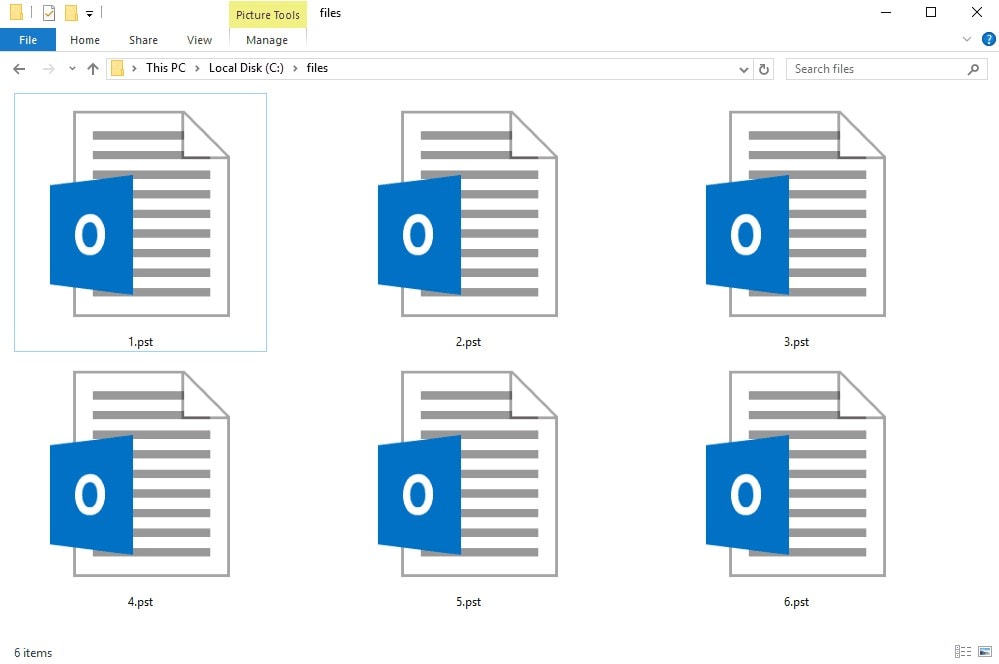
Файл PST хранится на жёстком диске локального компьютера и используется как контейнер для всех данных Outlook. Он может быть защищён паролем и зашифрован для предотвращения несанкционированного доступа к данным. Размер файла PST определяется объёмом данных, хранящихся в Outlook, и со временем может значительно увеличиваться. Он архивирует копии файлов программного обеспечения Microsoft, событий календаря и других продуктов, таких как Microsoft Exchange Server, Microsoft Outlook и Windows Messaging.
Важно регулярно создавать резервные копии или экспортировать файл PST, чтобы сохранить важные данные на случай сбоя системы или случайного удаления. Вы также можете использовать файл PST для переноса данных Outlook с одного компьютера на другой или для перехода на другой почтовый клиент.
Как создать резервную копию файла Outlook PST?
Существует несколько методов резервного копирования файла Outlook PST, в том числе следующие:
Метод 1: автоматическое и эффективное резервное копирование файла Outlook PST с помощью программного обеспечения для резервного копирования
Автоматическое резервное копирование — удобный метод резервного копирования файлов Outlook PST, поскольку он устраняет необходимость ручного копирования и гарантирует актуальность резервной копии. Этот метод предполагает регулярное использование стороннего программного обеспечения для резервного копирования электронной почты, которое автоматически создаёт резервные копии данных Outlook, включая файлы PST.
Одним из лучших сторонних программ для резервного копирования файлов Outlook PST является Wondershare UBackit. Это надёжное и удобное решение для резервного копирования. Чтобы узнать больше об этом инструменте, ознакомьтесь с некоторыми его функциями:

Wondershare UBackit — ваш надёжный инструмент резервного копирования Outlook
Эффективное, безопасное и полное резервное копирование файлов Outlook PST на локальный жёсткий диск ПК, NAS или любой внешний носитель.
Поддержка возможностей автоматического резервного копирования, позволяющих планировать ежедневное, еженедельное, ежемесячное или непрерывное резервное копирование.
Установите пароль для защиты резервных копий, сохраняя конфиденциальность данных в случае их кражи, утери или компрометации.
Поддержка инкрементного резервного копирования, при котором сохраняются только изменения, внесённые в файлы с момента последнего резервного копирования, что сокращает время резервного копирования и экономит место для хранения.
Этот инструмент необходим всем, кто стремится эффективно сохранять файлы PST. В следующем разделе приведены подробные инструкции по резервному копированию файлов Outlook PST с помощью Wondershare UBackit.
Шаг 1Выберите резервное копирование Outlook
Запустите Wondershare UBackit и перейдите в меню слева. Выберите Резервное копирование и восстановление и нажмите Создать новое. Затем выберите функцию Резервное копирование Outlook, чтобы создать резервную копию файлов Outlook PST.

Приложение автоматически начнёт поиск данных Outlook. Подождите несколько мгновений, пока файлы не отобразятся на экране.
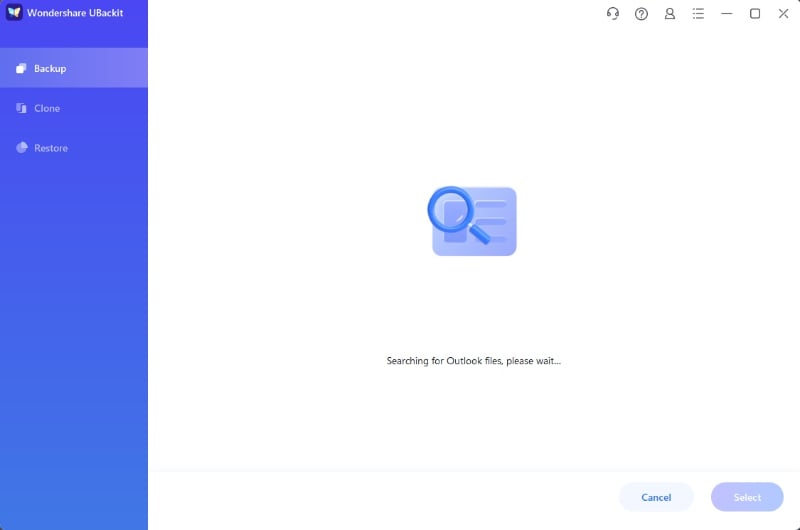
Шаг 2Выберите файлы Outlook PST для резервного копирования
Теперь пришло время выбрать, какие файлы PST включить в резервную копию. Это можно легко сделать, установив флажки рядом с именами файлов, отображаемыми в приложении. После завершения нажмите кнопку Выбрать.

Шаг 3Выберите место хранения резервной копии
Приложение предложит вам выбрать место для резервной копии. Целевое расположение можно выбрать из различных внутренних и внешних дисков.

Шаг 4Завершите резервное копирование Outlook PST
Терпеливо подождите завершения процесса. После этого можно переименовать папку, в которой хранится резервная копия. Если вы хотите создать ещё одну резервную копию Outlook PST, нажмите кнопку Создать новое в правом верхнем углу экрана. Пользователи также могут настроить автоматическое резервное копирование Outlook, нажав Расписание, и защитить резервные копии паролем, нажав значок с тремя точками в правом верхнем углу.

Метод 2: экспорт и резервное копирование файла Outlook PST с помощью параметров импорта и экспорта
Если вы хотите создать резервную копию части данных Outlook, вы можете создать новый файл PST резервной копии, содержащий только ту информацию, которую хотите сохранить. Это также называется экспортом данных из файлов PST. Например, используйте этот раздел, если у вас есть важная информация только в нескольких папках, а другие, менее важные элементы — в значительно больших папках. Можно экспортировать только важные папки или контакты, исключив такие папки, как «Отправленные».
С другой стороны, вы можете захотеть экспортировать элементы Outlook из файла Outlook PST по различным причинам, например:
- Перенос элементов Outlook из одной учётной записи электронной почты в другую.
- Перенос элементов Outlook с одного компьютера на другой.
- Перенос элементов Outlook с ПК на Mac или с Mac на ПК.
- Перемещение элементов из Outlook в локальную папку, а также на сервер IMAP или Exchange.
Функция импорта и экспорта в Outlook — ещё один метод создания резервной копии файла Outlook PST. Этот метод включает следующие шаги:
- Шаг 1. Откройте Microsoft Outlook и перейдите на вкладку Файл.

- Шаг 2. Выберите Открыть и экспортировать, затем нажмите Импорт/Экспорт.

- Шаг 3. Выберите Экспортировать в файл и нажмите Далее.

- Шаг 4. Выберите Файл данных Outlook (.pst) и нажмите Далее.

- Шаг 5. Выберите папки, резервную копию которых хотите создать. Можно создать резервную копию всего файла PST или отдельных папок. Выберите место для сохранения файла резервной копии и задайте ему имя.

- Шаг 6. Нажмите Готово, чтобы запустить процесс резервного копирования.

После завершения процесса резервного копирования у вас будет копия файла Outlook PST в новом файле PST, который можно сохранить в безопасном месте.
Этот метод требует ручного вмешательства, что может увеличить риск человеческой ошибки. Кроме того, необходимо регулярно помнить о выполнении этого процесса резервного копирования для обеспечения безопасности данных. Поэтому рекомендуется использовать автоматизированное и надёжное решение для резервного копирования, например встроенную функцию резервного копирования Windows или стороннее программное обеспечение.
Метод 3: резервное копирование файла Outlook PST с помощью встроенной функции резервного копирования Windows
Метод резервного копирования Windows — это встроенная функция Windows, позволяющая создавать резервные копии файлов Outlook PST. Следуйте приведённым ниже простым шагам для выполнения резервного копирования с помощью этого метода.
- Шаг 1. Перейдите в Панель управления в Windows. Затем выберите Система и безопасность > Резервное копирование и восстановление.

- Шаг 2. В меню «Резервное копирование и восстановление» выберите Настроить резервное копирование и следуйте инструкциям для выбора файлов, резервную копию которых необходимо создать.

- Шаг 3. Выберите внешний жёсткий диск или сетевое расположение для хранения файлов резервной копии.

После настройки резервного копирования Windows будет автоматически создавать резервные копии выбранных файлов, включая файл Outlook PST, через регулярные промежутки времени.
Этот метод предоставляет простой способ резервного копирования файла PST Outlook без необходимости использования стороннего программного обеспечения. Однако стоит отметить, что метод резервного копирования Windows может быть не таким настраиваемым или комплексным, как стороннее программное обеспечение для резервного копирования. Кроме того, важно убедиться, что место хранения резервной копии защищено и что файлы резервных копий регулярно обновляются для защиты от потери данных.
Метод 4: Резервное копирование файла PST Outlook вручную
Метод ручного резервного копирования предполагает ручное копирование файла PST в безопасное место. Данная процедура включает следующие шаги:
- Шаг 1. Найдите файл PST на своём компьютере. Как правило, он находится в папке Documents\\Outlook Files .

- Шаг 2. Щёлкните правой кнопкой мыши на файле PST и выберите Копировать. Выберите безопасное место для хранения файла резервной копии. Это может быть внешний жёсткий диск или облачный сервис хранения данных, например Dropbox или Google Drive.

- Шаг 3. Щёлкните правой кнопкой мыши на месте хранения резервной копии и выберите Вставить чтобы сохранить копию файла PST.
Этот метод предоставляет простой и удобный способ резервного копирования файла PST Outlook без использования стороннего программного обеспечения. Однако не забывайте регулярно копировать файл в безопасное место, что может занимать много времени и быть подвержено человеческим ошибкам. Кроме того, вы рискуете потерять данные, если не выполняете резервное копирование файла регулярно или место хранения резервной копии повреждается или выходит из строя. Поэтому важно использовать надёжное решение для резервного копирования, например стороннее программное обеспечение или встроенную функцию резервного копирования Windows, чтобы ваши данные всегда были защищены.
Почему создание резервных копий файлов Outlook PST является хорошей практикой?
Файл PST Outlook — это файл хранилища, в котором хранятся все данные Outlook, включая электронные письма, записи календаря, контакты и задачи. Экспорт или резервное копирование этого файла позволяет создать копию данных Outlook, которую впоследствии можно импортировать в Outlook или другой почтовый клиент. Некоторые из ключевых причин, по которым важно создавать резервные копии файлов PST Outlook:
- Защита от потери данных: Резервное копирование файла PST Outlook гарантирует наличие копии всех важных электронных писем, контактов, событий календаря и других данных. В случае сбоя системы, отказа оборудования или случайного удаления вы можете восстановить данные из резервной копии и избежать потери какой-либо информации.
- Простая миграция данных: Если вы переходите на новый компьютер или другой почтовый клиент, наличие резервной копии файла PST упрощает перенос данных в новую систему. Вы можете импортировать файл резервной копии в новую систему и избежать хлопот с настройкой учётных записей электронной почты и данных с нуля.
- Безопасность и конфиденциальность: Создавая резервные копии файла PST, вы можете защитить свои данные от несанкционированного доступа или кражи. Вы также можете зашифровать файлы резервных копий паролем, чтобы никто не мог получить доступ к вашей конфиденциальной информации.
Часто задаваемые вопросы
Как создать файл PST в Outlook?
Чтобы создать файл PST в Outlook, перейдите в «Файл» > «Параметры учётной записи» > «Файлы данных» и нажмите «Добавить». Затем выберите тип файла PST и задайте имя и расположение файла.
Как импортировать файл PST в Outlook?
Чтобы импортировать файл PST в Outlook, перейдите в «Файл» > «Открыть и экспортировать» > «Импорт/экспорт». Нажмите «Импортировать из другой программы или файла» и выберите расположение файла PST.
Каков максимальный размер файла PST?
Максимальный размер файла PST зависит от используемой версии Outlook. В Outlook 2002 и более ранних версиях максимальный размер составляет 2 ГБ. В Outlook 2003 и 2007 максимальный размер был увеличен до 20 ГБ. Однако в Outlook 2010, 2013, 2016 и 2019 максимальный размер составляет 50 ГБ.
Как часто следует выполнять резервное копирование файла PST Outlook?
Рекомендуется регулярно выполнять резервное копирование файла PST Outlook, особенно если вы часто используете Outlook или полагаетесь на него для хранения важных данных. В идеале следует выполнять резервное копирование файла PST не реже одного раза в неделю, чтобы иметь наиболее актуальную резервную копию данных. Однако частота резервного копирования зависит от характера использования, и вы можете выбрать более частое резервное копирование файла PST, если у вас есть важные данные, которые часто изменяются.
Что делать, если я случайно удалил файл PST Outlook?
Если вы потеряли файл PST Outlook, вы можете попытаться восстановить его из резервной копии, если она у вас есть. В противном случае вам может потребоваться использовать инструмент восстановления данных для восстановления удалённого файла PST.
Можно ли выполнить резервное копирование файла PST Outlook в облако?
Да. Вы можете выполнить резервное копирование файла PST Outlook в облако с помощью облачных сервисов хранения данных, таких как Google Drive, OneDrive, Dropbox или iCloud. Сохраните файл PST в папке облачного хранилища на своём компьютере, и облачный сервис автоматически загрузит его в облако. Кроме того, вы можете сохранить электронные письма Outlook на внешний жёсткий диск.
Можно ли выполнить резервное копирование файла PST Outlook на другом компьютере?
Да, вы можете выполнить резервное копирование файла PST Outlook на другом компьютере, скопировав его на внешний жёсткий диск, загрузив в облачный сервис хранения данных, а затем получив к нему доступ с другого компьютера.
Заключение
Резервное копирование или экспорт файла PST Outlook — это важная задача, которая поможет вам избежать потери важных данных. С помощью доступных методов и инструментов вы можете легко создать резервную копию данных Outlook и сохранить её в надёжном месте. Не забывайте регулярно планировать резервное копирование, чтобы всегда иметь актуальную копию файла PST.
Хотя существует несколько доступных методов, настоятельно рекомендуется использовать Wondershare UBackit. Следуя пошаговым инструкциям в этой статье, вы можете убедиться, что данные Outlook надёжно защищены резервной копией и легко восстанавливаются в случае любой потери данных.
