

Знаете ли вы, что около 400 миллионов человек ежедневно используют MS Outlook? Так что нет, вы не одиноки в своих трудностях. Вероятно, вы делаете это не по той же причине, что и другие люди, но рано или поздно каждый пытается изменить расположение файла OST в Outlook.
Оставайтесь с нами, пока мы глубже изучаем цель файлов OST в Outlook и различные причины изменения их расположения по умолчанию. Давайте узнаем, как найти файл OST и переместить его.
Что такое файл OST в Outlook?
На сегодняшнем рынке существует множество надёжных систем управления электронной почтой, некоторые из которых лучше Outlook. Одна из вещей, которая делает самый популярный продукт Microsoft столь востребованным на протяжении 26 лет, — это возможность использовать MS Outlook без подключения к интернету. (Вам также может быть интересно Как экспортировать Outlook в PST )
В конце концов, почему бы вам не иметь возможности читать старые сообщения или писать новое письмо в автономном режиме? На самом деле вам не нужно подключение к интернету до тех пор, пока вы не будете готовы нажать «Отправить», но вам часто нужно возвращаться в папку «Входящие» независимо от того, подключены ли вы к сети или нет.
Конечно, в наши дни мы почти никогда не бываем офлайн, и всё же.
Возможность выбирать между двумя режимами — это всегда плюс.
Но какое всё это имеет отношение к файлам OST в Outlook?
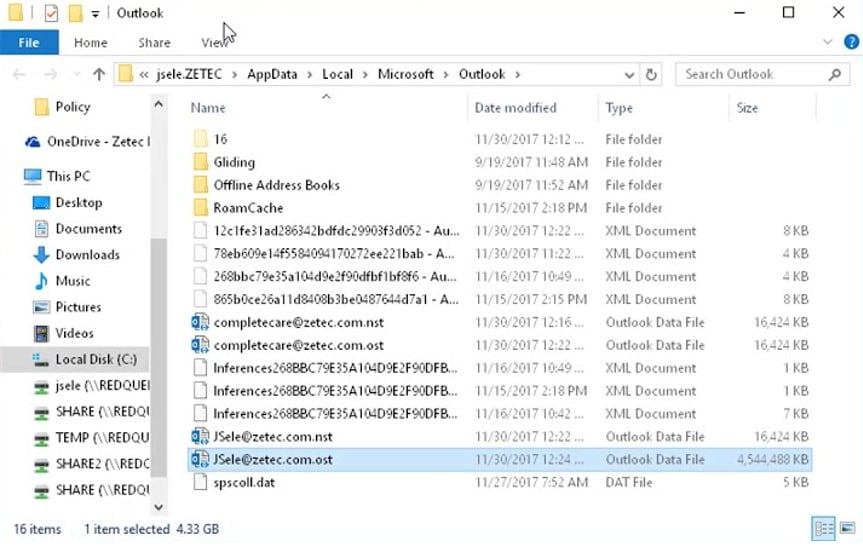
Когда вы используете Outlook в среде Exchange — мы имеем в виду Microsoft Exchange Server — каждое офлайн-действие выполняется в кэшированном режиме, который создаёт тип файла, специфичный для этого контекста, — так называемый Файл автономного хранилища (OST).
Назначение файла OST — обеспечить доступность содержимого почтового ящика MS Outlook в автономном режиме. Это включает сообщения электронной почты, контакты, события календаря, задачи и другие типы данных. Каждый созданный файл OST автоматически сохраняется в расположении по умолчанию.
Зачем перемещать его оттуда? Для этого есть несколько веских причин.
Зачем перемещать файлы OST в другое место?
Основная причина, по которой многие пользователи Outlook решают перемещать файлы OST на другие устройства, — это место для хранения. Хотя решение Outlook для автономного хранения данных удобно, оно не является наиболее эффективным с точки зрения использования пространства и может быстро заполнить ваше хранилище.
Если быть точным, файл OST в Outlook может быть на 80% больше, чем исходный почтовый ящик Exchange. Кроме того, он имеет максимальный предел хранения в 50 ГБ.
Проблема с размером — наиболее часто упоминаемая причина, но не единственная. Вы можете захотеть переместить и создать резервную копию файлов OST в другое место в любом из следующих сценариев:
- Для предотвращения потери данных. Серверы Microsoft Exchange хороши, но они не безупречны. Они нередко дают сбои, подвергая ваши данные Outlook риску повреждения и потери.
- Для повышения доступности. Возможность доступа к почтовому ящику в автономном режиме — это замечательно, но что если у вас нет доступа к Outlook? Перемещение файла OST в другое место позволяет вам получать доступ к данным электронной почты вне Outlook — как в офлайн-, так и в онлайн-режиме.
- Для миграции данных. Вы можете захотеть переместить файлы OST, если переходите на другую должность или работу, либо переносите данные с Windows на Mac.
Среди других причин изменения расположения файла OST по умолчанию — переименование почтового ящика и удаление учётной записи Outlook — случайное или намеренное.
Расположение файлов OST по умолчанию
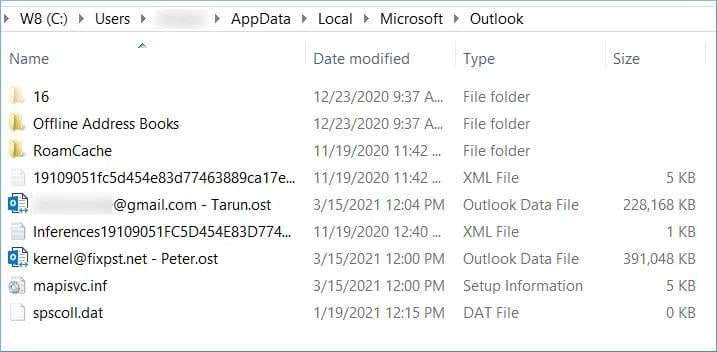
У вас, вероятно, есть веская причина для изменения расположения файла OST, но есть ещё одна вещь, которую нужно знать, прежде чем мы перейдём к конкретике. В конце концов, сначала вам нужно найти свой файл OST.
Файл OST создаётся локально для каждой учётной записи Outlook, которую вы настраиваете.
Outlook всегда хранит файлы OST в расположении по умолчанию, однако оно отличается в зависимости от версии. Расположение файла OST в Outlook 2016 отличается от расположения файла OST в Outlook 365 и т. д. Вот как найти файл OST в Outlook на Windows и Mac:
Расположение файла OST в Outlook для Windows
Версия MS Outlook |
Версия Windows OS |
Путь к файлу OST по умолчанию |
| Outlook 2000 Outlook 2003 Outlook 2007 |
Windows XP | C:\\Documents and Settings\\User\\Name\\Local Settings\\Application Data\\Microsoft Outlook |
| Outlook 2007 | Windows Vista Windows 7 Windows 8 Windows 10 |
C:\\Users\\User Name\\AppData\\Local\\Microsoft\\Outlook |
| Outlook 2010 | Windows XP | My Documents\\Outlook Files |
| Outlook 2010 | Windows Vista Windows 7 Windows 8 Windows 10 |
Documents\\ Outlook File\\ |
| Outlook 2013 Outlook 2016 Outlook 2019 |
Windows Vista Windows 7 Windows 8 Windows 10 |
C:\\Users\\admin\\AppData\\Local\\Microsoft\\Outlook |
Расположение файла OST в Outlook для Mac
MS Outlook изначально не предназначался для Mac, поэтому их совместимость на первый взгляд может показаться запутанной. Прежде всего, файл OST в версии Outlook для Mac называется не OST, а OLM — Outlook For Mac. Как и OST, он имеет расположение по умолчанию, которое варьируется в зависимости от версии:
Версия MS Outlook |
Версия Mac OS |
Путь к файлу OST по умолчанию |
| Outlook 2011 для Mac | Mac OS X 10.5 или более поздняя | /Users/‹username›/Documents/Microsoft User Data/Office 2011 Identities/Main Identity |
| Outlook 2016 для Mac | Mac OS X 10.5 или более поздняя | Users/‹username›/Library/Group Containers/UBF8T346G9.Office/Outlook/Outlook 15 Profiles/Main Profile |
| Outlook 2019 для Mac | Mac OS X 10.5 или более поздняя | Users/‹username›/Library/Group Containers/UBF8T346G9.Office/Outlook/Outlook 15 Profiles/Main Profile |
Если вы не можете найти папку Outlook 15 Profiles на своём Mac, это потому, что она скрыта по умолчанию. Чтобы сделать её видимой, перейдите в меню «Файл», выберите параметр «Перейти» и удерживайте клавишу Option. Это откроет папку «Библиотека». Просто следуйте указанному выше пути оттуда.
Как изменить расположение файла OST
Готовы переместить файл OST в другое место? Отлично.
Теперь, когда вы знаете, где искать файл OST на Windows и Mac, изменить расположение по умолчанию не составит труда. Есть три простых способа сделать это. Если первый сработает — отлично, нет необходимости пробовать остальные. Если нет, один из этих методов должен вам помочь.
Метод 1: Создание нового профиля в Outlook
Вы должны иметь возможность быстро переместить файл OST в другое место, создав новый профиль Outlook и установив новое расположение по умолчанию. Вот как это сделать:
- Шаг 1. Найдите файл OST Outlook, который хотите переместить, и скопируйте его в желаемое место.
- Шаг 2. Откройте Панель управления на вашем ПК. Найдите Почта и нажмите, чтобы открыть.

- Шаг 3. Нажмите на Показать профили в диалоговом окне Настройка почты. Затем нажмите кнопку Добавить.

- Шаг 4. После присвоения имени новому профилю Outlook нажмите OK. Откроется новое окно. Введите необходимые учётные данные для нового профиля, а затем нажмите Далее.

- Шаг 5. Пока Outlook настраивает ваш новый профиль, перейдите к флажку в правом нижнем углу окна с надписью Изменить настройки учётной записи. Установите его и нажмите Далее.

- Шаг 6. В окне Параметры сервера, которое откроется в этот момент, нажмите на Дополнительные настройки.
- Шаг 7. Откройте Дополнительно вкладку и нажмите Настройки файла данных Outlook.

- Шаг 8. Перейдите к месту, куда вы переместили файл OST, выберите его, а затем нажмите Открыть.

- Шаг 9. После выполнения всех этих шагов и нажатия кнопки Готово вернитесь к Почта параметру в Панели управления.
- Шаг 10. Нажмите на Всегда использовать этот профиль и выберите новый Outlook Затем нажмите Применить.

Метод 2: Отключить кэшированный режим Exchange
Ваш сервер Exchange кэширует данные, чтобы вы могли получить к ним доступ в автономном режиме. Как мы объясняли ранее, эти кэшированные данные хранятся в файле OST. Чтобы переместить файл OST на другой диск, необходимо отключить кэшированный режим Exchange. Следуйте этому пошаговому руководству:
- Шаг 1. Откройте Outlook и перейдите к Файл Оттуда перейдите в Сведения раздел и нажмите кнопку Настройки учётной записи Нажмите, чтобы открыть раскрывающееся меню, и выберите Настройки учётной записи параметр.

- Шаг 2. Нажмите на вкладку Файлы данных и выберите учётную запись Outlook для файла OST, который вы хотите переместить. Затем перейдите в раздел Дополнительно. В разделе Настройки кэшированного режима Exchange, вы увидите флажок Использовать кэшированный режим Exchange. Снимите его и нажмите Применить.

- Шаг 3. Ниже Использовать кэшированный режим Exchange флажка вы найдёте Настройки файла данных Outlook… Нажмите, чтобы открыть, и нажмите кнопку Отключить автономное использование.

- Шаг 4. Переместите файл OST в нужное место и вернитесь к Настройки файла данных Outlook У вас будет возможность Обзор сейчас — нажмите на него и найдите новое расположение файла OST. Выберите его и нажмите OK.

- Шаг 5. Вернитесь в Дополнительно раздел, следуя тому же пути, что и прежде. На этот раз включите Использовать кэшированный режим Exchange параметр в разделе Настройки кэшированного режима Exchange и нажмите Применить.
Метод 3: Добавить новую запись реестра ForcePSTPath
Если первые два метода не работают, реестр Windows должен компенсировать их неудачу. Для перемещения файла OST вы будете использовать специальный ключ ForcePSTPath в реестре Windows. Никогда ничего подобного не делали? Не волнуйтесь.
Просто выполняйте по одному шагу за раз, как показано на скриншотах ниже:
- Шаг 1. Запустите программу «Выполнить» Windows (можно использовать сочетание клавиш Windows + R). Введите regedit и нажмите OK. Это запустит Реестр Windows.

- Шаг 2. Введите соответствующий ключ для вашей версии Outlook:
Версия Outlook |
Ключ |
| Outlook 2007 | Computer\\HKEY_CURRENT_USER\\Software\\Microsoft\\Office\\12.0\\Outlook |
| Outlook 2010 | Computer\\HKEY_CURRENT_USER\\Software\\Microsoft\\Office\\14.0\\Outlook |
| Outlook 2013 | Computer\\HKEY_CURRENT_USER\\Software\\Microsoft\\Office\\15.0\\Outlook |
| Outlook 2016 | Computer\\ HKEY_CURRENT_USER\\Software\\Microsoft\\Office\\16.0\\Outlook |
- Шаг 3. После того как Реестр Windows редактор откроет расположение, найдите пустое место и щёлкните правой кнопкой мыши, чтобы открыть Новое расширяемое строковое значение.

- Шаг 4. Назовите Новое расширяемое строковое значение ForceOSTPath. Чтобы завершить поиск файла OST, перезапустите Outlook.

Как переместить файл OST на другой компьютер
Как вы можете видеть, изменение расположения файла OST — это простой процесс, состоящий всего из нескольких шагов. Но что если вы хотите переместить файл OST на другой компьютер?
Что ж, это непросто. Единственный способ перенести файлы OST с одного компьютера на другой — использовать стороннее средство. Это необходимо, потому что вам нужно преобразовать файл OST в файл PST прежде чем вы сможете получить к нему доступ с другого компьютера.
Заключение
Если вы используете Outlook, доступ к нему в автономном режиме, вероятно, является веской причиной вашей лояльности к почтовому клиенту Microsoft. Ничего из этого не было бы возможным без файла OST. Вы можете изменить его расположение, если это необходимо — просто постарайтесь не потерять его.
