
Microsoft Outlook — одно из самых популярных почтовых решений на рынке. По сути, оно занимает второе место после Mail от Apple и Gmail от Google. Как следует из названия, Outlook создан одним из самых узнаваемых брендов в мире IT — Microsoft.
Однако с Microsoft Outlook есть одна сложная задача — многим пользователям трудно создать резервную копию файлов OST в Outlook. Ниже вы найдёте три проверенных метода, позволяющих создать резервную копию файла OST, а также узнаете, зачем это делать. Для начала давайте разберёмся, что именно представляют собой файлы OST.
Что такое файлы OST?
Каждая используемая вами программа сохраняет файлы на диск с определённым расширением. У некоторых инструментов есть целые списки расширений. Microsoft Outlook — одна из таких программ, которая сохраняет файлы с различными расширениями, и одно из них — .OST.
Техническое обновление 2026 года: «Новый Outlook» и классические файлы OST
По состоянию на 2026 год Microsoft значительно перевела пользователей на «Новый Outlook для Windows». В отличие от классической версии, новый Outlook основан на веб-технологиях и сохраняет значительно меньше данных в локальных файлах OST, опираясь вместо этого на кэширование на стороне облака. Если вы используете новый Outlook и не можете найти большой файл OST, скорее всего, ваши данные хранятся полностью на сервере Microsoft 365. Тем не менее резервное копирование по-прежнему необходимо для защиты от блокировки учётной записи или случайного удаления данных на стороне сервера.
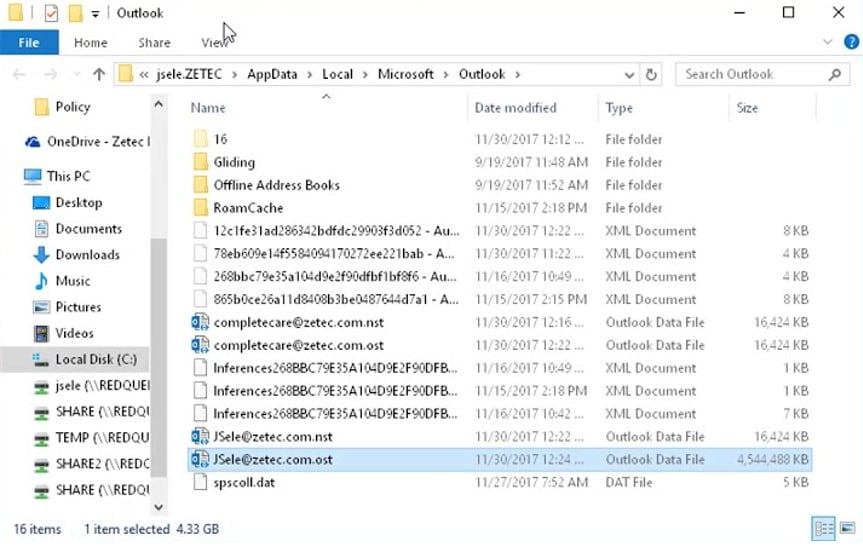
Назначение файла OST состоит в обеспечении одной конкретной возможности Outlook. Благодаря файлам OST вы можете продолжать работу в Outlook даже при отсутствии подключения к интернету. Если у вас медленное или нестабильное интернет-соединение, эта функция Outlook позволяет эффективно использовать программу.
После восстановления подключения к интернету файл OST соединяется с сервером Exchange и синхронизируется с папкой «Входящие».
Метод |
Лучше всего подходит для... |
Уровень защиты данных |
| UBackit (сторонний инструмент) | Автоматическое инкрементное ежедневное резервное копирование. | Максимальный (зашифрованный) |
| Ручное копирование файла | Быстрая однократная миграция. | Низкий (риск блокировки файла) |
| Конвертация OST в PST | Восстановление данных из удалённой учётной записи. | Высокий (портативный формат) |
Три простых метода резервного копирования файлов OST
Теперь, когда вы понимаете, почему важно знать, как создать резервную копию файла OST, представляем три метода, которые можно использовать для этого и получения всех перечисленных выше преимуществ.
Метод 1: резервное копирование файла OST с помощью стороннего программного обеспечения [рекомендуется]
Хотя в этом руководстве вы найдёте три метода резервного копирования файлов OST, рекомендуется использовать стороннее программное обеспечение для резервного копирования наподобие Wondershare UBackit. Оно предлагает уникальные преимущества по сравнению с другими методами. Wondershare UBackit прост в использовании, работает очень быстро, может автоматически создавать резервные копии файлов OST и шифровать их для повышения безопасности.

Wondershare UBackit — ваш надёжный инструмент для резервного копирования электронной почты
Эффективно, безопасно и полностью создавайте резервные копии электронных писем на локальные жёсткие диски или внешние устройства хранения.
Обеспечивайте автоматическое резервное копирование файлов электронной почты ежедневно, еженедельно, ежемесячно или в непрерывном режиме.
Установите пароль для защиты резервных копий, обеспечивая конфиденциальность данных в случае кражи, утери или компрометации.
Поддержка инкрементного резервного копирования, при котором сохраняются только изменения, внесённые в файлы с момента последнего резервного копирования, что сокращает время резервного копирования и экономит место на диске.
Функция резервного копирования |
Ручное копирование |
Wondershare UBackit |
| Инкрементное резервное копирование | Нет (каждый раз полная копия) | Да (сохраняются только изменения) |
| Шифрование | No | Да (защита паролем) |
| Расписание | Вручную | Автоматически (ежедневно/еженедельно) |
Вот как создать резервную копию файла OST в Windows с помощью этого приложения после его загрузки и установки на устройство.
Шаг 1 Выбор функции резервного копирования электронной почты
Запустите Wondershare UBackit после загрузки и установки. Перейдите в меню левой панели и выберите Резервное копирование(Backup) > Резервное копирование электронной почты (Email Backup), чтобы создать резервную копию файла OST.

Шаг 2 Выбор источника резервного копирования
UBackit автоматически выполнит поиск и отобразит доступные файлы Outlook. Выберите файл OST, резервную копию которого хотите создать, и нажмите Выбрать (Select).

Шаг 3 Выбор места назначения для резервной копии
Wondershare UBackit позволяет выбрать место хранения резервной копии файла OST. Просто выберите нужное хранилище и нажмите Резервное копирование (Backup).

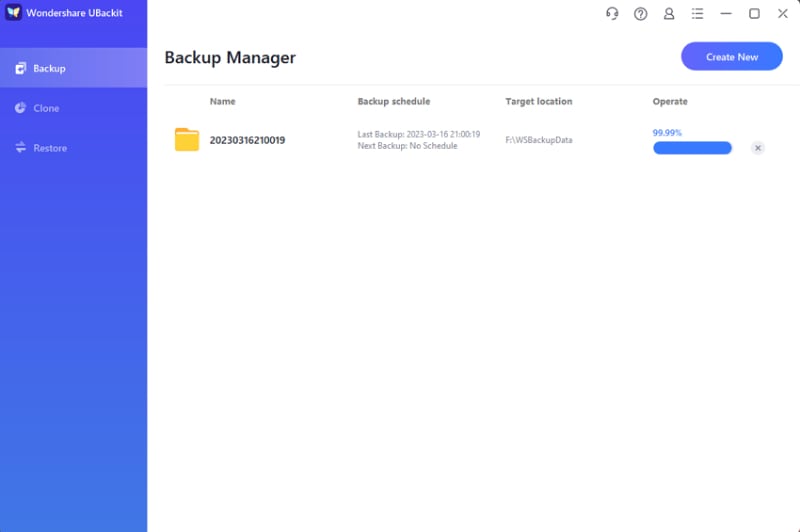
После нажатия Резервное копирование (Backup) кнопки UBackit начнёт процесс резервного копирования. Подождите от нескольких секунд до нескольких минут в зависимости от размера файла.
Шаг 4 Настройка автоматического резервного копирования (необязательно)
Как только индикатор выполнения достигнет 100%, процесс создания резервной копии файла OST будет завершён. Приложение откроет окно менеджера резервных копий, где можно обновлять резервные копии, шифровать их, создавать новые и выполнять многие другие действия. Функция автоматического резервного копирования Outlook пользуется большой популярностью, поскольку позволяет легко настраивать расписание резервного копирования файлов OST. Просто нажмите на значок Расписание, чтобы настроить ежедневное, еженедельное, ежемесячное или даже непрерывное резервное копирование.

Метод 2: резервное копирование файла OST с помощью Microsoft Outlook
Вы можете быстро создать резервную копию файла OST с помощью любой версии Microsoft Outlook, включая Outlook 365. Вот что нужно сделать.
Шаг 1 Откройте MS Outlook
Нажмите на значок MS Outlook и дождитесь открытия приложения.

Шаг 2 Найдите файл OST
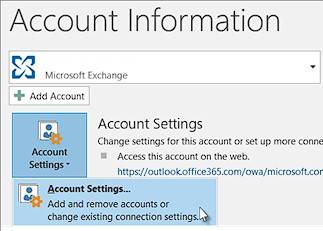
MS Outlook позволяет быстро найти файл OST. Нажмите вкладку Файл (File) в главном меню, выберите Параметры учётной записи (Account Settings) и нажмите Параметры учётной записи (Account Settings). Перейдите на вкладку Файлы данных (Data Files), нажмите на нужную запись, а затем нажмите Открыть расположение файла (Open Folder Location).
Совет от профессионала: используйте режим «Работать автономно», чтобы избежать блокировки файла
При ручном копировании файла OST вы нередко будете сталкиваться с ошибкой «Файл используется». Перед копированием перейдите на вкладку «Отправка и получение» в Outlook, нажмите «Работать автономно», а затем полностью закройте Outlook. Это гарантирует, что фоновый процесс Outlook (OUTLOOK.EXE) освободит дескриптор файла OST, обеспечивая создание чистой неповреждённой резервной копии на внешнем диске.
Шаг 3 Скопируйте файл OST в место хранения резервной копии
Просто скопируйте файл OST и вставьте его в папку резервных копий или загрузите в выбранное облачное хранилище.
Метод 3: резервное копирование файла OST путём конвертации OST в PST
Прежде чем перейти к третьему методу, следует знать, что файлы PST являются файлами данных Outlook. Эти файлы хранят различные элементы Outlook, в том числе сообщения на вашем компьютере. Однако это относится только к Outlook 2013 и более ранним версиям.
В Outlook 2016 и Outlook для Microsoft 365 данные IMAP хранятся в файлах OST. Если вам нужно создать резервную копию OST в формате PST в Outlook 2016, выполните следующие шаги. Сначала необходимо загрузить и установить подходящий инструмент. Мы выбрали Recovery Toolbox.
Шаг 1 Загрузите и установите Recovery Toolbox
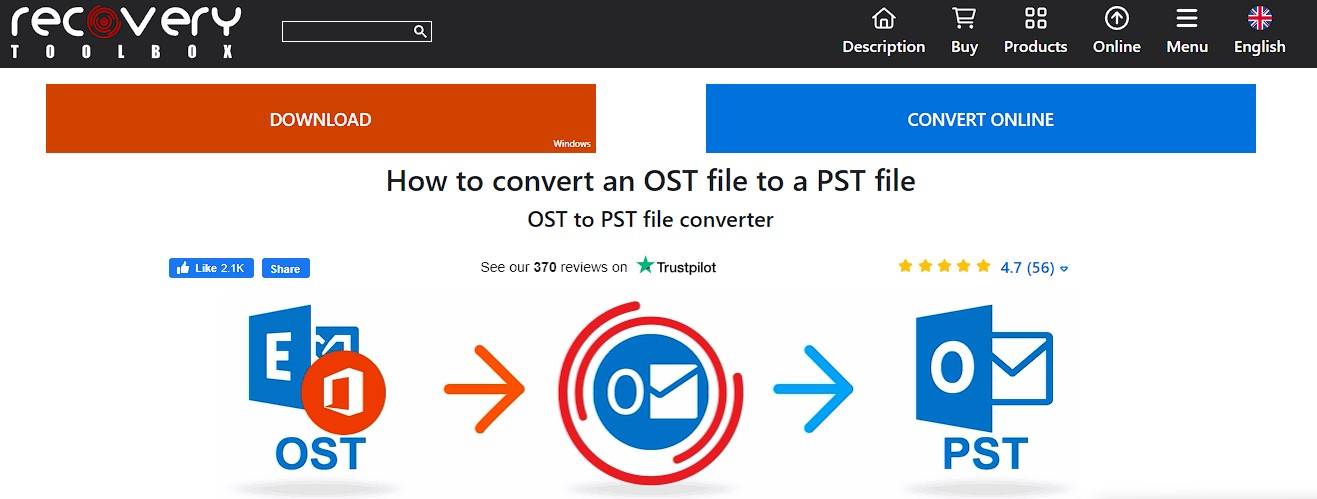
Перейдите на официальный сайт Recovery Toolbox и загрузите приложение. После завершения загрузки запустите установку и следуйте указаниям мастера установки для её завершения.
Шаг 2 Запустите приложение и найдите файл OST
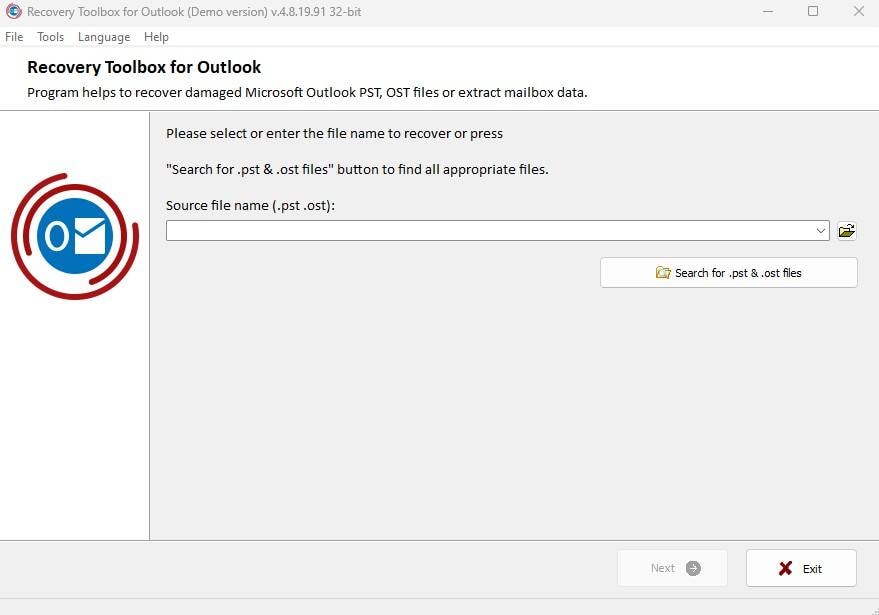
После завершения установки запустите Recovery Toolbox и нажмите на Поиск файлов .pst и .ost кнопку.
Шаг 3 Сохраните OST в файл PST
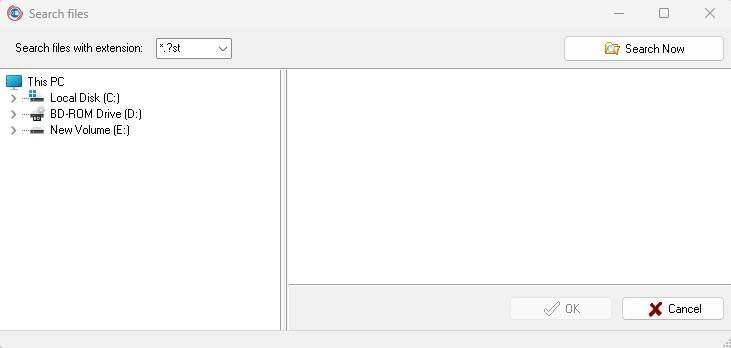
Теперь выберите диск с установленным Outlook. Затем нажмите Начать поиск и после завершения поиска отметьте файл OST, который хотите сохранить в резервную копию, и выберите Сохранить как файл PST чтобы начать процесс преобразования.
Преимущества резервного копирования файлов OST
Зачем прилагать дополнительные усилия для резервного копирования автономного файла OST? Вот что вам нужно знать. Файлы OST жизненно важны для правильной работы Microsoft Outlook. Файлы OST подвержены определённым проблемам. Например, файлы OST могут не синхронизироваться или не проходить аутентификацию должным образом, либо они могут повредиться и попросту не синхронизировать то, что вы делали в MS Outlook в автономном режиме.
Если вы решите создать резервную копию файлов OST Outlook, вы получите следующие преимущества:
- Вы никогда не потеряете свои настройки или другие расширенные параметры MS Outlook;
- Вы сможете быстро восстановить потерянные или удалённые письма;
- Вы легко обойдёте проблемы с аутентификацией из-за повреждённого файла OST;
- Вы можете устранить высокий риск частых ошибок подключения.
Заключение
Как видите, создать резервную копию файла OST не так сложно, зная, что нужно делать. Это поможет сохранить ваши настройки в случае повреждения файла OST. Самое главное — вы можете обезопасить свою переписку с помощью резервного файла OST.
Самый простой и надёжный способ — использовать инструмент Wondershare UBackit для резервного копирования файла OST Outlook. Другие методы — использование MS Outlook и преобразование OST в PST — также отлично подойдут.
1. Можно ли открыть файл OST на другом компьютере?
Нет. Файлы OST жёстко привязаны к исходному профилю MAPI на исходном компьютере. Чтобы получить доступ к данным на новом ПК, необходимо воспользоваться Методом 3 для преобразования OST в переносимый файл PST.
2. Защищает ли резервная копия OST от ошибок синхронизации IMAP?
Да. Если случайная серверная синхронизация удалит ваши письма, ваша Wondershare UBackit резервная копия может быть использована для восстановления локального OST до состояния, предшествующего ошибке синхронизации, что предотвратит безвозвратную потерю данных.
3. Лучше ли резервная копия OST, чем облачная резервная копия?
Локальные резервные копии OST обеспечивают значительно более быстрое восстановление данных в случае локального повреждения, тогда как облачные резервные копии лучше защищают от физического выхода оборудования из строя. Для максимальной безопасности мы рекомендуем гибридную стратегию резервного копирования.
