
Экспорт всех писем из Outlook — это эффективный способ защитить данные, освободить место для хранения и оптимизировать процесс управления электронной почтой. Ниже вы найдёте несколько различных способов экспортировать все письма из Outlook, чтобы вы могли быть спокойны при использовании Microsoft Outlook и работе с электронной почтой.
Экспорт всех писем из Outlook — это эффективный способ резервного копирования данных. Не пропустите Всемирный день резервного копирования 2025. Давайте дадим обещание и сделаем резервное копирование данных регулярной частью вашего дня. Если вы случайно удалили папки и письма Outlook, вы можете ознакомиться с этим: Как восстановить удалённые папки Outlook?\u00a0
В этой статье
Как экспортировать все письма из Outlook
Если вы хотите сохранить все письма из Outlook в другом месте, вам необходимо экспортировать их из Outlook. Вот простое руководство о том, как это сделать.
- Перейдите в свою учётную запись Outlook. Перейдите в Файл > Параметры > Дополнительно.

- Найдите раздел Экспорт и нажмите на Экспорт кнопку.
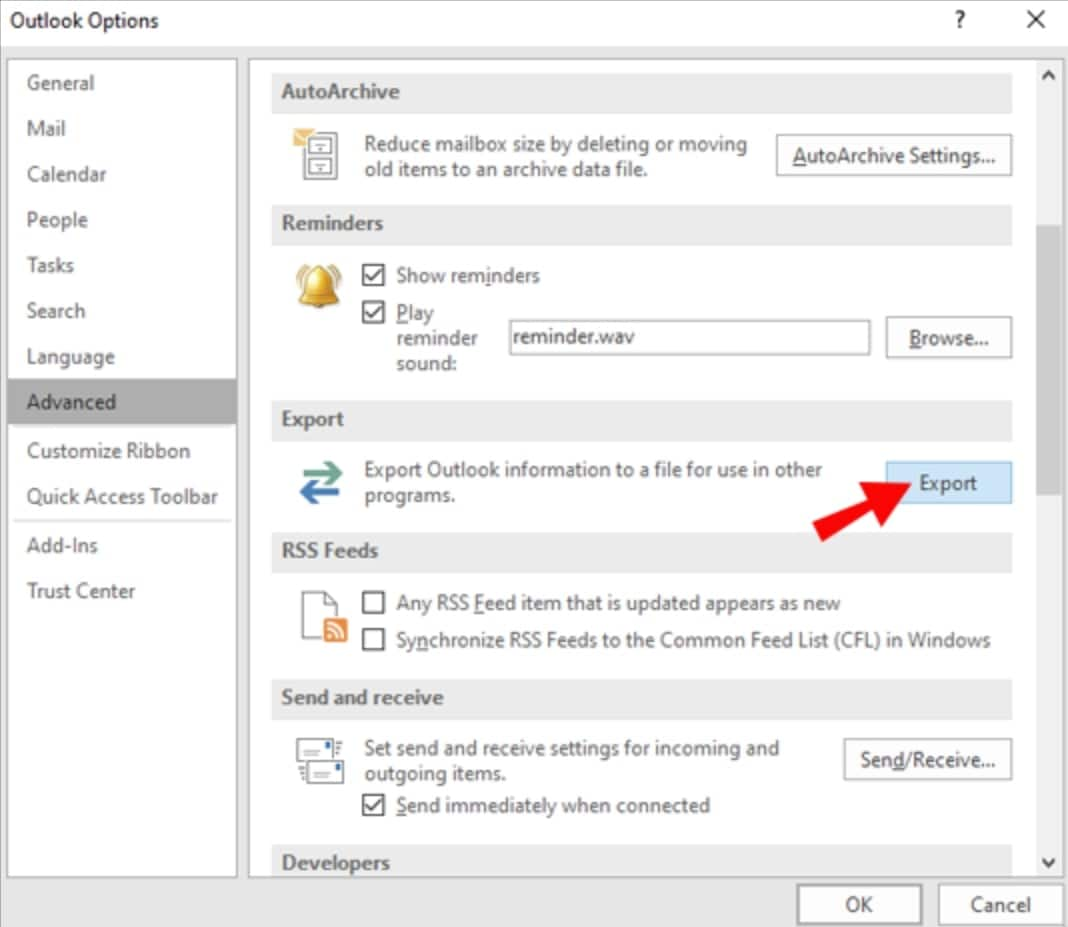
- Выберите Экспортировать в файл и нажмите Далее.

- Выберите Файл данных Outlook (.pst) и подтвердите, нажав на Далее.

- Выберите папку, которую хотите экспортировать, и нажмите Далее.

- Нажмите на Обзор чтобы выбрать имя файла и место назначения. Наконец, нажмите Готово.

Как регулярно экспортировать все письма из Outlook на внешний жёсткий диск
Регулярный экспорт данных электронной почты на внешний жёсткий диск — отличный способ обеспечить их сохранность. Для этого вам понадобится сторонний инструмент резервного копирования Outlook. Одним из лучших вариантов является Wondershare UBackit — мощная программа для резервного копирования, разработанная для помощи пользователям в резервном копировании и восстановлении данных, включая файлы, папки, системные настройки, приложения, почту Outlook и другие важные данные на компьютере, внешних дисках и NAS-серверах.

Wondershare UBackit — ваш надёжный инструмент резервного копирования электронной почты
Экспортируйте и создавайте резервные копии писем Outlook на локальные диски или внешние устройства хранения эффективно, безопасно и полностью.
Обеспечьте автоматическое резервное копирование для экспорта файлов электронной почты ежедневно, еженедельно, ежемесячно или при подключении выбранного внешнего диска.
Установите пароль для защиты резервных копий, сохраняя конфиденциальность ваших данных в случае кражи, потери или компрометации.
Поддерживает инкрементное резервное копирование, которое сохраняет только изменения, внесённые в файлы с момента последнего резервного копирования, сокращая время резервного копирования и экономя место для хранения.
На самом деле Wondershare UBackit может помочь вам легко и автоматически экспортировать все письма из Outlook на внешние жёсткие диски. Посмотрите, насколько это просто.
- Запустите Wondershare UBackit после загрузки и установки на ПК. Выберите Резервное копирование электронной почты в качестве варианта резервного копирования.

- Выберите Источник резервного копирования, в данном случае файл PST или OST Outlook, в котором хранятся письма для резервного копирования.

- Выберите Место назначения резервного копирования, место, где вы хотите сохранить все письма Outlook. Затем нажмите Резервное копирование, чтобы начать процесс экспорта.

- Дождитесь завершения резервного копирования. Если вы хотите регулярно экспортировать все письма Outlook на выбранный внешний жёсткий диск, просто нажмите на значок Расписание, чтобы настроить автоматическое резервное копирование. В окне Настройка автоматического резервного копирования выберите Устройство подключено. Это обеспечит экспорт программой самых последних файлов Outlook на выбранный внешний диск сразу после его следующего подключения к компьютеру.

Как экспортировать все письма из Outlook в Gmail
Gmail является одной из самых популярных платформ электронной почты. Вот как экспортировать почтовый ящик Outlook в Gmail.
- Откройте учётную запись Outlook. Выберите Файл и Открыть и экспортировать.

- Выберите Импорт/Экспорт вариант.

- Нажмите на Экспортировать в файл а затем Далее.

- Выберите Файл данных Outlook (.pst) и затем Далее.

- Выберите нужную папку. Здесь можно установить флажок Включить вложенные папки.

- Выберите расположение и имя файла. Нажмите на Готово.

- Откройте учётную запись Gmail в Outlook. Выберите Файл и поле Открыть и экспортировать вариант.

- Выберите Импорт/Экспорт.

- Нажмите кнопку Импорт из другой программы или файла, затем Далее.

- Выберите Файл данных Outlook (.pst) и нажмите Далее.

- Выберите экспортированный файл .pst из шага 6, выберите параметры импорта и нажмите Готово.

Как экспортировать все письма из веб-приложения Outlook (OWA)
Вы также можете экспортировать все письма из веб-приложения Outlook. Для этого выполните следующие шаги.
- Откройте веб-приложение Outlook (OWA) и войдите в свою учётную запись.
- Перейдите в Файл и выберите Импорт и экспорт.
- Выберите Экспортировать в файл и нажмите Файл данных Outlook.
- С помощью этого вы перенесёте свои письма в файл PST.
Вам также может быть интересно: Загрузка писем из Outlook Web App
Как экспортировать все письма из Outlook в CSV
Если вам нужно сохранить все письма из Outlook в файл CSV, это руководство может оказаться полезным.
- Откройте свою учётную запись Outlook. Выберите Файл а затем Открыть и экспортировать

- Нажмите на Импорт/Экспорт.

- Выберите Экспортировать в файл и нажмите Далее.

- Нажмите на Значения, разделённые запятыми и нажмите Далее.

- Выберите папку с почтой и нажмите Далее.

- Нажмите на Обзор и выберите место назначения и имя файла. Завершите, нажав на Ok кнопку.

Как экспортировать все письма из Outlook на Mac
Возможно, вы являетесь пользователем Mac, и выполнение этих шагов позволит вам экспортировать почтовый ящик Outlook на Mac.
- Откройте свою учётную запись Outlook. Здесь выберите Файл а затем Экспорт.

- Выберите содержимое, которое хотите экспортировать, и нажмите Продолжить.

- Введите имя файла и выберите место его сохранения. Завершите процесс, нажав Сохранить.

Как экспортировать все письма из Outlook в PDF
Если вы хотите сохранить все письма из Outlook в файл PDF, воспользуйтесь этим руководством.
- Откройте свою учётную запись Outlook. Теперь выберите письма, которые хотите экспортировать. Выберите Файл а затем Сохранить как.

- Выберите имя файла и место, куда хотите сохранить PDF-файл. Выберите HTML из Тип сохраняемого файла и подтвердите с помощью Сохранить.

- Перейдите к расположению HTML-файла, щёлкните правой кнопкой мыши на нужном файле и выберите Открыть с помощью > Word.

- В Word нажмите на Файл < Сохранить как.

- Выберите место и выберите .pdf для Тип сохраняемого файла. Наконец, нажмите Сохранить.

Бонус-совет: преимущества экспорта всех писем из Outlook
Экспорт всех писем из Outlook может предоставить вам ряд преимуществ, о которых вы, возможно, захотите узнать подробнее. Несмотря на то что преимуществ множество, здесь мы подробнее рассмотрим некоторые из наиболее значимых, которые вы можете получить при экспорте писем из Outlook.
- Резервное копирование: Экспортируя все свои письма из Outlook, вы можете создать резервную копию важных писем на случай потери данных из-за аппаратного сбоя или любого другого непредвиденного события. В результате копия всех ваших важных писем будет храниться в надёжном месте, и вы сможете получить к ней доступ в любое удобное для вас время.
- Простая миграция: Миграция сегодня весьма распространена, поскольку люди регулярно обновляют свои устройства. Тем не менее перемещение конфиденциальных файлов и данных может быть трудоёмким и сложным процессом. Экспорт писем может помочь вам перейти на новый почтовый клиент или компьютер. Вы можете легко импортировать свои письма туда, где они вам нужны, и продолжить работу без потери каких-либо данных.
- Освобождение места: Если вы получаете много писем, вам может не хватать свободного места. Экспорт писем из Outlook может помочь в этом, поскольку позволяет освободить место на вашем почтовом сервере или компьютере. В частности, вы можете экспортировать старые письма и удалить их из папки «Входящие» Outlook, тем самым освобождая место для новых писем и сохраняя старые на случай, если они вам когда-нибудь понадобятся.
- Соответствие правовым требованиям: Соблюдение правовых требований крайне важно, особенно если вы ведёте бизнес. Ваша компания, вероятно, обязана хранить записи всех писем в течение определённого периода, что может быть обременительным при отсутствии достаточного места для хранения. К счастью, их экспорт может гарантировать наличие полной записи.
- Организация писем: Экспорт писем также может помочь вам с их организацией. Хотя организация электронной почты может казаться рутинной задачей, важно, чтобы все ваши письма были аккуратно рассортированы. С помощью экспорта вы можете разделить письма по определённым папкам или категориям, что упрощает поиск и доступ к важной информации, когда она вам необходима.
Как видно из приведённых выше примеров, экспорт всех писем из Outlook может обеспечить вам спокойствие и гарантировать наличие резервной копии всех ваших важных писем.
Заключение
Экспорт всех писем из Outlook — важный шаг для защиты данных электронной почты, обеспечения резервного копирования, освобождения места для хранения и организации писем. Следуя шагам, описанным в этой статье, вы сможете быстро и эффективно экспортировать свои письма независимо от используемой платформы.
