
Gmail — одна из самых популярных и широко используемых платформ в мире. Её рабочий пакет позволяет пользователям более эффективно сохранять файлы по электронной почте. По ряду причин важно понимать, как создавать резервные копии писем Gmail с вложениями. В этой статье рассматривается как создать резервную копию писем Gmail с вложениями.
Поскольку защита конфиденциальных данных стала обязательной, существует несколько методов для её максимально эффективного выполнения. Мы предлагаем 3 лучших способа, которые помогут вам создать резервную копию ваших сообщений Gmail. Каждый из этих методов был проверен и протестирован. Давайте рассмотрим их и выясним, как создать резервную копию электронной почты с вложениями.
Способ 1. Резервное копирование писем Gmail с вложениями с помощью Google Takeout
Использование Google Takeout для создания резервных копий писем Gmail с вложениями — наиболее эффективный способ предотвратить потерю данных. Google Takeout помогает создавать резервные копии данных с платформ Google, таких как Gmail. Однако этот процесс может занять некоторое время, если объём ваших данных велик.
Вот пошаговое руководство по использованию Google Takeout для резервного копирования сообщений Gmail:
- Шаг 1: В браузере перейдите на официальную страницу Google Takeout . Для начала вы должны быть авторизованы в своей учётной записи Google. Если вы уже вошли в систему, на экране отобразится Google Takeout.

- Шаг 2: Прокрутите список параметров резервного копирования данных. Здесь вы увидите несколько источников данных через учётную запись Google. Перейдите в раздел Выбор данных для включения .

- Шаг 3:Выберите всё необходимое, например данные Google Диска, письма и т. д. После прокрутки нажмите Следующий шаг. Затем в разделе Тип и размер файла, выберите .zip в качестве типа файла. Выберите наименьший размер файла в разделе размера файла.

- Шаг 4:Выберите один вариант для экспорта. Затем нажмите кнопку Создать экспорт . Готово.

- Шаг 5: Начнётся процесс создания zip-файла, и может пройти одна-две минуты, прежде чем вы получите ссылку для скачивания данных. Имейте в виду, что это займёт несколько минут, поэтому наберитесь терпения и проверьте папку «Входящие» на наличие ссылки для скачивания архивного файла.

Связанная статья >>:
Способ 2. Резервное копирование писем Gmail с вложениями на жёсткий диск с помощью MS Outlook
Microsoft Outlook — наиболее популярное настольное почтовое программное обеспечение. Если вы установили его на свой компьютер и подключили к нему учётную запись Gmail, создать резервную копию писем с вложениями будет проще, чем с помощью Google Takeout. Вы можете выполнить следующие шаги, чтобы создать резервную копию писем Gmail на жёсткий диск в Outlook:
- Шаг 1: Запустите Microsoft Outlook . В меню «Файл», выберите Добавить учётную запись.

- Шаг 2: введите данные своей учётной записи Gmail и нажмите Далее.

- Шаг 3: После настройки учётной записи Gmail перейдите в меню «Открыть и экспортировать» .

- Шаг 4: Нажмите Экспортировать в файл.

- Шаг 5: Выберите папки почтового ящика, которые хотите загрузить, и укажите целевое расположение в следующем окне.

- Шаг 5: Нажмите Готово — и MS Outlook экспортирует Gmail с вложениями на ваш жёсткий диск.
Этот метод резервного копирования писем Gmail на внешний жёсткий диск удобен. К сожалению, у него есть и недостатки. Он требует много времени и может занять от 1 до 2 дней на синхронизацию писем, а параметры фильтрации электронной почты недоступны. Попробуйте последний метод ниже, если хотите более удобный и быстрый способ резервного копирования Gmail с вложениями.
Способ 3. Резервное копирование писем Gmail с вложениями с помощью стороннего инструмента
Есть ещё один вариант, который избавит вас от всех этих трудностей — использование профессионального стороннего программного обеспечения для резервного копирования электронной почты. Этот метод сэкономит вам время и сохранит ценные письма и вложения Gmail. Одним из наиболее рекомендуемых является Wondershare UBackit. Вы можете использовать это программное обеспечение для входа в учётную запись Gmail в Outlook и автоматического резервного копирования писем Gmail с вложениями. Что делает его лучше всех предыдущих вариантов? Вот что я имею в виду:
- Вы можете использовать Ubackit для резервного копирования писем Gmail с вложениями (при входе в клиент Outlook) на локальный жёсткий диск ПК, внешний жёсткий диск, NAS или USB-флеш-накопитель.
- Ubackit поддерживает автоматическое резервное копирование. Вы можете создавать резервные копии учётной записи Gmail ежедневно, еженедельно, ежемесячно или непрерывно.
- Если вас беспокоит утечка данных, вы можете защитить резервные копии паролем.
- Предоставляется один месяц полностью бесплатного резервного копирования и восстановления данных.
Вот почему вам необходим этот инструмент, чтобы помочь вам сохранить письма Gmail с вложениями, поскольку он создаст полную резервную копию MS Outlook с вашими письмами Gmail. Итак, войдите в Gmail через MS Outlook, а затем используйте этот инструмент для сохранения файлов без необходимости сохранять их по отдельности. Подробные шаги по резервному копированию писем Outlook с вложениями приведены ниже.
Шаг 1Выберите резервное копирование Outlook
Нажмите Резервное копирование и восстановление в Wondershare UBackit после его открытия. Чтобы создать резервную копию файлов Gmail, нажмите Создать новое и выберите Резервное копирование Outlook.

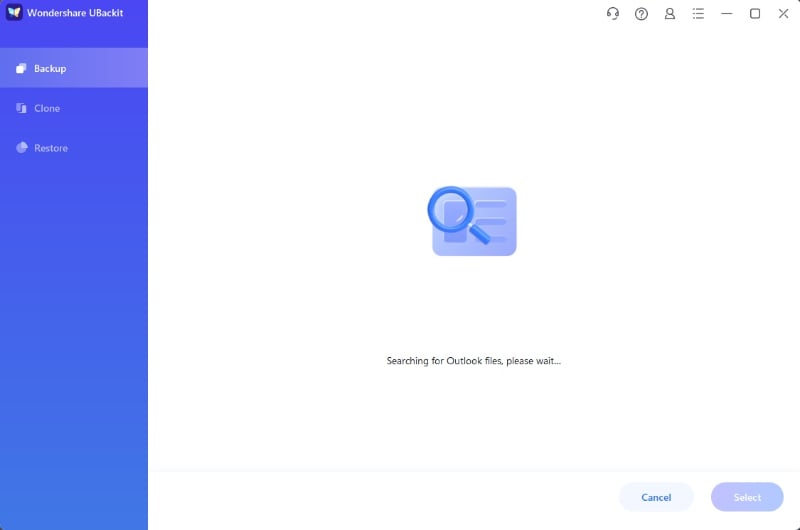
UBackit автоматически начнёт поиск файлов электронной почты в Outlook. Подождите, пока файлы появятся на экране.
Шаг 2Выберите файлы Gmail для резервного копирования
Выберите файлы Gmail, резервную копию которых хотите создать прямо сейчас. Всё, что нужно сделать — установить флажки напротив имён файлов и нажать кнопку Выбрать по завершении.

Шаг 3Выберите место для резервного копирования
После выбора файлов Gmail для резервного копирования настало время выбрать место назначения. Это может быть внутреннее или внешнее устройство хранения, например подключённый USB-флеш-накопитель. После завершения этого выбора резервная копия будет надёжно сохранена.

Шаг 4Дополнительные настройки
Вы можете присвоить папке, в которой сохраняется резервная копия, конкретное имя после завершения процедуры резервного копирования. Пользователи могут использовать параметр Расписание для настройки автоматического ежедневного, еженедельного, ежемесячного или непрерывного резервного копирования писем Gmail с вложениями. Кроме того, вы можете получить доступ к функции защиты паролем, нажав на три точки в правом верхнем углу и выбрав параметр Зашифровать .

Заключение
Вот и всё! В этой статье рассматривалось, как создавать резервные копии писем Gmail с вложениями. Вы можете использовать эти три лучших метода для сохранения всей папки «Входящие» или отдельных писем. Однако рекомендуется использовать профессиональный инструмент, такой как Wondershare UBackit, прежде всего потому, что он позволит вам регулярно выполнять полное резервное копирование для надёжной защиты ваших файлов. Вы также можете использовать его для выполнения других задач резервного копирования.
