


Если вы являетесь пользователем Gmail, который использует Microsoft Outlook для управления электронной почтой, вы, возможно, сталкивались с необходимостью экспорта данных Gmail в формат PST. Экспортируя свои данные из Gmail в PST, вы сможете легко импортировать их в Microsoft Outlook и продолжить работать без перебоев.
В этой статье мы рассмотрим различные способы экспорта Gmail в PST, включая использование Google Takeout, протокола IMAP и стороннего программного обеспечения. Итак, начнем!
Содержание
Понимание формата PST
PST (Personal Storage Table) — это собственный файловый формат, используемый Microsoft Outlook для хранения сообщений электронной почты, календарей, контактов и других данных. Файл PST создается и хранится на компьютере пользователя или в сетевом размещении и особенно полезен для пользователей, которым необходимо получать доступ к своей почте и другим данным без подключения к интернету или почтовому серверу. Кроме того, PST-файлы могут использоваться для резервного копирования писем Outlook, архивирования старых писем и переноса данных между разными компьютерами или почтовыми аккаунтами.
Экспорт Gmail в PST может предоставить несколько преимуществ для пользователей, которые используют и Gmail, и Microsoft Outlook для работы с письмами и другими данными. Вот некоторые из преимуществ экспорта Gmail в PST:
- Экспортирая Gmail в PST, пользователи могут создавать резервную копию писем и других данных Gmail, которые могут быть восстановлены при сбое системы или случайном удалении.
- Пользователи могут экспортировать свои старые письма и прочие данные в файл PST, освобождая место в своем аккаунте Gmail и уменьшая загруженность почтового ящика.
- Экспорт Gmail в PST также может помочь перенести письма и прочие данные из одного почтового клиента в другой либо с одного адреса на другой.
- PST-файлы могут быть организованы по папкам, что упрощает управление письмами и данными структурированным способом.
- PST-файлы легко интегрируются с Microsoft Outlook, позволяя пользователям получать доступ к Gmail и другим данным наряду с остальной информацией в Outlook.
Метод 1: Экспорт Gmail в PST с помощью Google Takeout (без Outlook)
Google Takeout — полезный инструмент для экспорта данных из Gmail, включая письма, вложения и ярлыки, в различные форматы файлов, включая PST. Пользователи могут экспортировать свои данные Gmail с помощью этого инструмента, что делает его универсальным решением для управления и передачи данных почты.
Экспорт Gmail в PST с помощью Google Takeout — простой процесс. Вот шаги, которые нужно выполнить:
- Шаг 1. Включите IMAP в Gmail
- Шаг 2. Перейдите в Google Takeout
- Шаг 3. Настройте параметры экспорта
- Шаг 4. Начните экспорт
- Шаг 5. Скачайте и импортируйте PST
- Войдите в свой аккаунт Gmail. Затем нажмите Настройки > Показать все настройки.

- Нажмите на вкладку Пересылка и POP/IMAP, затем включите доступ по IMAP. Сохраните изменения и выйдите со страницы настроек.

- Перейдите на сайт Google Takeout по адресу https://takeout.google.com/settings/takeout.

- Выберите данные, которые хотите экспортировать, нажав кнопку "Снять выделение со всего", затем выберите "Почта" среди приложений Google.

- Настройте параметры экспорта, включая формат, размер и способ получения. Выберите в качестве формата PST. Нажмите "Создать экспорт", чтобы начать процесс.

Дождитесь завершения экспорта. Время зависит от объема ваших данных. По завершении вы получите письмо со ссылкой для скачивания PST-файла. После этого сохраните файл на своем компьютере и импортируйте его в Microsoft Outlook.
Метод 2: Экспорт Gmail в PST с помощью протокола IMAP (с Outlook)
Протокол IMAP — еще один полезный способ экспорта Gmail в PST. IMAP означает Internet Message Access Protocol — это протокол, который используется почтовыми клиентами для получения писем с сервера. Преимущество использования протокола IMAP для экспорта Gmail в PST — это возможность напрямую загружать письма на компьютер без сторонних инструментов или сервисов.
Однако, помните, что этот метод может быть трудоемким, особенно если у вас много данных, и не всегда гарантирует 100% скачивание всех данных. В таких случаях лучше воспользоваться сторонним программным обеспечением.
- Шаг 1. Добавьте Gmail в Outlook
- Шаг 2. Подготовьте экспорт
- Шаг 3. Экспортируйте в PST
- Откройте Microsoft Outlook на своем компьютере. Перейдите в Файл > Добавить учетную запись.

- Введите ваш Gmail-адрес и нажмите Подключиться. Введите пароль от аккаунта Gmail и нажмите Подключиться Outlook автоматически настроит ваш аккаунт Gmail с помощью IMAP.

- Когда настройка завершена, создайте в Outlook новую папку для хранения экспортируемых данных.

- Откройте аккаунт Gmail в Outlook и выберите письма и другие данные для экспорта в PST. Перетащите выбранные элементы в созданную папку.
- Когда все элементы будут перемещены в папку, кликните по ней правой кнопкой мыши и выберите Экспорт.
- Укажите место, куда нужно сохранить PST-файл, и задайте ему имя. Нажмите кнопку OK для начала экспорта.
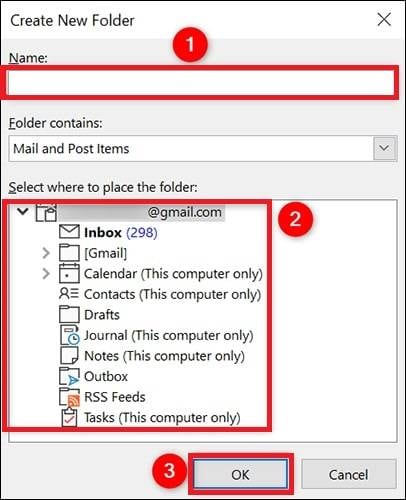
Дождитесь завершения экспорта. Время зависит от объема экспортируемых данных. После завершения вы можете закрыть Outlook и получить доступ к PST-файлу в указанном вами месте.
Дополнительно, после входа Gmail в Outlook, вы можете настроить автоматический экспорт и резервное копирование ваших PST-файлов с помощью программы резервного копирования почты. Это поможет убедиться, что ваши важные письма Gmail регулярно сохраняются и могут быть легко восстановлены в случае потери или повреждения данных.
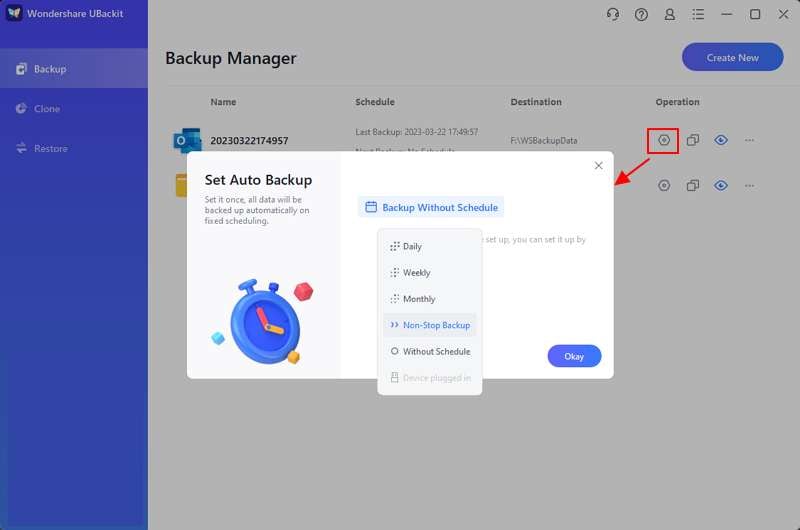
Wondershare Ubackit — это настоятельно рекомендуемое программное обеспечение для этих целей. Оно предлагает множество полезных функций для обеспечения безопасности ваших важных данных. Автоматическое резервное копирование и шифрование позволяют защитить ваши данные в любое время. Эти возможности позволяют автоматически создавать резервные копии почты ежедневно, еженедельно, ежемесячно или непрерывно, а также шифровать файлы надежным паролем для предотвращения несанкционированного доступа. Следуйте инструкциям ниже для использования программы.
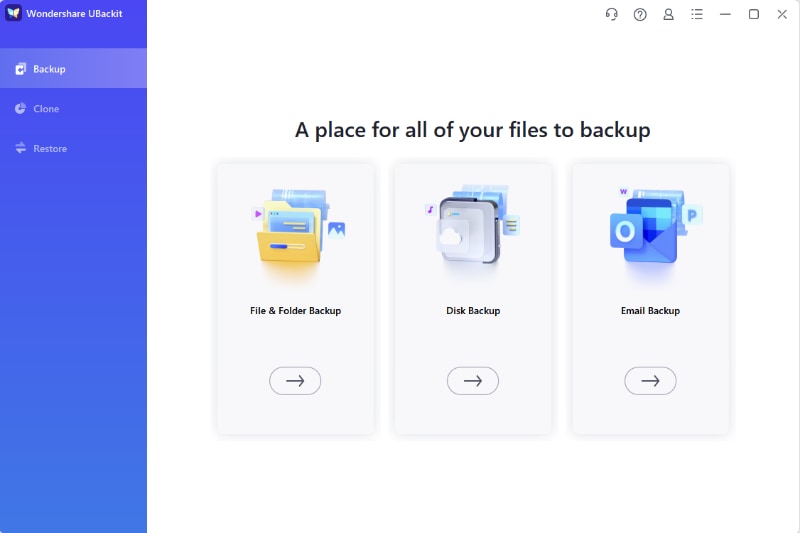
- Скачайте и установите Wondershare Ubackit на свой компьютер. После запуска программы выберите “Email Backup” в разделе “Backup”.
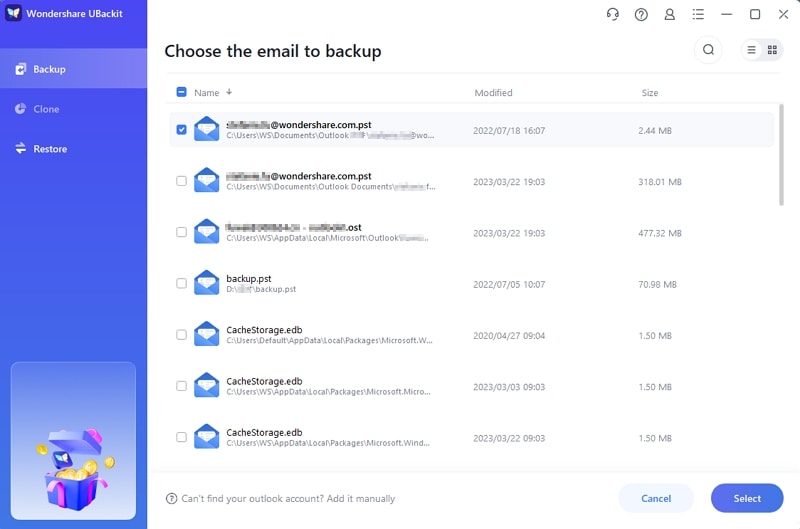
- Ubackit автоматически выполнит поиск и покажет доступные Email-файлы. Выберите нужный аккаунт Gmail для экспорта в PST, отметив его галочкой, и нажмите “Выбрать” для продолжения.
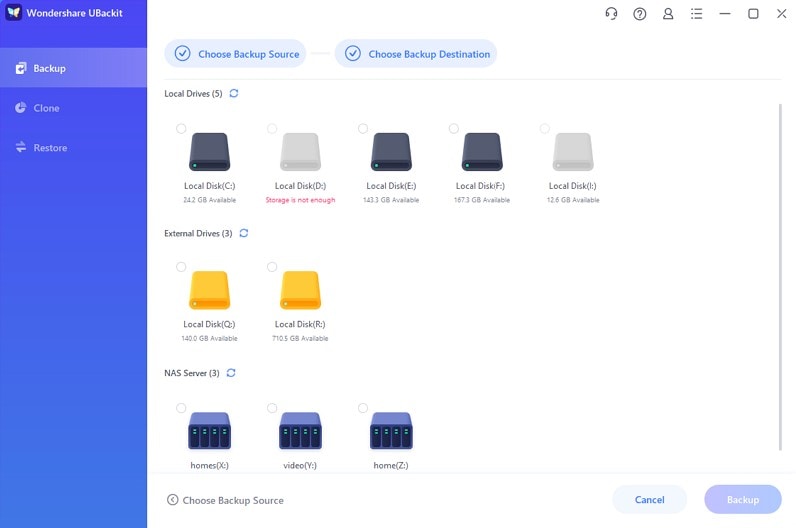
- Теперь нужно выбрать место экспорта. Ubackit позволяет указать любой подходящий вам путь. Вы можете создавать копии локально, на внешних дисках или на NAS-сервере. В конце — нажмите кнопку Backup для продолжения.
- Через несколько секунд Ubackit завершит процесс резервного копирования. После завершения экспорта вы найдете PST-файл по выбранному пути. Дополнительно можно открыть раздел управления резервными копиями и нажать на “расписание”, чтобы настроить автоматическое резервное копирование под свои задачи.
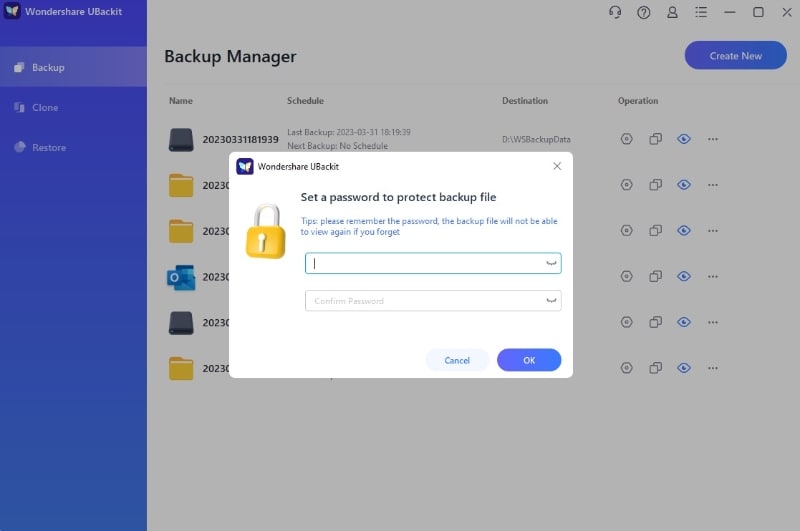
- Если вы беспокоитесь о безопасности архива писем, воспользуйтесь встроенной функцией шифрования Wondershare Ubackit для установки пароля. Для этого просто нажмите на значок с тремя точками рядом с нужной резервной копией и выберите “Зашифровать”. Появится приглашение назначить пароль, который защитит содержимое архива от несанкционированного доступа.
Метод 3: Использование программ для экспорта Gmail в PST (без Outlook)
Хотя использование IMAP и Google Takeout для экспорта Gmail в PST — подходящие варианты, у них есть свои ограничения. Например, IMAP и Google Takeout могут работать не очень быстро и не всегда экспортируют все данные целиком, что неудобно для пользователей с большим количеством информации.
Учитывая эти ограничения, сторонние программы часто становятся лучшим выбором для пользователей, которым нужен быстрый и удобный способ экспорта Gmail в PST. Одна из таких программ — BitRecover Gmail Migrator. Компания BitRecover уже много лет помогает частным и корпоративным пользователям переходить на другие почтовые сервисы, почтовые клиенты и форматы. У нее большой опыт в конвертации Gmail с вложениями как на компьютер, так и в веб-почту. Вы можете использовать этот инструмент для экспорта Gmail в PST максимально эффективно.
Чтобы конвертировать письма Gmail в формат PST с помощью BitRecover, выполните такие шаги:
- Шаг 1. Войдите в Gmail
- Шаг 2. Выберите данные и формат
- Шаг 3. Подтвердите и экспортируйте
Сперва скачайте BitRecover Gmail Backup Wizard и установите на вашу систему Windows или Mac. Затем запустите программу и следуйте инструкциям для конвертации Gmail в файл PST для Windows или Mac OS.
- Введите свои данные аккаунта Google Mail (электронную почту и пароль) и нажмите Login.

- Выберите экспортируемые папки Gmail и укажите в качестве формата сохранения — PST.

- Нажмите “использовать расширенные настройки для выборочного резервного копирования”.

- Подтвердите выбранный путь для сохранения.

- Для экспорта писем из Gmail в PST-файл, нажмите “Backup”. Почтовые сообщения Gmail будут экспортироваться в PST с отображением прогресса.

- Процесс экспорта почтового ящика Gmail в PST завершён. Чтобы получить PST-файлы, перейдите в выбранную папку назначения.

Вам также может быть интересно: Импорт Outlook PST в Gmail
Заключение
Экспорт Gmail в PST — отличный способ управлять вашими данными Gmail и получать к ним доступ в любое время. Вы можете использовать такие почтовые клиенты, как Google Takeout, протокол IMAP или стороннее программное обеспечение, такое как BitRecove. Однако для обеспечения безопасности и защиты вашей важной почтовой информации также важно иметь резервные копии как файлов PST, так и писем Gmail с использованием надежных инструментов или сервисов резервного копирования. Следуя этим лучшим практикам, вы обеспечите эффективное управление почтой и надежную защиту данных Gmail.
Часто задаваемые вопросы
-
Зачем мне нужно конвертировать Gmail в PST?
Типичные причины:
Миграция в Outlook/Office 365 для улучшенного офлайн доступа.
Резервное копирование и архивирование.
Юридические/регуляторные требования. -
Предоставляет ли Google прямой способ экспорта в PST?
Нет, по умолчанию Google Takeout экспортирует данные в формате MBOX. Вы можете использовать Outlook с IMAP для синхронизации Gmail и затем экспортировать в PST. Или воспользоваться сторонними инструментами, такими как SysTools, Stellar Converter, для прямой конвертации. -
Каковы риски использования бесплатных конвертеров Gmail в PST?
Это может привести к потере данных, их повреждению и возникновению угроз безопасности. Рекомендуется сначала использовать пробные версии надежного ПО перед покупкой.
