
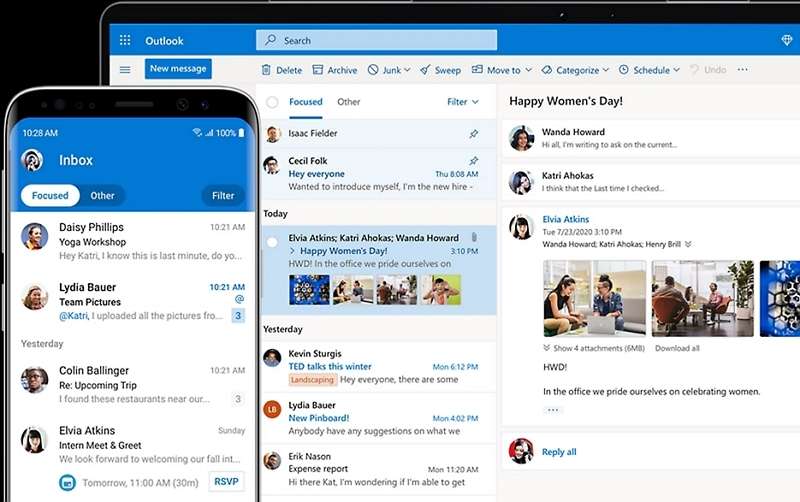
Это руководство является отличной отправной точкой, если вы являетесь заядлым поклонником Outlook и хотите перенести электронные письма от других провайдеров в Outlook. Outlook позволяет вам импортировать электронные письма в Outlook от других провайдеров, таких как Hotmail, Gmail или Yahoo.
Лучшая часть состоит в том, что задача сама по себе проста и займёт лишь несколько минут вашего времени. Это также бесплатно, а значит, вы можете перенести важные письма из других аккаунтов в Outlook, не потратив ни копейки.
Однако есть несколько шагов, которые необходимо освоить для импорта электронных писем. Процесс требует добавления и настройки ваших учётных записей электронной почты в Outlook, чтобы вы могли импортировать свои письма. Читайте далее, чтобы узнать, как импортировать письма и избежать потери электронной почты в будущем.
В этой статье
Добавление новой учётной записи электронной почты в Outlook и её настройка
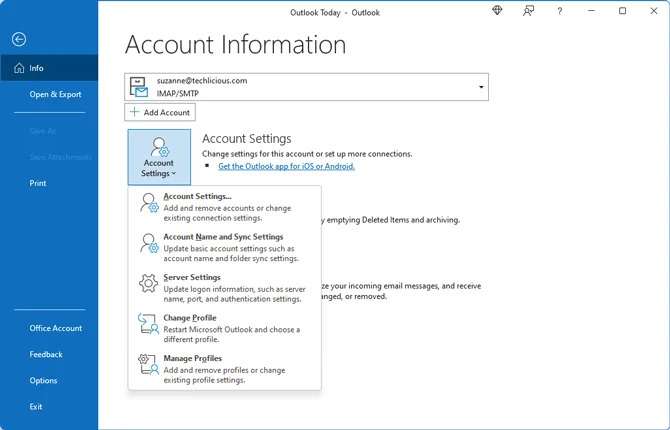
Outlook поддерживает множество различных типов учётных записей электронной почты, таких как Exchange, iCloud, Yahoo, Gmail и MS 365 — и многие другие. Однако некоторые из этих провайдеров, например Gmail, требуют настройки параметров учётной записи перед переносом писем в Outlook.
Следуйте этим шагам, чтобы добавить и настроить новую учётную запись электронной почты в Outlook:
Шаг 1 Добавление новой учётной записи электронной почты
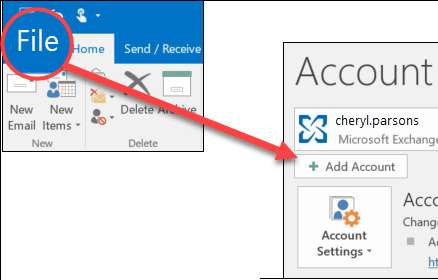
Откройте Outlook и найдите вкладку Файл. Выберите Файл > Добавить учётную запись.
Шаг 2 Доступ к учётной записи Outlook
В зависимости от версии Outlook вам потребуется ввести адрес электронной почты и пароль, а затем нажать Далее or Подключить. Нажмите ОК > Готово чтобы получить доступ к новой учётной записи электронной почты Outlook.
- Для Outlook 2010 и 2013
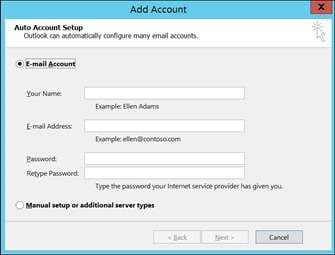
- Для Outlook 2016/2019/2021
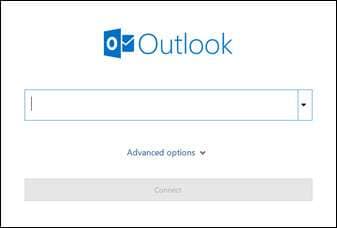
Шаг 3 Настройка учётной записи электронной почты Outlook
Используйте расширенные параметры для изменения конкретных значений настроек SSL, номеров портов и имён входящего/исходящего серверов. Выполните следующие шаги:
- Запустите Outlook и нажмите Файл > Добавить учётную запись.
- Введите адрес электронной почты для доступа к расширенным настройкам.
- Выберите Дополнительные параметры и установите флажок Позволить мне настроить учётную запись вручную.
- Выберите Подключить, затем следуйте этому пути: IMAP > Настройки учётной записи.
- Выберите Измените в разделе Настройки учётной записи.
- Обновите настройки для параметров Сервер входящей почты и Сервер исходящей почты в соответствии с инструкциями вашего провайдера электронной почты.
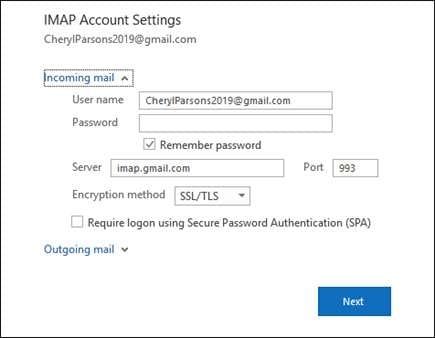
Как импортировать старые письма в Outlook на Windows
Вот шаги для импорта писем в клиент Outlook и Outlook 365 на ПК с Windows:
Шаг 1 Запуск мастера импорта и экспорта
Запустите Outlook и найдите вкладку Файл в верхнем левом углу. Перейдите к Открыть и экспортировать > Импорт/Экспорт в Файл меню. Этот параметр запустит Мастер импорта и экспорта.
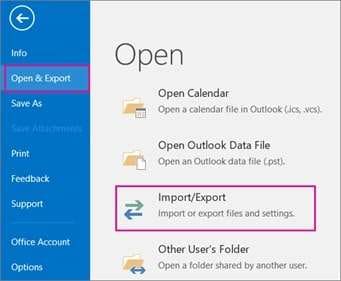
Шаг 2 Импорт файлов Outlook
Мастер импорта/экспорта предложит доступные варианты импорта/экспорта. Выберите параметр Импортировать из другой программы или файла и нажмите Далее. Выберите Файл данных Outlook (.pst) и нажмите Далее снова.
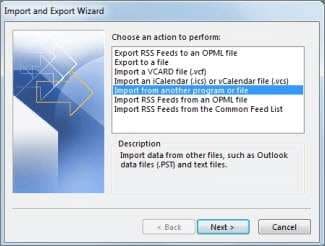
Шаг 3 Импорт PST-файлов в Outlook 365
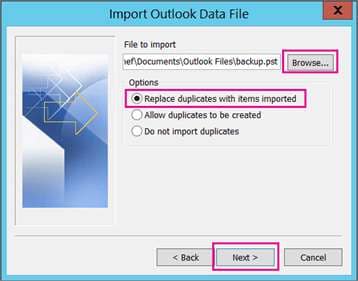
Выберите параметр Обзор для импорта PST-файлов в Outlook и настройте способ управления импортированными элементами в разделе Параметры, затем нажмите Далее.
Затем выберите Импортировать элементы в ту же папку в: и выберите вариант с вашим адресом электронной почты для импорта PST-файла в почтовый ящик Outlook. Нажмите Готово для завершения процесса.
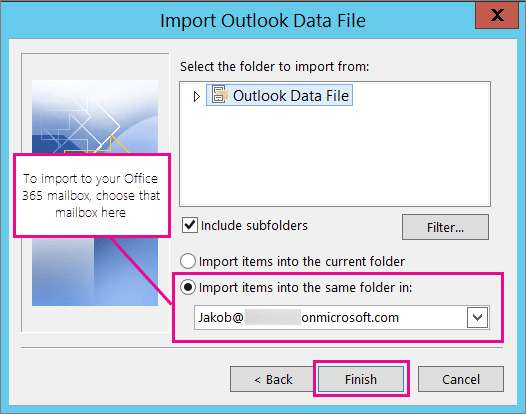
После нажатия Готовомастер импортирует ваши PST-файлы в Outlook 365.
Как импортировать письма в Outlook на Mac
Вот шаги для импорта писем в Outlook на Mac:
Шаг 1 Выбор параметра импорта
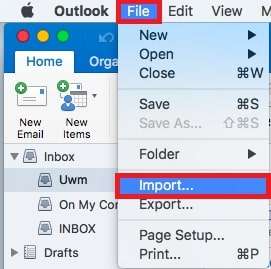
Запустите Outlook на вашем Mac, нажмите вкладку Файл , затем выберите Импорт из выпадающего списка.
Шаг 2 Импорт писем в Outlook на Mac
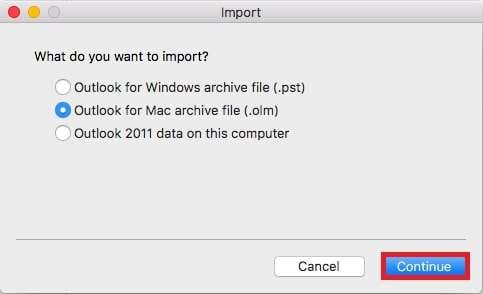
Следующий шаг — выбрать, что вы хотите импортировать. Выберите Архивный файл Outlook для Mac (.olm) для импорта писем в Outlook на вашем устройстве Mac и нажмите Продолжить.
Шаг 3 Импорт файла .olm
Далее найдите файл .olm, нажмите на него для выбора и нажмите Импорт.
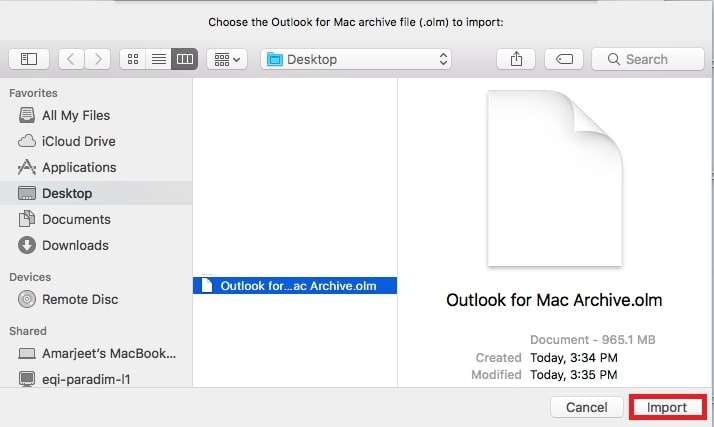
Шаг 4 Завершение процесса
Дождитесь завершения процесса в Outlook и нажмите Готово.
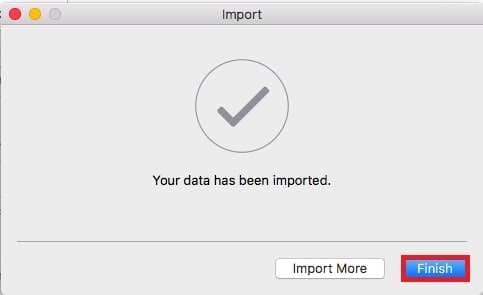
Обязательно создайте резервную копию писем Outlook
Электронная почта по-прежнему остаётся основным средством корпоративной коммуникации, которое используют бесчисленные бизнес-организации. Поскольку работа с данными электронной почты подвергает вас множеству непредвиденных ситуаций, вам следует резервное копирование писем Outlook регулярно для защиты ваших данных от любых непредвиденных ситуаций. Это включает такие события, как:
- Сбой системы
- Заражение вредоносным ПО
- Неисправное оборудование
- Случайное удаление письма
- Повреждение файла
Кроме того, вам понадобится удобный инструмент для резервного копирования данных Outlook, и Wondershare UBackit отлично подходит для этой цели. Инструмент позволяет выполнить резервное копирование данных Outlook за несколько быстрых и простых шагов.

Wondershare UBackit — ваш надёжный инструмент резервного копирования электронной почты
Эффективно, безопасно и полностью выполняйте резервное копирование писем на локальные жёсткие диски или внешние устройства хранения.
Обеспечьте автоматическое резервное копирование файлов электронной почты ежедневно, еженедельно, ежемесячно или непрерывно.
Установите пароль для защиты резервных копий, чтобы ваши данные оставались конфиденциальными в случае кражи, утери или компрометации.
Поддержка инкрементного резервного копирования, при котором сохраняются только изменения, внесённые в файлы с момента последнего резервного копирования, что сокращает время резервного копирования и экономит место в хранилище.
Шаг 1 Выбрать резервное копирование электронной почты
Откройте Wondershare UBackit после завершения загрузки и установки. Затем выберите Резервное копирование электронной почты в Резервное копирование раздел.

Шаг 2 Выберите источник резервного копирования
Выберите PST-файлы, которые вы хотите скопировать, установив флажки рядом с расположением нужных файлов, и нажмите Выбрать.

Шаг 3 Выберите место назначения резервного копирования
Выберите место назначения для хранения резервных копий PST-файлов и нажмите Резервное копирование.

Шаг 4 Завершите процесс резервного копирования
UBackit автоматически начнёт резервное копирование данных после выбора места назначения. После завершения процесса вы увидите новые папки с вашими файлами Outlook. Вы можете переименовать папки или настроить ежедневное, еженедельное, ежемесячное или непрерывное автоматическое резервное копирование Outlook нажав на Расписание значок. Параметр Создать новое позволяет начать процесс заново.

Дополнительный совет: зачем переносить письма в Outlook из других аккаунтов
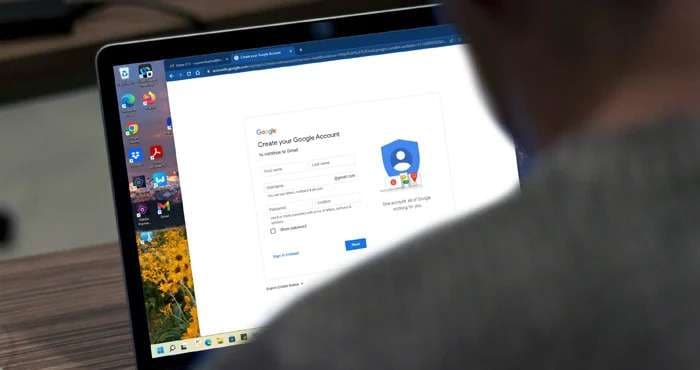
Возможно, у вас есть много причин для переноса писем в Outlook из других аккаунтов. Вот несколько из них. Ваш почтовый ящик переполнен спамом, вам не нравится текущий провайдер электронной почты, вы хотите сменить адрес электронной почты или чувствуете необходимость сменить почтового провайдера.\u00a0
Какой бы ни была причина, у вас есть возможность сменить учётную запись электронной почты при необходимости. Однако эта задача может казаться утомительной и сложной, особенно если у вас нет опыта переноса писем между разными провайдерами. Главное — сделать это без потери ценных писем, контактов и прочего.
Помимо необходимости уведомить контакты о новом адресе электронной почты, наибольшей проблемой является пропуск важных писем от партнёров, организации или коллег. К счастью, вам не нужно беспокоиться о восстановлении пропущенных писем, поскольку Outlook позволяет настроить переадресацию писем на вашу учётную запись MS.
Заключение
Вот и всё. Вы успешно импортировали письма в Outlook на своём ПК или Mac. Кроме того, теперь у вас есть удобное решение для резервного копирования и восстановления данных на случай потери ценных данных электронной почты из-за непредвиденных обстоятельств.
В этой статье показаны все шаги для успешного импорта писем в Outlook. Вы также получите советы по наилучшему способу резервного копирования писем Outlook и защите важных данных, контактов, писем, личной информации и многого другого от потери данных, повреждения файлов и других непредвиденных проблем.
