


Вы когда-нибудь испытывали панику, когда не можете найти важное письмо? Вы не одиноки. Каждый день тысячи людей ищут способы восстановить утерянные письма. Будь то утерянные сообщения в Gmail, рабочие письма в Outlook или личные заметки в Yahoo — потеря писем может быть стрессовой ситуацией.
Хорошая новость заключается в том, что способы вернуть утерянные письма зачастую проще, чем вы думаете. Большинство почтовых сервисов имеют встроенные инструменты для восстановления утерянных писем. Вам просто нужно знать, где искать и какие шаги предпринять. При наличии нужных знаний вы зачастую сможете восстановить утерянные письма из Gmail, Outlook или Yahoo всего за несколько минут.
В этом руководстве мы рассмотрим простые методы восстановления утерянных писем на основных почтовых платформах. Мы также поделимся советами по предотвращению будущих потерь и ответим на распространённые вопросы о том, как восстановить утерянные письма из Outlook, Gmail и Yahoo.
В этой статье
Часть 1: Утерянные сообщения в Gmail: почему это происходит? (Распространённые причины)
Утерянные письма в Gmail и других сервисах могут возникать по многим причинам. Иногда это простая ошибка пользователя, а в других случаях причиной могут быть технические проблемы. Понимание причин исчезновения писем поможет вам как восстановить их, так и предотвратить будущие потери.
Вот наиболее распространённые причины утери писем в Gmail и других сервисах:
- Случайное удаление: Вы могли удалить письмо непреднамеренно
- Автофильтры: Фильтры электронной почты могут перемещать сообщения в папки, которые вы редко проверяете
- Ошибки поиска: Письмо может всё ещё находиться там, но ваши поисковые запросы его не находят
- Ограничения хранилища: При достижении лимита хранилища старые письма могут автоматически удаляться
- Проблемы синхронизации: Сбои между устройствами могут создавать видимость исчезновения писем
- Нарушения безопасности аккаунта: Несанкционированный доступ может привести к пропаже писем
- Проблемы с сервером: Неполадки у почтовых провайдеров могут вызвать временную потерю писем
- Изменения настроек: Изменения в настройках аккаунта могут повлиять на хранение писем
Часть 2: Можно ли восстановить утерянные письма?
Да, в большинстве случаев вы можете восстановить утерянные письма! Такие почтовые сервисы, как Gmail, Outlook и Yahoo, имеют системы для помощи пользователям в восстановлении утерянных писем. Эти платформы хранят удалённые письма в течение определённого периода перед их окончательным удалением. Эта «страховочная сеть» даёт вам время осознать пропажу и предпринять меры.
Для пользователей Gmail, задающихся вопросом, как восстановить утерянные письма из Gmail, есть хорошие новости. Google хранит удалённые письма в папке «Корзина» в течение 30 дней. В этот период восстановление утерянных сообщений Gmail обычно не представляет труда. Даже для писем старше 30 дней Google иногда предлагает способы восстановления важных сообщений через службу поддержки.
Outlook и Yahoo имеют аналогичные системы. Если вам нужно знать, как восстановить утерянные письма из Outlook или как восстановить утерянные письма Yahoo, обе платформы хранят удалённые элементы в течение определённого периода (как правило, 14–30 дней в зависимости от настроек). Это временное хранилище — первое место, куда следует обратиться при необходимости вернуть утерянные письма. Даже по истечении этих сроков оба сервиса предлагают некоторые варианты восстановления, которые мы рассмотрим в этой статье.
Часть 3: Как восстановить утерянные письма?
Когда вам нужно восстановить утерянные письма, метод зависит от того, какой почтовый сервис вы используете. Ниже мы рассмотрим трёх крупных почтовых провайдеров и их методы восстановления. Эти шаги подходят для большинства проблем с электронной почтой и помогут вам быстро восстановить утерянные письма.
Метод 1: Как восстановить утерянные письма из Gmail с помощью папки «Корзина»
Gmail хранит удалённые письма в папке «Корзина» в течение 30 дней, после чего они удаляются безвозвратно. Это делает восстановление утерянных сообщений Gmail достаточно простым в большинстве случаев. Папка «Корзина» — первое место, куда следует заглянуть при поиске пропавших писем. Gmail также предлагает другие инструменты для поиска и восстановления утерянных писем.
Процесс восстановления утерянных писем из Gmail удобен для пользователя. Даже если вы не разбираетесь в технологиях, вы, вероятно, сможете вернуть свои письма, следуя этим шагам:
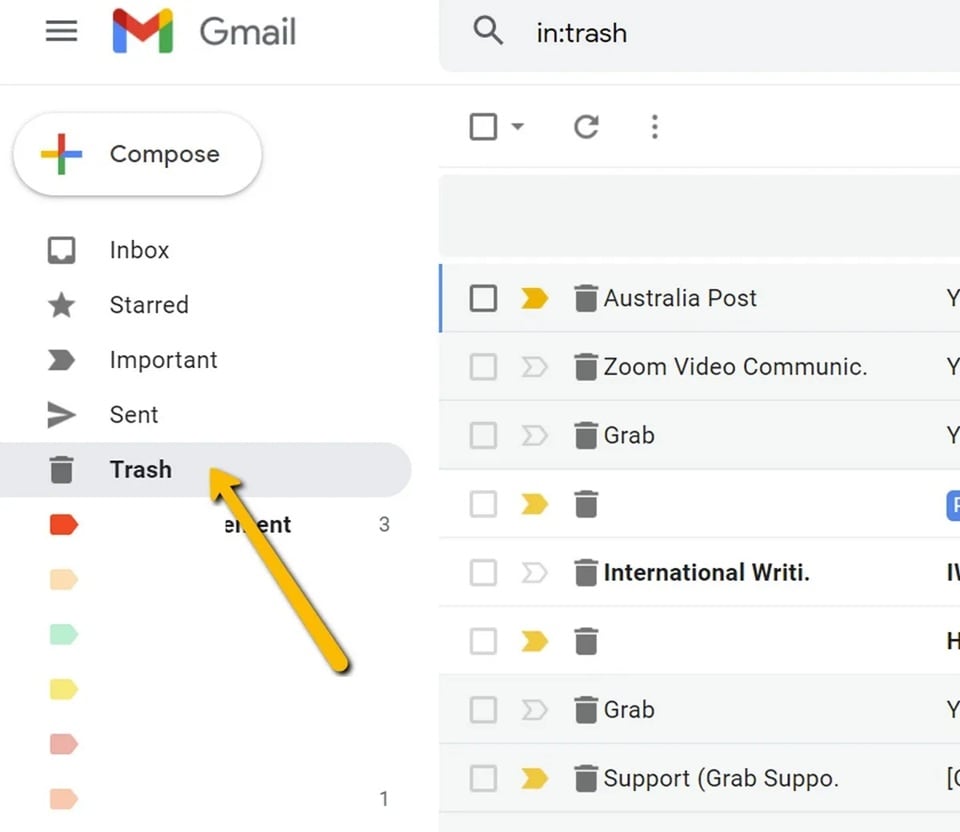
- Откройте Gmail на компьютере (работает лучше, чем на мобильном устройстве). Посмотрите на левую боковую панель и найдите «Корзину» (возможно, вам нужно нажать «Ещё», чтобы её увидеть).
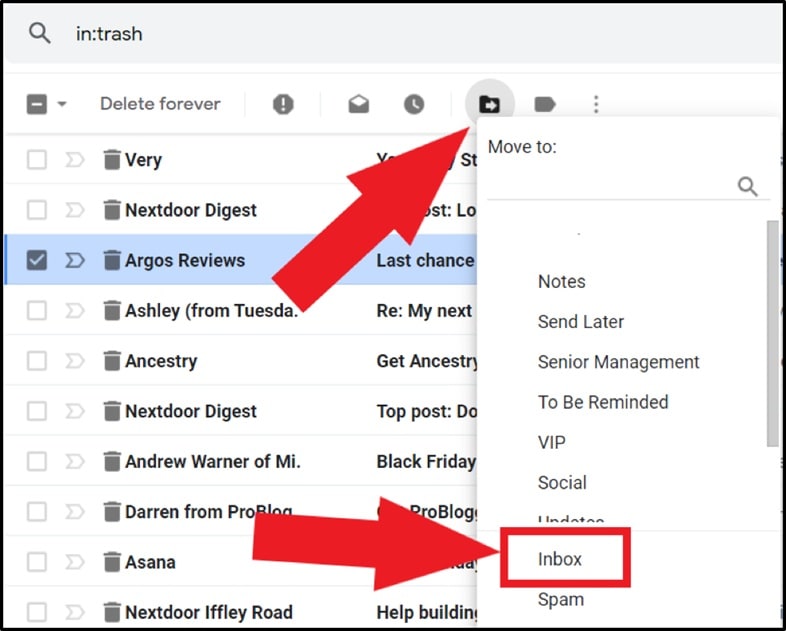
- Просмотрите папку «Корзина», чтобы найти ваши утерянные письма в Gmail. Выберите письмо(а), которое хотите восстановить. Нажмите на значок «Переместить в» вверху (выглядит как папка). Выберите «Входящие» или другую папку для перемещения письма обратно.
- Ваши утерянные сообщения Gmail теперь появятся в этой папке. Если их нет в корзине, попробуйте поиск «in» плюс ключевые слова из вашего письма
Метод 2: Как восстановить утерянные письма из Outlook с помощью папки «Восстанавливаемые элементы»
Если вам нужно знать, как восстановить утерянные письма из Outlook, существует специальная папка под названием «Восстанавливаемые элементы», которая может помочь. Эта папка хранит удалённые письма дольше, чем обычная папка «Удалённые элементы». Система восстановления Outlook разработана так, чтобы дать пользователям несколько шансов восстановить утерянные письма.
Вот как использовать функции восстановления Outlook:
- Откройте Outlook и найдите папку «Восстановить удалённые элементы». Если вашего письма там нет, щёлкните правой кнопкой мыши на «Удалённые элементы». Выберите «Восстановить удалённые элементы» из меню.
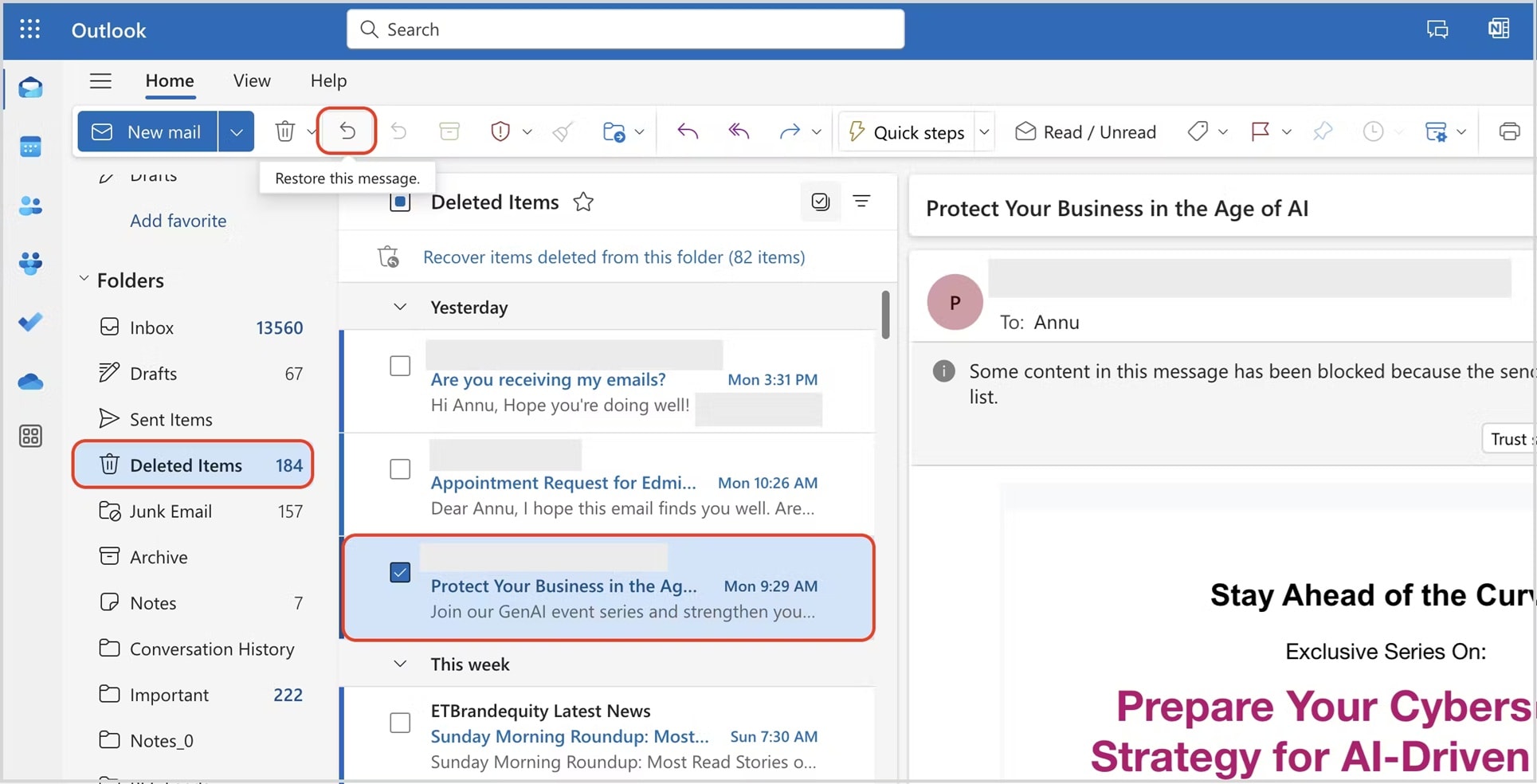
- Откроется новое окно с папкой «Восстанавливаемые элементы». Найдите и выберите утерянные письма, которые хотите восстановить. Нажмите «Восстановить выбранные элементы». Выберите папку, в которую нужно переместить восстановленные письма.
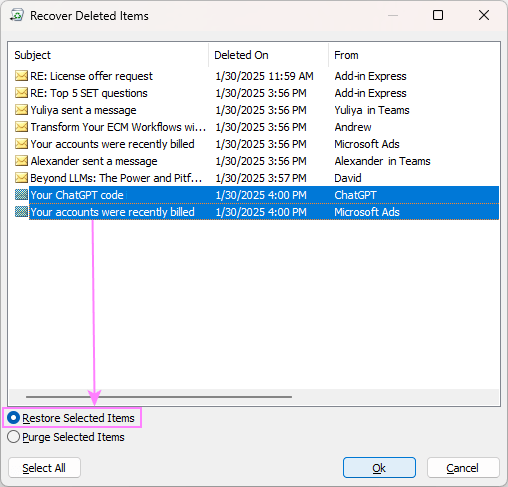
Ваши утерянные письма из Outlook появятся в этой папке.
Метод 3: Как восстановить утерянные письма Yahoo через корзину
Yahoo Mail хранит удалённые письма в папке «Корзина» в течение ограниченного времени, что позволяет в большинстве случаев легко восстановить утерянные письма Yahoo. Если вы случайно удалили важные сообщения, система восстановления Yahoo проста в использовании. Это самый быстрый способ вернуть утерянные письма в Yahoo.
Следуйте этим шагам для восстановления утерянных писем в Yahoo:
- Войдите в свою учётную запись Yahoo Mail. Найдите «Корзину» в левой боковой панели. Просмотрите её, чтобы найти ваши утерянные письма. Выберите письмо(а), которое хотите восстановить. Нажмите «Переместить» вверху страницы.
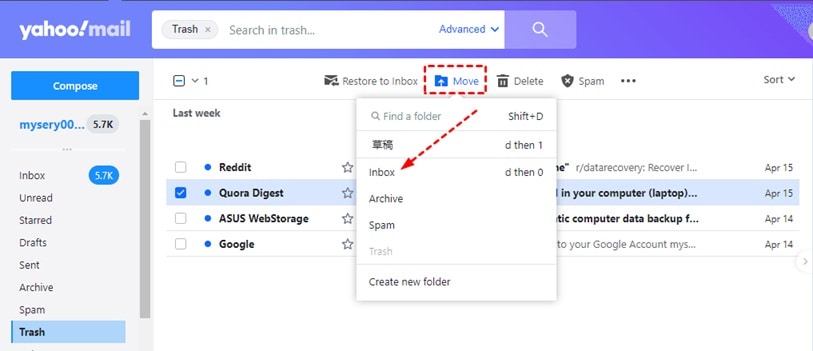
- Выберите «Входящие» или другую папку назначения. Ваши восстановленные утерянные письма теперь появятся в этой папке. Если их нет в корзине, проверьте другие папки, например «Спам» или «Архив»
Часть 4: Универсальное решение для восстановления утерянных писем: используйте инструмент восстановления данных Recoverit уже сегодня!
Когда встроенные методы не работают или если вам нужно восстановить письма, утерянные давно, специализированное программное обеспечение может помочь. Recoverit Data Recovery — мощный инструмент, предназначенный для восстановления утерянных писем из хранилища вашего компьютера. Этот инструмент зачастую может найти письма, к которым почтовые сервисы больше не имеют доступа.
Recoverit сканирует жёсткий диск вашего компьютера в поисках файлов данных электронной почты, которые могут содержать ваши утерянные письма. Он может помочь с утерянными сообщениями Gmail, письмами в Outlook, Yahoo и других почтовых сервисах. Инструмент особенно полезен, если вы использовали почтовые клиенты, хранящие сообщения локально на компьютере.
Программное обеспечение предлагает возможности глубокого сканирования, позволяющие восстановить утерянные письма, исчезнувшие вследствие случайного удаления, сбоев компьютера, вирусных атак или ошибок форматирования. Это профессиональное решение для случаев, когда вы испробовали всё остальное для возврата утерянных писем.
Преимущества использования Recoverit:
- Восстанавливает письма из различных почтовых клиентов (Outlook, Thunderbird и др.)
- Находит утерянные письма даже после истечения периода восстановления
- Простой интерфейс не требует технических знаний
- Позволяет просматривать письма перед восстановлением, чтобы вы знали, что именно получаете
- Восстанавливает вложения вместе с содержимым письма
- Работает даже после системных сбоев или проблем с жёстким диском
- Поддерживает восстановление с компьютеров, внешних дисков и некоторых мобильных устройств
- Высокий процент успешного восстановления утерянных писем
Шаги по использованию Recoverit:
- Скачайте и установите Recoverit Data Recovery на свой компьютер. Запустите программу и выберите диск, на котором хранятся данные вашей электронной почты. Нажмите «Пуск», чтобы начать сканирование на наличие утерянных писем.

- Дождитесь завершения сканирования (может занять некоторое время). Просмотрите найденные письма с помощью функции предварительного просмотра. Выберите утерянные письма те, которые хотите восстановить.

- Нажмите «Восстановить» и выберите место для сохранения восстановленных писем. Откройте восстановленные файлы в своей почтовой программе.

Часть 5: Профессиональные советы о том, как вернуть утерянные письма
Знание того, как предотвратить потерю писем заранее, может избавить вас от будущего стресса. Вот профессиональные советы, которые помогут сохранить ваши письма в безопасности и упростить их восстановить утерянные письма при необходимости.
Профессиональные советы по предотвращению и устранению потери писем:
- Регулярно создавайте резервные копии важных писем, экспортируя их в файлы
- Используйте метки или папки для организации писем, чтобы их было легче найти
- Правильно настройте фильтры электронной почты, чтобы важные сообщения не терялись
- Регулярно проверяйте папки «Спам» и «Корзина» на наличие пропавших сообщений
- Используйте операторы поиска, такие как «from:» или «subject:», для более эффективного поиска утерянных писем
- Включите параметры восстановления аккаунта в настройках электронной почты до возникновения проблем
- Используйте двухфакторную аутентификацию для предотвращения несанкционированного доступа к вашему аккаунту
- Следите за тем, чтобы хранилище электронной почты не превышало лимит, во избежание автоматического удаления писем
Заключение
Потеря важных писем может быть неприятной, но, как мы видели, существует несколько способов восстановить потерянные письма. Независимо от того, имеете ли вы дело с потерянными сообщениями Gmail, вам нужно восстановить утерянные письма из Outlook или вы хотите восстановить потерянные письма Yahoo, описанные нами методы должны помочь вам вернуть важную информацию.
Помните, что большинство почтовых служб хранят удалённые письма в течение ограниченного времени, давая вам возможность восстановить потерянные письма до того, как они исчезнут навсегда. Всегда сначала проверяйте папки «Корзина» или «Удалённые», затем попробуйте встроенные инструменты восстановления вашего почтового сервиса. В более сложных случаях специализированное программное обеспечение, например Recoverit, может помочь вернуть потерянные письма, которые кажутся безвозвратно удалёнными.
Лучший подход к потерянным письмам — это профилактика. Создавая резервные копии важных сообщений, организуя входящие с помощью меток и понимая, как работает ваш почтовый сервис, вы можете снизить вероятность потери важной информации. Благодаря знаниям из этого руководства у вас теперь есть инструменты для уверенного решения проблем с потерей почты.
FAQ
-
Как долго я могу восстанавливать удалённые письма в Gmail, Outlook и Yahoo?
Gmail хранит потерянные письма в папке «Корзина» 30 дней до окончательного удаления. После этого восстановить потерянные сообщения Gmail становится намного сложнее, хотя Google всё же может помочь с очень важными письмами через службу поддержки. Outlook обычно хранит удалённые элементы 14 дней в папке «Восстанавливаемые элементы» после их удаления из папки «Удалённые», предоставляя в общей сложности около месяца для восстановления потерянных писем из Outlook. Yahoo Mail хранит письма в папке «Корзина» приблизительно 30 дней, позволяя пользователям восстанавливать потерянные письма Yahoo в течение этого периода. По истечении этих сроков для восстановления, как правило, требуются расширенные методы или инструменты восстановления данных. -
Можно ли вернуть письма, удалённые более 30 дней назад?
Восстановление потерянных писем, удалённых более 30 дней назад, — задача сложная, но иногда выполнимая. Для потерянных сообщений Gmail вы можете обратиться в службу поддержки Google, особенно если у вас корпоративный аккаунт. Для потерянных писем в Outlook проверьте, есть ли в вашей организации политики хранения электронной почты, предусматривающие более длительное хранение резервных копий. Персональные инструменты восстановления, такие как Recoverit, иногда могут извлечь потерянные письма из Gmail, Outlook или Yahoo, сканируя компьютер на наличие кэшированных копий или фрагментов файлов. Службы облачного резервного копирования, которые вы могли настроить, также могут содержать копии ваших писем. Вероятность успеха значительно снижается по истечении стандартных периодов восстановления, поэтому всегда лучше действовать быстро, как только вы обнаружите пропажу писем. -
Труднее ли восстановить веб-письма, чем письма, хранящиеся в приложениях?
Да, веб-письма могут быть сложнее для восстановления, чем те, что хранятся в настольных приложениях. При использовании почтовых приложений, таких как Outlook, Apple Mail или Thunderbird, копии ваших писем часто загружаются и хранятся локально на вашем компьютере, что создаёт больше возможностей для восстановления потерянных писем. Веб-доступ к сервисам, таким как Gmail, Yahoo или Outlook.com, полностью зависит от серверов провайдера и их встроенных инструментов восстановления. Если вы хотите восстановить потерянные письма по истечении стандартного периода восстановления (обычно 30 дней), наличие локальной копии через почтовый клиент предоставляет дополнительные возможности, например использование программного обеспечения для восстановления данных. Именно поэтому многие специалисты используют почтовые клиенты вместо исключительно веб-доступа, особенно для важных переписок.
