
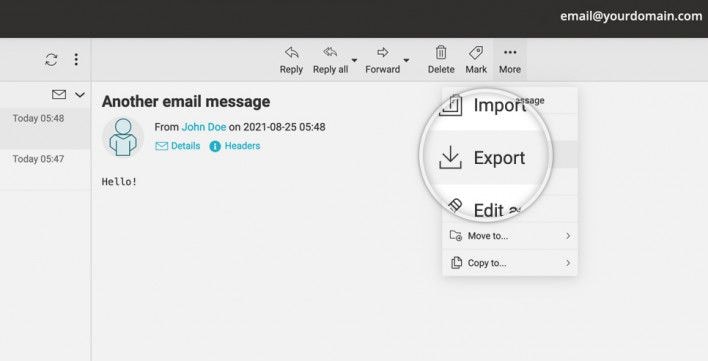
Веб-почта не ограничивает вас одним устройством с доступом в интернет. Вместо использования одного устройства для доступа к электронной почте, веб-почта обеспечивает доступ с любого устройства с поддерживаемым веб-браузером и подключением к интернету. Это также делает её идеальной для хранения всех ваших контактов, календарных служб, расписаний и электронных писем.
Однако с увеличением объёма конфиденциальной информации, передаваемой по электронной почте, важность обеспечения её безопасности невозможно переоценить. Одной из ключевых мер по защите данных электронной почты является резервное копирование веб-почты на регулярной основе. В этой статье мы подробно рассмотрим важность резервного копирования веб-почты и предоставим вам несколько практических советов о том, как делать это эффективно.
В этой статье
Как создать резервную копию веб-почты в Outlook
Если вы используете веб-почту, вы можете создать резервную копию писем в Outlook, экспортировав их в файл .pst который впоследствии можно восстановить по мере необходимости. Следуйте этим шагам для резервного копирования веб-почты в Outlook.
Шаг 1 Войдите в свою учётную запись Outlook
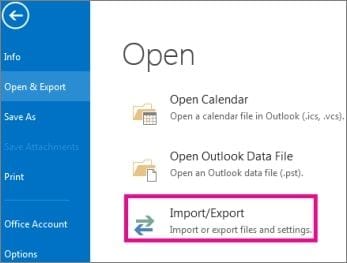
Запустите Outlook, войдите в свою учётную запись и выберите Открыть и экспортировать В разделе «Открыть» выберите Импорт/Экспорт.
Шаг 2 Выберите «Экспорт в файл»
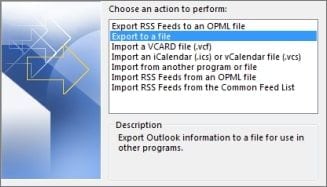
В окне «Импорт/Экспорт» выберите Экспорт в файл и подтвердите, нажав Далее.
Шаг 3 Выберите файл данных Outlook (.pst)
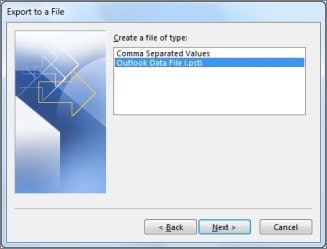
На вкладке «Экспорт в файл» выберите Файл данных Outlook (.pst) и нажмите Далее.
Шаг 4 Выберите папки веб-почты для резервного копирования
Выберите папки веб-почты, которые хотите скопировать в Outlook, и нажмите Далее.
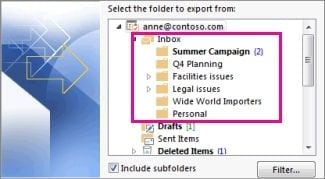
Шаг 5 Выберите место для сохранения резервного файла
Выберите место для сохранения резервного файла веб-почты, назовите файл и нажмите Готово для завершения процесса.
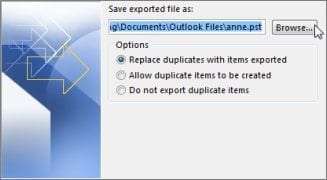
После получения доступа к письмам веб-почты через Outlook вы можете регулярно создавать резервные копии электронной почты Outlook несколькими различными способами для защиты конфиденциальных данных.
Как создать резервную копию веб-почты в Cpanel
Если ваш домен работает на почтовом сервисе Cpanel, вы можете создать резервную копию веб-почты путём экспорта писем через веб-интерфейс Horde. Следуйте этим шагам для резервного копирования одного письма в Horde.
Шаг 1 Выберите веб-почту для резервного копирования
Откройте Horde и перейдите на вкладку Почта Выберите письмо для резервного копирования и нажмите Сохранить в разделе Другие параметры.
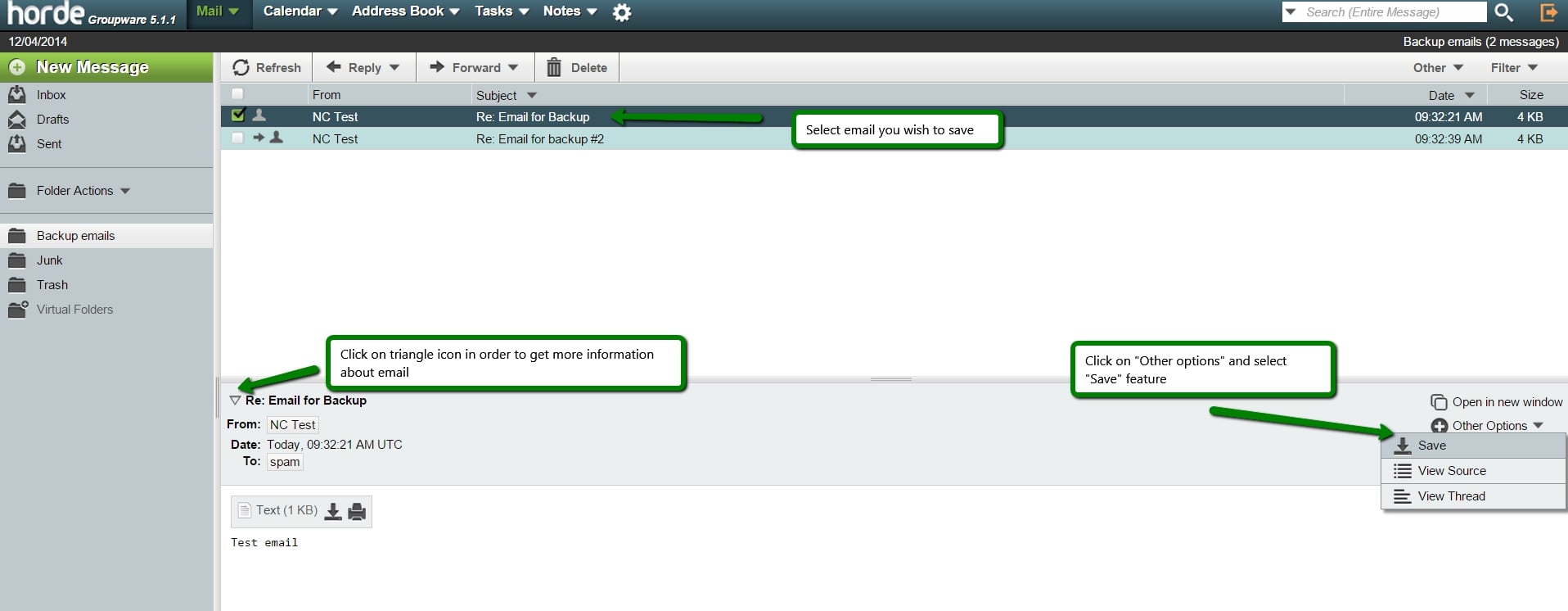
Шаг 2 Экспорт писем
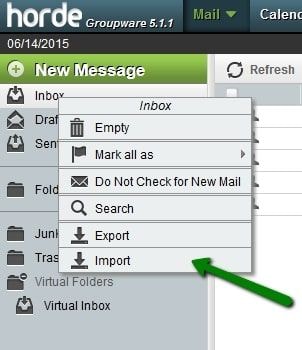
Если вы хотите сохранить все письма в папке Резервные копии писем, щёлкните правой кнопкой мыши на папке и выберите Экспорт.
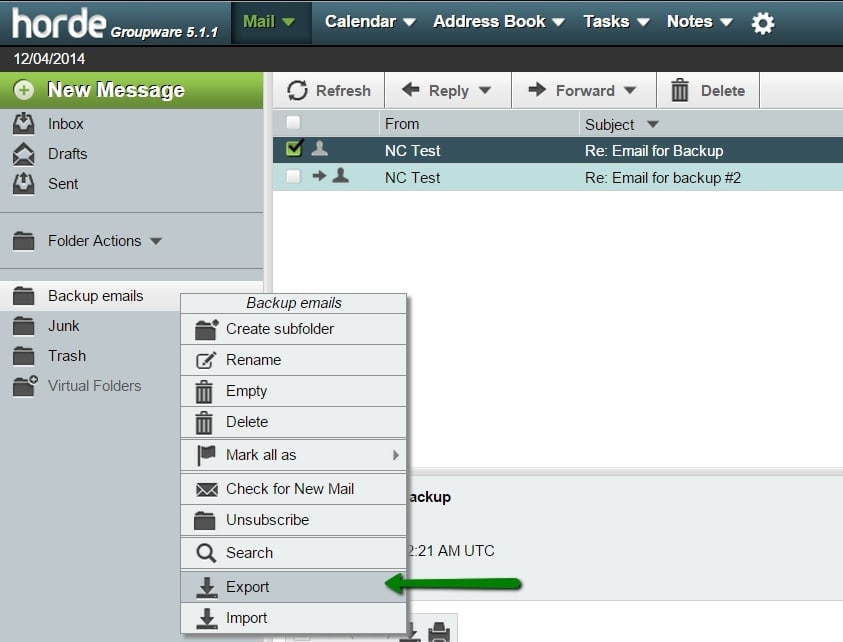
Шаг 3 Выберите формат резервного файла
Следующий шаг — выбор формата резервного файла. Доступны два варианта: сжатый MBOX и MBOX. Если вы хотите создать резервную копию писем для хранения, выберите вариант сжатого MBOX.

Шаг 4 Импорт веб-почты в Horde
Щёлкните правой кнопкой мыши на папке с письмами, которую хотите импортировать в Horde, и выберите Импорт Выберите формат резервного файла — EML или MBOX — и нажмите «ОК». Теперь вы можете загрузить письма из резервного файла в свою учётную запись электронной почты.
Как создать резервную копию веб-почты в Godaddy
GoDaddy позволяет создавать резервные копии веб-почты на ПК или Mac с помощью инструмента восстановления GoDaddy. Вот как это сделать.
Шаг 1 Запустите RecoveryTools GoDaddy Email Backup Wizard
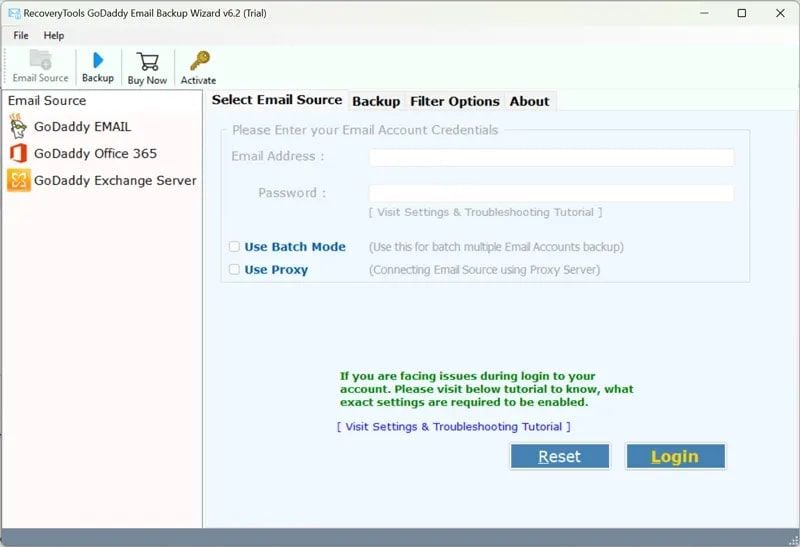
Запустите GoDaddy Email Backup Wizard на своём компьютере и выберите источник электронной почты, нажав на Godaddy Email, Godaddy Office 365 или GoDaddy Exchange Server. Войдите в свою учётную запись GoDaddy, введя учётные данные и нажав Войти.
Шаг 2 Выбор папок для резервного копирования
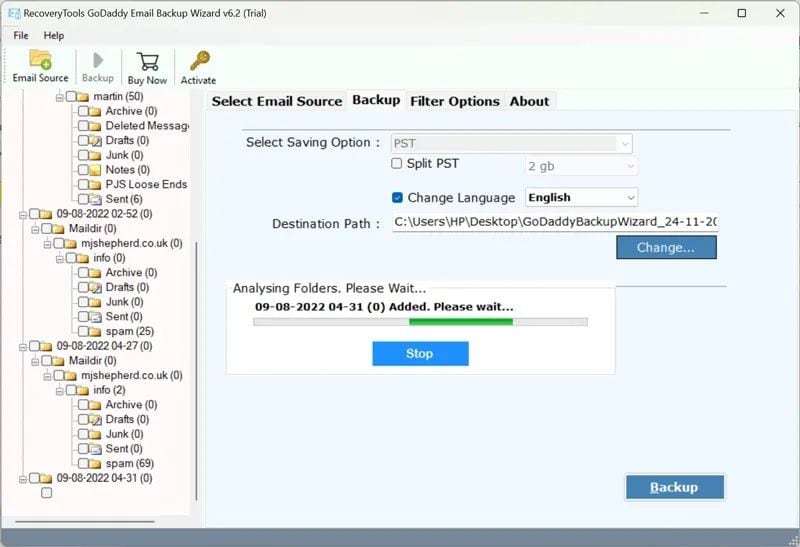
После входа в учётную запись GoDaddy вы увидите доступные папки электронной почты на левой панели. Выберите папки для резервного копирования и нажмите Далее.
Шаг 3 Выберите параметр сохранения
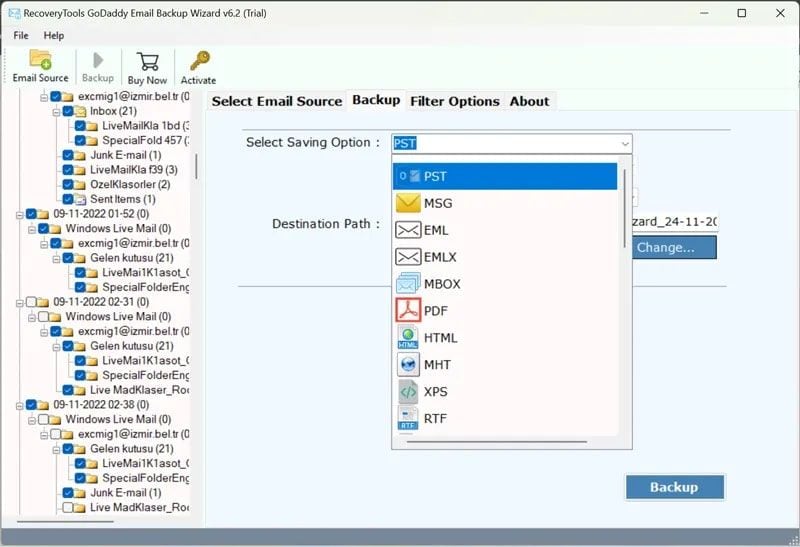
После того как GoDaddy отобразит все доступные папки электронной почты в панели Источник электронной почты перейдите на вкладку Резервное копирование для выбора параметра сохранения. Нажмите на вкладку Выбрать параметр сохранения чтобы просмотреть доступные параметры сохранения, и выберите PST для массового резервного копирования писем или EML для сохранения одного файла.
Шаг 4 Выберите путь назначения для резервной копии
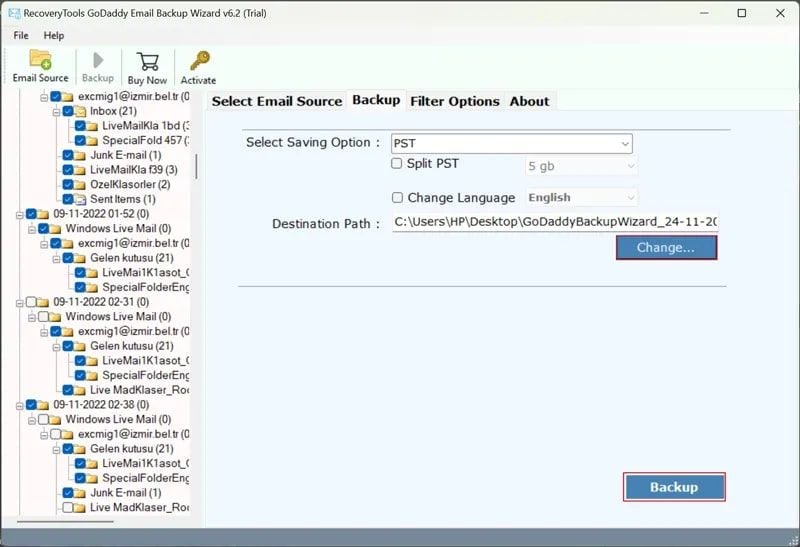
Нажмите Изменить чтобы задать Путь назначения. Выберите жёсткий диск в качестве пути назначения и нажмите Резервное копирование чтобы сохранить письма GoDaddy на жёстком диске. Это запустит процесс сохранения писем на ваш компьютер. После завершения работы мастера вы должны увидеть следующее сообщение:
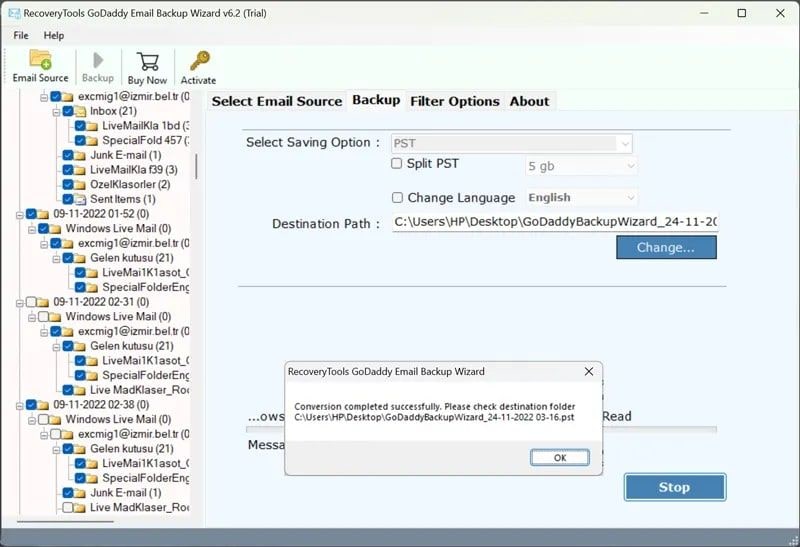
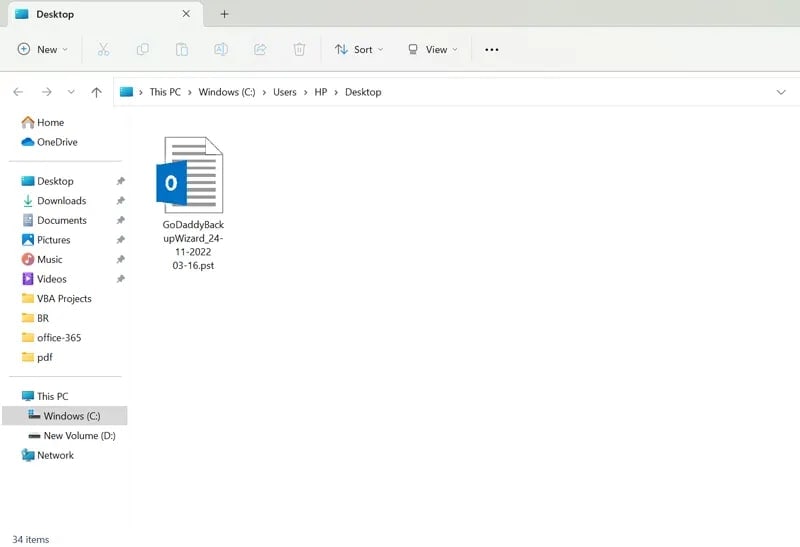
GoDaddy автоматически откроет новый файл резервной копии GoDaddy, чтобы вы могли сразу получить доступ к своим письмам.
Как создать резервную копию веб-почты в Thunderbird
Mozilla Thunderbird позволяет создавать резервные копии веб-почты, сохраняя письма на устройстве в виде файлов EML. Следуйте этим шагам для сохранения веб-почты.
Шаг 1 Запустите Thunderbird
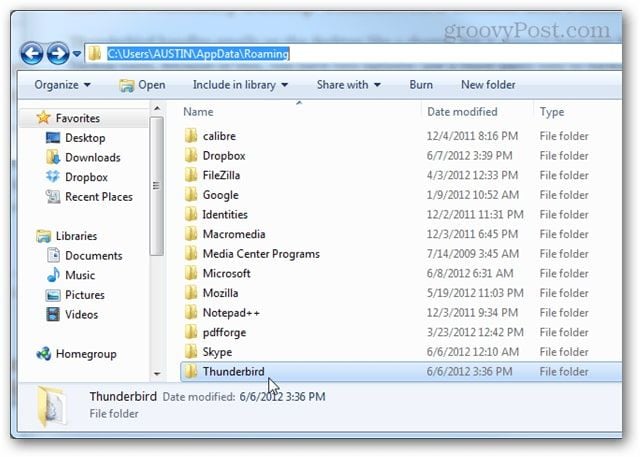
Откройте Проводник Windows и следуйте этому пути, чтобы найти папку Thunderbird и запустить Thunderbird: C:\\Users\\username\\Appdata\\Roaming.
Шаг 2 Сжатие папки Thunderbird
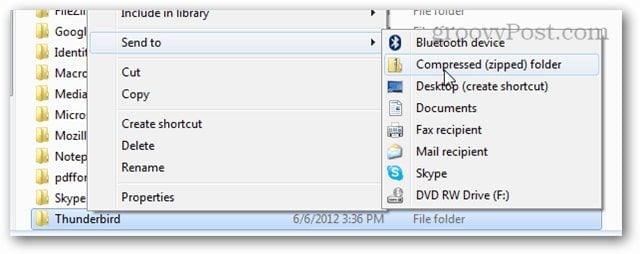
Найдя папку Thunderbird, щёлкните на ней правой кнопкой мыши и выберите Отправить в > Сжатую (zip) папку. В том же месте, что и исходная папка, должна появиться новая папка Thunderbird.zip.

Как создать резервную копию веб-почты в Mac Mail
Выполните следующие шаги для резервного копирования Webmail в Mac Mail.
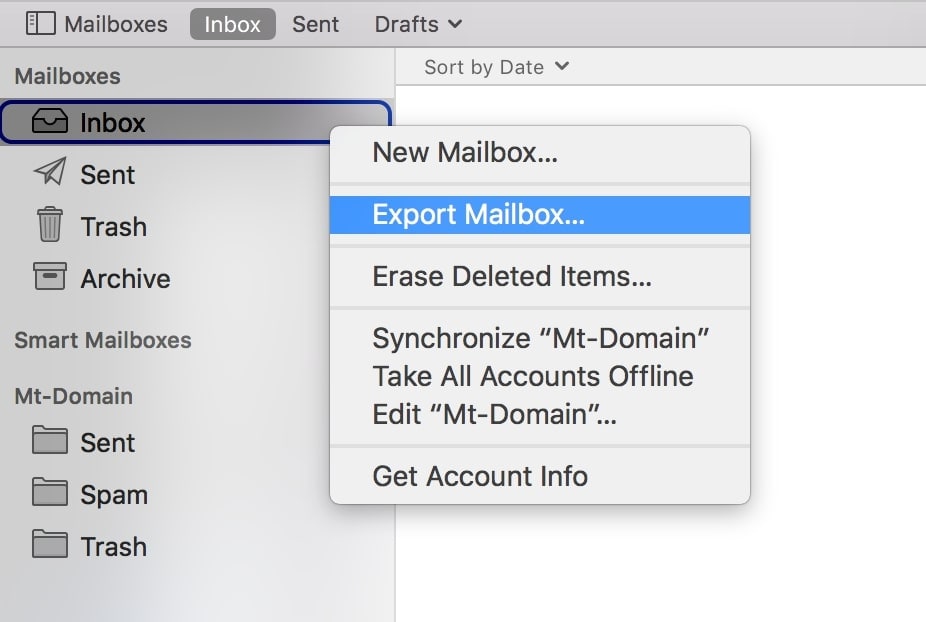
- Шаг 1: Откройте Mac Mail и выберите почтовый ящик, резервную копию которого хотите создать (Входящие, Отправленные, Корзина, Архив);
- Шаг 2: Щёлкните правой кнопкой мыши по выбранному почтовому ящику и выберите Экспортировать почтовый ящик вариант;
- Шаг 3: Выберите место, куда хотите сохранить резервный файл в формате .mbox.
Как создать резервную копию веб-почты в IONOS
- Вот как создать резервную копию Webmail в Ionos:
- Шаг 1: Запустите Ionos и войдите в Webmail, чтобы получить доступ к папкам электронной почты;
- Шаг 2: Выберите папки электронной почты, резервную копию которых хотите создать, чтобы получить дополнительные параметры;
- Шаг 3: Перейдите на вкладку Дополнительные действия (три горизонтальные линии в правой части панели инструментов Ionos) и выберите Сохранить как файл вариант;
- Шаг 4: Нажмите Сохранить файл в следующем окне и подтвердите задачу, нажав Ok.
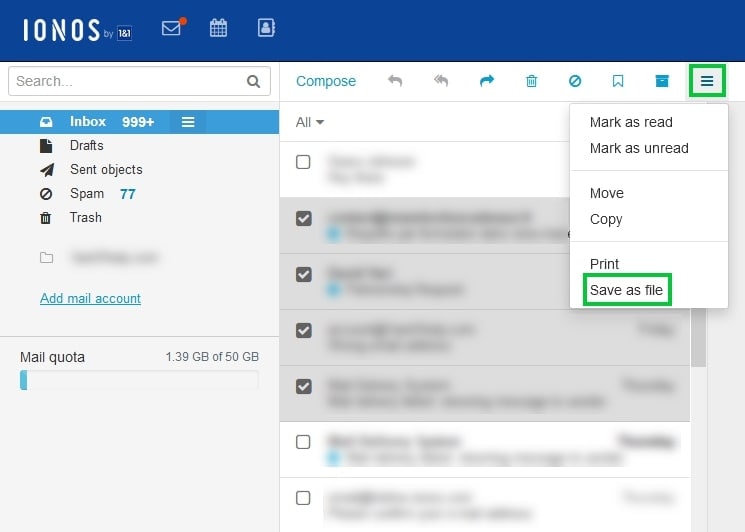
Ionos сохранит ваши файлы Webmail на вашем компьютере. Вы можете найти их в папке Загрузки.
Почему необходимо выполнять резервное копирование веб-почты
Если вы задаётесь вопросом, зачем вам создавать резервную копию Webmail, вы правы, что задумались об этом. Существует множество весомых причин сделать это. Например, вы должны создать резервную копию Webmail, чтобы иметь возможность перенести электронные письма и другую важную информацию с одного устройства на другое.
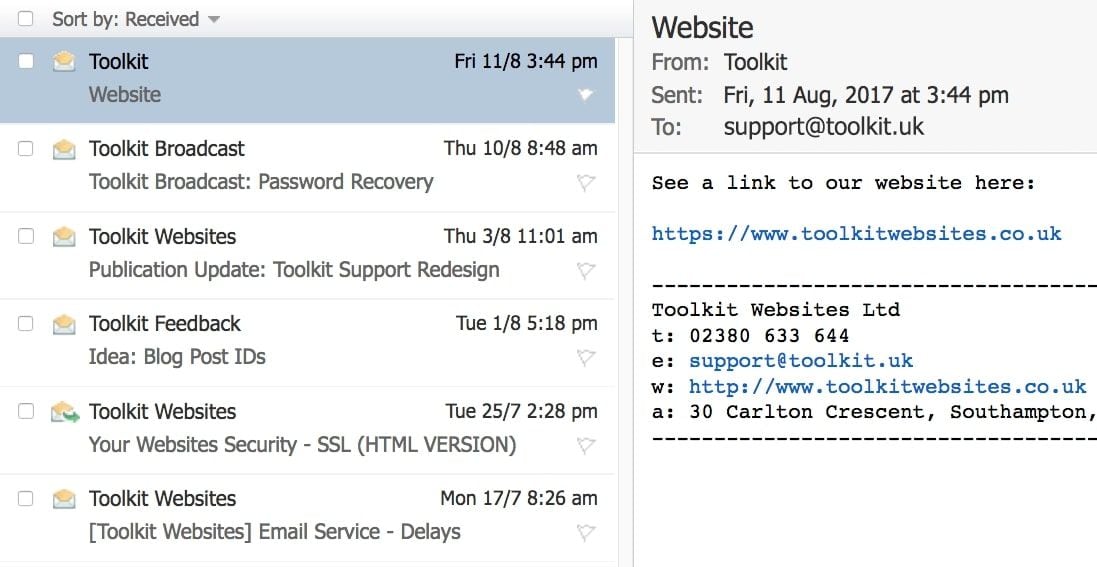
С другой стороны, вы можете захотеть предоставить кому-либо данные своего Webmail или просто сохранить их в надёжном месте, чтобы не потерять ценные сообщения из-за стихийного бедствия, повреждения файлов, сбоя системы, заражения вредоносным ПО и других технических проблем.
Что бы ни случилось, всегда лучше создать резервную копию писем и избежать потери данных и всего, что с этим связано. Иными словами, резервное копирование писем в Webmail даёт вам альтернативный доступ к сообщениям и другим конфиденциальным данным. Что ещё важнее, это даёт вам спокойствие.
Кроме того, вы можете перейти с Webmail на любой другой почтовый клиент, например Outlook, по следующим причинам:
- Более интерактивный и удобный интерфейс: если вам надоел скучный пользовательский интерфейс с ограниченными функциями, который предлагают большинство Webmail-клиентов, пришло время что-то менять.
- Настройка: Webmail не предлагает функций для сохранения контактов, календарей, заметок, задач и т. д. С другой стороны, почтовые клиенты, такие как Outlook, предоставляют подобные возможности.
- Доступность: некоторые поставщики электронной почты не требуют подключения к интернету для доступа к вашим письмам. К сожалению, с Webmail дела обстоят иначе. Единственный способ получить доступ к данным Webmail — наличие веб-соединения.
- Архив электронной почты: хотя Webmail поддерживает архивирование электронной почты, для получения доступа к архиву требуется сторонний сервис или обращение к хостинг-провайдеру. В сравнении с этим почтовые клиенты, такие как Outlook, делают архивирование сообщений максимально простым.
Как видите, всё это веские причины для создания резервной копии Webmail и рассмотрения других решений для работы с электронной почтой. Если вы решили создать резервную копию Webmail, воспользуйтесь шестью лучшими способами, упомянутыми выше.
Заключение
Это руководство поможет вам узнать несколько способов резервного копирования Webmail. Каждый вариант позволяет сохранить письма Webmail в предпочтительном месте. Независимо от того, предпочитаете ли вы Outlook, Mac Mail, Thunderbird, GoDaddy или Ionos, вы можете легко создать резервную копию, экспортировать и загрузить данные Webmail на ПК или Mac. Вы никогда больше не потеряете свои ценные письма.
