
Хотя вы можете вручную экспортировать почтовые ящики Exchange в PST, это крайне сложный процесс. Иными словами, для успешного выполнения этой задачи вам потребуется значительный уровень технических знаний. Если вы не являетесь техническим специалистом, ручные методы могут оказаться не лучшим выбором.
Кроме того, ручные методы зачастую не предоставляют доступа к расширенным параметрам, которые могут быть полезны в таких процессах. Наконец, ручной процесс слишком трудоёмок, чтобы тратить на него время, и подвергает вас техническим сбоям и человеческим ошибкам.
Однако если вы технически подкованы, вот как экспортировать почтовые ящики с Exchange Server в PST без лишних усилий, чтобы вы никогда не потеряли свои ценные данные электронной почты.
В этой статье
Почему следует экспортировать почтовые ящики Exchange в PST
Вам может потребоваться экспортировать почтовые ящики Exchange в PST для нужд экспорта, резервного копирования почтового ящика Exchange Server или иных бизнес-целей.
Например, сотрудник покинул вашу организацию, и вам необходимо сохранить и архивировать содержимое его почтового ящика в целях соответствия требованиям, безопасности и конфиденциальности.
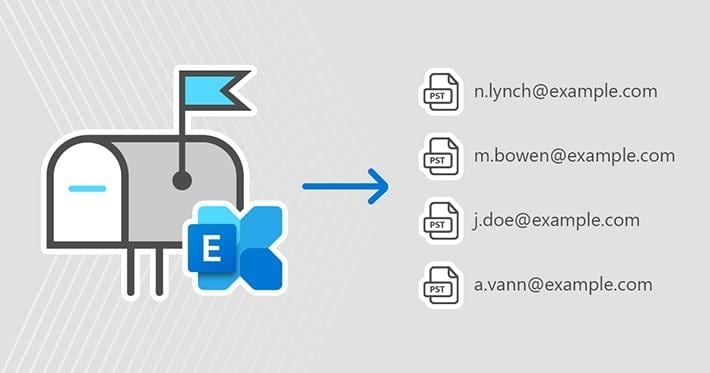
Причин для этого слишком много, чтобы перечислить их все здесь. Тем не менее ниже приведены три основные причины для экспорта почтового ящика Exchange в PST.
- Добавление содержимого в почтовые ящики
Почтовый ящик Microsoft Exchange имеет ограниченный объём хранилища, который зависит от вашего тарифного плана. Если вам нужно больше содержимого в почтовом ящике, вы можете освободить место, экспортировав данные почтового ящика Exchange в PST.
Помимо освобождения места для нового содержимого, экспорт поможет поддерживать порядок в почтовом ящике и позволит импортировать файлы по мере необходимости. Кроме того, MS Exchange также ограничивает количество папок (включая количество элементов в каждой папке), которые можно хранить в почтовом ящике.
Если вам нужно больше места в почтовом ящике для входящих папок, экспортируйте данные папок в PST, чтобы освободить место в хранилище почтового ящика.
- Требования по соответствию
Различные требования по соответствию, предписания и нормативные акты нередко обязывают хранить определённые элементы почтового ящика или все данные, которые могут иметь отношение к рассматриваемому юридическому делу. Поэтому экспортируйте почтовый ящик с Exchange Server в PST для безопасного хранения файлов или их сохранения в целях соответствия требованиям.
- Создание снимков почтового ящика
Когда вам нужны резервные версии почтового ящика для привилегированного доступа, вы можете создать снимки почтового ящика и экспортировать их в формат PST для надёжного хранения. Хотя вы можете рассмотреть возможность резервного копирования всей базы данных Exchange, вскоре вы обнаружите, что такой подход неэффективен и чреват ошибками. Вместо того чтобы тратить время и силы, создание снимков является гораздо более простым и эффективным решением.
Метод 1: Экспорт почтовых ящиков Exchange в PST с помощью PowerShell
Чтобы экспортировать почтовый ящик Exchange в PST с помощью команды PowerShell на Exchange Server 2010, 2013, 2016 или 2019, выполните следующие шаги:
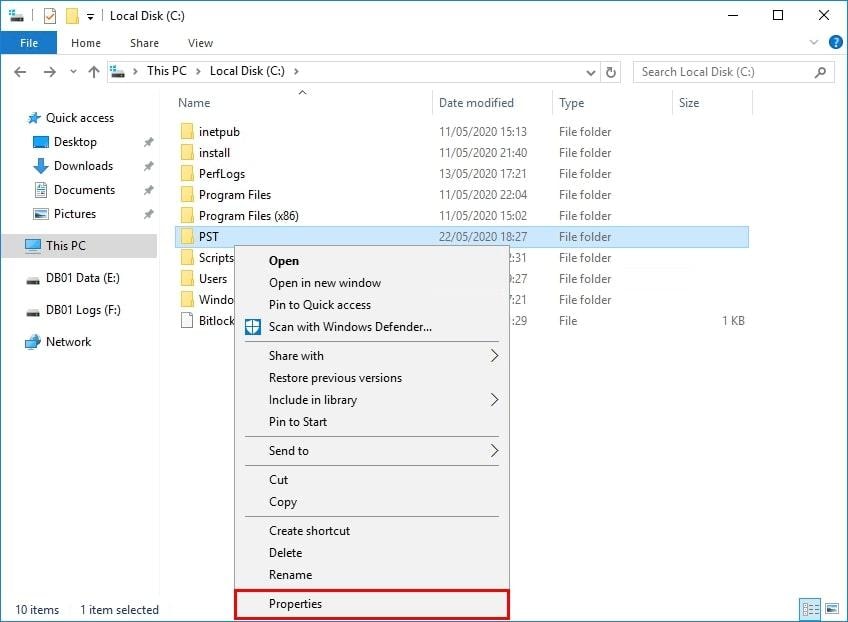
Шаг 1 Создайте папку PST на диске C:
Создайте папку PST на локальном диске C: для сохранения экспортированных данных почтового ящика. Щёлкните папку правой кнопкой мыши, выберите Свойства.
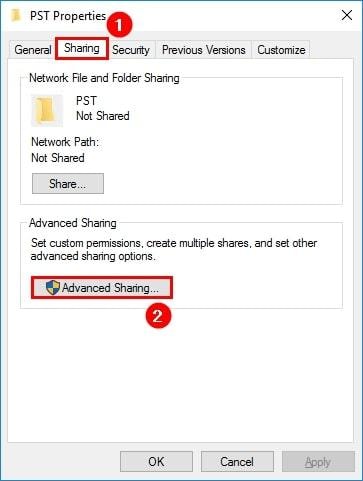
Затем выберите Общий доступ в вкладке Свойства и нажмите Расширенный общий доступ.
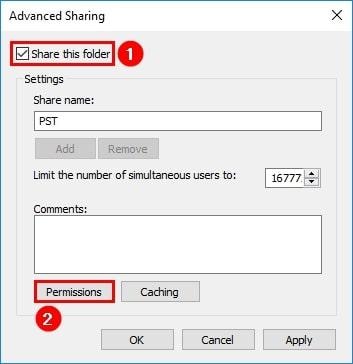
Установите флажок Открыть общий доступ к этой папке и откройте вкладку Разрешения.
Шаг 2 Добавьте необходимые разрешения
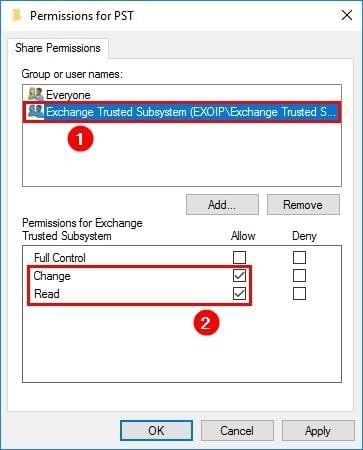
Выберите параметр Exchange Trusted Subsystem на вкладке Разрешения общего доступа и установите флажки Изменение и Чтение.
Шаг 3 Экспортируйте почтовый ящик Exchange в PST
Следующий шаг — экспорт почтового ящика в PST в Exchange. Создайте запрос на экспорт почтового ящика, чтобы получить список всех почтовых ящиков в вашей компании. Вы можете указать только свой почтовый ящик, если знаете его имя.
Используйте этот код для получения списка почтовых ящиков:
Get-Mailbox -ResultSize Unlimited
Выполните следующую строку кода, используя параметр Alias после - Mailbox для экспорта в PST:
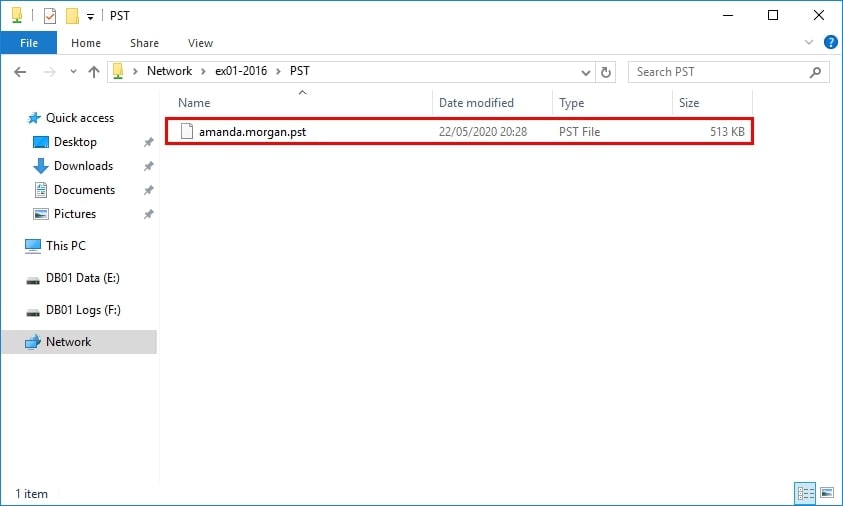
New-MailboxExportRequest -Mailbox "amanda.morgan" -FilePath "\\\\ex01-2016\\pst\\amanda.morgan.pst"
Выполните эту команду для массового экспорта почтового ящика Exchange в PST:
foreach ($Mailbox in (Get-Mailbox -ResultSize Unlimited)) {New-MailboxExportRequest -Mailbox $Mailbox.DisplayName -FilePath "\\\\ex01-2016\\PST\\$($Mailbox.Alias).pst"}
Вот и всё; процесс экспорта должен быть завершён.
Метод 2: Экспорт почтовых ящиков Exchange в PST через центр администрирования Exchange
Вот как экспортировать почтовые ящики с Exchange Server в PST с помощью центра администрирования Exchange (EAC). Этот метод применим ко всем версиям Exchange от 2007 до 2019. Независимо от того, используете ли вы Exchange 2007, 2010, 2013, 2016 или 2019, этот метод поможет вам завершить процесс экспорта.
Шаг 1 Запустите EAC и запустите мастер экспорта в файл .pst
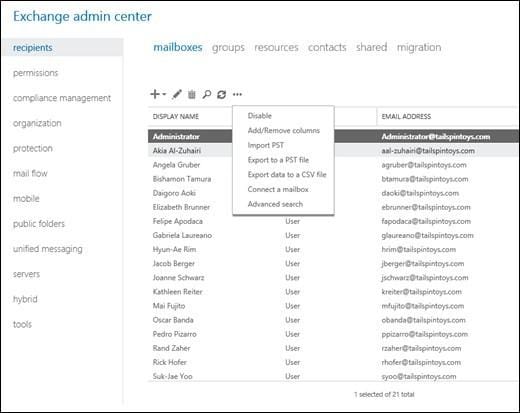
Запустите EAC и следуйте этому пути: Получатели > Почтовые ящики > Дополнительные параметры > Экспорт в PST-файл. Это запустит мастер экспорта в файл .pst.
Шаг 2 Выберите исходный почтовый ящик
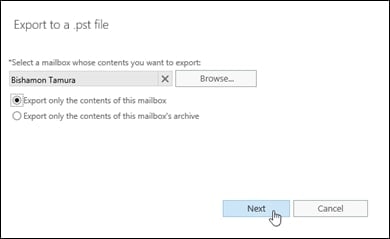
В мастере экспорта выберите свой почтовый ящик и укажите, что с ним нужно сделать, выбрав один из следующих вариантов: Экспортировать только содержимое этого почтового ящика or Экспортировать только содержимое архива этого почтового ящика. Нажмите Далее для подтверждения действия.
Шаг 3 Укажите имя файла и введите UNC-путь
Укажите путь для экспорта файла .pst, введя UNC-путь и нажав Далее.
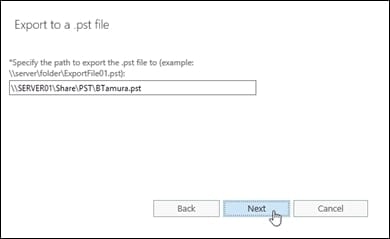
Шаг 4 Завершите процесс
Установите флажок Отправить электронное письмо в указанный ниже почтовый ящик после экспорта PST-файла и нажмите Готово для завершения экспорта.
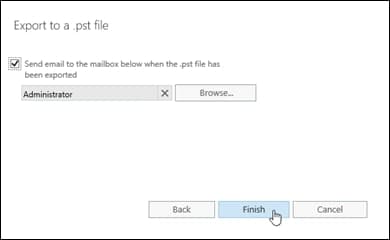
Метод 3: Экспорт почтовых ящиков Exchange в PST с помощью сторонних автоматизированных инструментов
Поскольку экспорт почтовых ящиков с Exchange Server в PST занимает очень много времени, вы можете значительно ускорить процесс с помощью стороннего автоматизированного инструмента. Stellar Converter for EDB — один из таких примеров, позволяющий вам конвертировать файлы EDB в PST для одновременного экспорта нескольких почтовых ящиков Exchange в PST.
Кроме того, инструмент позволяет экспортировать все элементы почтового ящика в файлы PST, включая общедоступные папки, журналы, задачи, электронные письма, заметки, календари, контакты и вложения. Он совместим с версиями Exchange 5.5, 2000, 2003, 2007, 2010, 2013, 2016 и 2019. Вот как использовать этот конвертер Exchange Server EDB в PST.
Шаг 1 Запустите Stellar Converter for EDB
Запустите Stellar Converter и выберите один из двух вариантов в главном меню: Размещённый Exchange or Автономный EDB. Выберите нужный вариант и нажмите Обзор.
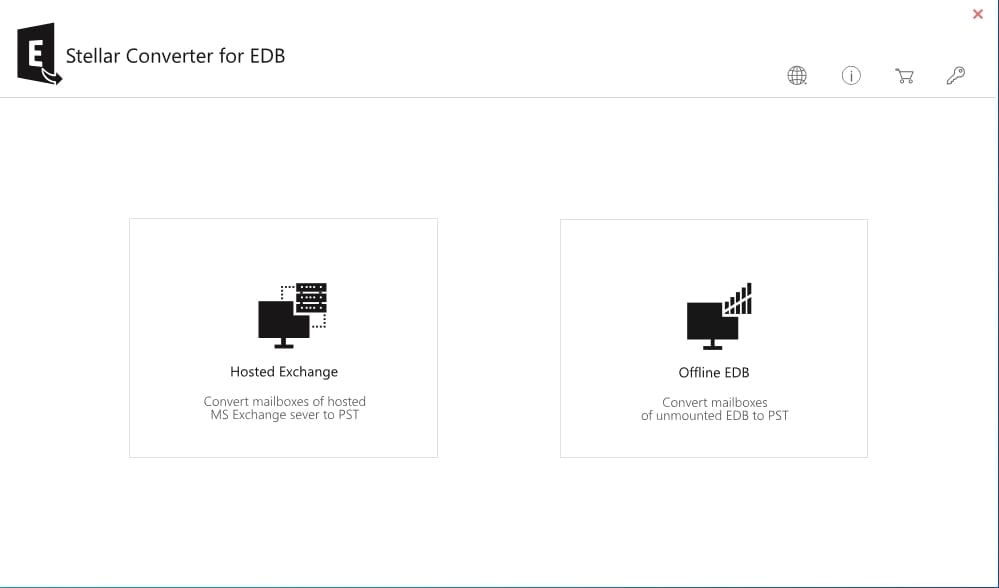
Шаг 2 Выберите файлы EDB
Нажмите Найти для поиска файлов EDB. Выберите файлы, которые хотите конвертировать в PST, и нажмите Далее.
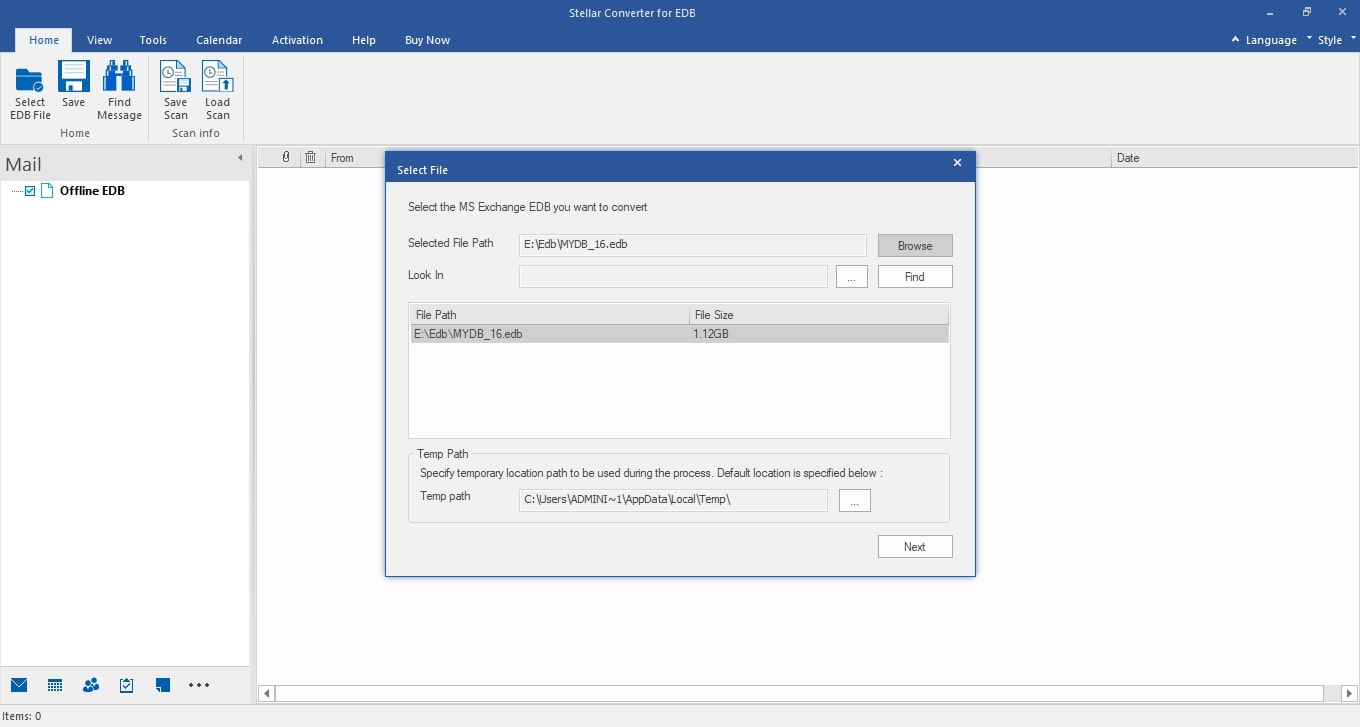
Инструмент Stellar Converter отобразит предварительный просмотр всех почтовых ящиков в файле EDB.
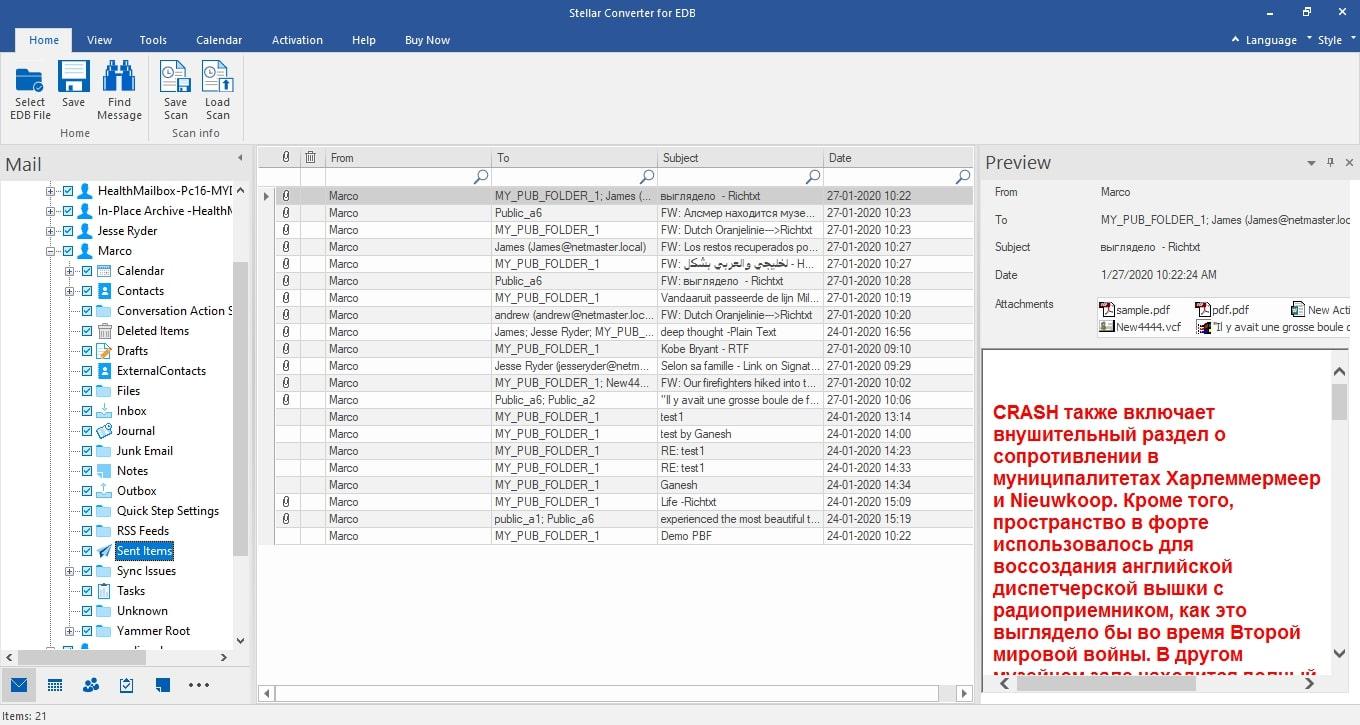
Шаг 3 Экспортируйте почтовый ящик в PST
Выберите папку почтового ящика, которую хотите экспортировать, перейдите на вкладку Файл и выберите Сохранить. Это позволит экспортировать файлы почтового ящика в формате PST.
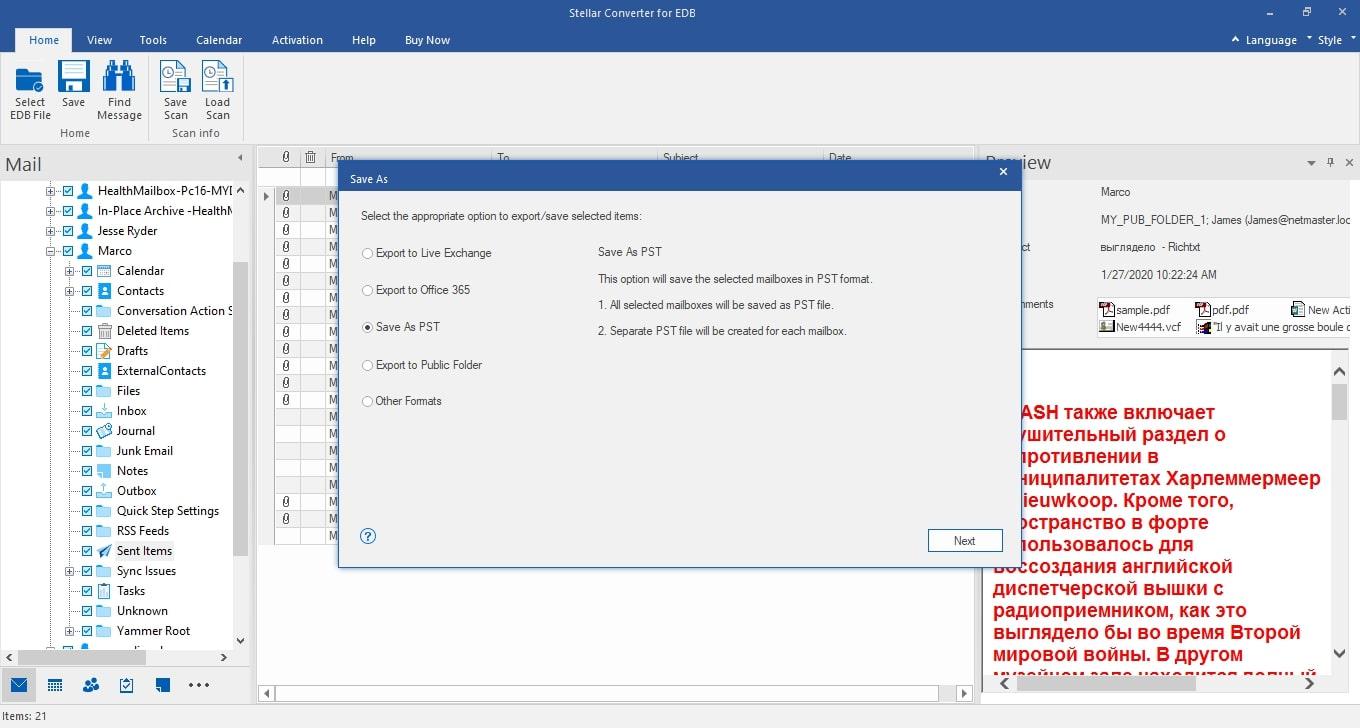
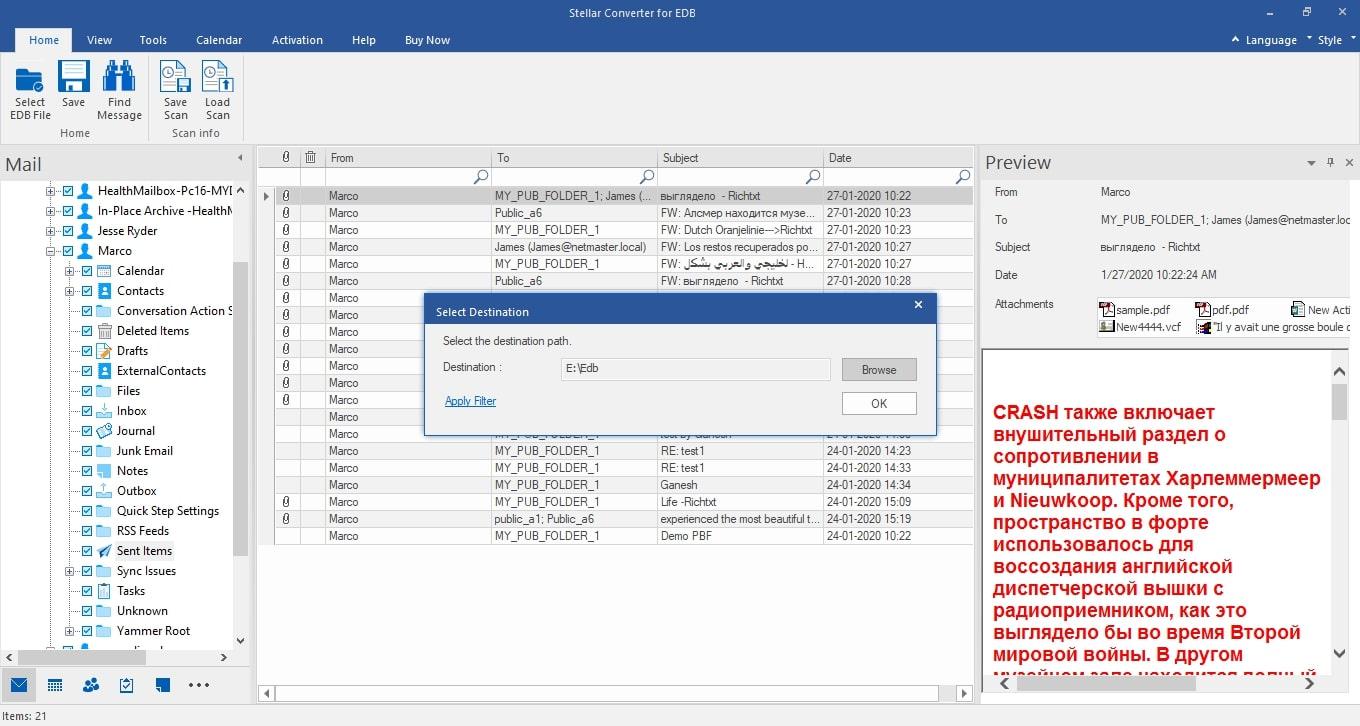
Укажите, где вы хотите сохранить файл PST, и нажмите Далее. Инструмент Stellar Converter сохранит файл PST в указанном месте назначения.
Заключение
В этом руководстве показано, как экспортировать почтовый ящик Exchange в PST с помощью нескольких методов. Хотя это можно сделать вручную, лучше использовать возможности автоматизации, чтобы сэкономить время и усилия и обеспечить надёжное хранение файлов почтового ящика.
Экспорт файлов почтового ящика в PST — один из лучших способов создания нескольких резервных копий данных. Вы также можете использовать экспортированные файлы для импорта нового почтового ящика в другую учётную запись Outlook. Вместо того чтобы тратить время на массовый экспорт нескольких почтовых ящиков, используйте современные технологии для выполнения этого процесса без ошибок.
