
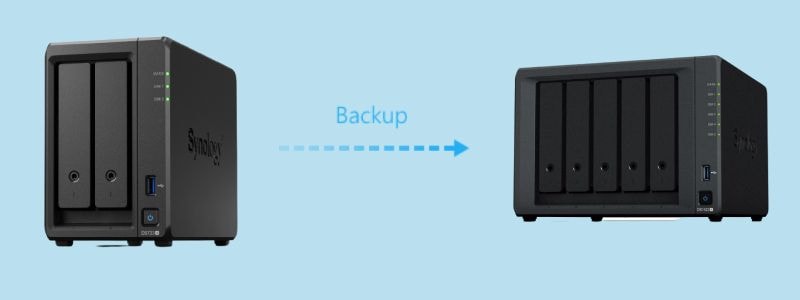
Чтобы сохранить ваши Synology NAS данные в безопасности, вы можете создать их резервную копию на другом устройстве Synology. Почему? Потому что это обеспечит вам надёжную и стабильную систему, позволяющую сохранять данные из множества источников, включая другие устройства NAS.
Поскольку NAS является передовым высокоёмким решением для хранения данных XXI века, вполне естественно полагаться на его возможности при сохранении информации. Читайте дальше, чтобы узнать о нескольких методах резервного копирования для резервного копирования Synology NAS на другой NAS и причинах, по которым это стоит делать.
В этой статье
Шаги, которые необходимо предпринять перед резервным копированием Synology NAS на другой NAS
Перед копированием данных между двумя устройствами Synology NAS необходимо выполнить определённые требования, чтобы обеспечить безопасность ваших данных. Сначала проверьте подключения NAS и убедитесь, что оба устройства находятся в одной сети.
Затем проверьте доступное пространство на принимающем устройстве NAS, чтобы убедиться, что оно сможет принять файлы, которые вы хотите скопировать. Кроме того, следует решить, каким образом вы хотите синхронизировать файлы. Доступны два варианта:
- Односторонняя синхронизация — резервное копирование данных на принимающее устройство Synology NAS без изменения основного источника данных.
- Двусторонняя синхронизация — этот вариант синхронизирует оба устройства NAS. Удаление данных на одном устройстве также приведёт к удалению резервных данных на другом NAS.
Наконец, решите, хотите ли вы создавать резервные копии данных на другом NAS вручную или автоматически. Продолжайте читать, чтобы узнать, как выполнять резервное копирование Synology NAS на другой NAS вручную и автоматически.
Резервное копирование Synology NAS на другой Synology NAS с помощью DSM
Ниже приведены шаги для переноса резервной копии Synology NAS на другой NAS под управлением DSM 4.x или DSM 5.x.
С DSM 4.x
Шаг 1Войдите в DSM.
Запустите DSM, войдите в систему и найдите вкладку Резервное копирование и восстановление。Выберите Задача резервного копирования данных .
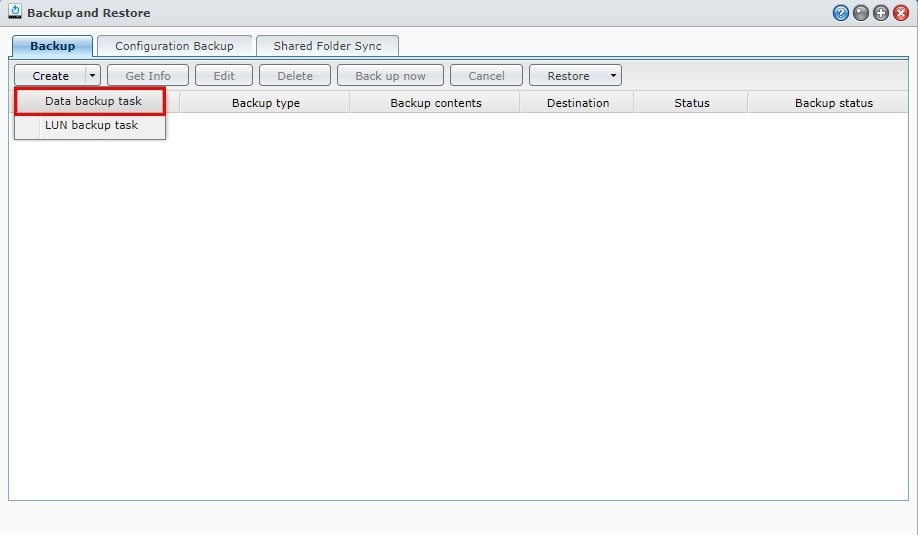
Шаг 2Запустите мастер резервного копирования.
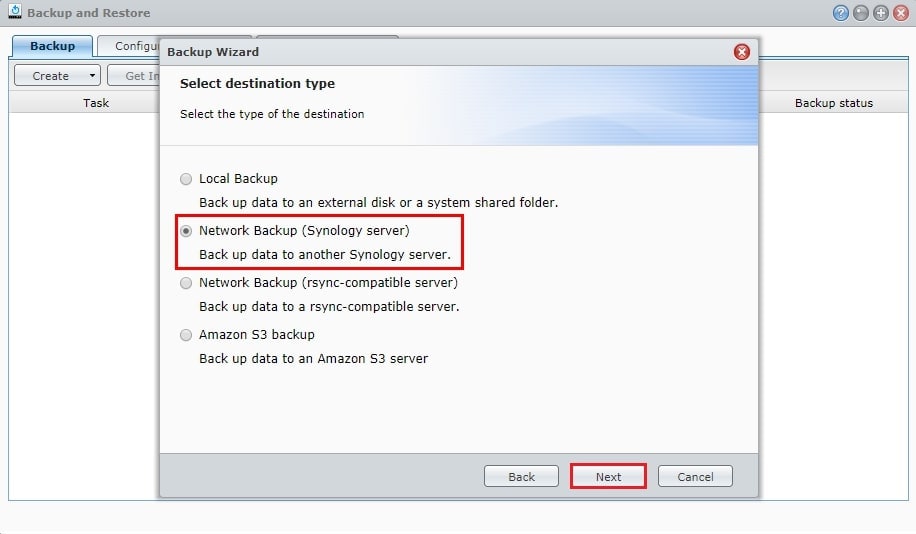
Когда появится окно Мастера резервного копирования, нажмите Сетевое резервное копирование (сервер Synology), чтобы указать другой Synology NAS в качестве места назначения резервной копии. Нажмите Далее.
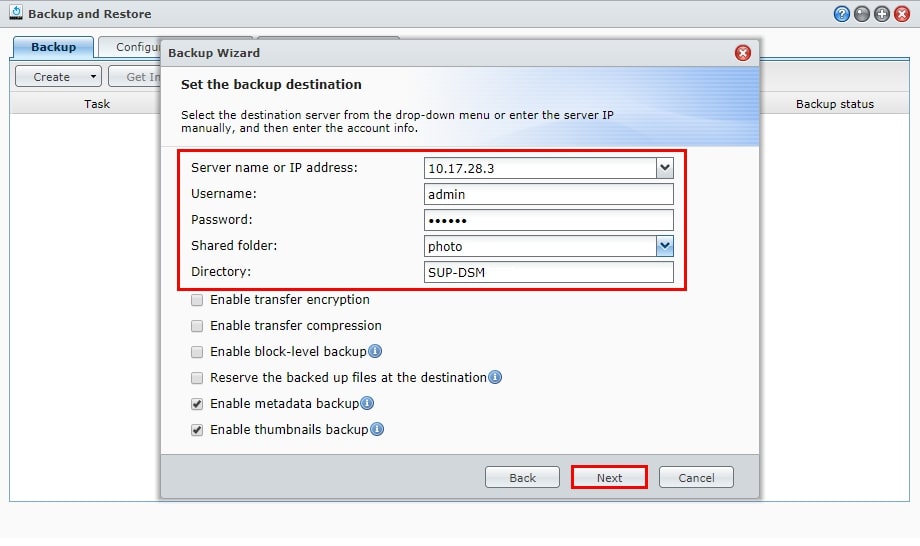
Шаг 3Заполните информацию о сервере.
Введите информацию о сервере и выберите место назначения резервной копии в поле Общая папка. Это позволит вам определить общие папки, конфигурации и файлы приложений для резервного копирования. Нажмите Далее.
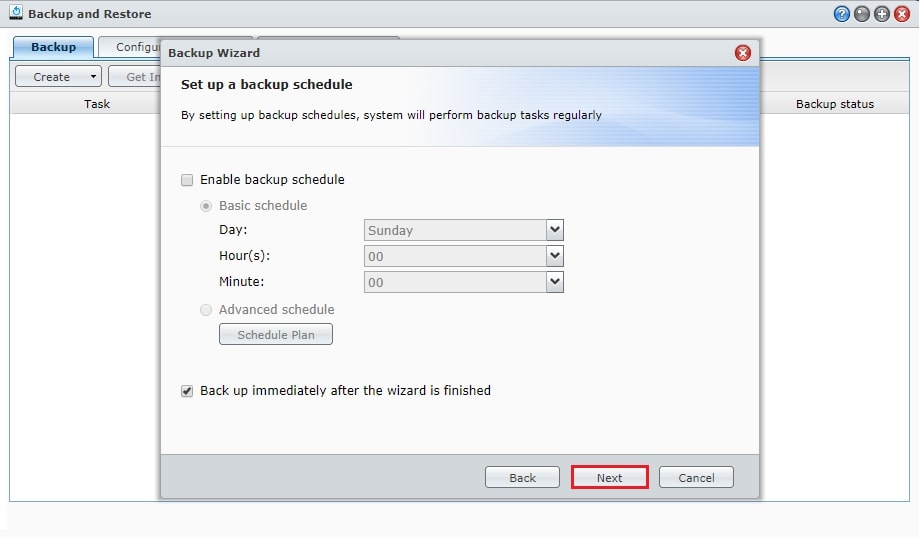
Шаг 4Настройте расписание резервного копирования.
Установите флажок Включить расписание резервного копирования, чтобы настроить расписание вручную, или выберите Создать резервную копию сразу после завершения работы мастера. Нажмите Далее и дождитесь завершения процесса системой. Нажмите Применить , чтобы подтвердить настройки. Система будет выполнять задачи резервного копирования согласно вашему расписанию.
С DSM 5.x
Шаг 1Войдите в DSM
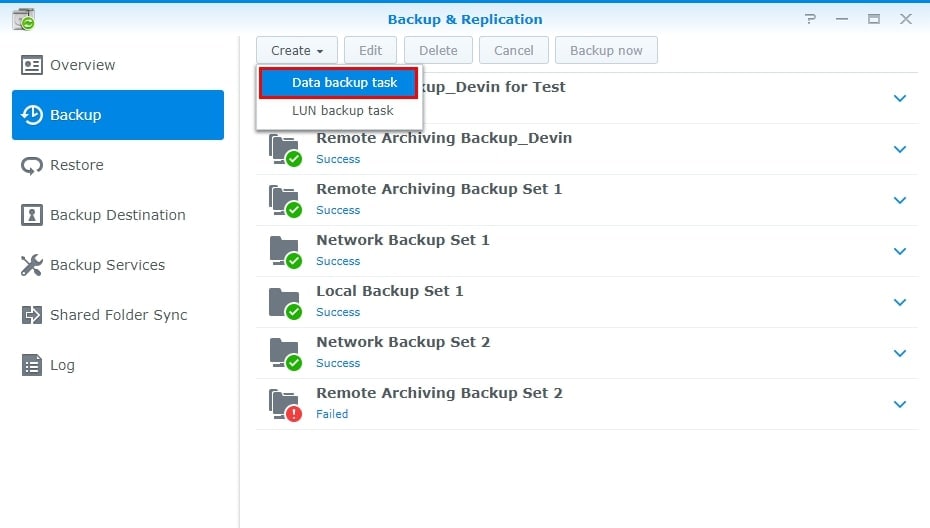
Запустите DSM 5.x, войдите в систему и перейдите на вкладку Резервное копирование и репликация. Выберите Резервное копирование > Создать > Задача резервного копирования данных.
Шаг 2Запустите мастер резервного копирования
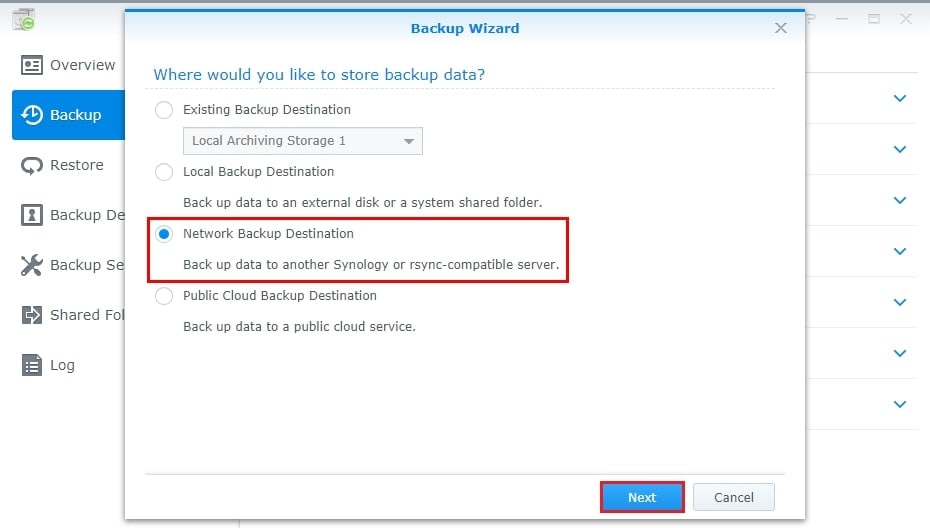
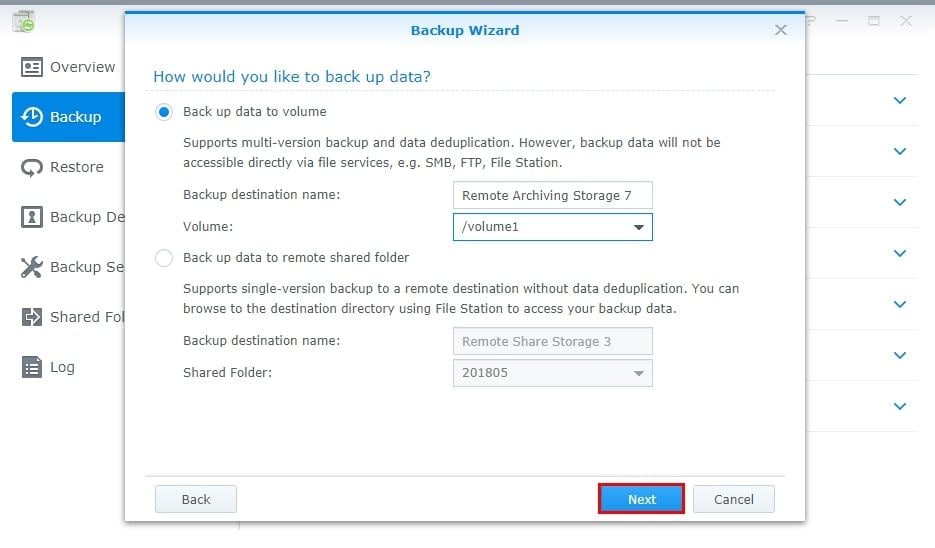
В Мастере резервного копирования выберите Сетевое место назначения резервной копии и нажмите Далее.
Шаг 3Введите данные сервера
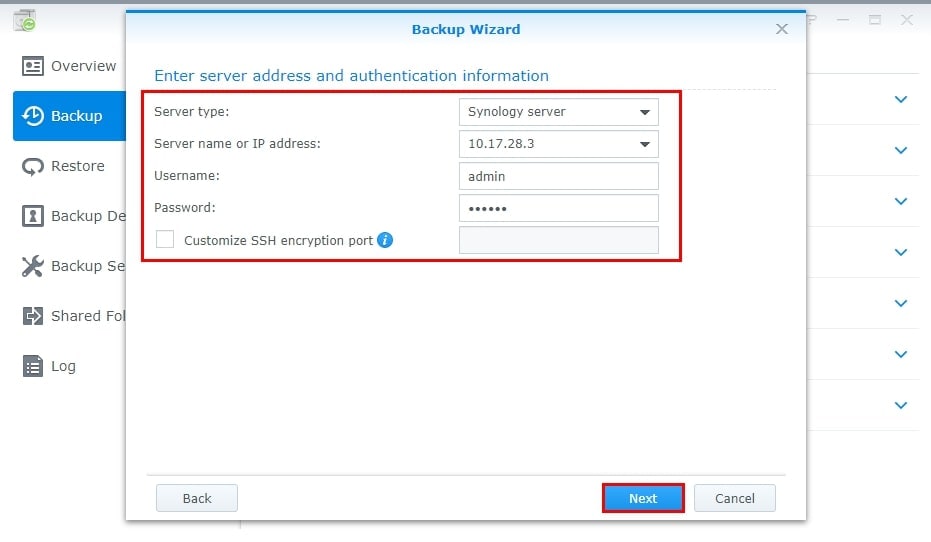
Заполните такие данные, как тип сервера, имя, имя пользователя и пароль. Нажмите Далее.
Шаг 4Выберите параметр резервного копирования.
Выберите способ резервного копирования данных NAS. Выберите папки и приложения для резервного копирования и нажмите Далее. Настройте параметры резервного копирования и ротации и нажмите Применить.
Резервное копирование Synology NAS на другой NAS с помощью Wondershare UBackit
Если вы хотите использовать стороннее приложение для резервного копирования данных Synology NAS на другой NAS, воспользуйтесь Wondershare UBackit. Приложение позволяет быстро создавать резервные копии данных Synology NAS на другом устройстве Synology или других популярных брендах NAS, таких как QNAP, WD, AUSTOR, Drobo и др. Вам необходимо подключить оба устройства NAS к компьютеру, чтобы создать резервные копии файлов. Ниже приведены шаги по резервному копированию Synology на другой NAS с помощью Ubackit после процесса подключения.
Шаг 1Выберите вариант резервного копирования
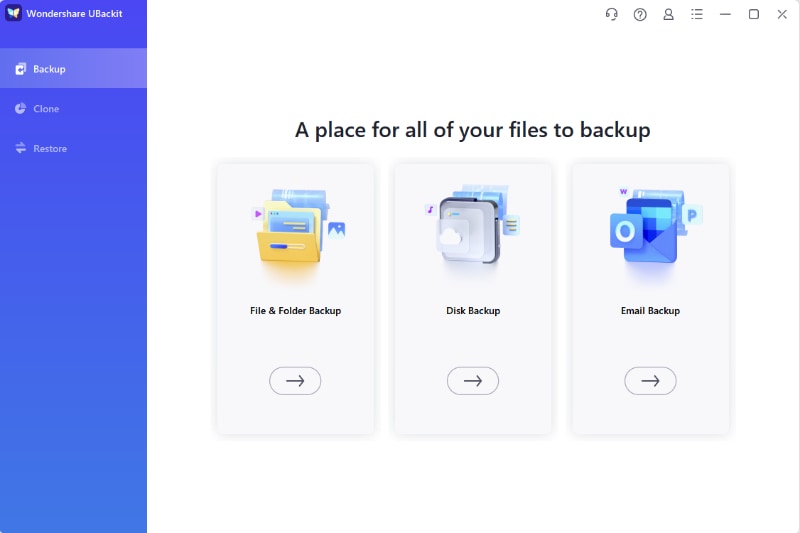
Запустите Wondershare Ubackit после загрузки и установки. Затем выберите Резервное копирование диска в разделе Резервное копирование.
Шаг 2Выберите Synology NAS для резервного копирования
На левой панели Ubackit отобразит все доступные жёсткие диски и подключённые устройства NAS. Просто выберите устройство Synology NAS, для которого требуется резервное копирование, и нажмите Выбрать.

Шаг 3Выберите другой NAS в качестве места назначения резервной копии
Теперь программа резервного копирования отобразит все доступные локальные диски, внешние устройства хранения и другие системы NAS, подключённые к вашему компьютеру. Выберите устройство NAS с данными, резервную копию которых вы хотите создать, и нажмите Резервное копирование.

Шаг 4Завершите резервное копирование Synology NAS на другой NAS
UBackit потребуется лишь мгновение, чтобы завершить процесс резервного копирования и уведомить вас всплывающим сообщением.

Вы можете просмотреть файлы резервной копии после завершения процесса и настроить автоматическое резервное копирование в соответствии с вашими потребностями, нажав значок Расписание.

Зачем создавать резервную копию Synology NAS на другом Synology NAS
Резервное копирование Synology NAS на NAS — это процесс сохранения данных с одного устройства Synology NAS на другое. Есть множество причин, по которым вы можете захотеть выполнить резервное копирование с Synology на Synology, например:
- Предотвращение потери данных — если одно устройство NAS выйдет из строя, у вас будет готовая резервная копия данных на другом устройстве. С другой стороны, ваши данные могут стать недоступными из-за того, что несколько пользователей хранят их на одном устройстве NAS. Несмотря на то что NAS является сверхбыстрым и эффективным устройством хранения, не стоит оставлять всё на волю случая.
- Освобождение места на NAS — если у вас есть несколько файлов, которые вы редко используете, вы можете переместить их на другое устройство NAS для хранения, чтобы освободить место на основном Synology NAS.
- Случайное удаление — очень легко случайно удалить ценные данные. Не успеете оглянуться, как данные исчезнут. Это ещё один весомый повод задуматься о создании резервной копии данных Synology NAS на другой NAS для восстановить удалённые файлы с Synology NAS.
- Повышение производительности – Перемещение редко используемых данных на вторичное устройство NAS эффективно повышает производительность основной системы за счёт снижения нагрузки.
- Создание резервной копии данных вне офиса – Если стихийное бедствие уничтожит или повредит вашу основную систему NAS, резервная копия данных вне офиса поможет вам восстановить работу.
- Передача данных NAS – Вы можете создать резервную копию Synology NAS на другом NAS, чтобы избежать ручного переноса данных со старого устройства на новое.
Всё это являются вескими причинами рассмотреть вариант резервного копирования Synology-to-Synology.
Заключение
Устройства NAS становятся стандартом в сфере хранения данных. Вы можете полагаться на Synology NAS для безопасного и надёжного хранения и резервного копирования ваших данных. Однако устройства NAS, как правило, имеют ограниченный объём хранилища.
Если в основном NAS заканчивается место для хранения данных, вы можете освободить пространство, создав резервную копию файлов на другом Synology NAS. Независимо от того, предпочитаете ли вы делать это самостоятельно или использовать стороннее приложение, резервное копирование NAS-to-NAS является отличным вариантом защиты от потери данных.
