
Synology NAS — это популярное решение для хранения и управления данными в среде частного облака. Аналогично, Dropbox — широко используемый облачный сервис хранения данных, который обеспечивает удобный доступ к файлам из любого места и в любое время.
Сочетание мощи Synology NAS с гибкостью Dropbox может привести к эффективной и надёжной стратегии резервного копирования. В этой статье рассматривается, как выполнить резервное копирование Synology NAS в Dropbox or Резервное копирование Dropbox на Synology NAS, с пошаговыми инструкциями и советами для обеспечения бесперебойного и безопасного процесса резервного копирования данных.
Итак, как выполнить резервное копирование Dropbox на Synology или Synology в Dropbox? Существует несколько инструментов, которые можно использовать для обеспечения бесперебойного рабочего процесса резервного копирования. Эти инструменты предоставляют такие функции, как автоматическое планирование, шифрование для безопасной передачи данных и удобные интерфейсы для простой настройки. Давайте рассмотрим некоторые из лучших инструментов, которые помогут вам легко и эффективно выполнить резервное копирование Synology NAS в Dropbox или наоборот.
Инструмент резервного копирования Synology Dropbox №1: AOMEI Backupper
Одним из лучших инструментов для резервного копирования Synology NAS в Dropbox является AOMEI Backupper. Это комплексное и удобное программное обеспечение для резервного копирования и восстановления, которое предлагает широкий набор функций, специально разработанных для резервного копирования и синхронизации данных между Synology NAS и Dropbox. Благодаря интуитивно понятному интерфейсу и мощным функциям AOMEI Backupper упрощает создание резервных копий и управление ими, обеспечивая безопасность и доступность данных.
Ключевые функции
- Пользователи могут синхронизировать файлы между разными расположениями, например двумя каталогами, ПК с ПК и т. д.
- Позволяет создавать запланированные задачи синхронизации с ежедневным, еженедельным или ежемесячным интервалом.
- AOMEI Backupper работает со всеми популярными устройствами NAS, включая Synology, QNAP и Seagate. Кроме того, он поддерживает все семь облачных дисков: Google Drive, Dropbox, OneDrive, Box, SugarSync, hubiC и Cloudme.
Поддерживаемые системы
Только Windows
Плюсы и минусы
Плюсы
Доступна бесплатная версия
Удобный интерфейс
Гибкие параметры планирования
Шифрование для защиты данных
Минусы
Платная версия для расширенных функций
Программа только для Windows
Цены
- AOMEI Backupper имеет версию Standard с 15-дневной бесплатной пробной версией облачного резервного копирования.
- Тарифные планы начинаются от $39,95.
Оценки пользователей
AOMEI Backupper получил оценку 2,4 из 5 звёзд на Trustpilot на основе 109 отзывов и оценку 4,5 из 5 звёзд на G2 на основе 15 отзывов.
Пошаговое руководство по резервному копированию Synology NAS в Dropbox
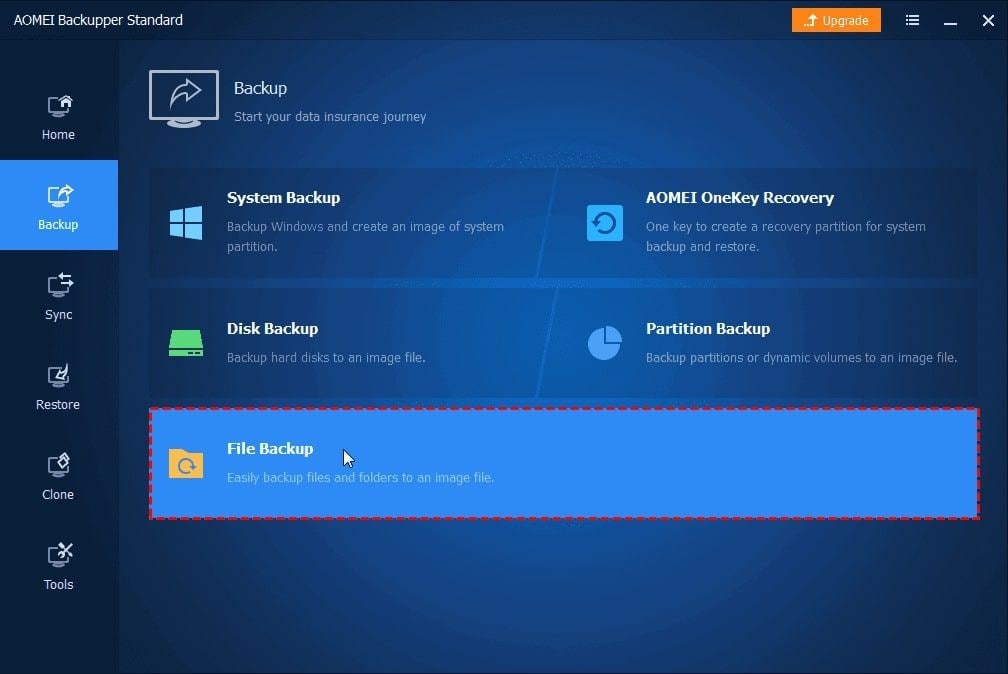
- Шаг 1. После установки AOMEI Backupper Standard, запустите его и перейдите в Резервное копирование > Резервное копирование файлов.
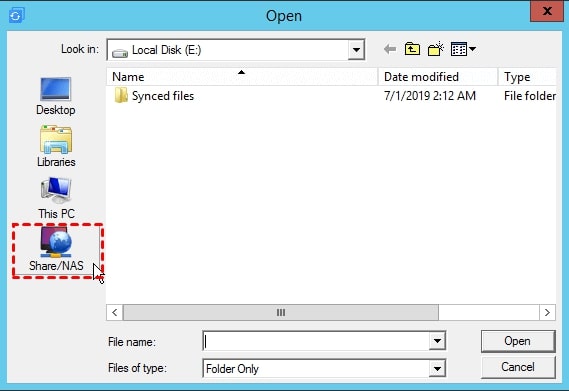
- Шаг 2. Создайте имя задачи, затем нажмите Добавить файл or Добавить папку > Общий ресурс/NAS > Добавить общий ресурс или устройства NAS. Затем введите IP-адрес NAS (сетевой путь) и учётные данные, выберите папки NAS и нажмите OK.
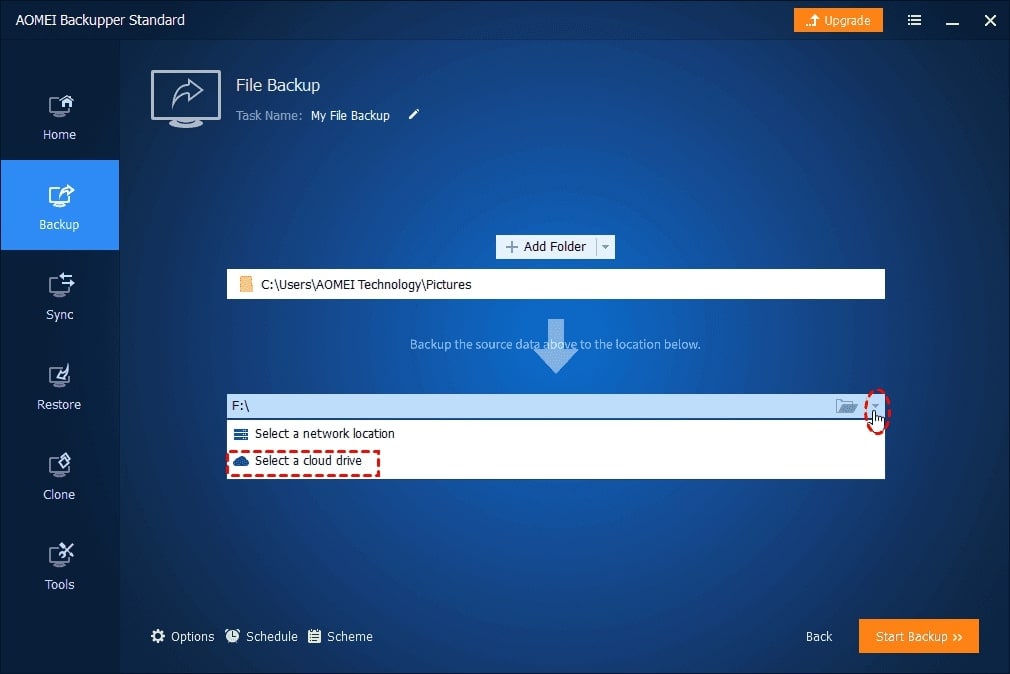
- Шаг 3. Нажмите на значок перевёрнутого треугольника, выберите облачный диск, затем Dropbox в качестве места назначения и нажмите OK.
- Шаг 4. Для регулярного резервного копирования NAS в Dropbox нажмите Расписание в нижнем левом углу и установите ежедневный, еженедельный или ежемесячный интервал.
- Шаг 5. Нажмите кнопку Начать резервное копирование , чтобы автоматически выполнить резервное копирование NAS в Dropbox.
Инструмент резервного копирования Synology Dropbox №2: GoodSync
GoodSync — это комплексное программное обеспечение для синхронизации файлов и резервного копирования, разработанное компанией Siber Systems. Оно предназначено для того, чтобы помочь пользователям легко и безопасно синхронизировать и создавать резервные копии файлов на нескольких устройствах и платформах облачного хранения, включая Dropbox. GoodSync предлагает широкий спектр функций и возможностей, что делает его универсальным инструментом управления данными и их защиты.
Ключевые функции
- GoodSync поддерживает различные варианты синхронизации и резервного копирования, включая одностороннюю и двустороннюю синхронизацию, выборочную синхронизацию, синхронизацию в реальном времени и синхронизацию по расписанию, обеспечивая гибкость в управлении данными.
- Это программное обеспечение легко интегрируется с популярными платформами облачного хранения, такими как Dropbox, Google Drive, OneDrive и Amazon S3, позволяя легко синхронизировать и создавать резервные копии файлов в облаке.
- Оно предоставляет параметры шифрования для передачи и хранения данных, включая SSL-шифрование для данных при передаче и 256-битное шифрование AES для данных в состоянии покоя, обеспечивая надёжную защиту ваших данных.
- GoodSync имеет удобный интерфейс, который упрощает настройку задач синхронизации и резервного копирования и управление ими.
Поддерживаемые системы
Windows, Mac, Linux, iOS, Android
Плюсы и минусы
Плюсы
Универсальные параметры синхронизации и резервного копирования
Параметры шифрования и безопасности
Seamless-интеграция с облачными провайдерами хранения, включая Dropbox
Универсальная поддержка устройств
Минусы
Ограниченные функции в бесплатной версии
Стоимость может быть препятствием для некоторых пользователей
Цены
- GoodSync Personal Free: Ограничено 3 заданиями GoodSync, и можно создать резервную копию или синхронизировать не более 100 файлов.
- GoodSync Workstation: от $39,95
- GoodSync Server: от $499,95
Оценки пользователей
GoodSync имеет рейтинг 4,17/5 звезды на основе 411 отзывов на официальном сайте и рейтинг 4,8/5 звезды на основе 48 отзывов на G2.
Пошаговое руководство по резервному копированию Synology NAS в Dropbox
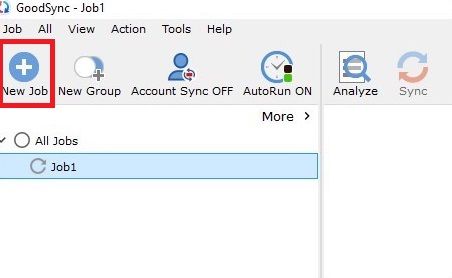
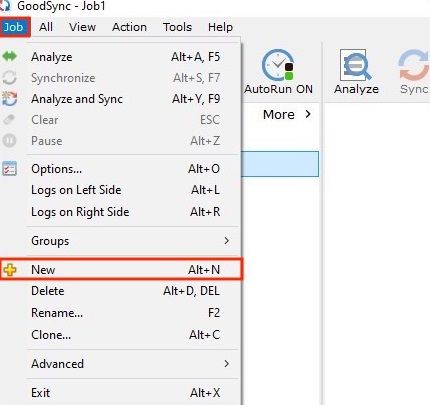
- Шаг 1. Откройте GoodSync после загрузки и установки. Нажмите Новое задание на панели инструментов или выберите Новый из меню «Задание».
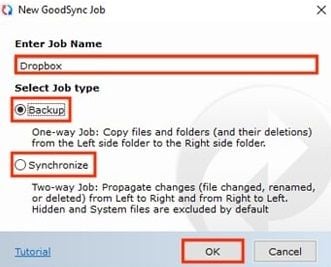
- Шаг 2. Введите имя для нового задания в окне «Новое задание GoodSync». Затем в качестве типа задания выберите Резервное копирование or Синхронизировать. В этом примере мы создадим задание резервного копирования. После завершения нажмите OK
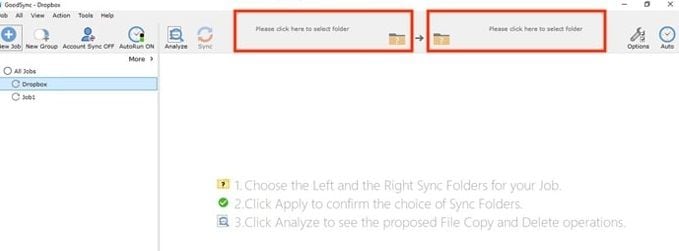
- Шаг 3. Используйте Левый or Правый обзор кнопки для просмотра файлов и папок, доступных для выбора.
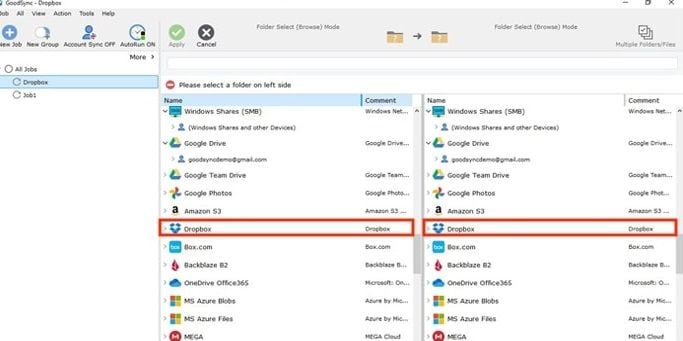
- Шаг 4. Прокрутите вниз и выберите Dropbox из списка доступных сервисов.
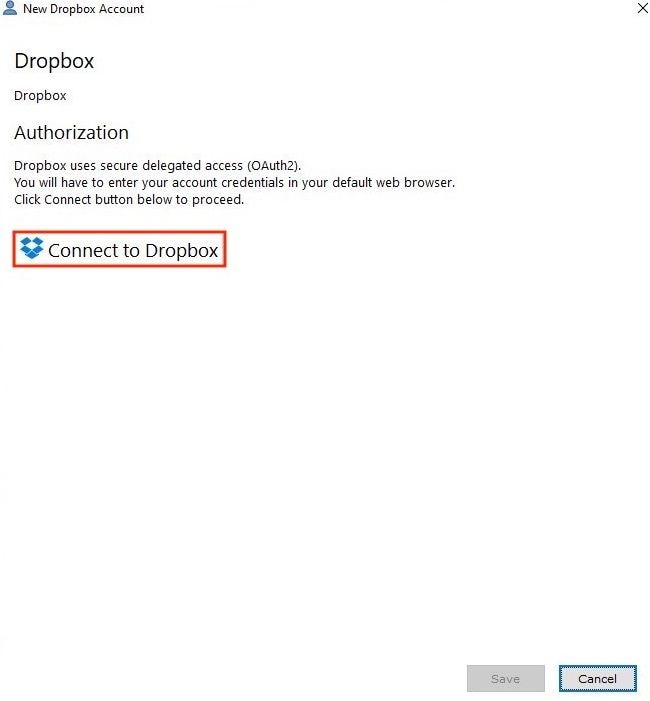
- Шаг 5. Появится окно с запросом на предоставление GoodSync доступа к вашей учётной записи Dropbox. Выберите Подключиться к Dropbox
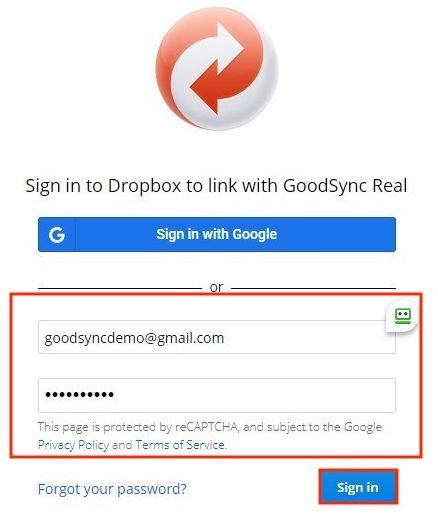
- Шаг 6. Ваш браузер по умолчанию откроет страницу аутентификации учётной записи Dropbox. Введите данные вашей учётной записи Dropbox. Затем справа нажмите синюю кнопку Войти
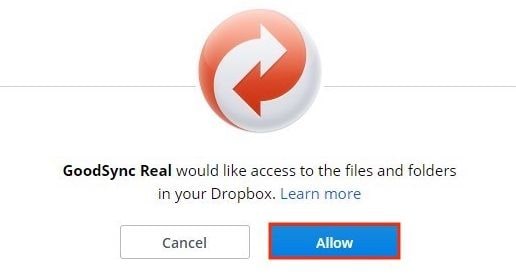
- Шаг 7. Нажмите кнопку Разрешить кнопку, чтобы предоставить GoodSync доступ к файловой системе Dropbox. После этого вы будете перенаправлены на страницу с подтверждением того, что доступ GoodSync был предоставлен.
- Шаг 8. После предоставления разрешения GoodSync содержимое вашей учётной записи Dropbox будет отображено в интерфейсе GoodSync.
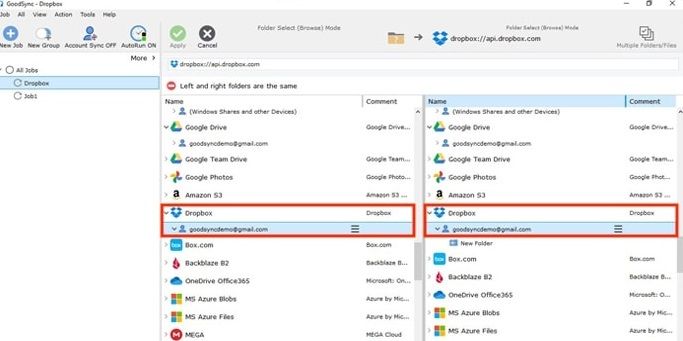
- Шаг 9. Слева выберите папку, содержащую данные, которые вы хотите резервировать. Нажмите Dropbox и создайте папку резервного копирования. Затем справа нажмите зелёную Применить
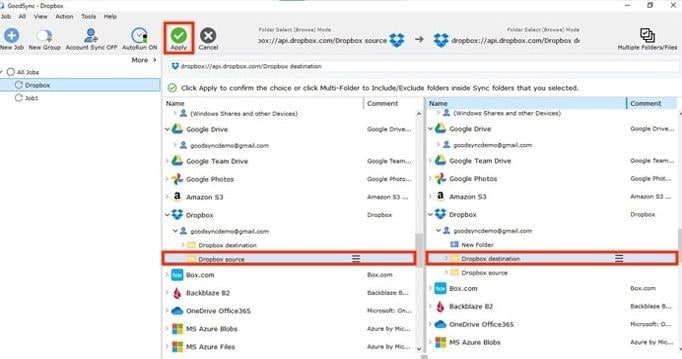
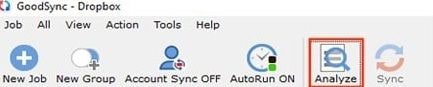
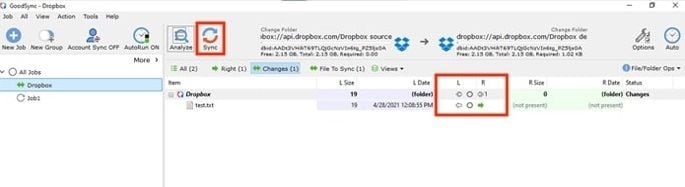
- Шаг 10. Ваше задание теперь готово к анализу и синхронизации.
Инструмент резервного копирования Synology Dropbox №3: Synology Cloud Sync
Synology предлагает официальное резервное копирование NAS в облако решение, помогающее пользователям создать гибридное облако с использованием Dropbox, Google Drive и других облачных сервисов. Synology Cloud Sync позволяет подключить Synology NAS к публичным облачным хранилищам, таким как Dropbox, Google Drive и OneDrive, и синхронизировать файлы между ними.
Ключевые функции
- Synology Cloud Sync позволяет создавать задачи резервного копирования для синхронизации данных с вашего Synology NAS в учётную запись Dropbox, обеспечивая надёжное резервное копирование важных файлов и папок в облаке.
- Cloud Sync позволяет планировать задачи резервного копирования для запуска в определённое время, а также устанавливать ограничения пропускной способности для контроля использования сетевых ресурсов в процессе резервного копирования.
- Инструмент предоставляет параметры шифрования для передачи и хранения данных, включая SSL-шифрование для данных в процессе передачи и 256-битное шифрование AES для данных, хранящихся в Dropbox, обеспечивая защиту данных в процессе резервного копирования.
- Удобный интерфейс инструмента упрощает настройку задач резервного копирования и управление ими. Вы можете отслеживать ход выполнения задач резервного копирования, просматривать журналы и настраивать параметры всего несколькими нажатиями.
Поддерживаемые системы
Windows, macOS, Linux
Плюсы и минусы
Плюсы
Простая и удобная настройка
Гибкие параметры резервного копирования.
Параметры планирования для эффективного резервного копирования
Параметры шифрования для безопасности данных
Минусы
Может потребоваться дополнительная настройка для расширенных функций
Цены
Synology Cloud Sync — бесплатное программное приложение для устройств Synology NAS. Synology Cloud Sync не имеет отдельной стоимости или платы за подписку на вашем Synology NAS.
Оценки пользователей
оценки и отзывы недоступны)
Пошаговое руководство по резервному копированию Synology NAS в Dropbox
- Шаг 1. Скачайте и установите Synology Cloud Sync, затем запустите его из главного меню.
- Шаг 2. При запуске Cloud Sync на вашем Synology NAS во всплывающем окне отображаются все поддерживаемые облачные сервисы. Выберите Dropbox.
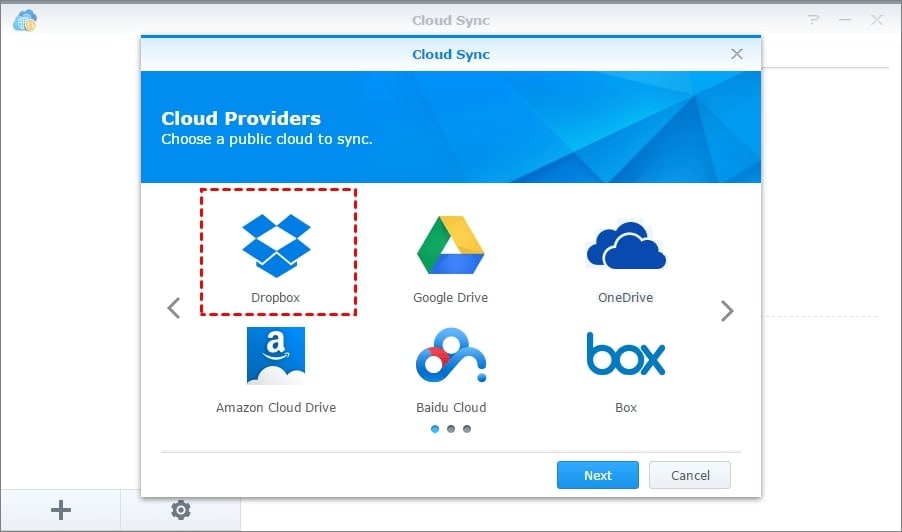
НАЗВАНИЕ ИЗОБРАЖЕНИЯ: backup-synology-to-dropbox-via-cloudsync-1.jpg
АЛЬТЕРНАТИВНЫЙ ТЕКСТ: нажмите на параметр Dropbox
- Шаг 3. Войдите в свою учётную запись Dropbox и предоставьте Cloud Sync доступ к вашей учётной записи.
- Шаг 4. После подключения Synology и OneDrive необходимо выбрать Локальный и Удалённые пути.
- Локальный путь: Выберите локальную папку; все каталоги и файлы будут синхронизированы с удалённой папкой.
- Удалённый путь: Выбор удалённой папки синхронизирует все каталоги и файлы в этой папке с локальной папкой.
- Направление синхронизации: Выбрав параметр «Двунаправленная», пользователи могут синхронизировать файлы в одностороннем порядке или включить двустороннюю синхронизацию файлов.
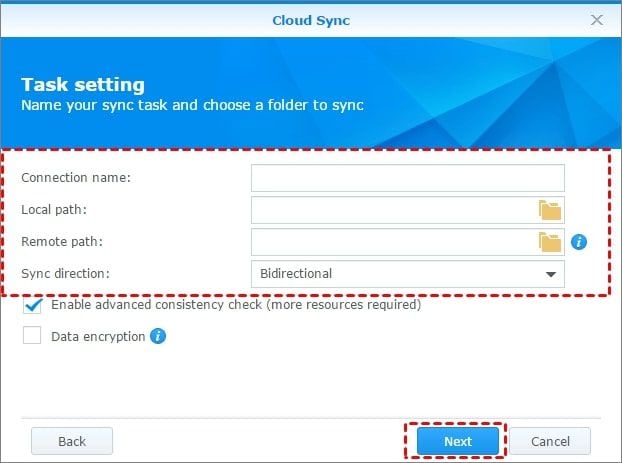
Примечание: При необходимости выберите параметр шифрования данных. При выборе этого параметра данные будут отправляться в открытом виде, и при загрузке данных потребуется тот же пароль.
- Шаг 5. После проверки настроек нажмите Далее. Вы также можете нажать Расширенные настройки для синхронизации только определённых папок и типов файлов. Затем нажмите Применить
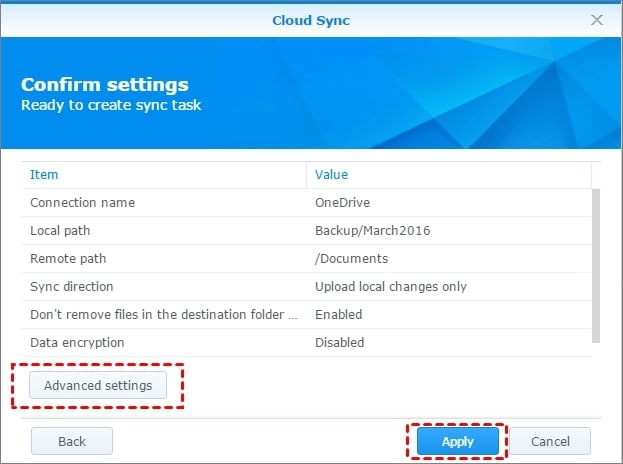
Задача синхронизации успешно выполнена, и ваши данные будут автоматически синхронизированы между Synology и Dropbox.
Важность наличия резервных копий Synology NAS и Dropbox
Synology NAS и Dropbox — два мощных инструмента, которые могут работать вместе для создания комплексного решения резервного копирования данных. Synology NAS обеспечивает среду частного облака с достаточным объёмом хранилища и расширенными функциями управления данными, тогда как Dropbox предоставляет удобный доступ к файлам из любого места благодаря своему облачному хранилищу.
Объединив сильные стороны обоих решений, вы можете создать надёжную стратегию резервного копирования, обеспечивающую следующие преимущества:
- Избыточность: Наличие резервной копии данных в нескольких местах снижает риск их полной потери. Если одно устройство хранения данных выходит из строя, вы можете воспользоваться резервной копией в другом месте, например в Dropbox, для быстрого восстановления данных.
- Доступность: Synology NAS позволяет получать доступ к данным локально в вашей сети, тогда как Dropbox обеспечивает удалённый доступ из любого места при наличии подключения к интернету.
- Масштабируемость: Synology NAS и Dropbox предлагают масштабируемые варианты хранения, позволяя расширять решение резервного копирования по мере роста данных. Вы можете легко увеличить ёмкость хранилища на любой из платформ в соответствии с меняющимися потребностями резервного копирования.
- Аварийное восстановление: В случае непредвиденных событий или стихийных бедствий резервное копирование данных в другое физическое место, например в облачное хранилище Dropbox, гарантирует их сохранность и возможность быстрого восстановления.
- Гибкость: Synology NAS и Dropbox совместимы с несколькими устройствами и платформами, что упрощает резервное копирование и восстановление данных из различных источников.
Заключение
Выполнить резервное копирование Synology NAS в Dropbox с помощью описанных выше шагов несложно. Cloud Sync от Synology позволяет создать задачу синхронизации между вашим Synology NAS и Dropbox. Вы также можете воспользоваться простым бесплатным инструментом, таким как AOMEI Backupper Standard, а если вы готовы потратить средства, можно использовать GoodSync для выполнения этой задачи за несколько шагов.
