
Потеря важных писем может быть катастрофической, будь то случайное удаление, сбой сервера или попытка взлома. Вот почему важно иметь эффективный план резервного копирования и восстановления. cPanel, популярная панель управления веб-хостингом, предлагает множество вариантов резервного копирования и восстановления электронной почты. В этой статье будет показан пошаговый процесс резервного копирования и восстановления электронной почты в cPanel.
Почему важно выполнять резервное копирование и восстановление электронной почты в cPanel
Резервное копирование и восстановление электронной почты в cPanel важно по нескольким причинам:
- В отличие от других почтовых сервисов, где данные электронной почты хранятся в облаке или на компьютере клиента, электронная почта cPanel хранится на сервере. Ваши данные электронной почты могут быть утеряны в случае сбоя сервера или неисправности оборудования. Регулярное резервное копирование гарантирует наличие копии данных электронной почты, которую можно восстановить в случае подобного события.
- В cPanel ваши учётные записи электронной почты привязаны к домену вашего сайта. Если вы потеряете данные сайта, вы также потеряете данные электронной почты. Регулярное резервное копирование данных сайта и электронной почты гарантирует возможность восстановления обоих в случае потери данных.
- cPanel предоставляет встроенный инструмент резервного копирования для удобного создания резервных копий и восстановления данных электронной почты. Вы можете настроить расписание резервного копирования и выбрать место хранения резервных копий, что делает этот процесс простым.
- Для переноса сайта на новый сервер необходимо перенести данные электронной почты. Резервная копия cPanel позволяет легко перенести учётные записи электронной почты на новый сервер.
Как выполнить резервное копирование электронной почты в cPanel
Резервное копирование данных является главным соображением для любого пользователя, получающего важные сообщения электронной почты. Это также актуально для почтовых ящиков cPanel. Резервное копирование электронной почты cPanel необходимо — будь то архивирование старых сообщений, сохранение писем для дальнейшего использования или их восстановление на других серверах. В разделах ниже вы узнаете, как восстановить электронную почту из cPanel с помощью Файлового менеджера и экспорта встроенной функции вашего cPanel.
Хотя можно использовать встроенный мастер резервного копирования cPanel для создания полного файла резервной копии cPanel, это не является необходимым. С помощью других функций можно создать резервную копию только необходимых писем и почтовых ящиков. Следуйте пошаговым инструкциям для каждого из перечисленных ниже методов:
#1: Резервное копирование cPanel через Файловый менеджер
Ниже приведены шаги для резервного копирования электронной почты cPanel через файловый менеджер:
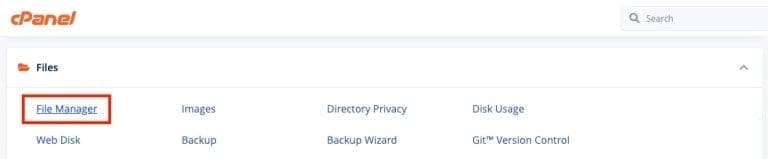
Шаг 1. Войдите в свою учётную запись cPanel и перейдите к параметру Файловый менеджер.
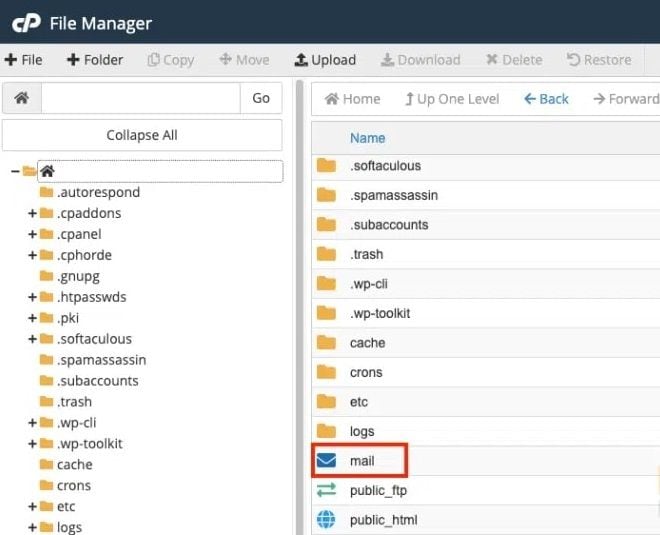
Шаг 2. Перейдите в папку, где хранятся данные электронной почты. По умолчанию данные электронной почты хранятся в каталоге "/mail".
Шаг 3. Теперь щёлкните правой кнопкой мыши на этой папке Mail и выберите Сжать. В соответствующем окне вы увидите следующие типы:
- “.zip" — стандартный формат сжатия, используемый в Windows и Mac.
- “.tar" помещает файл резервной копии без сжатия.
- «.gz» сжимает почтовые файлы с использованием алгоритма gzip. Обычно встречается в системах Linux.
- “.tar.bz2» является лучшим стандартом сжатия, чем «.tar.gz», но немного медленнее.
Выберите любой из предоставленных форматов сжатия в зависимости от ваших потребностей.
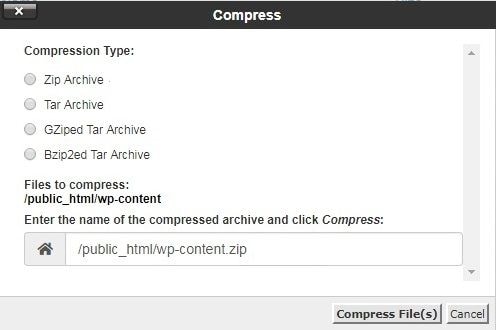
Примечание: Информация и данные всех учётных записей электронной почты cPanel хранятся в папке Mail. Для резервного копирования электронной почты из учётной записи cPanel откройте папку Mail и сожмите папку с тем же именем, что и ваша учётная запись.
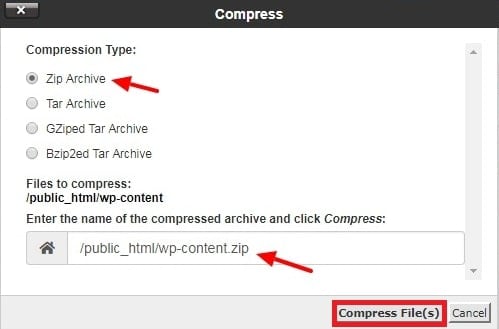
Шаг 4. Если вы хотите восстановить данные позже, оставьте имя без изменений. Чтобы начать процесс сжатия, нажмите кнопку Сжать файл(ы) . Дождитесь завершения процесса сжатия. Эта процедура может занять некоторое время в зависимости от размера данных электронной почты.
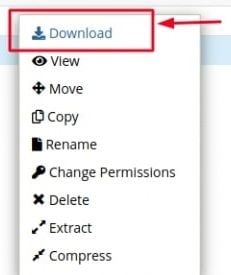
Шаг 5. После завершения процесса сжатия вы увидите новый сжатый файл, сохранённый на сервере вашего хостинг-аккаунта. Пожалуйста, щёлкните правой кнопкой мыши на сжатом файле (например, архивном файле email.zip) и выберите Скачать для сохранения на локальный компьютер.
Готово! Вы успешно создали резервную копию электронной почты cPanel через файловый менеджер. Не забудьте хранить резервные копии в надёжном месте, например на внешнем жёстком диске или в облачном хранилище, чтобы при необходимости иметь к ним доступ.
#2: Резервное копирование cPanel через параметры экспорта
Резервные файлы, созданные Файловым менеджером, находятся в исходном формате и полезны только в том случае, если вы хотите восстановить данные на другом сервере. Однако если вы хотите получить доступ к электронной почте cPanel в вашей локальной системе, необходимо экспортировать письма из cPanel с помощью функции экспорта. Она сохраняет письма в стандартном формате MBOX, который поддерживается популярными бесплатными почтовыми клиентами. В результате письма легко читаются на вашем компьютере.
Необходимо выполнить следующие шаги:
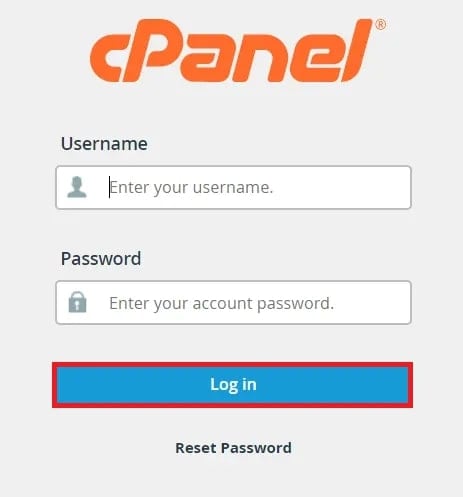
Шаг 1. Войдите в вашу учётную запись cPanel.
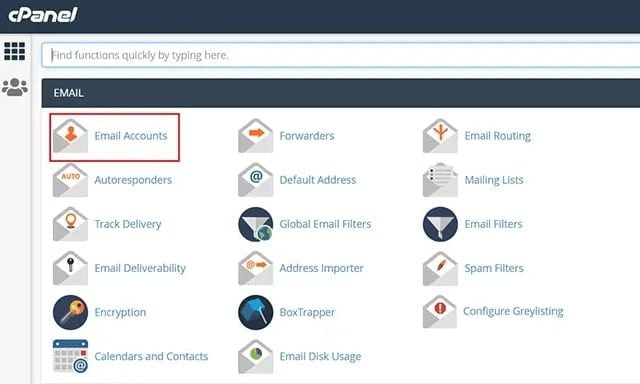
Шаг 2. Найдите вкладку Электронная почта и выберите Учётные записи электронной почты.
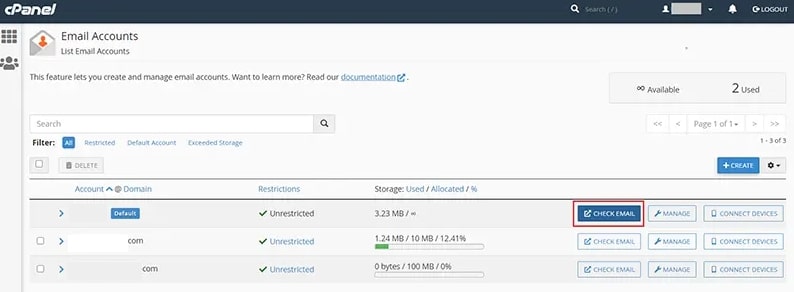
Шаг 3. Нажмите кнопку Проверить почту для учётной записи электронной почты, из которой вы хотите создать резервную копию.
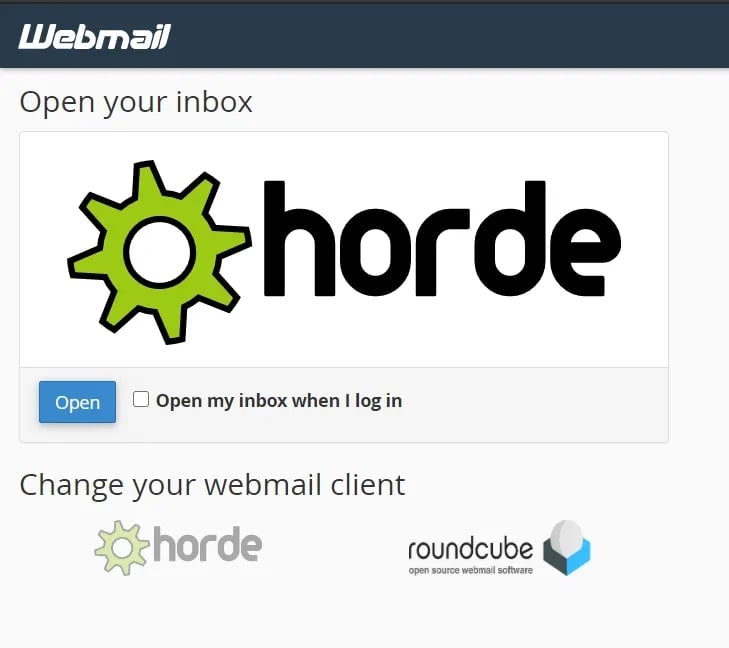
Шаг 4. Чтобы открыть интерфейс веб-почты для просмотра писем, нажмите Horde, а затем кнопку Открыть .
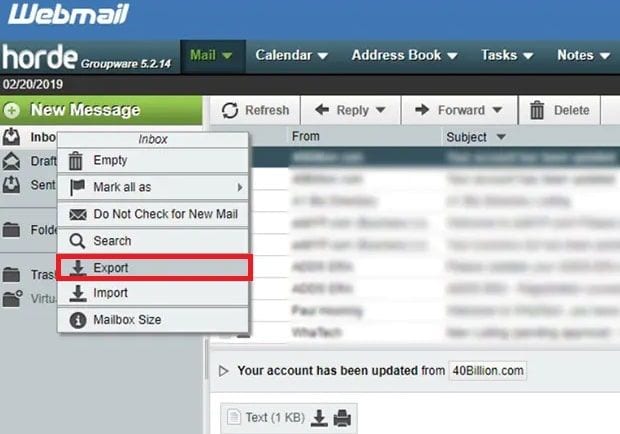
Шаг 5. Нажмите кнопку Экспорт после щелчка правой кнопкой мыши на каждом почтовом ящике.
Шаг 6. Выберите один из вариантов загрузки и нажмите кнопку OK.

Резервный файл успешно загружен на ваш компьютер.
Как восстановить электронную почту в cPanel
Восстановление электронной почты в cPanel является важной задачей для обеспечения доступа ко всем важным письмам в случае случайного удаления, проблем с сервером или других событий, которые могут привести к потере данных электронной почты. К счастью, cPanel предоставляет несколько методов восстановления данных электронной почты, в том числе через файловый менеджер cPanel и резервную копию cPanel. В этом разделе мы подробно рассмотрим эти два метода с пошаговыми инструкциями для успешного восстановления данных электронной почты.
#1: Восстановление удалённых писем cPanel через Корзину в Файловом менеджере
Если вы случайно удалили письмо и хотите его восстановить, вы можете воспользоваться функцией корзины cPanel для восстановления удалённых писем. Ниже приведены шаги для восстановления удалённых писем через Корзину cPanel:
Шаг 1. Если вы случайно удалили письма, перейдите к параметру Просмотр корзины в верхней части Файлового менеджера.

Шаг 2. При просмотре содержимого каталога Корзины вы сможете выбрать любые присутствующие файлы, а также новый параметр Восстановить.

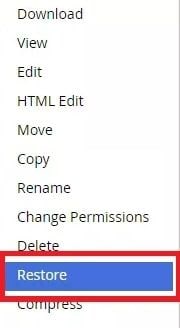
Шаг 3. Щёлкните правой кнопкой мыши на файле, который хотите восстановить, и выберите Восстановить.
Шаг 4. Подтвердите действия по восстановлению, нажав Восстановить файл(ы).
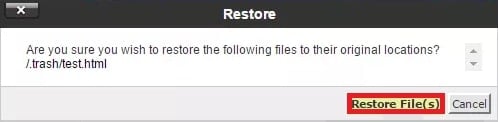
Готово! Выбранный файл будет восстановлен в исходное местоположение.
#2: Восстановление удалённых писем из резервной копии cPanel
Если вы создали резервную копию вашей учётной записи cPanel, вы можете легко восстановить удалённые письма. Ниже приведены шаги для восстановления удалённых писем из резервной копии cPanel:
Шаг 1. Создайте новую папку в любом месте Файлового менеджера cPanel.
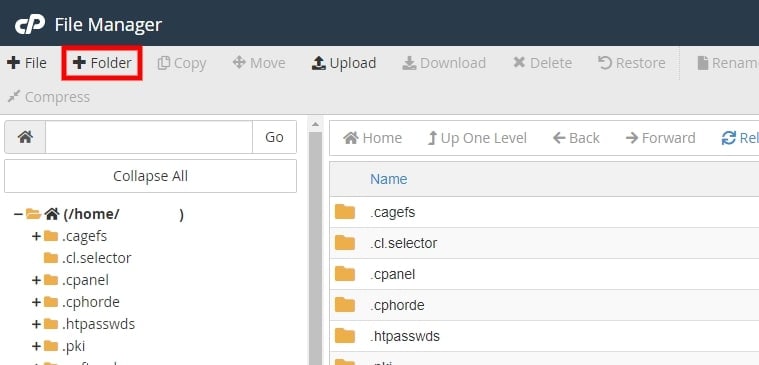
Шаг 2. В верхнем меню выберите Загрузить.

Шаг 3. После завершения загрузки архива выберите его и нажмите Извлечь в верхнем меню.

Шаг 4. В извлечённом файле находится несколько папок. Перейдите к следующему расположению внутри созданной вами папки: /home/cpanel-username/mail/your-domain-name.com/
Выделите следующие элементы в зависимости от того, что вы хотите восстановить:
- Чтобы получить данные электронной почты для всех учётных записей, просмотрите все папки внутри "your-domain-name.com"
- Чтобы получить письма для одной учётной записи, используйте папку с вашим "имя пользователя электронной почты," т.е. имя_пользователя@ваш-домен.com.
Шаг 5. В верхнем меню выберите Переместить. Теперь перейдите к фактическому пути к файлу, а не к извлечённой папке. Переместите файлы туда и проверьте программу веб-почты, чтобы убедиться, что письма восстанавливаются.

Альтернативные методы резервного копирования и восстановления
Хотя cPanel предоставляет встроенные инструменты для резервного копирования и восстановления данных электронной почты, сторонние инструменты могут предложить дополнительные функции и возможности. Эти инструменты могут предоставлять более расширенные параметры резервного копирования, автоматическое планирование резервного копирования и облачные решения для хранения данных. В этом разделе будет рассмотрен лучший альтернативный метод резервного копирования и восстановления электронной почты с помощью стороннего инструмента.
Одним из сторонних инструментов резервного копирования и восстановления, который мы настоятельно рекомендуем, является Wondershare UBackit. Это мощное программное обеспечение позволяет выполнять резервное копирование и восстановление данных электронной почты из различных почтовых клиентов, включая Microsoft Outlook. Однако важно отметить, что UBackit не может напрямую выполнять резервное копирование учётных записей веб-почты, поэтому для использования этого инструмента необходимо войти в свою учётную запись электронной почты через Outlook.
Чтобы узнать больше о Wondershare UBackit, ознакомьтесь с некоторыми его notable функциями:
- UBackit позволяет пользователям задать расписание для автоматического резервного копирования данных ежедневно, еженедельно, ежемесячно или даже непрерывно, устраняя необходимость помнить о резервном копировании вручную.
- Защита резервных копий паролем добавляет дополнительный уровень безопасности, сохраняя конфиденциальность ваших данных в случае кражи, потери или компрометации.
- Выполняйте резервное копирование и восстановление дисков, фотографий, видео, аудиофайлов, документов и программ с помощью простых шагов.
В дополнение к описанным выше методам также рекомендуется создавать резервные копии писем на внешнем хранилище для дополнительной защиты. Этот метод позволяет хранить данные электронной почты за пределами сервера, защищая их от сбоев сервера или других проблем. Кроме того, используя лучшее программное обеспечение для резервного копирования электронной почты, пользователи могут быть уверены, что их письма в безопасности и защищены от всех сценариев потери данных.
Резервное копирование писем cPanel с помощью Wondershare UBackit
Загрузите Wondershare UBackit на свой компьютер и следуйте приведённым ниже инструкциям для резервного копирования писем с помощью UBackit.
Шаг 1 Выбрать параметр резервного копирования
Для начала войдите в свою учётную запись cPanel через Outlook. После входа откройте Wondershare UBackit. Перейдите к параметру Резервное копирование. Вы увидите три варианта: резервное копирование файлов и папок, резервное копирование диска и резервное копирование электронной почты. Поскольку нам нужно создать резервную копию писем, выберите Резервное копирование электронной почты.

Шаг 2 Выбрать источник и место назначения резервного копирования
Письма будут отображены на вашем экране. Выберите письма cPanel, резервную копию которых вы хотите создать.

После выбора писем cPanel для резервного копирования вы можете указать место сохранения резервной копии. Это может быть локальный диск, NAS-сервер или любой другой внешний источник (например, подключённый жёсткий диск).

Шаг 3 Завершить процесс резервного копирования электронной почты
Нажмите кнопку Резервное копирование и дождитесь, пока UBackit создаст резервную копию на указанном диске. Это может занять несколько минут, поэтому подождите и не закрывайте приложение.
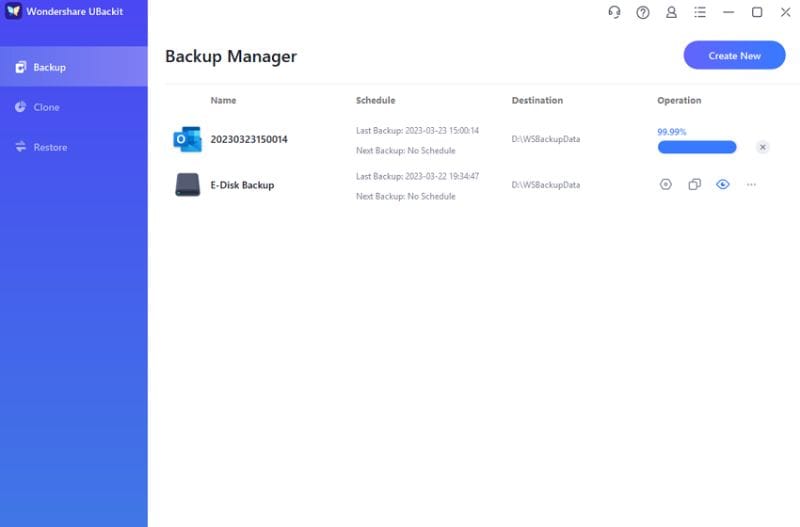
С помощью UBackit вы также можете легко настроить автоматическое резервное копирование писем cPanel ежедневно, еженедельно, ежемесячно или даже непрерывно, устраняя необходимость помнить о резервном копировании вручную.

Восстановление писем с помощью Wondershare UBackit
Потеря важных данных, таких как письма, крайне неудобна. Но не беспокойтесь, Wondershare UBackit поможет вам! Программа позволяет восстановить всю резервную копию или выбрать отдельные файлы для восстановления. Вы также можете проверить состояние любых существующих резервных копий ваших данных, хранящихся в UBackit.
Выполните следующие шаги для восстановления писем с помощью UBackit:
Шаг 1 Выбрать параметр восстановления
Загрузите и установите Wondershare UBackit. Затем перейдите к Восстановить.
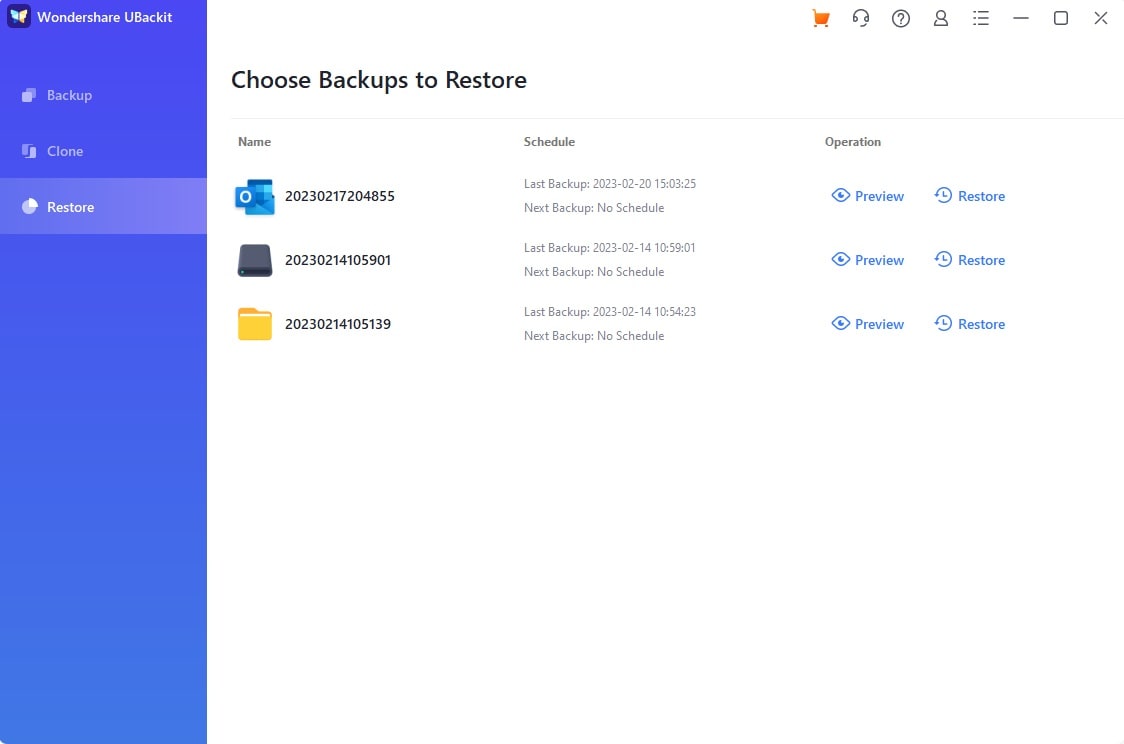
Шаг 2 Выбрать место восстановления
Нажмите на все резервные копии, которые вы хотите восстановить, и укажите место их сохранения. Затем нажмите ОК.
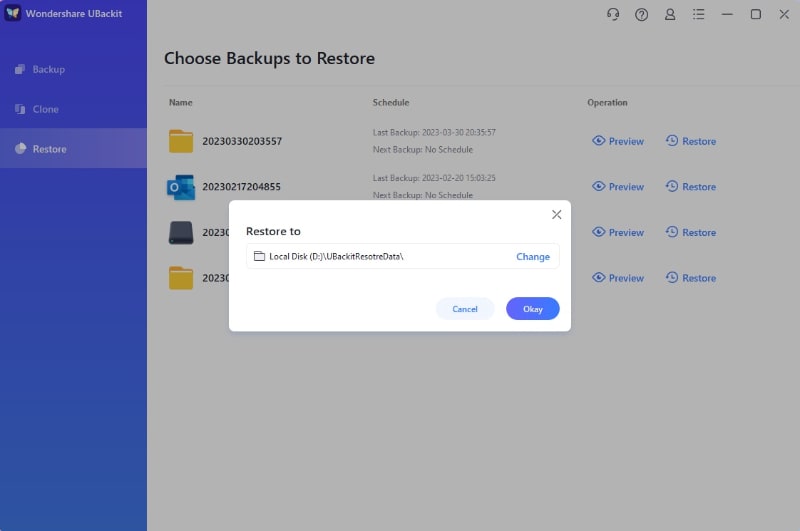
Шаг 3 Завершить процесс восстановления электронной почты
На экране вы можете видеть состояние процесса восстановления. Дождитесь, пока UBackit восстановит ваши письма на указанном диске, и не закрывайте приложение, так как это может занять несколько минут.
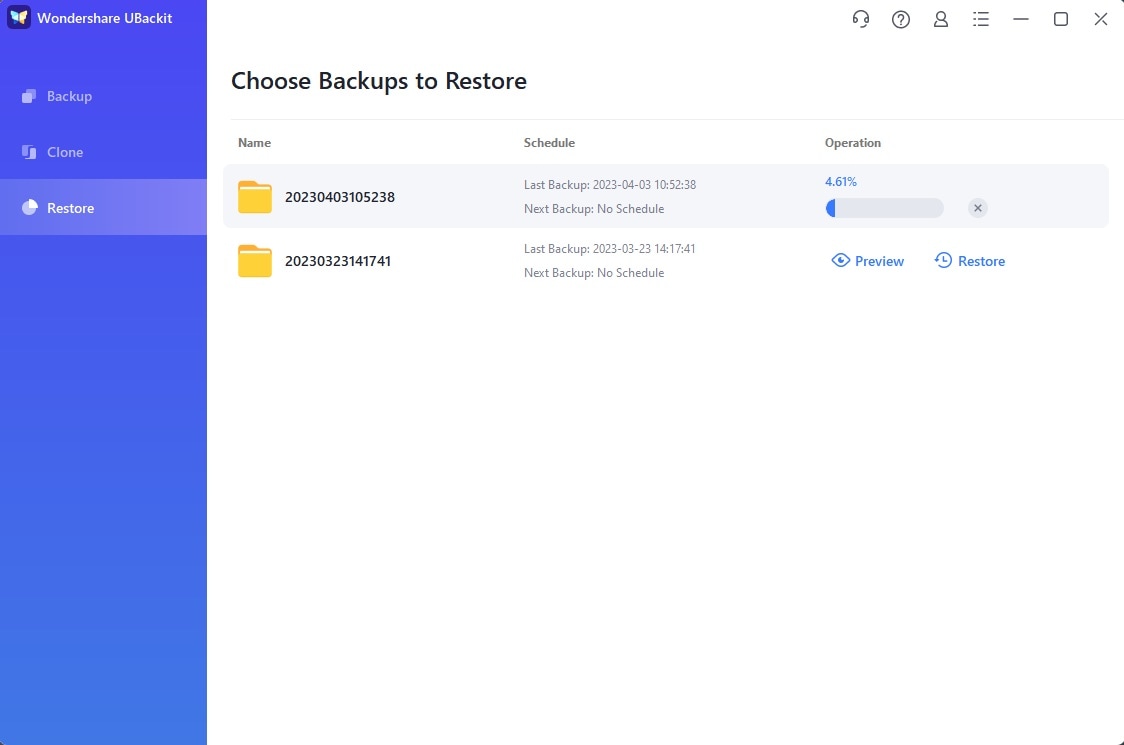
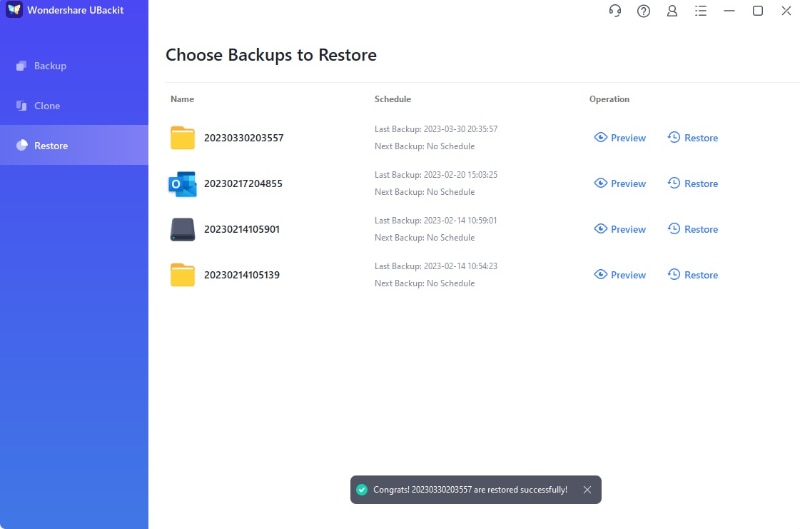
По завершении процесса резервного копирования UBackit уведомит вас сообщением: \u201dПоздравляем! Восстановление выполнено успешно!\u201d.
Заключение
Резервное копирование и восстановление электронной почты необходимо для владельцев сайтов, использующих cPanel в качестве панели управления хостингом. Следуя шагам, описанным в этой статье, владельцы сайтов могут быть уверены, что их данные электронной почты в безопасности и могут быть легко восстановлены при необходимости. Если вы хотите более удобный способ резервного копирования и восстановления писем, попробуйте Wondershare UBackit!
