
Synology NAS — широко используемое решение, предлагающее расширенные функции хранения, управления и обмена данными. Одним из эффективных вариантов резервного копирования Synology NAS является использование Microsoft Azure — платформы облачных вычислений, предлагающей надёжные и масштабируемые решения для хранения данных. В этой статье будет объяснено, как выполнить резервное копирование Synology NAS в Azure, с пошаговыми инструкциями для защиты ваших данных.
В этой статье
Что такое Azure Storage
Azure Storage от Microsoft — это облачное решение для современных сценариев хранения данных. Azure Storage обеспечивает высокодоступное, массово масштабируемое, надёжное и безопасное облачное хранилище для различных объектов данных. Объекты данных Azure Storage доступны из любой точки мира через REST API по протоколу HTTP или HTTPS. Также предоставляются клиентские библиотеки для разработчиков, использующих .NET, Java, Python, JavaScript, C++ и Go для создания приложений или сервисов.
Разработчики и ИТ-специалисты могут использовать Azure PowerShell и Azure CLI для создания сценариев управления данными и задач конфигурации. Портал Azure и Azure Storage Explorer предоставляют инструменты с пользовательским интерфейсом для взаимодействия с Azure Storage.
Стоимость Azure Storage
Azure Backup предлагает гибкий тарифный план без предоплаты и платы за расторжение. Вы платите за используемое пространство хранилища, длительность плана и сумму, которую будете тратить в час. Калькулятор стоимости Azure Storage — это самый простой способ рассчитать затраты.
Синхронизация и резервное копирование Synology NAS в Azure Storage с помощью Cloud Sync
Домашние пользователи и малый и средний бизнес широко используют Synology NAS устройства, поскольку они предоставляют экономичный способ миграции и синхронизации файлов с облачными платформами. Настройка довольно проста, а синхронизация весьма эффективна.
Вы можете использовать Cloud Sync для синхронизации и обмена файлами между Synology NAS и несколькими публичными облаками, включая Dropbox, Microsoft Azure, Baidu Cloud, Google Drive, хранилище ISCSI и другие. Вас может заинтересовать: Что такое хранилище ISCSI и как восстановить потерянные/удалённые данные из хранилища ISCSI?
Предварительные требования
Вот что необходимо иметь перед резервным копированием Synology NAS в Azure Storage:
- Подписка Azure
- Учётная запись хранилища общего назначения v2 (учётная запись Azure Storage)
- Сокращение затрат на хранение за счёт автоматизации управления жизненным циклом данных
- Synology NAS с поддержкой Cloud Sync
- Дополнительный пакет для Synology Cloud Sync
- Улучшенная производительность синхронизации с облаком
Настройка Cloud Sync для резервного копирования в Azure Storage
Следуйте приведённым ниже шагам для резервного копирования Synology NAS в Azure Storage с помощью Cloud Sync.
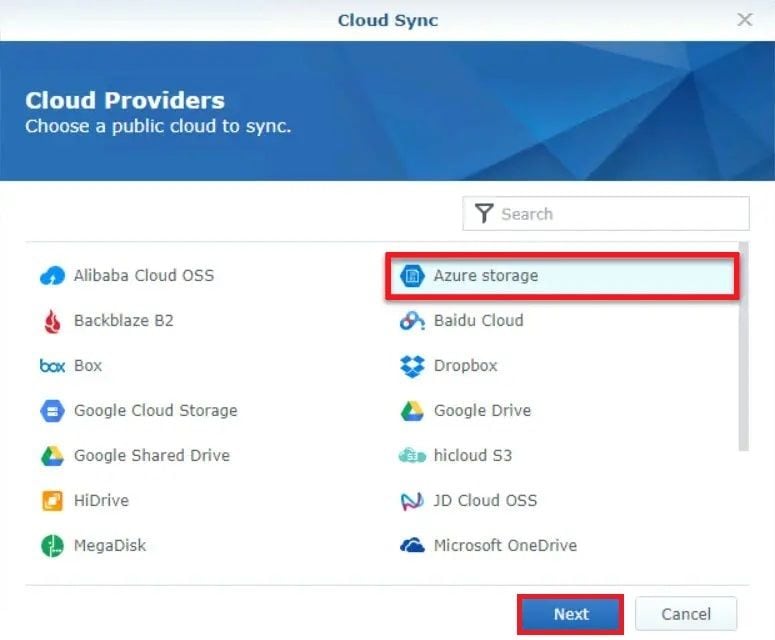
- Откройте пакет Cloud Sync после запуска веб-портала Synology NAS. Нажмите знак плюс (+) в нижнем левом углу, затем выберите Azure Storage. Продолжите, нажав Далее.
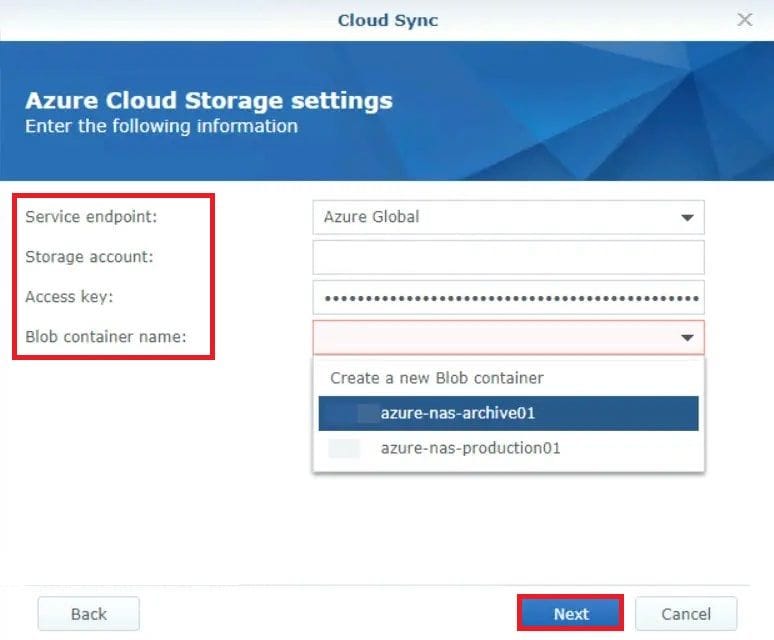
- Введите следующую информацию, затем нажмите Далее для продолжения:
- Конечная точка службы: Azure Global
- Учётная запись хранилища: имя учётной записи хранилища
- Ключ доступа: первичный или вторичный ключ учётной записи хранилища
- Имя контейнера BLOB: имя контейнера BLOB
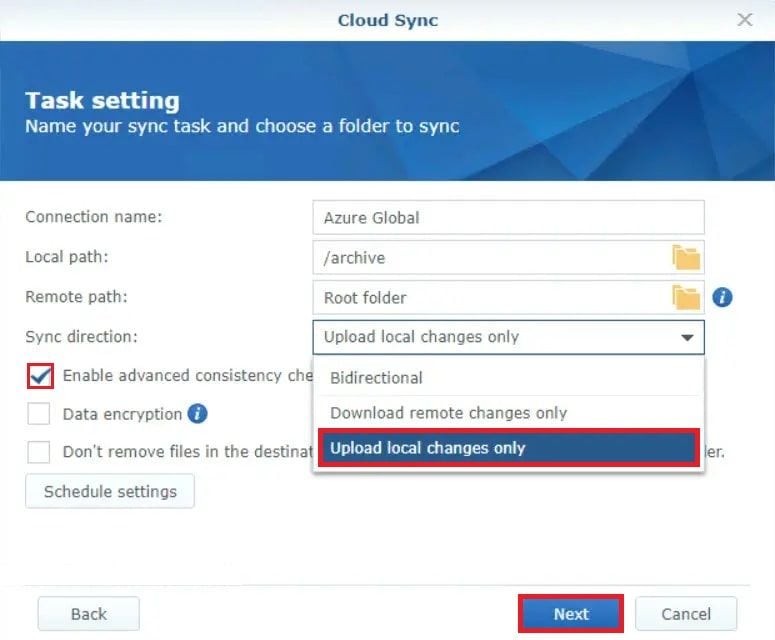
- Затем выберите локальный путь (общий ресурс NAS) и удалённый путь в BLOB-хранилище Azure (корневая папка), а также направление синхронизации.
В данном случае мы выбрали Только загружать локальные изменения поскольку нам нужно реплицировать данные в одностороннем порядке с NAS в Azure Blob Storage, что полезно для миграции данных. Но вы также можете выбрать Двунаправленный чтобы изменения с обоих концов реплицировались друг другу, или Только загружать удалённые изменения чтобы данные реплицировались в одностороннем порядке из Azure Blob Storage на NAS. Продолжите, нажав Далее.
- Вы также можете создать расписание. Для продолжения нажмите OK а затем Далее.
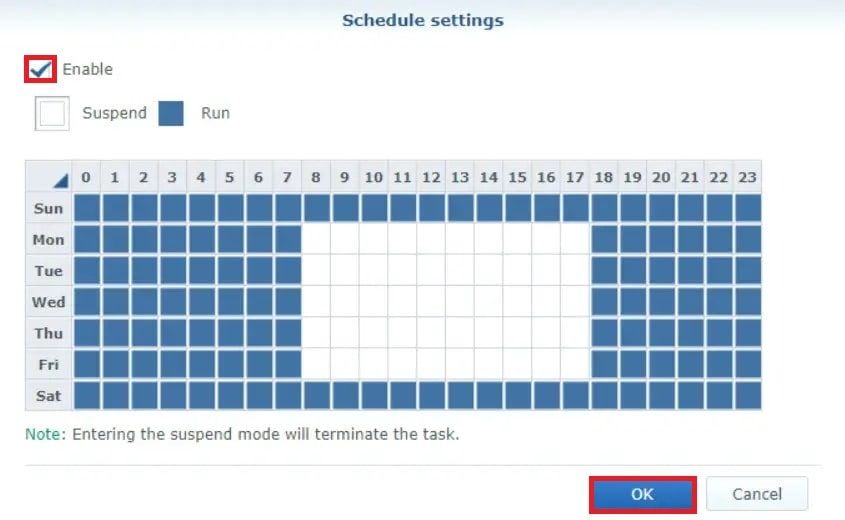
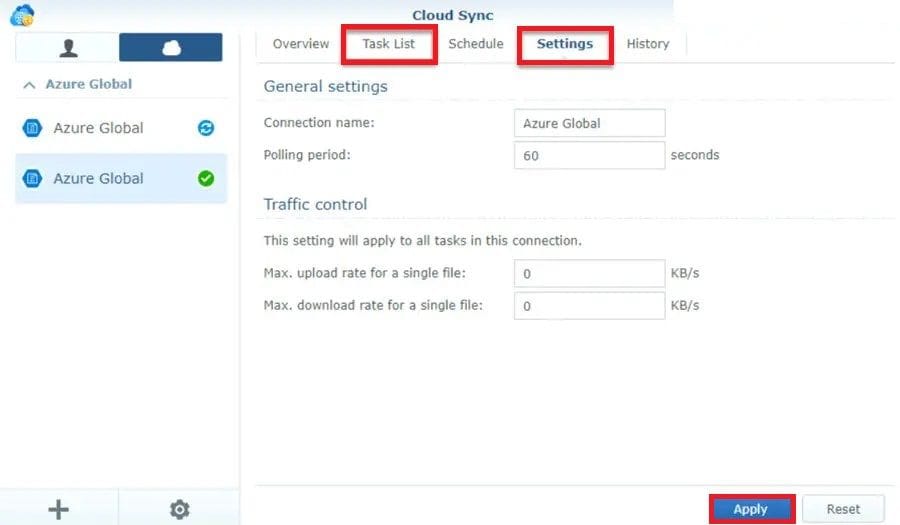
- Помните, что вы всё ещё можете изменить эти настройки после создания заданий, перейдя в Настройки и Список задач
Например, вы можете установить период опроса, ограничение сети, исключения папок, фильтр файлов (на основе расширений файлов), добавить/удалить/изменить папки синхронизации, не синхронизировать файлы размером более X МБ, изменить направление синхронизации и т. д. Значение периода опроса важно для двунаправленного направления синхронизации, чтобы NAS мог получать изменения из контейнера учётной записи хранилища. В этом примере оно установлено на 60 секунд.
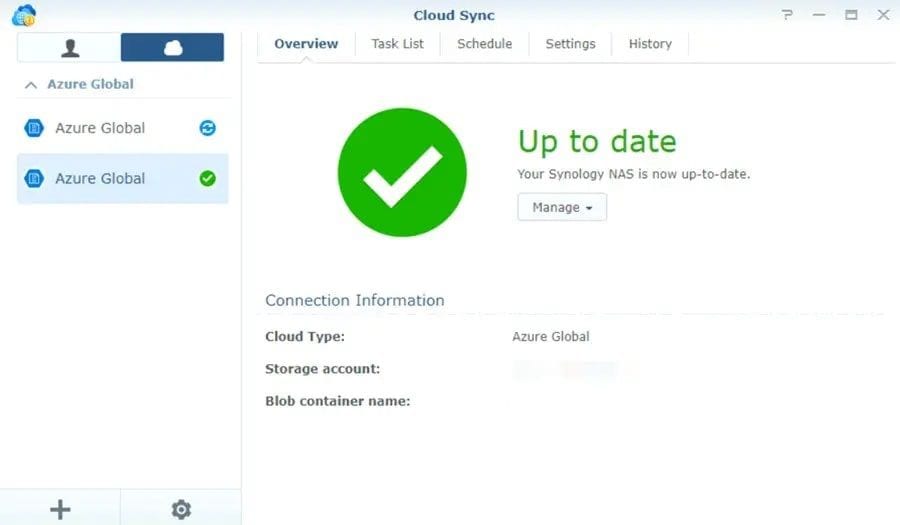
- Начальная синхронизация может занять некоторое время в зависимости от размера папки и скорости вашего интернет-соединения. После завершения статус будет Актуально.
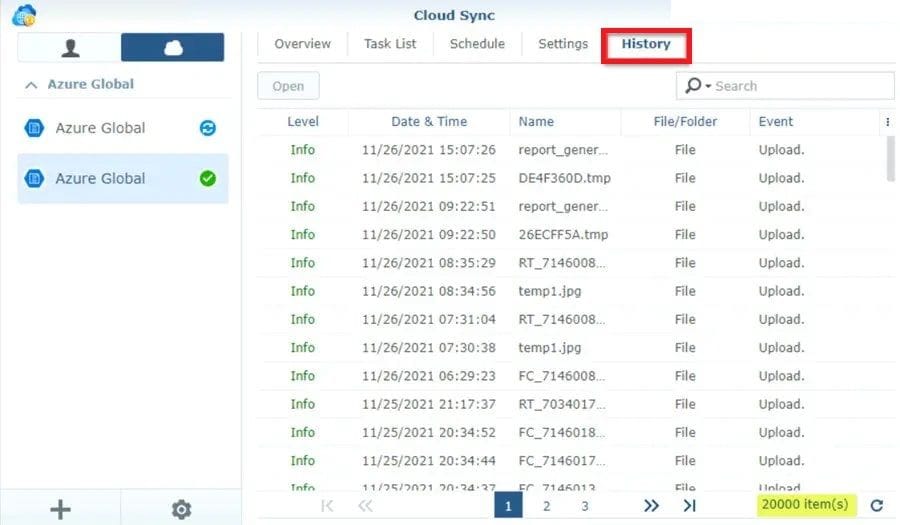
- Любые изменения, внесённые в папку NAS или контейнер BLOB, будут реплицированы в этот момент. Тип события можно найти в разделе История В этом примере мы только загружаем данные в Azure Storage (в одностороннем порядке).
Резервное копирование Synology NAS в Azure Storage с помощью Aomei Backupper [Рекомендуется]
AOMEI Backupper — это высоко рекомендуемое программное обеспечение для резервного копирования операционной системы Windows, которое поможет вам с резервным копированием Synology NAS. AOMEI Backupper предоставляет интеллектуальные типы резервного копирования, объединяющие полное, дифференциальное и инкрементное резервное копирование для освобождения места. Резервное копирование разрешено на локальные диски, внешние жёсткие диски, USB-накопители и сетевые расположения.
Вы можете использовать это программное обеспечение для создания резервных копий файлов и загрузки файлов в учётную запись Azure Storage. Следуйте подробным инструкциям ниже для резервного копирования Synology NAS в Azure с помощью Aomei Backupper.
- Выберите Резервное копирование файлов в меню Резервное копирование на левой панели. Выберите Добавить файл or Добавить папку Затем нажмите кнопку Общий ресурс/NAS во всплывающем окне.
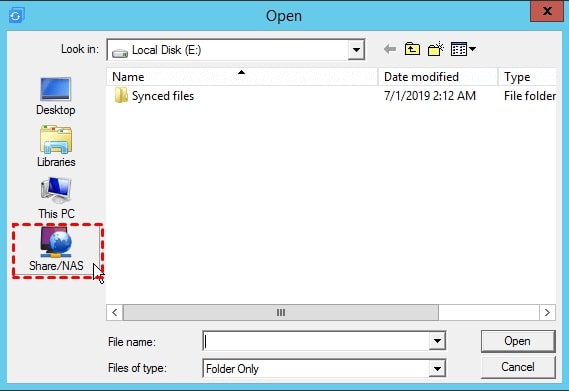
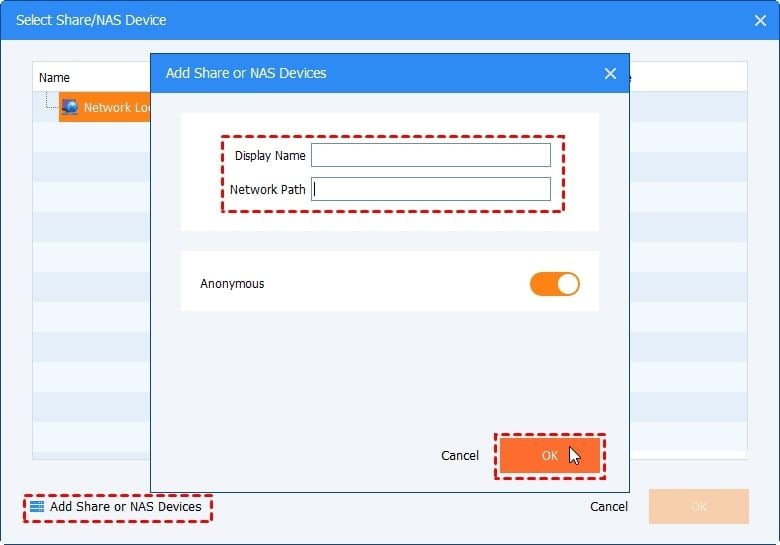
- В нижнем левом углу нажмите Добавить общий ресурс or Устройства NAS и введите IP-адрес вашего Synology NAS. Вы также можете назвать своё устройство NAS.
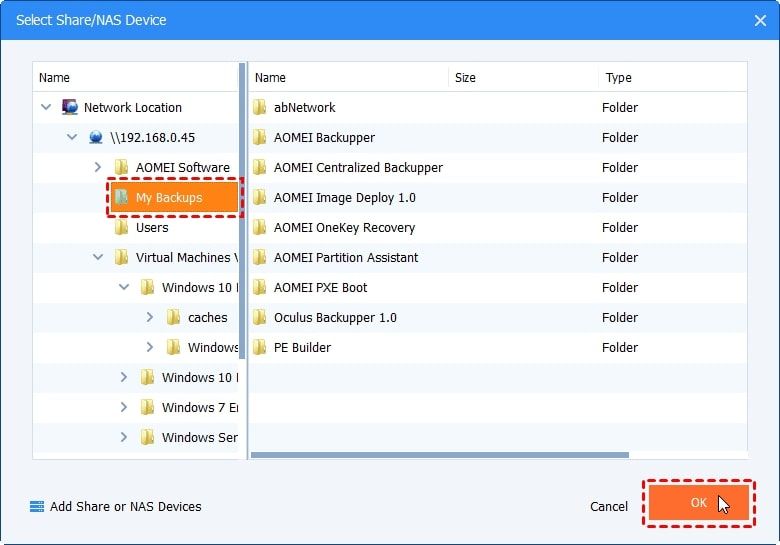
- Выберите папку устройства Synology NAS, резервную копию которой хотите создать.
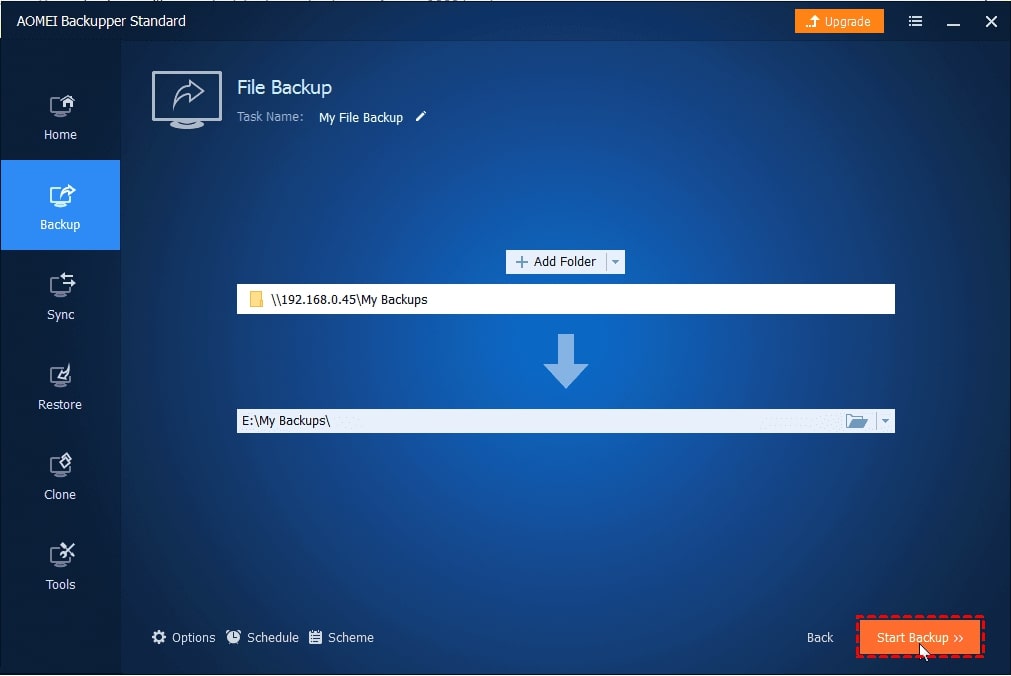
- Выберите Microsoft Azure в качестве места назначения резервного копирования во втором столбце. Нажмите кнопку Начать резервное копирование для запуска процесса резервного копирования. AOMEI Backupper перенесёт выбранные данные с вашего Synology NAS в Microsoft Azure.
Примечание:
- Только параметры «Резервное копирование файлов» и «Синхронизация» позволяют выбрать NAS в качестве источника.
- Указание NAS в качестве источника для задачи синхронизации в реальном времени не поддерживается.
Ручное резервное копирование Synology NAS в Azure Storage с помощью Hyper Backup
Synology Hyper Backup создаёт резервные копии папок, системных настроек и программных пакетов с вашего Synology NAS в различные места назначения, экономя пространство за счёт сжатия и дедупликации.
Благодаря мощным функциям настройки Hyper Backup вы можете легко управлять планами резервного копирования. Вы также можете выполнять его автоматически в удобное время, чтобы обеспечить надлежащую защиту данных. С помощью инкрементного резервного копирования на уровне блоков вы можете хранить столько версий резервных копий, сколько вам нужно, значительно сокращая при этом использование хранилища.
Эта функция Hyper Backup от Synology создаёт резервные копии папок на USB-накопитель или локальную папку, чтобы вы могли загрузить папку в своё хранилище Azure Storage. Для этого выполните следующие шаги:
- Установите Hyper Backup Затем откройте его после входа в систему Synology NAS.
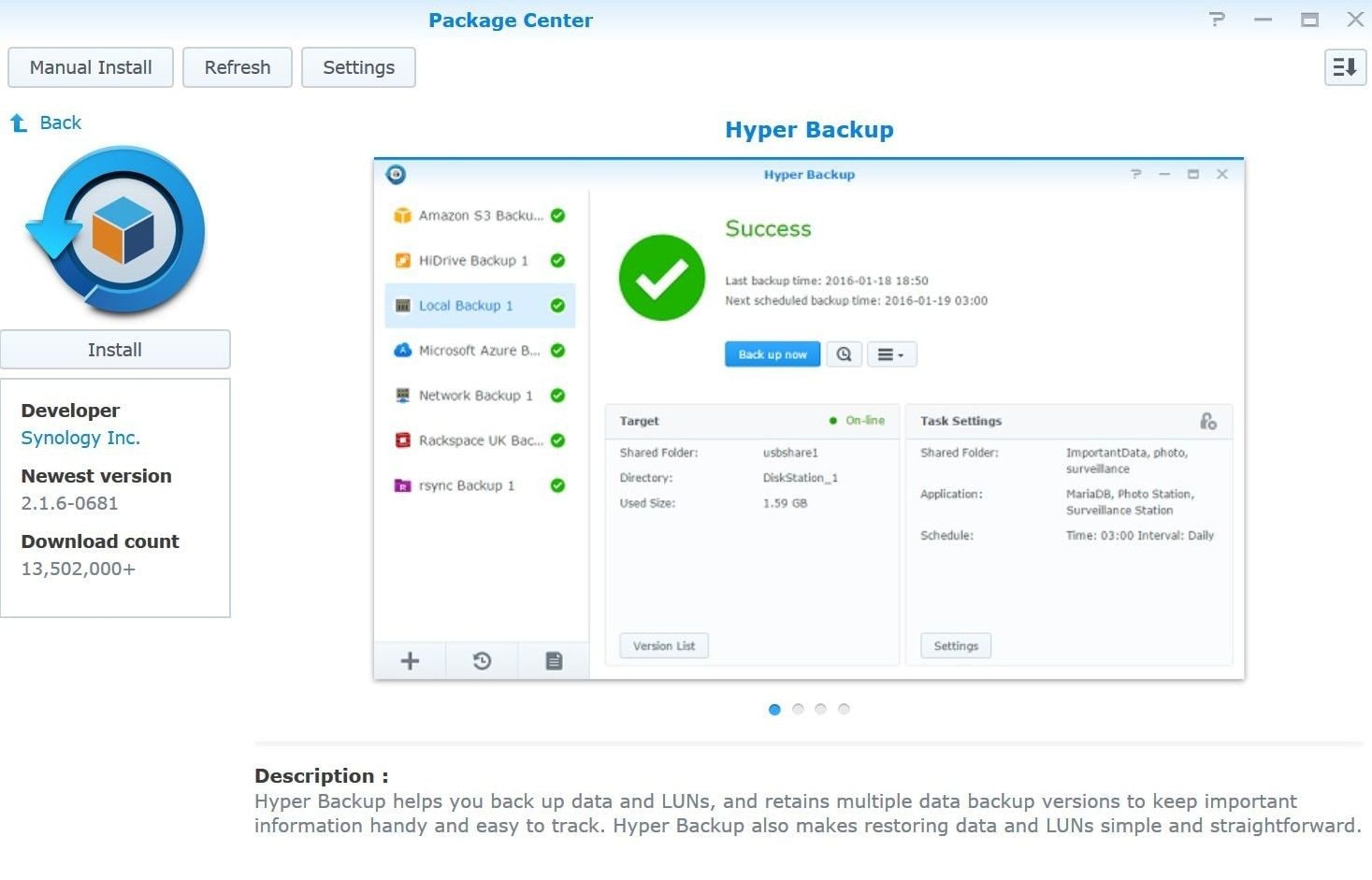
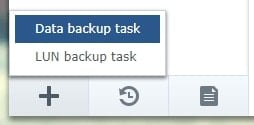
- Создайте новую задачу резервного копирования данных.
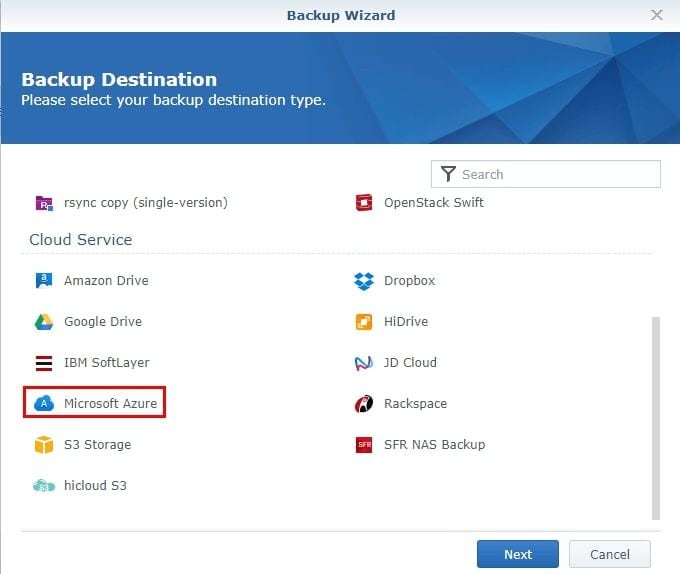
- Укажите Microsoft Azure ваше место назначения.
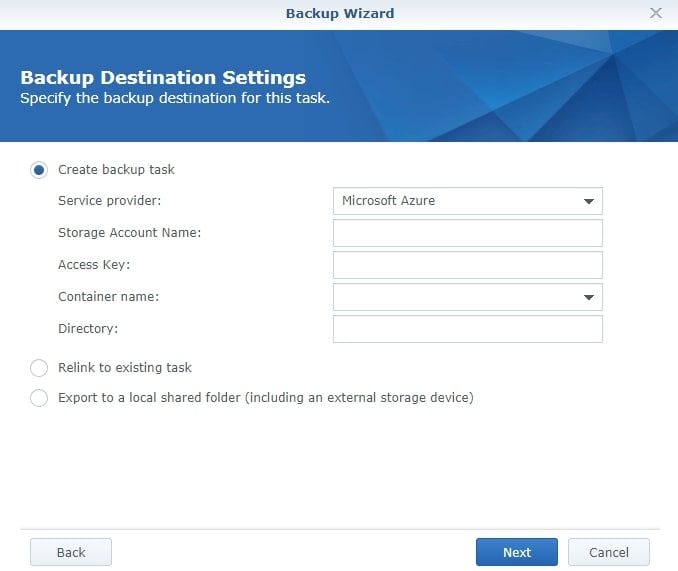
- Введите Ключи доступа для учётных записей Azure Storage. Оставьте шифрование передачи включённым, чтобы защитить ваши данные при передаче на серверы Azure.
- Укажите параметры резервного копирования.
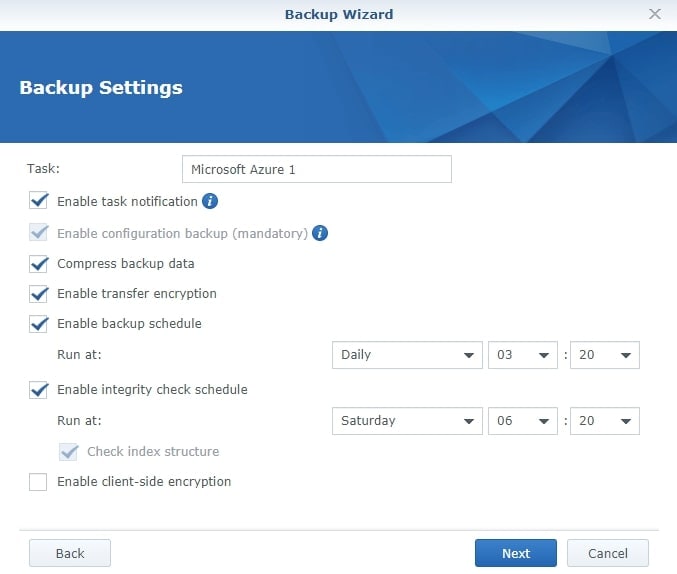
- Включите Ротацию резервных копий. После полного резервного копирования изменения в ваших файлах будут постепенно сохраняться в Azure.
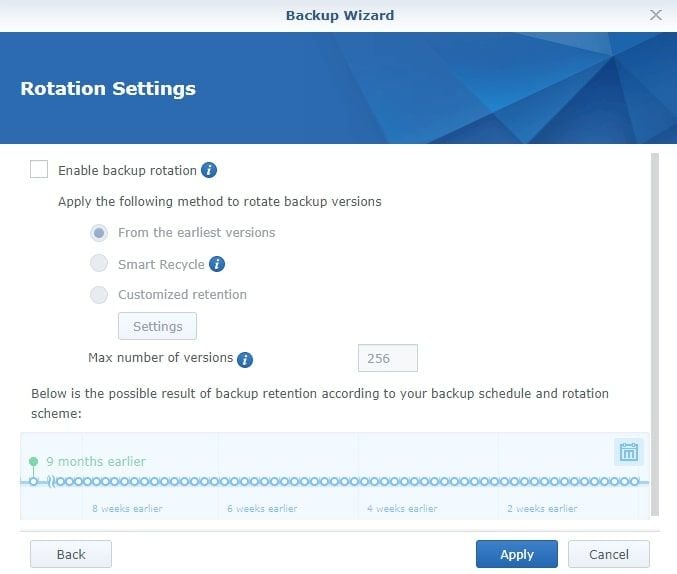
В результате дополнительное хранилище, необходимое для ротации резервных копий, будет минимальным. Это полезно для восстановления данных, когда вирус-вымогатель зашифровал ваши файлы. Вы можете легко восстановить данные из более раннего снимка резервной копии.
Заключение
В этой статье показано, как синхронизировать и создавать резервные копии вашего Synology NAS в Microsoft Azure Storage. Используя описанные выше методы, вы можете обеспечить безопасность своих данных от аппаратных сбоев и других ситуаций потери данных.
