
Быстрое исправление задержки Twitch
Ознакомьтесь с 10 наиболее эффективными решениями для устранения задержки Twitch или ошибки буферизации Twitch и смотрите трансляции Twitch без перебоев.
За последние несколько лет Twitch превратился в одну из лучших платформ для потокового видео. От геймеров до обычных развлекателей — многие создатели контента используют Twitch для прямых трансляций своих видео и взаимодействия со своими подписчиками в режиме реального времени. Для конечных пользователей Twitch является настоящим центром развлечений, так как они могут найти множество видео, чтобы утолить свою жажду. Однако просмотр прямых трансляций на Twitch зачастую может стать нервирующей задачей. Поскольку Twitch привлекает миллионы ежедневных пользователей на свой сайт, задержка Twitch или постоянная буферизация Twitch является довольно распространённым явлением и может коснуться любого.
Часть 1: Понять, почему Twitch тормозит во время просмотра
В целом существует три распространённые причины, по которым Twitch может буферизироваться на вашем устройстве.
- Существуют проблемы с бэкендом, и собственный сервер Twitch может быть недоступен
- Вы пытаетесь запустить Twitch на более старом устройстве, системные конфигурации которого не справляются с пропускной способностью, необходимой для бесперебойной работы Twitch
- Наконец, нестабильное интернет-соединение также может быть основной причиной ошибки «постоянная буферизация трансляции Twitch»
К счастью, хорошая новость заключается в том, что вы можете применить несколько решений для устранения неожиданной задержки Twitch на вашем устройстве. Сегодня мы описали несколько таких решений, которые помогут вам избежать буферизации/задержек в Twitch и смотреть прямые трансляции вашего любимого создателя контента без перебоев.
Итак, без лишних слов, давайте начнём.
Часть 2: 10 способов исправить задержку/буферизацию Twitch
Способ 1: Обновите веб-браузер
Прежде всего, стоит отметить, что Twitch будет работать должным образом только в том случае, если вы используете последнюю версию веб-браузера на своей системе. Если ваш браузер устарел, вы, скорее всего, будете сталкиваться с задержками или другими неожиданными ошибками при просмотре трансляций Twitch. Поэтому, прежде чем применять какие-либо расширенные решения, обновите веб-браузер до последней версии. Для этого нажмите на значок «Меню» в правом верхнем углу окна браузера и выберите пункт «Настройки».
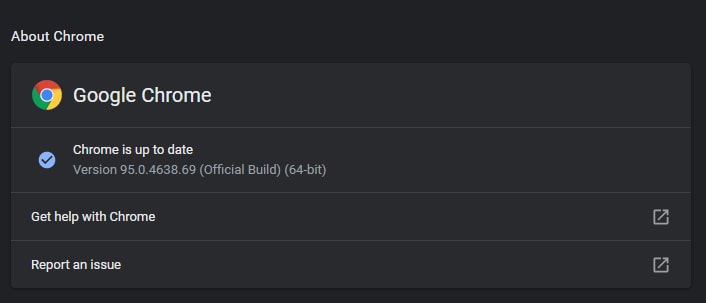
Затем нажмите кнопку «О Chrome» на левой боковой панели. Если есть ожидающие обновления, вы увидите их в списке под вкладкой «О Chrome». Просто установите эти обновления и перезапустите веб-браузер, чтобы устранить задержки Twitch. Если вы уже используете последнюю версию Google Chrome, перейдите к следующему решению.
Способ 2: Измените DNS
Если обновление веб-браузера не решает проблему, следующим шагом будет изменение настроек DNS. Как правило, настройки DNS устанавливаются системой автоматически. Но если вы часто сталкиваетесь с задержками Twitch в своей системе, вы также можете вручную изменить настройки DNS на DNS Google.
Выполните следующие шаги, чтобы изменить DNS в системе Windows.
Шаг 1 — Откройте «Центр управления» и нажмите «Сеть и Интернет» на боковой панели.
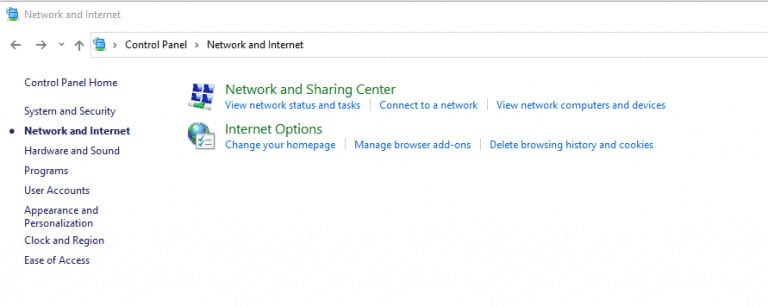
Шаг 2 — В разделе «Центр управления сетями и общим доступом» нажмите «Просмотр состояния сети и задач».
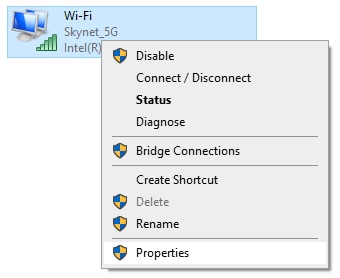
Шаг 3 — Теперь нажмите на пункт «Изменение параметров адаптера». Щёлкните правой кнопкой мыши на текущей сети и выберите «Свойства».
Шаг 4 — В следующем окне нажмите «Протокол Интернета версии 4» и выберите «Свойства».
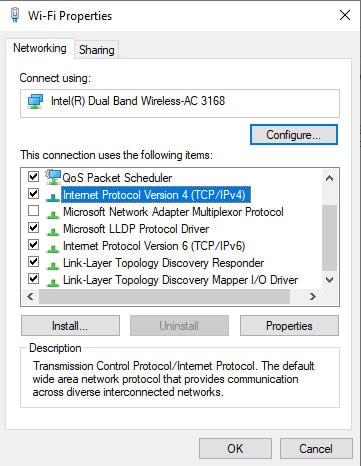
Шаг 5 — На экране появится всплывающее окно. Здесь выберите «Использовать следующие адреса DNS-серверов». Затем введите следующий код в поля «Предпочитаемый DNS-сервер» и «Альтернативный DNS-сервер» соответственно.
- В предпочитаемый DNS-сервер: 8*8*8*8
- В альтернативный DNS-сервер: 8*8*4*4
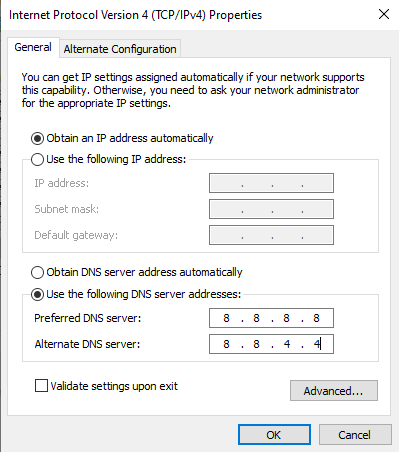
Шаг 6 — Наконец, нажмите «ОК», чтобы завершить процесс.
Способ 3: Проверьте состояние сети
Вполне возможно, что ваше интернет-соединение может испытывать неожиданные проблемы. Чтобы исключить эту возможность, попробуйте открыть другой веб-сайт или платформу потокового вещания, например YouTube. Если вы по-прежнему видите проблемы с буферизацией, вы определённо столкнулись с сетевыми ошибками. В этой ситуации вы можете либо перезапустить Wi-Fi роутер, либо подождать некоторое время, пока не восстановится сетевое подключение.
Способ 4: Смените веб-браузер
В некоторых ситуациях веб-браузер, который вы используете, может быть причиной того, что Twitch постоянно буферизируется в вашей системе. Если это так, вы можете просто переключиться на другой веб-браузер, чтобы решить проблему. Например, если вы раньше использовали Google Chrome, установите Mozilla Firefox или Safari на свою систему и используйте его для запуска трансляций Twitch.
А если вы используете систему с низкой конфигурацией, попробуйте использовать облегчённую версию веб-браузера для выполнения задачи. В отличие от обычных веб-браузеров, облегчённые версии не требуют столько ресурсов для нормальной работы.
Способ 5: Отключите расширения/дополнения браузера
Как ни удивительно, вы также можете исправить задержки Twitch просто отключив расширения и дополнения браузера. Для тех, кто не знает: расширения браузера предназначены для предоставления пользователям различных функциональных возможностей. Однако когда в браузере слишком много ненужных расширений, они могут стать помехой и повлиять на нормальную работу браузера. Поэтому просмотрите все установленные расширения/дополнения и удалите те, которые вам не нужны.
Вот как можно отключить расширения и дополнения браузера в Google Chrome.
Шаг 1 — Откройте веб-браузер и нажмите на значок «Меню» в верхней части экрана.
Шаг 2 — Выберите «Дополнительные инструменты», а затем нажмите «Расширения» в меню.
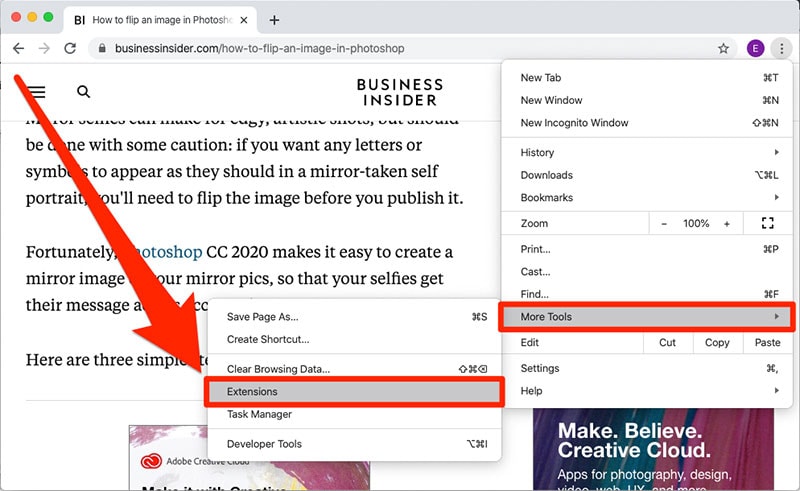
Шаг 3 — На следующем экране вы увидите список всех установленных расширений в вашей системе. Просмотрите этот список и удалите ненужные расширения. Для этого вам нужно лишь нажать кнопку «Удалить» рядом с нужным расширением.

После удаления расширений перезапустите веб-браузер и попробуйте воспроизвести видео на Twitch. Если стороннее расширение вызывало буферизацию, вы больше не увидите её.
Способ 6: Отключите аппаратное ускорение браузера
Аппаратное ускорение — распространённая функция, на которую многие пользователи Chrome полагаются для повышения производительности своего веб-браузера. По сути, когда аппаратное ускорение включено, Google Chrome автоматически максимизирует свою производительность, более интенсивно используя GPU системы.
Хотя это отличная функция для улучшения общего пользовательского опыта, аппаратное ускорение также может вызывать широкий спектр проблем в системе Windows. Поэтому, если вы также включили «Аппаратное ускорение», обязательно отключите его и проверьте, устраняет ли это ошибку «Twitch постоянно буферизируется» или нет.
Вот как можно отключить аппаратное ускорение в Google Chrome.
Шаг 1 — Снова откройте окно «Настройки» в Google Chrome и нажмите «Дополнительные».
Шаг 2 — Прокрутите вниз до конца экрана. Теперь снимите флажок рядом с параметром «Использовать аппаратное ускорение (при наличии)».
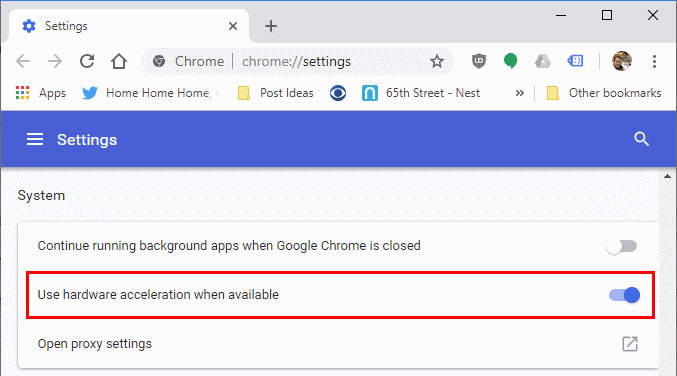
Наконец, перезапустите браузер и наслаждайтесь просмотром видео на Twitch без каких-либо перебоев.
Способ 7: Очистите кэш и файлы cookie браузера
Очистка кэша и файлов cookie браузера — ещё один эффективный способ устранить ошибку «задержка трансляции Twitch». Файлы cookie — это, по сути, временные файлы, которые веб-браузер автоматически создаёт для ускорения процесса входа в систему и улучшения пользовательского опыта. Однако когда накапливается слишком много неочищенных файлов cookie, они, скорее всего, повлияют на нормальную работу веб-браузера. Поэтому, если вам до сих пор не удалось решить проблему, очистите файлы cookie и кэш браузера.
Шаг 1 — Откройте Google Chrome и нажмите на значок «Настройки».
Шаг 2 — Наведите курсор мыши на пункт «Дополнительные инструменты». Затем нажмите «Очистить данные браузера».
Шаг 3 — На экране появится всплывающее окно. Здесь выберите «Файлы cookie и другие данные сайтов» и «Кэшированные изображения и файлы». Нажмите кнопку «Очистить данные», чтобы удалить неочищенные файлы cookie и кэшированные изображения.
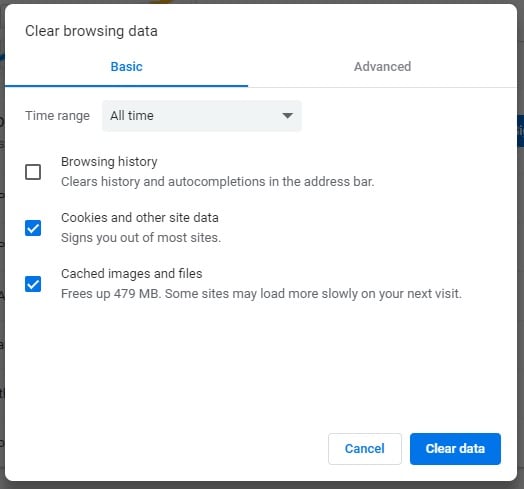
После очистки файлов cookie браузера просто перезапустите веб-браузер и попробуйте снова воспроизвести видео на Twitch.
Способ 8: Перейдите на более мощный VPN
Если вы новичок на Twitch, вы можете не знать, что Twitch применяет географические ограничения. Это означает, что не весь контент Twitch доступен в каждой стране. Поэтому, если вы пытаетесь смотреть трансляцию с географическим ограничением в своей стране, вы, скорее всего, столкнётесь с неожиданной задержкой Twitch. Чтобы избежать этой ситуации, вы можете установить специальный инструмент VPN на свою систему. VPN позволит вам изменить IP-адрес вашего устройства, и вы сможете смотреть контент с географическими ограничениями без каких-либо затруднений.
Способ 9: Закройте неиспользуемые фоновые приложения
Дело вот в чём: ваша система автоматически запускает несколько фоновых приложений для обеспечения оптимальной производительности. Хотя эти процессы в большинстве случаев не вызывают никаких проблем, иногда они могут провоцировать несколько неожиданных ошибок.
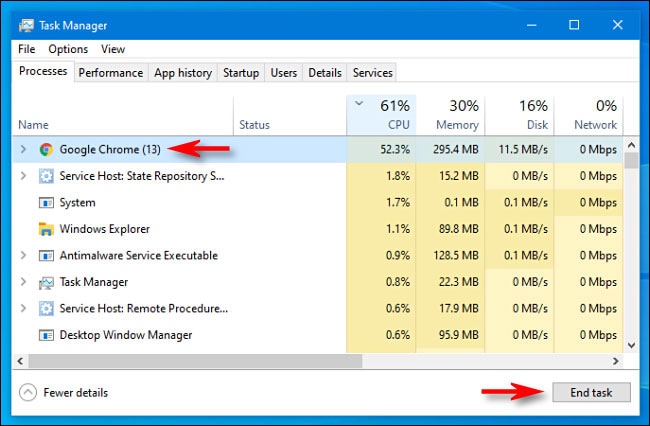
В этой ситуации всё, что вам нужно сделать, — это закрыть неиспользуемые фоновые приложения с помощью Диспетчера задач. Просто введите «Диспетчер задач» в строку поиска Cortana и просмотрите список приложений. Теперь выберите приложения, которые потребляют слишком много пропускной способности, и нажмите «Завершить задачу», чтобы отключить их. Отныне вы сможете без труда смотреть все трансляции Twitch.
Способ 10: Обновите аппаратное обеспечение компьютера для 4K
Как мы упоминали ранее, устаревшее аппаратное обеспечение компьютера может быть причиной того, что Twitch постоянно буферизируется. Если это так, единственный способ решить проблему — обновить аппаратное обеспечение вашего ПК. Мы рекомендуем использовать системную конфигурацию, поддерживающую воспроизведение видео в 4K. Почему? Потому что большинство видео на YouTube доступны в формате 4K, и если вы хотите смотреть их без каких-либо перебоев, крайне важно использовать аппаратное обеспечение, поддерживающее видео в 4K.
Бонус: что делать, если видео, загруженные из браузера, повреждены?
Некоторые пользователи также загружают трансляции Twitch вместо того, чтобы смотреть их в прямом эфире. Но во многих случаях эти видео оказываются повреждёнными, главным образом из-за их большого размера. Если вы также оказались в подобной ситуации, мы рекомендуем использовать Wondershare Recoverit. Это профессиональный инструмент для восстановления данных, предназначенный для восстановления удалённых файлов на различных устройствах хранения данных. Инструмент поддерживает множество форматов файлов, что означает, что вы можете использовать его для восстановления практически всего: изображений, видео, документов и т. д.
Однако инструмент также оснащён специальной функцией восстановления видео, которая позволит вам самостоятельно восстановить повреждённые видео. Не важно, что повредило ваше видео — Recoverit автоматически диагностирует проблему и применит подходящее решение для её устранения.
Примечание:В Recoverit есть два различных «режима восстановления», а именно Стандартное восстановление и Расширенное восстановление. В большинстве случаев режим «Стандартное восстановление» поможет вам быстро восстановить повреждённое видео. Но если видео серьёзно повреждено, вы также можете выбрать последний вариант для выполнения задачи. Если вы выбираете режим «Расширенное восстановление», вам потребуется добавить образец видео. Recoverit затем сопоставит настройки кодека повреждённого видео с настройками образца видео и мгновенно исправит его.
Вот как можно восстановить повреждённые видео Twitch на компьютере с помощью «Стандартного восстановления».
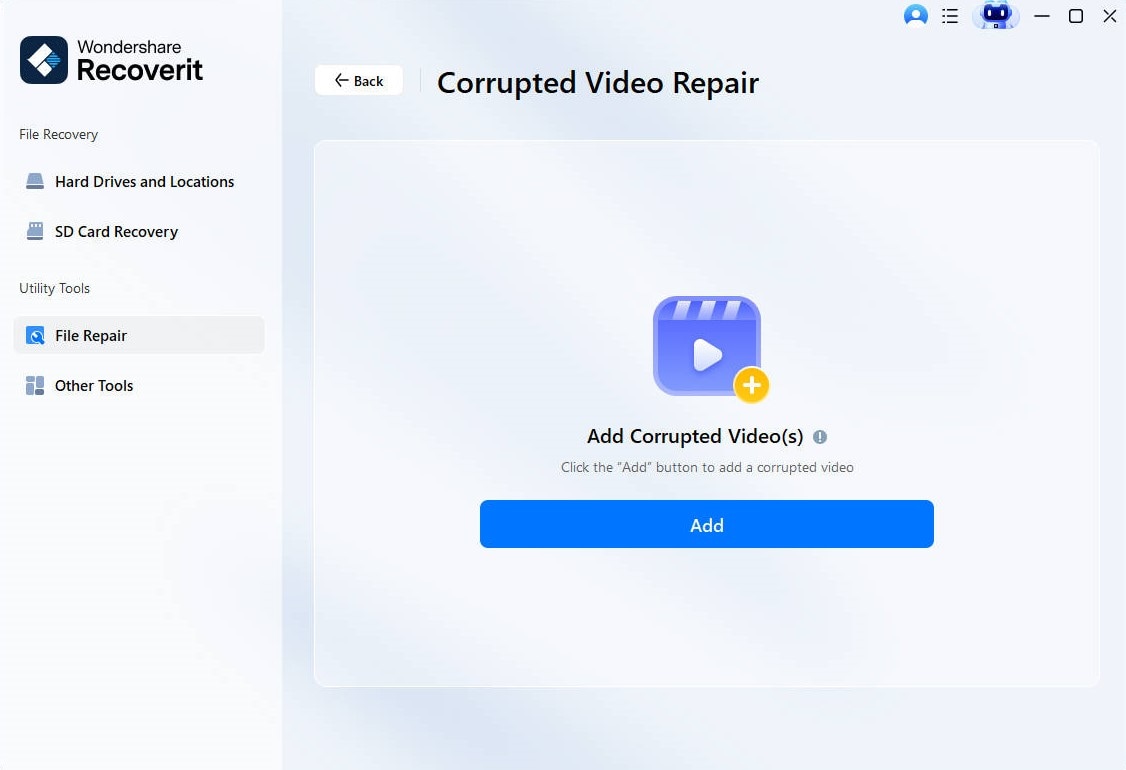
Шаг 1 — Установите и запустите Wondershare Recoverit на своей системе и выберите «Восстановление повреждённого видео» на левой боковой панели. Затем нажмите «Добавить видео» и выберите видео, которые вы хотите восстановить. Имейте в виду
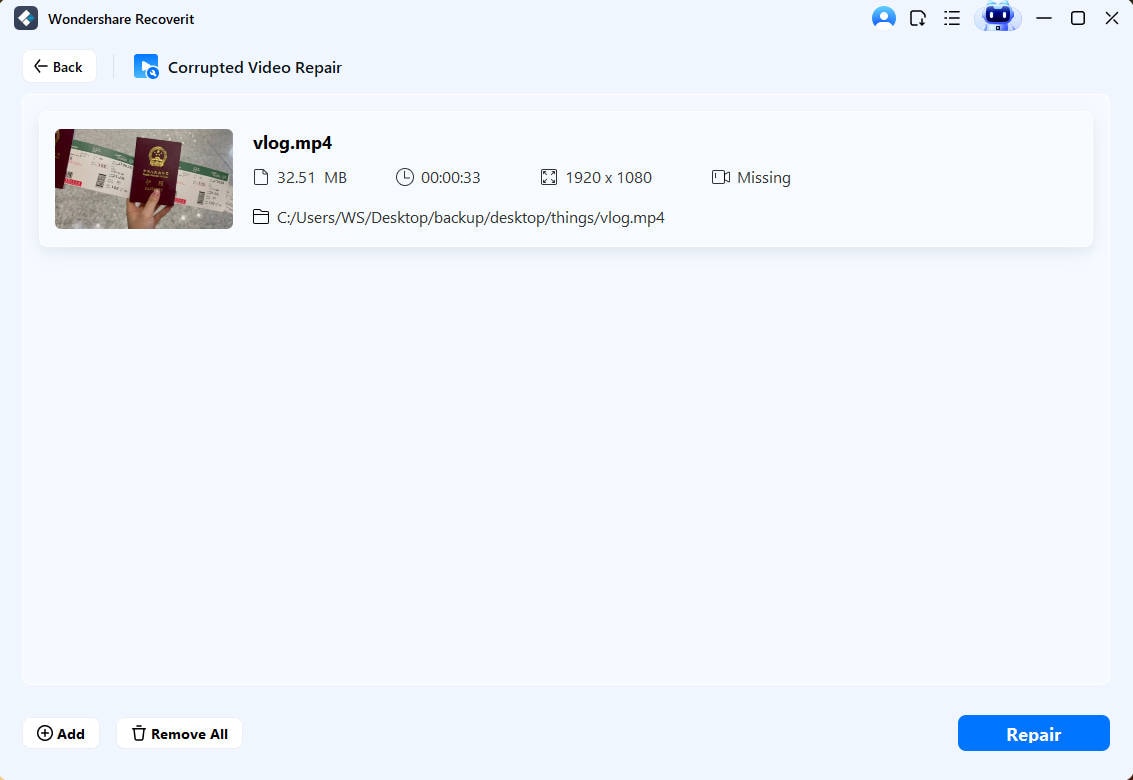
Шаг 2 - Дождитесь загрузки видео в хронологии Recoverit. Затем нажмите кнопку «Восстановить» в правом нижнем углу.
Шаг 3 — Инструмент начнёт восстановление выбранных видео. После завершения процесса на экране появится сообщение с подтверждением.
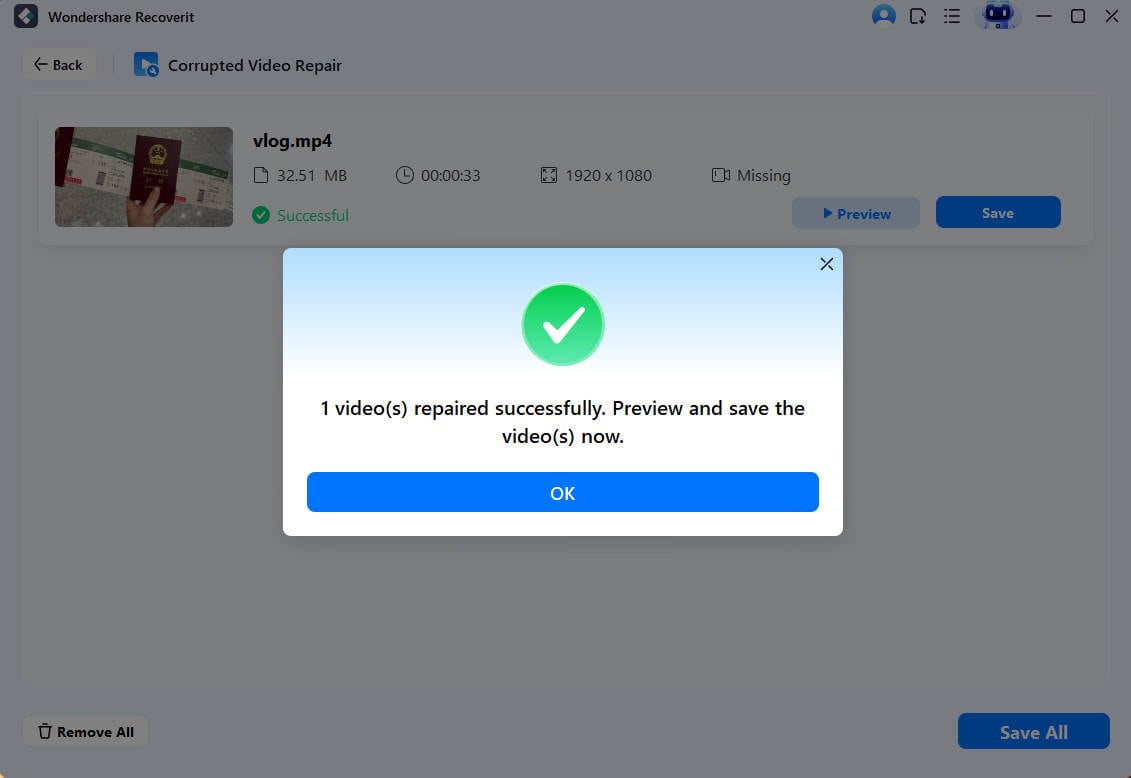
Шаг 4 — Теперь нажмите кнопку «Предварительный просмотр», чтобы просмотреть видео и убедиться в успешном восстановлении. Затем нажмите «Сохранить» и выберите папку назначения, в которую хотите сохранить восстановленное видео.
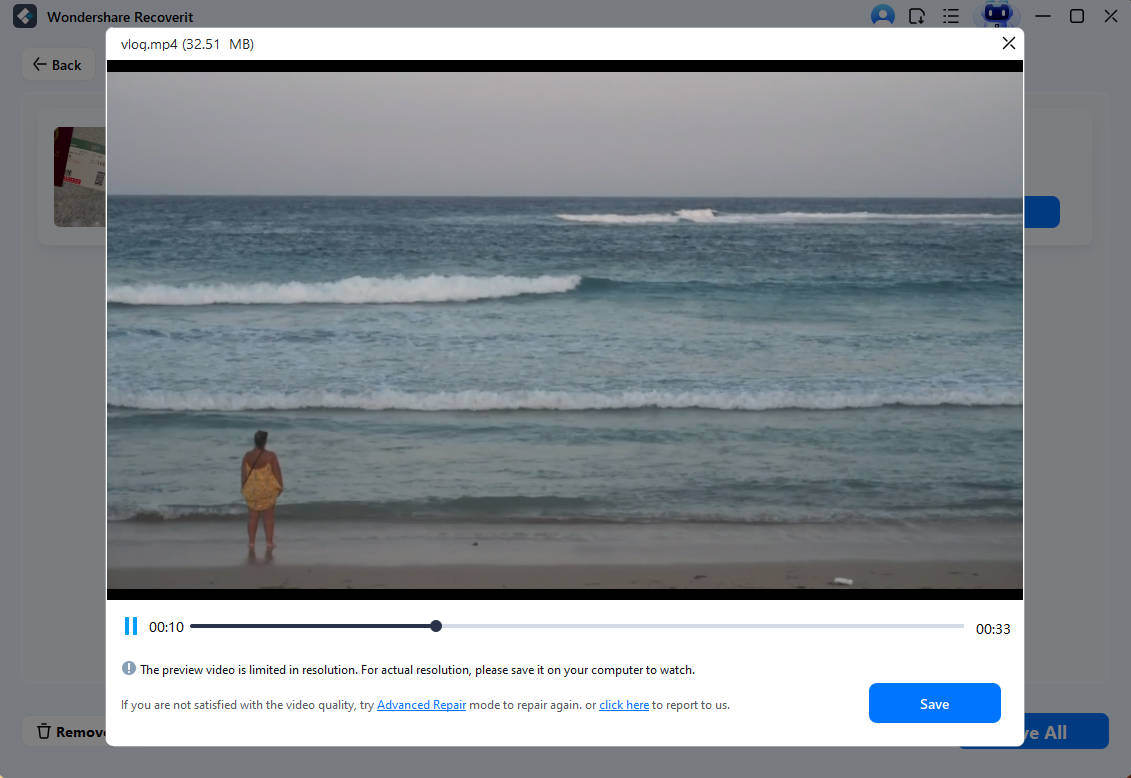
Если ваши видео по-прежнему не воспроизводятся после стандартного восстановления, вы можете воспользоваться режимом расширенного восстановления .
Заключение
Популярность Twitch среди молодёжи не имеет себе равных. Именно поэтому каждый день на платформу загружаются миллионы часов контента. Однако из-за огромного потока трафика вы можете столкнуться с неожиданными ошибками, например задержки Twitch при просмотре трансляций Twitch. Но благодаря вышеупомянутым решениям вы сможете устранить ошибку «Twitch постоянно буферизируется» и смотреть желаемые трансляции без каких-либо прерываний.
