


Потеря фотографий с iPhone без резервной копии может быть пугающей, особенно когда хранилище iCloud заполнено, устройство не было зарезервировано или важные воспоминания исчезли после удаления, синхронизации или обновления. Хорошая новость заключается в том, что «нет резервной копии» не всегда означает «нет возможности восстановления».
Ваши фотографии могут по-прежнему существовать в «Недавно удалённых», iCloud Фото, скрытых альбомах, общих альбомах, Файлах, Сообщениях, Почте, социальных приложениях, облачных приложениях, импортированных на компьютер, на старых телефонах, SD-картах, USB-накопителях или внешних жёстких дисках. Это руководство объясняет,как восстановить фотографии с iPhone без резервной копии безопасно, начиная со встроенных параметров, прежде чем переходить к программам восстановления и восстановлению внешнего хранилища.
Попробуйте Recoverit для восстановления данных
 Проверено безопасностью. 3,591,664 человек скачали его.
В этой статье
-
- 1. Проверьте Google Фото, OneDrive, Dropbox или другие облачные приложения
- 2. Проверьте импорт в Mac Фото, Image Capture или Finder
- 3. Проверьте Windows Фото, Проводник или iCloud для Windows
- 4. Проверьте старые телефоны, SD-карты, USB-накопители и внешние жёсткие диски
- 5. Проверьте папки загрузок, экспорта и приложений для редактирования
Быстрый ответ: можно ли восстановить фотографии с iPhone без резервной копии?
Да, вы можете восстановить фотографии iPhone без резервной копии, если фотографии по-прежнему существуют в «Недавно удалённых», iCloud Фото, скрытых альбомах, общих альбомах, Файлах, Сообщениях, Почте, облачных приложениях, импортированных на компьютер или на другом устройстве хранения.
Если фотографии были удалены недавно, начните с альбома «Недавно удалённые». Если iCloud Фото было включено, проверьте iCloud.com через браузер. Если фотографии были переданы, загружены, отредактированы, экспортированы или импортированы ранее, проверьте Сообщения, Почту, Google Фото, OneDrive, Dropbox, Mac Фото, Windows Фото, Проводник, старые устройства, SD-карты, USB-накопители и внешние диски.
Если фотографии были безвозвратно удалены из всех мест и нигде не существует их копии, восстановление становится значительно менее вероятным. Некоторые инструменты восстановления могут сканировать доступные данные или существующие записи, но они не могут гарантировать восстановление безвозвратно удалённых фотографий из зашифрованного хранилища iPhone.
Часть 1. Сначала остановитесь: что делать перед попыткой восстановления
Прежде чем пробовать какой-либо метод восстановления, выполните несколько безопасных шагов для защиты своих шансов.
| Что делать | Почему это важно |
| Прекратите снимать новые фотографии или видео. | Новые данные и активность приложений могут снизить шансы на восстановление. |
| Не выполняйте сброс iPhone до заводских настроек. | Сброс может стереть оставшиеся доступные данные и настройки. |
| Избегайте удаления других фотографий из iCloud Фото. | iCloud Фото синхронизирует изменения на всех устройствах при включении. |
| Пока не вносите существенных изменений в синхронизацию. | Изменения синхронизации могут обновить библиотеки до того, как вы проверите все местоположения. |
| Держите iPhone заряженным и подключённым к Wi-Fi. | Некоторым синхронизированным фотографиям или облачным библиотекам может потребоваться время для загрузки. |
| Сначала проверьте официальные места хранения Apple. | Встроенные параметры безопаснее, чем сразу переходить к неизвестным инструментам. |
| Используйте надёжное программное обеспечение только при необходимости. | Ненадёжные инструменты могут запрашивать небезопасный доступ или данные Apple ID. |
Если ваш iPhone завис в режиме восстановления после обновления, подключите его к компьютеру и сначала выберите «Обновить», когда появится этот вариант. Избегайте выбора «Восстановить», если вы не понимаете, что это может стереть данные устройства.
Часть 2. Выберите правильный путь восстановления фотографий
Прежде чем узнать, как восстановить фотографии iPhone без резервной копии, определите, где могут по-прежнему находиться пропавшие фотографии. Используйте эту таблицу, чтобы выбрать наиболее безопасный первый шаг.
| Ситуация | Лучшая первая проверка | Почему это важно |
| Фотографии были удалены менее 30 дней назад | «Недавно удалённые» в приложении «Фото». | Удалённые фотографии могут быть временно восстановлены там. |
| Фотографии отсутствуют, но явно не удалены | Просмотры «Библиотека», «Альбомы», «Поиск», «Скрытые» и «Недавно сохранённые». | Фильтры, альбомы, даты или скрытые настройки могут создавать видимость отсутствия фотографий. |
| iCloud Фото может быть включено | iCloud.com Фото и iCloud «Недавно удалённые». | Синхронизированные копии могут по-прежнему существовать в сети. |
| Фотографии могут быть скрыты или переданы | Скрытый альбом, общие альбомы и общая библиотека при их наличии. | Фотографии могут существовать за пределами основного просмотра личной библиотеки. |
| Фотографии были отправлены или получены | Сообщения, Почта, AirDrop, WhatsApp, Messenger и социальные приложения. | Вложения могут сохраниться, даже если копия в библиотеке Фото исчезла. |
| Фотографии были ранее импортированы | Mac Фото, Image Capture, Finder, Windows Фото и Проводник. | Импортированные копии могут существовать за пределами iPhone. |
| Фотографии хранились за пределами телефона | Старые телефоны, SD-карты, USB-накопители, внешние диски или облачные приложения. | Копии могут оставаться на других устройствах или носителях информации. |
| iPhone заблокирован, недоступен или не авторизован | Используйте официальные пути восстановления доступа или поддержку Apple. | Инструменты восстановления не должны использоваться для доступа к неавторизованным устройствам. |
Часть 3. Восстановление фотографий iPhone без резервной копии с использованием встроенных методов
Чтобы восстановить фотографии iPhone без резервной копии, начните со следующих встроенных параметров iPhone, прежде чем пробовать расширенные инструменты восстановления:
1. Восстановление фотографий из альбома «Недавно удалённые»
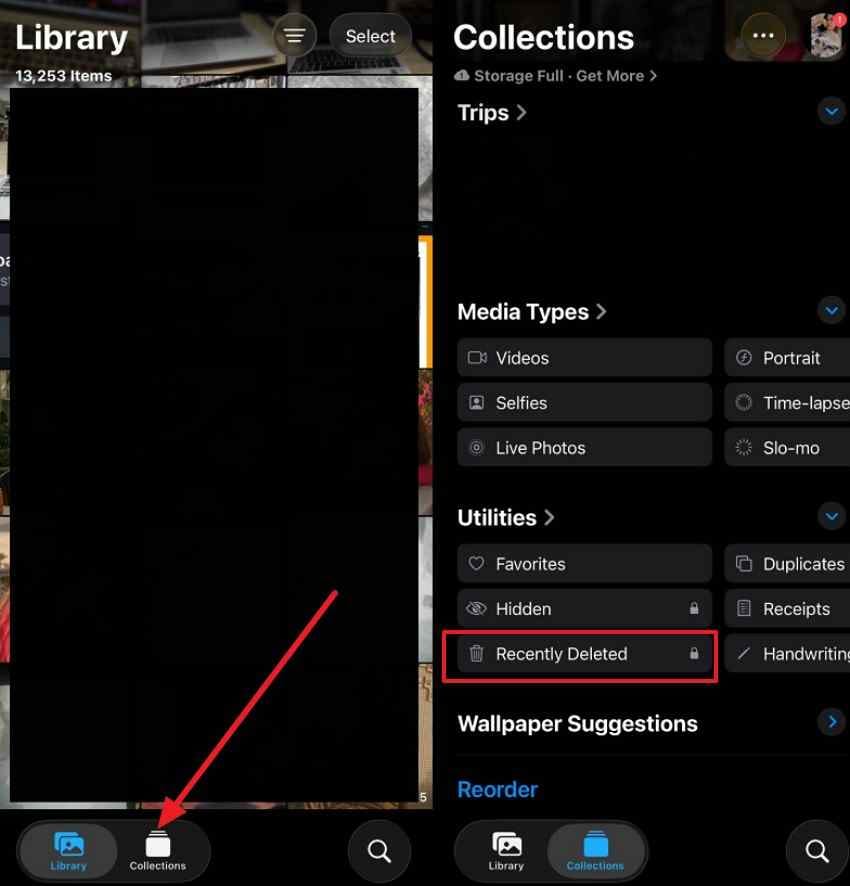
Прежде чем узнать, как восстановить фотографии с iPhone без резервной копии, начните с «Недавно удалённых». Этот альбом временно хранит удалённые фотографии перед их окончательным удалением через 30 дней. Следуйте приведённым ниже шагам, чтобы восстановить доступные фотографии из этого альбома:
Шаг 1. Откройте приложение «Фото», нажмите «Коллекции», затем откройте «Недавно удалённые» в разделе «Утилиты».
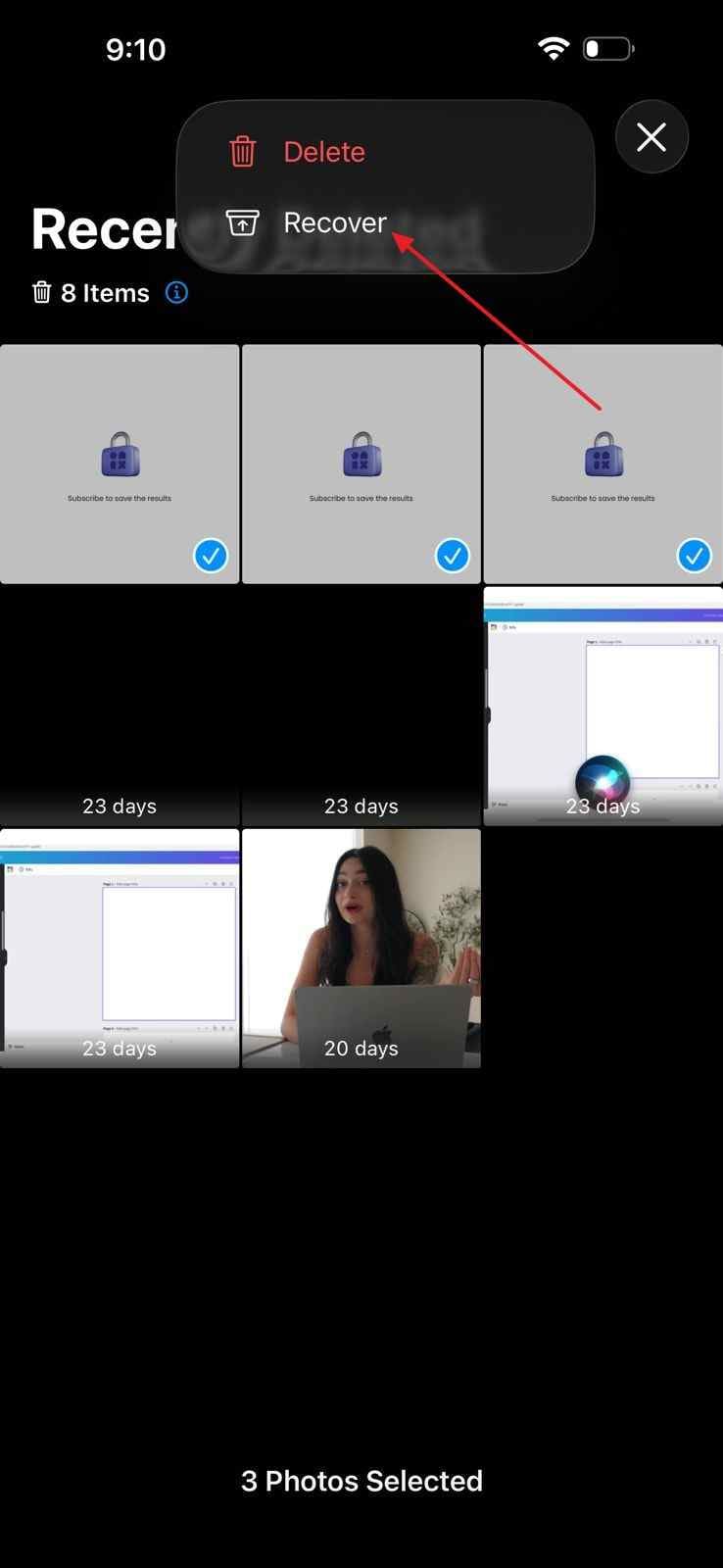
Шаг 2. Разблокируйте альбом, выберите фотографии, нажмите «Три точки» и выберите «Восстановить».
2. Проверьте скрытый альбом и общую библиотеку
Некоторые фотографии могут выглядеть отсутствующими, потому что они скрыты или хранятся отдельно. Кроме того, общая библиотека может содержать изображения за пределами вашего личного просмотра фотографий. Следуйте приведённым ниже инструкциям, чтобы тщательно проверить оба местоположения:
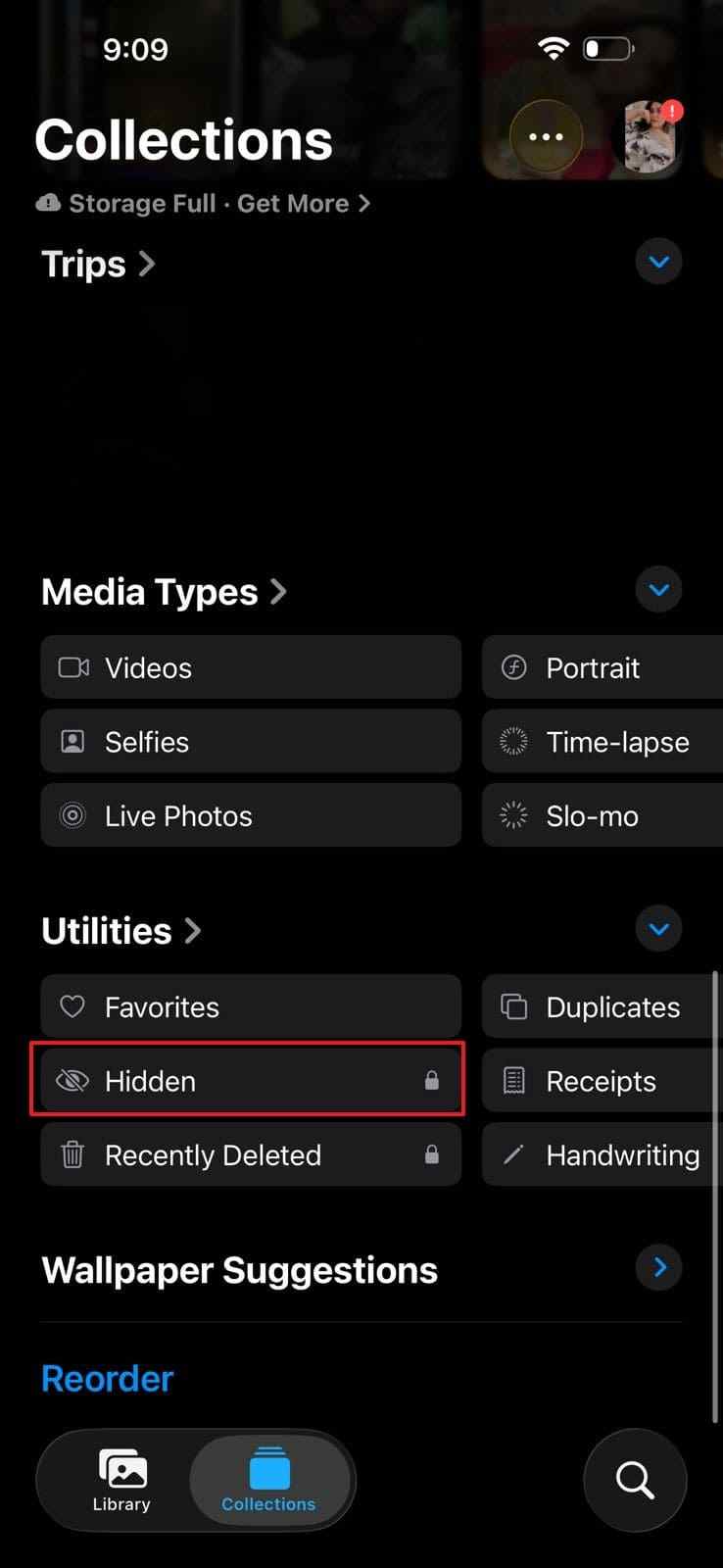
Для скрытого альбома
Откройте Фото, перейдите в «Утилиты,\u201d и проверьте \u201cСкрытый\u201d альбом после его разблокировки.
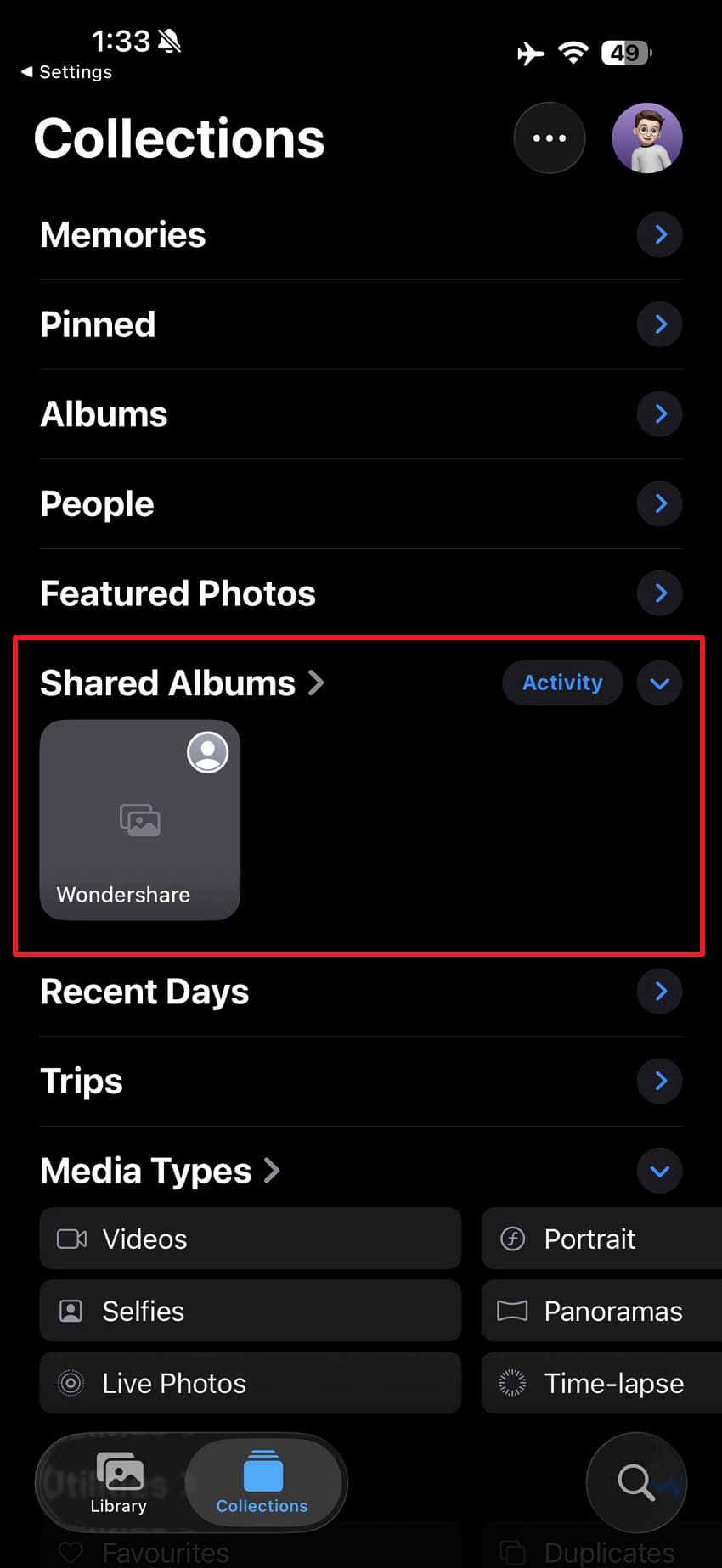
Для общей библиотеки
Перейдите на вкладку \u201cКоллекции\u201d и прокрутите вниз до раздела \u201cОбщие альбомы\u201d, чтобы проверить и восстановить утерянные изображения.
3. Проверьте iCloud Фото через веб-браузер
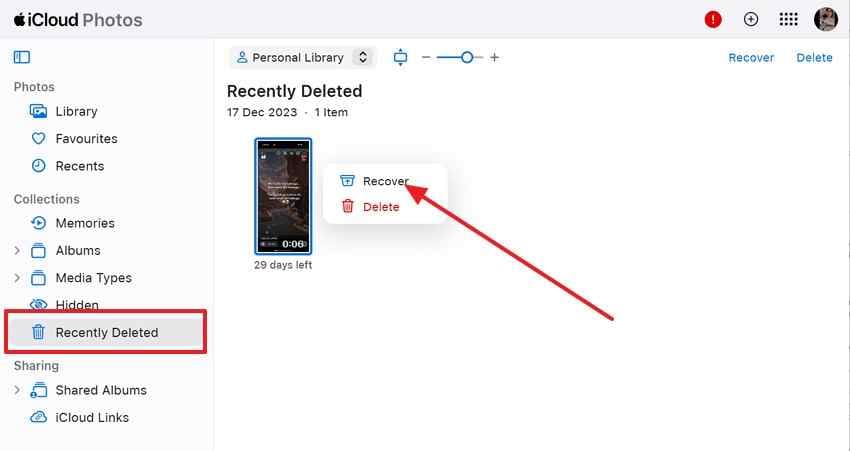
Используйте iCloud при проверке способов восстановления фотографий на iPhone без резервной копии. Поскольку синхронизированные фотографии могут по-прежнему отображаться в сети, даже если они отсутствуют на iPhone. Следуйте приведённому ниже руководству для просмотра библиотеки iCloud Фото:
Шаг 1. Перейдите к \u201ciCloud\u201d в браузере и войдите с помощью своего Apple ID.
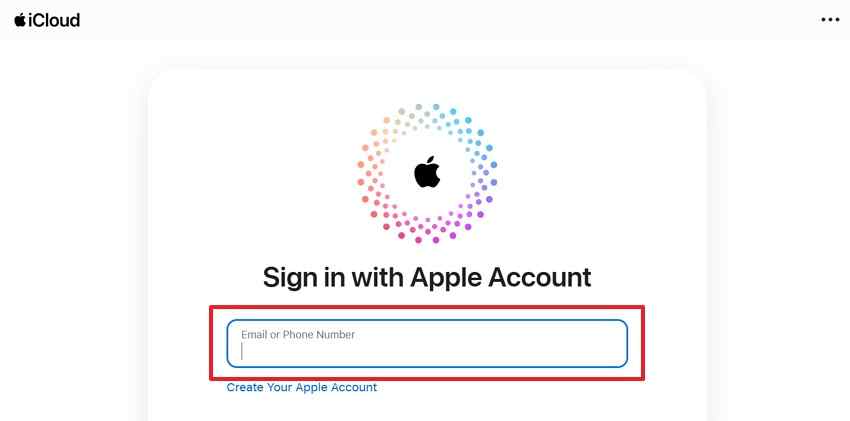
Шаг 2. Проверьте \u201cБиблиотеку\u201d и \u201cНедавно удалённые,\u201d затем выберите фотографии для загрузки или просмотра.
4. Проверьте приложение «Файлы» и недавно удалённые файлы
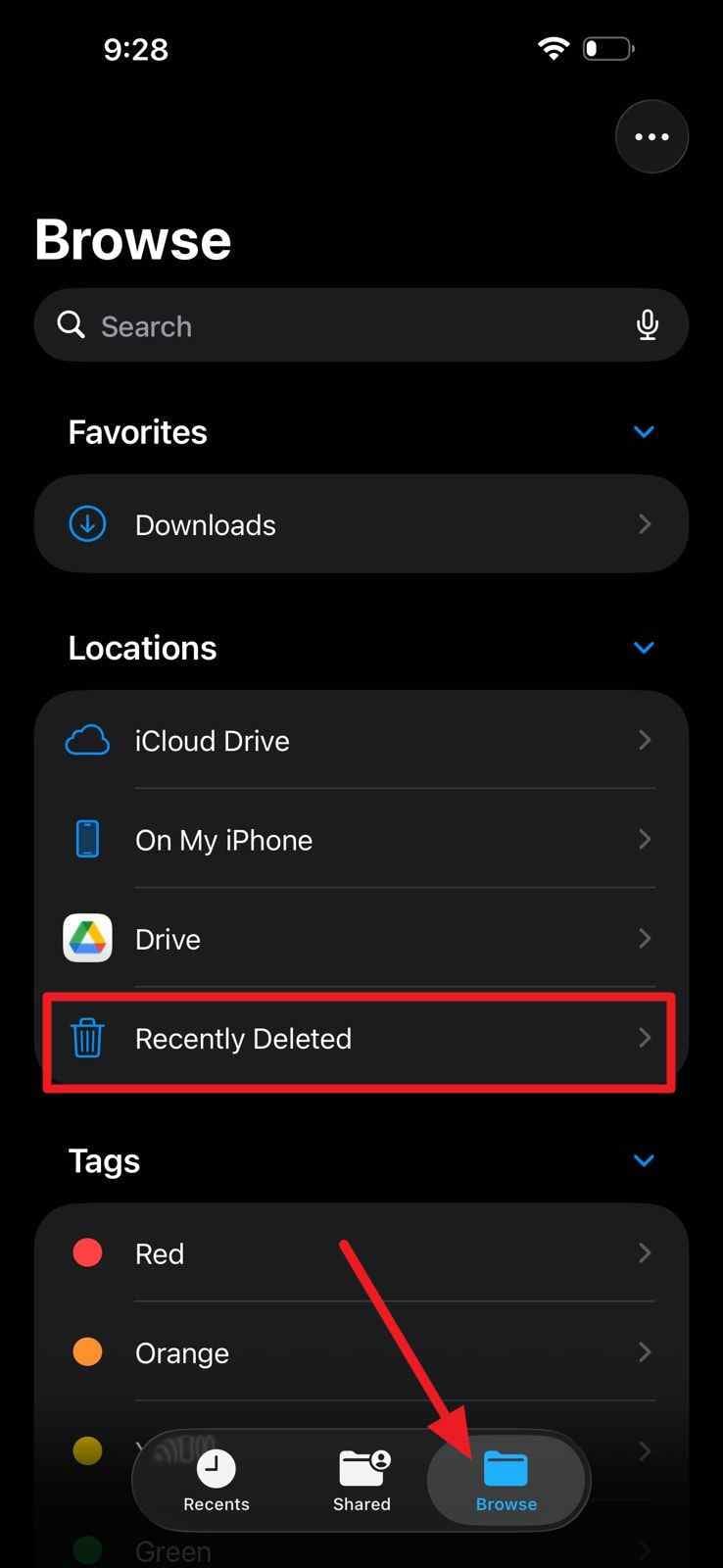
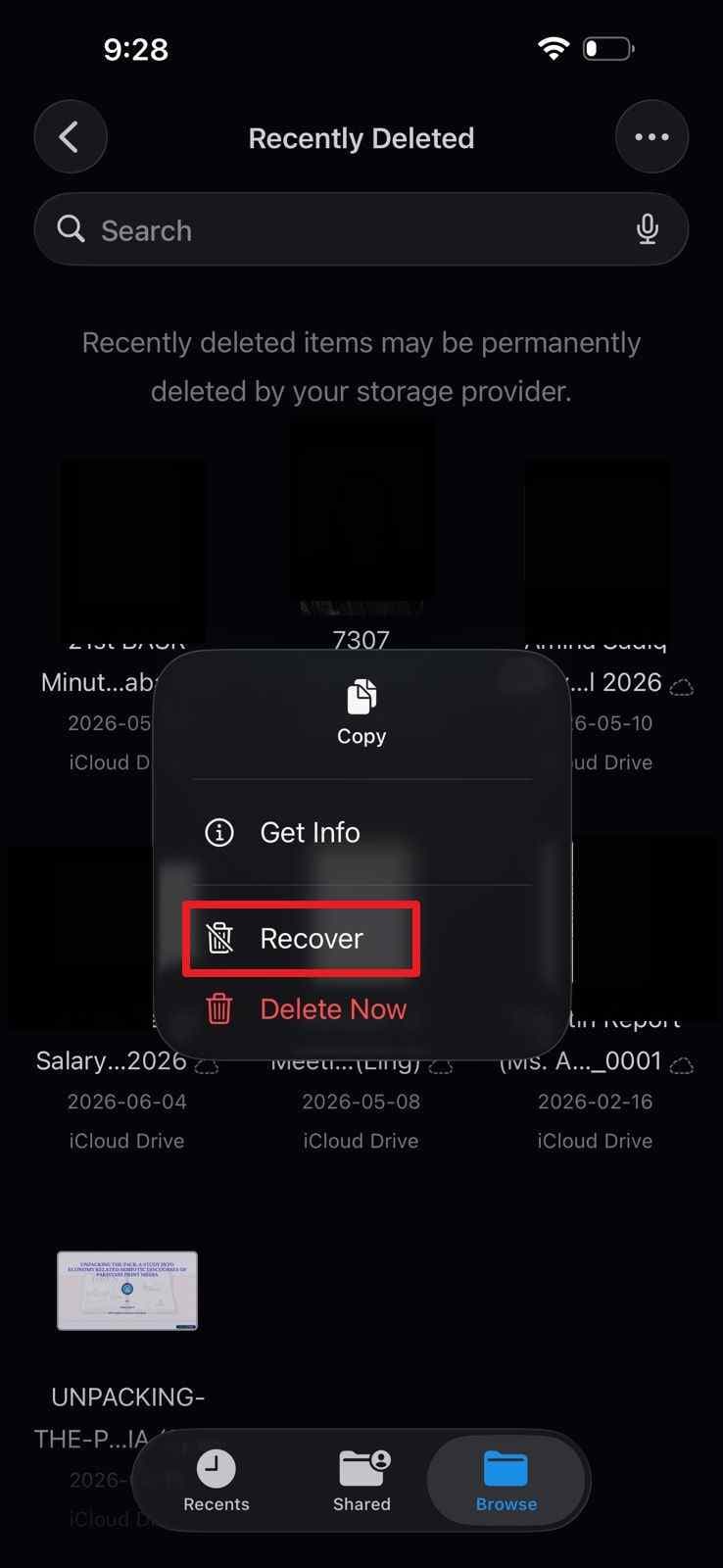
Фотографии, сохранённые в виде файлов, могут оставаться в папке «Загрузки», других папках или в iCloud Drive. Кроме того, приложение «Файлы» также имеет раздел «Недавно удалённые» для восстанавливаемых документов и медиафайлов. Выполните следующие шаги для правильной проверки сохранённых файлов изображений:
Шаг 1. Откройте приложение «Файлы», затем перейдите на вкладку \u201cОбзор\u201d и перейдите к \u201cНедавно удалённые».
Шаг 2. Затем выберите отсутствующие файлы изображений и нажмите параметр \u201cВосстановить\u201d.
5. Проверьте вложения в Сообщениях, Почте, AirDrop и социальных сетях
При изучении способов восстановления фотографий iPhone без резервной копии просмотрите общие вложения. Таким образом, отправленные или полученные изображения могут сохраняться в чатах, электронных письмах или приложениях. Следуйте приведённым ниже инструкциям, чтобы найти скопированные фотографии:
- Проверьте чаты, электронные письма, папки AirDrop или социальные приложения, в которых вы могли поделиться отсутствующими фотографиями или получить их.
- Когда вы найдёте изображение, откройте его, нажмите \u201cПоделиться,\u201d затем сохраните его в «Фото» или «Файлы».

Попробуйте Recoverit для восстановления данных
Проверено безопасностью. 3,591,664 человек скачали его.
Часть 4. Восстановление фотографий iPhone без резервной копии с помощью инструментов восстановления iPhone
Если встроенные проверки не дали результата, инструменты восстановления iPhone могут помочь восстановить фотографии без резервной копии с помощью более глубокого сканирования устройства.
Когда сторонние инструменты восстановления iPhone могут помочь
Сторонние инструменты восстановления iPhone могут помочь, когда фотографии отсутствуют в разделе «Недавно удалённые», в iCloud и в общих приложениях. Они сканируют оставшиеся данные устройства, однако восстановление зависит от времени удаления, изменений в хранилище и риска перезаписи.
Что инструменты восстановления iPhone могут и не могут восстановить
| Можно восстановить | Нельзя восстановить |
| Недавно удалённые фотографии, которые ещё не были перезаписаны | Фотографии, уже перезаписанные новыми данными |
| Фотографии из iCloud, резервных копий или синхронизированных служб | Зашифрованные данные без надлежащего доступа |
| Медиафайлы, сохранённые в сообщениях или вложениях приложений | Данные, удалённые после сброса до заводских настроек |
| Фотографии, доступные через читаемое хранилище устройства | Гарантированное восстановление удалённых файлов |
| Изображения, найденные в предыдущих экспортах или резервных копиях | Данные, хранящиеся в недоступном хранилище |
| Восстанавливаемые записи фотографий, обнаруженные в ходе сканирования | Файлы, безвозвратно удалённые из всех источников |
Как сканировать iPhone на наличие удалённых фотографий
Прежде чем узнать, как восстановить фотографии с iPhone без резервной копии, подключите устройство к надёжному программному обеспечению для восстановления. Отсканируйте iPhone, просмотрите обнаруженные фотографии, затем восстановите только те файлы, которые вам действительно нужны.
Примечания по безопасности перед использованием программного обеспечения для восстановления iPhone
Перед использованием программного обеспечения для восстановления iPhone выберите надёжный инструмент, избегайте небезопасных запросов доступа и не используйте устройство интенсивно.
Часть 5. Восстановление фотографий из других мест, о которых вы могли забыть
Прежде чем решить, как восстановить фотографии iPhone без резервной копии, проверьте другие места, где копии могут ещё существовать.
1. Проверьте Google Фото, OneDrive, Dropbox или другие облачные приложения
Откройте каждое облачное приложение, затем проверьте разделы «Фото», «Загрузки с камеры», «Альбомы», «Корзина» и «Общие». Кроме того, выполните поиск по дате или имени файла, поскольку автоматические загрузки могут хранить копии за пределами «Фото» на iPhone.
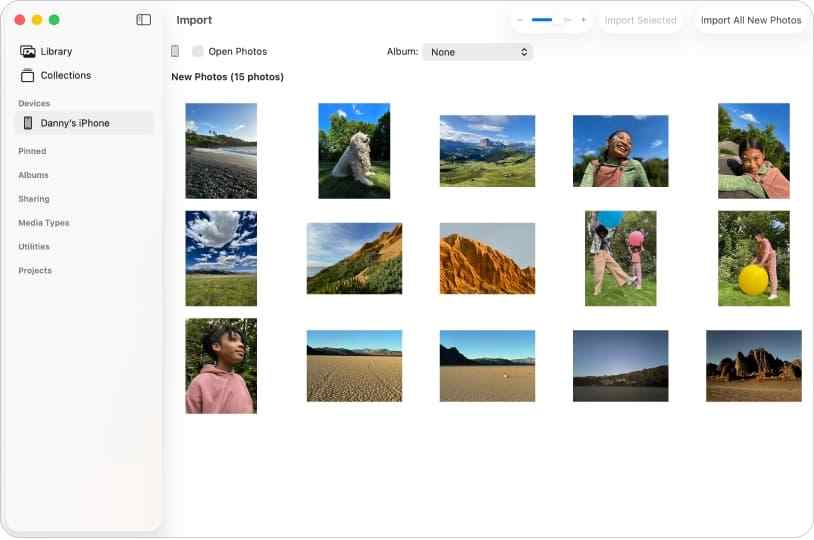
2. Проверьте импорт в Mac Фото, Image Capture или Finder
Если вы ранее подключали iPhone к Mac, проверьте импорт в «Фото», папки Image Capture и места передачи файлов в Finder. Для этого откройте приложение «Фото» на Mac и проверьте разделы «Библиотека», «Недавние» и «Импорт» на наличие предыдущих передач с iPhone. Затем выполните поиск в Finder > «Изображения», «Загрузки», «Рабочий стол» или в папке, выбранной в Image Capture, для сохранённых копий фотографий.
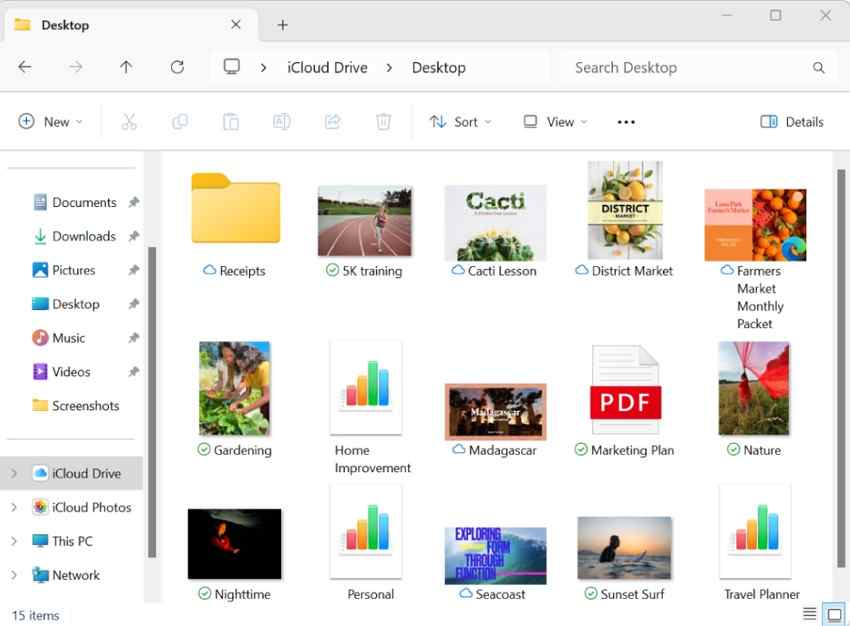
3. Проверьте Windows Фото, Проводник или iCloud для Windows
При изучении способов восстановления фотографий iPhone без резервной копии проверьте «Фото» Windows и импорт в Проводнике файлов. Если iCloud для Windows установлен, откройте \u201cПроводник > Фото iCloud\u201d и просмотрите синхронизированные фотографии или загруженные копии.
4. Проверьте старые телефоны, SD-карты, USB-накопители и внешние жёсткие диски
Старые телефоны, SD-карты, USB-накопители и внешние жёсткие диски могут содержать скопированные или импортированные фотографии. Безопасно подключите каждое устройство, аккуратно откройте папки и выполните поиск в папках DCIM, «Изображения» или «Загрузки».
5. Проверьте папки загрузок, экспорта и приложений для редактирования
Приложения для редактирования, папки загрузок и экспортные альбомы могут хранить отдельные копии за пределами «Фото». Проверьте сохранённые проекты, экспортированные медиафайлы, вложения и загрузки, прежде чем считать отсутствующие изображения безвозвратно утерянными.
Совет профессионала. Восстановление потерянных фотографий iPhone, хранящихся на Windows, Mac, SD-картах или дисках
Если ваши отсутствующие фотографии с iPhone ранее были импортированы, экспортированы, загружены, синхронизированы или скопированы на компьютер, SD-карту, USB-накопитель, внешний диск или карту памяти, Recoverit может помочь отсканировать это устройство хранения на наличие утерянных файлов изображений.
Это отличается от прямого восстановления безвозвратно удалённых фотографий из внутреннего хранилища iPhone. Recoverit лучше всего использовать, когда копии фотографий с вашего iPhone хранились на читаемом внешнем или компьютерном хранилище и затем были утеряны из-за удаления, форматирования, повреждения, сбоя системы, ошибки передачи или проблем с накопителем.
Важно: Recoverit не может напрямую восстановить фотографии с заблокированного, недоступного или неавторизованного iPhone. Он работает с читаемыми устройствами хранения и авторизованным доступом.
Когда Recoverit полезен для восстановления фотографий iPhone
Recoverit может помочь в следующих случаях:
- Фотографии с iPhone были импортированы на ПК с Windows или Mac и впоследствии удалены.
- Папки с фотографиями исчезли с внешнего жёсткого диска.
- USB-накопитель или SD-карта с копиями фотографий iPhone были отформатированы.
- Изображения были утеряны после сбоя системы или повреждения хранилища.
- Переданные фотографии iPhone были удалены из папок «Загрузки», «Изображения», «Рабочий стол» или DCIM.
- Вам необходимо восстановить фотографии с читаемых устройств хранения, а не с заблокированного iPhone.
Ключевые функции
- Восстановление фотографий с компьютера: Сканирование мест хранения на Windows или Mac, где были сохранены фотографии iPhone.
- Восстановление с SD-карты и USB-накопителя: Восстановление файлов изображений с SD-карт, USB-накопителей, карт памяти и внешних дисков.
- Предпросмотр фотографий перед восстановлением: Просмотр восстанавливаемых изображений перед их сохранением.
- Поддержка форматов изображений: Восстановление распространённых форматов изображений, включая JPG, PNG, HEIC и другие файлы фотографий.
- Умные фильтры файлов: Фильтрация результатов сканирования по типу, дате, размеру или имени файла.
- Безопасный экспорт в другое место: Сохранение восстановленных фотографий на другой диск во избежание перезаписи утерянных данных.
Как восстановить утерянные фотографии iPhone, хранящиеся на Windows, Mac, SD-картах или накопителях
Если проверки на iPhone не вернули отсутствующие фотографии, попробуйте отсканировать устройство хранения, на которое эти фотографии могли быть скопированы.
Шаг 1. Выберите место хранения
Запустите Recoverit и выберите диск, \u201cSD-карта,\u201d \u201cUSB-накопитель,\u201d или \u201cВнешний диск\u201d где хранились утерянные фотографии с iPhone.

Шаг 2. Сканирование и фильтрация утерянных фотографий
После начала сканирования все восстанавливаемые файлы появятся в разделе \u201cРасположение файла\u201d во вкладке \u201cИмя утерянного файла\u201d папки.

Шаг 3. Предварительный просмотр и восстановление фотографий
Откройте любую найденную фотографию, чтобы оценить её качество перед восстановлением. Выберите нужные изображения, нажмите \u201cВосстановить\u201d и сохраните их в другое безопасное место, чтобы избежать перезаписи утерянных данных.

Примечание: Не сохраняйте восстановленные фотографии обратно на тот же диск или устройство хранения, откуда они были утеряны. Сохранение в другом месте помогает избежать перезаписи восстанавливаемых данных.
Попробуйте Recoverit для восстановления данных
Проверено безопасностью. 3,591,664 человек скачали его.
Часть 6. Как защитить фотографии iPhone от будущих потерь
Узнав, как восстановить фотографии с iPhone без резервной копии, следующим шагом будет предотвращение повторения подобной ситуации.
- Включите автоматическую синхронизацию фотографий: Используйте iCloud Фото или другой надёжный облачный сервис для автоматической синхронизации фотографий. Это снижает риск потери фотографий при утере, повреждении или замене iPhone.
- Проверьте свой тарифный план хранилища: Синхронизация фотографий может прекратиться при заполнении облачного хранилища. Регулярно проверяйте доступное место в iCloud или облачном приложении и обновляйте, очищайте или экспортируйте файлы до остановки синхронизации.
- Сохраняйте важные альбомы в других местах: Семейные воспоминания, рабочие снимки, фотографии из путешествий и особых событий заслуживают дополнительной копии. Экспортируйте важные альбомы на компьютер, внешний жёсткий диск или в защищённую облачную папку.
- Создавайте резервную копию перед значительными изменениями: Перед обновлением iOS, сбросом настроек, восстановлением устройства или сменой телефона создайте свежую резервную копию. Это обеспечит более безопасный запасной вариант в случае возникновения проблем.
- Используйте более одного места для резервного копирования: Не полагайтесь на один метод резервного копирования. Используйте как минимум два места, например iCloud Фото плюс экспорт на компьютер или облачное приложение плюс внешний диск.
- Проверяйте резервные копии после их создания: Резервная копия полезна только в том случае, если она работает. Откройте место хранения резервной копии и убедитесь, что важные фотографии видны и доступны.
Заключение
Восстановление фотографий с iPhone без резервной копии начинается с безопасных проверок. Сначала проверьте «Недавно удалённые», скрытый альбом, общие альбомы, iCloud Фото, Файлы, Сообщения, Почту, AirDrop и вложения в социальных приложениях. Затем проверьте облачные приложения, импорт на Mac, импорт в Windows, старые устройства, SD-карты, USB-накопители и внешние жёсткие диски, где могут ещё храниться копии фотографий с вашего iPhone.
Если фотографии были безвозвратно удалены из всех мест и нигде не существует их копий, восстановление становится значительно сложнее. Некоторые инструменты восстановления для iPhone могут сканировать доступные записи или резервные копии, но они не могут гарантировать восстановление из зашифрованного внутреннего хранилища iPhone.
Для фотографий, которые ранее были скопированы на компьютер, SD-карту, USB-накопитель, внешний диск или другое читаемое устройство хранения, Recoverit может помочь просканировать хранилище и восстановить утерянные файлы изображений. Помните, что Recoverit работает с читаемыми устройствами хранения и авторизованным доступом, а не с заблокированными, недоступными или неавторизованными iPhone.
Часто задаваемые вопросы
-
В1. Можно ли восстановить безвозвратно удалённые фотографии с iPhone без резервной копии?
Восстановить их можно только в том случае, если другая копия по-прежнему существует в «Недавно удалённых», iCloud Фото, облачных приложениях, Сообщениях, Почте, на компьютере, старом устройстве или во внешнем хранилище. Если фотографии были безвозвратно удалены из всех мест, восстановление маловероятно. -
В2. Как долго «Недавно удалённые» хранят фотографии с iPhone?
«Недавно удалённые» обычно временно хранят удалённые фотографии и видео до их окончательного удаления. Проверьте этот раздел как можно скорее и восстановите доступные элементы до истечения срока их хранения. -
В3. Можно ли восстановить фотографии с iPhone после 30 дней без резервной копии?
Иногда, но только если фотографии существуют в другом месте, например в iCloud Фото, общих альбомах, Сообщениях, Почте, Google Фото, OneDrive, Dropbox, импорте на Mac, импорте в Windows, на старых устройствах или внешних дисках. -
В4. Может ли программа для восстановления восстановить фотографии с iPhone без резервной копии?
Некоторые инструменты могут сканировать доступные данные, вложения приложений, синхронизированные записи или существующие резервные копии, но они не могут гарантировать восстановление безвозвратно удалённых фотографий из зашифрованного хранилища iPhone. -
В5. Может ли Recoverit восстановить фотографии напрямую с моего iPhone?
Recoverit лучше всего подходит для восстановления копий фотографий с iPhone с компьютеров, SD-карт, USB-накопителей, внешних дисков и других читаемых устройств хранения. Он не может напрямую восстанавливать фотографии с заблокированных, недоступных или неавторизованных iPhone. -
В6. Что следует сделать перед попыткой восстановления?
Прекратите активно использовать телефон, избегайте съёмки новых фотографий или видео, не выполняйте сброс iPhone до заводских настроек и сначала проверьте «Недавно удалённые», iCloud Фото, Файлы, Сообщения, облачные приложения, компьютеры и внешние хранилища. -
В7. Можно ли восстановить фотографии после сброса iPhone до заводских настроек без резервной копии?
Как правило, нет, если только фотографии не были синхронизированы, переданы, импортированы, экспортированы или сохранены где-либо ещё до сброса. Если за пределами сброшенного iPhone не существует копии, восстановление маловероятно. -
В8. Где ещё следует проверить, если у меня нет резервной копии iPhone?
Проверьте iCloud.com, Google Фото, OneDrive, Dropbox, Сообщения, Почту, AirDrop, Фото на Mac, Image Capture, Finder, Фотографии Windows, Проводник, iCloud для Windows, старые телефоны, SD-карты, USB-накопители и внешние жёсткие диски.
