


Потеря важных фотографий на Android может быть очень неприятной, особенно если это семейные снимки, рабочие изображения, воспоминания о путешествиях или скриншоты, которые вам ещё нужны. Хорошая новость заключается в том, что некоторые удалённые фотографии могут поддаваться восстановлению. Однако наилучший метод восстановления зависит от того, где хранились фотографии, как они были удалены и использовался ли телефон или SD-карта после удаления.
Краткий ответ: Перед установкой любого приложения для восстановления фотографий на Android, сначала проверьте корзину Google Фото, корзину галереи телефона и облачные резервные копии. Если фотографии были недавно удалены из внутреннего хранилища, приложение для восстановления Android без root-прав может помочь, но результаты могут быть ограниченными. Если фотографии хранились на съёмной SD-карте Android, извлеките карту и просканируйте её на компьютере с помощью настольного инструмента восстановления, например Recoverit, вместо того чтобы продолжать использовать телефон.
Согласно странице справки Android от Google, Google Фото хранит удалённые объекты с резервной копией в корзине в течение 60 дней, а объекты без резервной копии, удалённые с устройств на Android 11 и выше, — в течение 30 дней. Ограничения хранилища Android 11+ также ограничивают доступ приложений, поэтому приложения для восстановления фотографий без root-прав не следует считать гарантированными инструментами полного восстановления в исходном разрешении.
В этой статье
Быстрый выбор: лучший метод восстановления фотографий Android по ситуации
| Ситуация | Лучший вариант | Бесплатно? | Требуется root? | Ключевое ограничение |
| Фотографии были недавно удалены из Google Фото | Корзина Google Фото | Да | No | Работает только до истечения срока хранения корзины или её очистки |
| Фотографии ещё находятся в корзине галереи телефона / разделе «Недавно удалённые» | Встроенное восстановление галереи | Да | No | Срок хранения зависит от марки телефона |
| Нужно бесплатное приложение для восстановления Android без root-прав | DiskDigger Photo Recovery | Доступно базовое сканирование | Нет для базового сканирования | Сканирование без root-прав может восстановить только миниатюры или кэшированные изображения |
| Хотите предотвратить случайное удаление в будущем | Dumpster | Доступен бесплатный уровень | No | Работает лучше всего после того, как уже установлено |
| Нужно выборочное восстановление фотографий с предварительным просмотром | Dr.Fone: Photo & Data Recovery | Пробные/ограниченные возможности | Обычно нет | Глубокое восстановление может потребовать настольных инструментов или платных функций |
| Нужно восстановить фотографии, видео и документы | File Recovery - Photo Recovery | Бесплатно/встроенные покупки | No | Реклама, качество сканирования и ограничения на экспорт могут варьироваться |
| Фотографии хранились на SD-карте Android | Recoverit для Windows/Mac | Бесплатное сканирование/предварительный просмотр | Root телефона не требуется | Требуется компьютер и кардридер |
| SD-карта отформатирована, повреждена или не читается | Recoverit SD Card Recovery | Бесплатное сканирование/предварительный просмотр | Root телефона не требуется | Программа не может исправить серьёзные физические повреждения карты |
| Телефон был сброшен до заводских настроек без резервной копии | Проверьте Google Фото, Google One или другие облачные резервные копии | Обычно бесплатно | No | Восстановление внутреннего хранилища обычно маловероятно |
Как мы выбирали эти варианты восстановления фотографий Android
Мы рассматривали эти варианты восстановления фотографий Android, исходя из ситуаций, с которыми чаще всего сталкиваются пользователи после потери фотографий:
- Может ли приложение работать без root-прав.
- Поддерживает ли оно предварительный просмотр перед восстановлением.
- Подходит ли оно для внутреннего хранилища, SD-карт или для обоих вариантов.
- Может ли бесплатная версия действительно восстанавливать файлы или только сканировать их.
- Предназначено ли оно только для фотографий или для смешанных файлов, таких как видео, аудио, PDF и документы.
- Подходит ли инструмент больше для простого недавнего удаления или для сложного восстановления SD-карты.
- Соответствуют ли заявления о восстановлении известным ограничениям хранилища Android.
Это практическое сравнительное руководство, а не лабораторный тест. Названия приложений, цены, реклама, бесплатные ограничения и доступность в Google Play могут меняться, поэтому перед установкой любого приложения для восстановления проверяйте актуальную страницу приложения.
Часть 1. Прежде чем устанавливать какое-либо приложение для восстановления, проверьте следующее
Установка новых приложений или сохранение новых файлов после удаления фотографий может снизить шансы на восстановление. Прежде чем пробовать какое-либо лучшее приложение для восстановления изображений на Android, выполните следующие проверки.
1. Проверьте корзину Google Фото
Откройте Google Фото и перейдите по пути:
Google Фото > Коллекции > Корзина
Если удалённая фотография или видео всё ещё там, выберите его и нажмите «Восстановить». Google сообщает, что фотографии и видео с резервной копией хранятся в корзине 60 дней, а элементы без резервной копии, удалённые с устройств на Android 11 и более поздних версий, хранятся 30 дней, если корзина не была очищена.
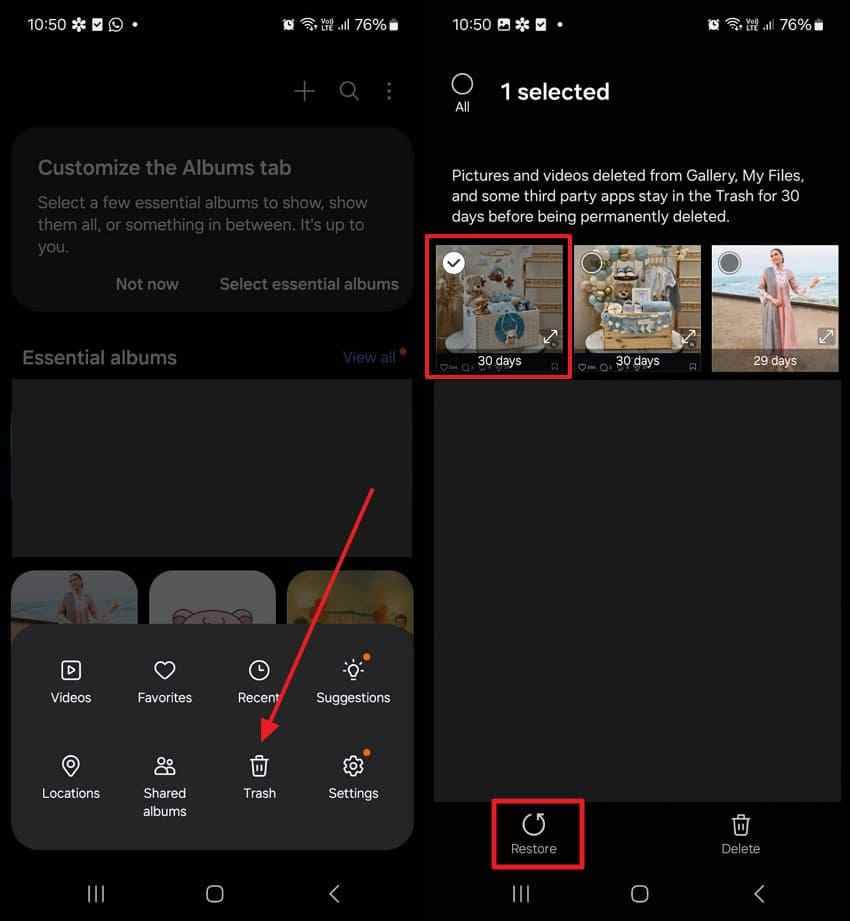
2. Проверьте корзину галереи телефона или папку «Недавно удалённые»
Многие производители Android, такие как Samsung, Xiaomi, OPPO, Vivo, OnePlus и Motorola, включают папку «Корзина», «Корзина для мусора» или «Недавно удалённые» в приложение «Галерея».
Попробуйте этот путь:
Галерея > Альбомы > Корзина / Корзина для мусора / Недавно удалённые > Выбрать фото > Восстановить
Точное название папки и срок хранения зависят от марки устройства.
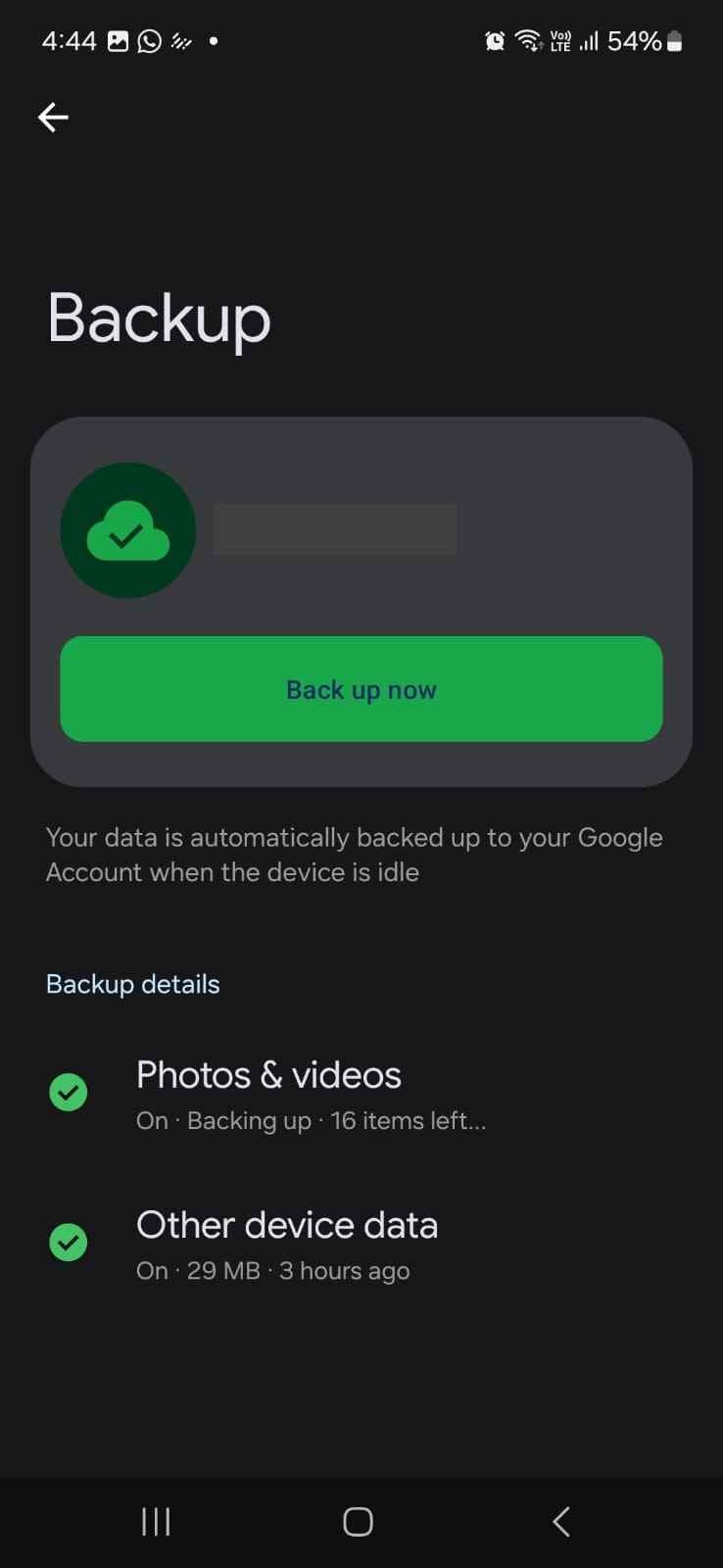
3. Проверьте облачные резервные копии
Если резервное копирование было включено, ваши фотографии могут быть доступны в:
- Google Фото
- Резервное копирование Google One
- Samsung Cloud
- OneDrive
- Dropbox
- Amazon Photos
- Облачный сервис вашего производителя телефона
Убедитесь, что вы вошли в ту же учётную запись Google или облачного сервиса, которая использовалась до исчезновения фотографий.
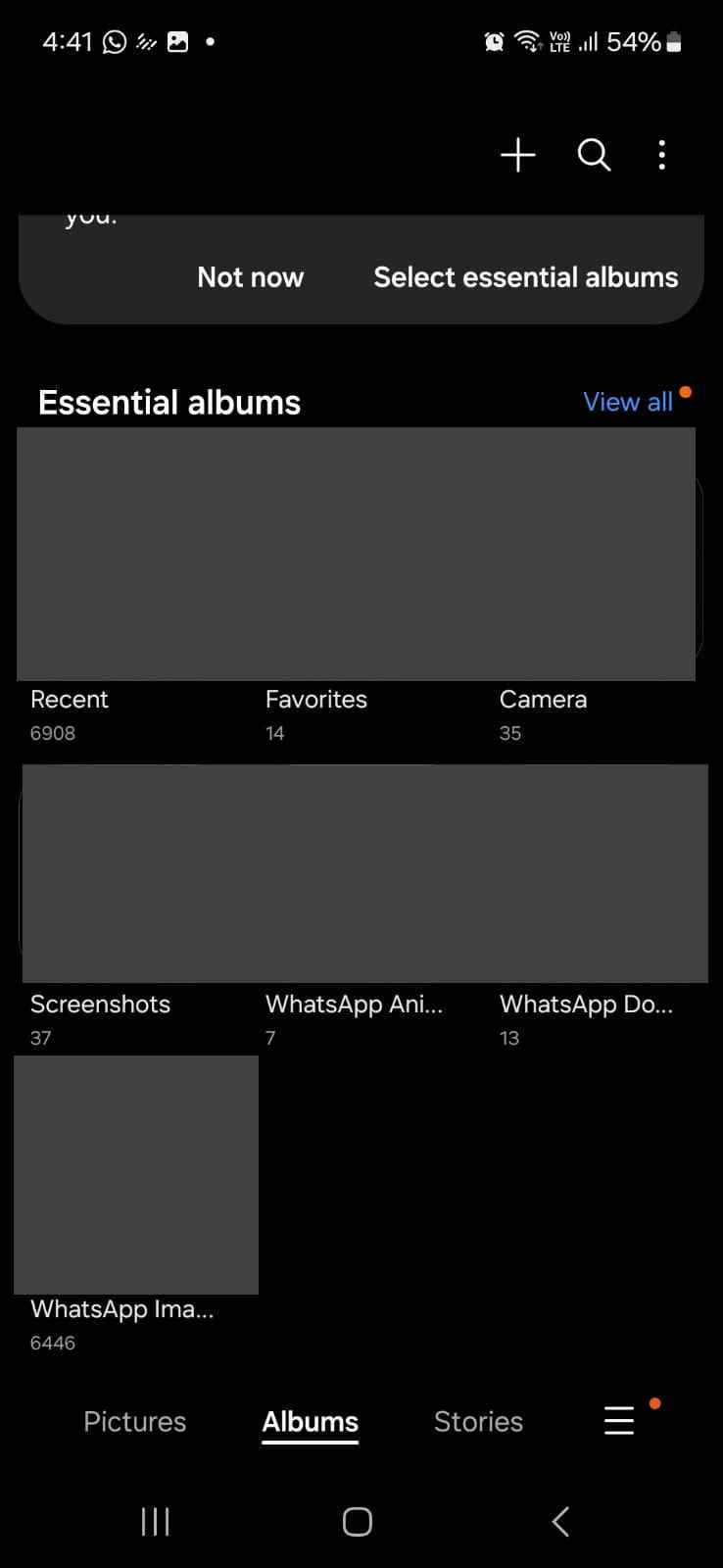
4. Проверьте папки WhatsApp, Instagram, Telegram или других приложений
Некоторые изображения могут не храниться в основной Галерее. Они могут находиться в папке исходного приложения.
Проверьте:
- Изображения WhatsApp
- Отправленные WhatsApp
- Изображения Telegram
- Загрузки Instagram
- Медиапапки Messenger
- Папка «Загрузки»
- Папка «Скриншоты»
Вы также можете открыть приложение «Файлы» и выполнить поиск по типам файлов изображений, таким как JPG, JPEG, PNG, HEIC или WEBP.
5. Если фотографии находились на SD-карте, прекратите использовать карту
Если пропавшие фотографии хранились на съёмной SD-карте Android, немедленно прекратите её использование. Не делайте новые снимки, не форматируйте карту и не сохраняйте восстановленные файлы обратно на ту же карту. Извлеките её из телефона и подключите к компьютеру с помощью картридера для более безопасного процесса восстановления.
Часть 2. Почему фотографии удаляются или пропадают на Android?
Фотографии могут исчезать с Android по нескольким причинам. Понимание причины помогает выбрать правильный метод восстановления.
1. Случайное удаление: Вы можете случайно удалить фотографии в Галерее, Файлах или Google Фото. Во многих случаях они сначала попадают в Корзину или раздел «Недавно удалённые».
2. Истёк срок хранения в корзине или разделе «Недавно удалённые»: Если удалённые фотографии слишком долго находятся в корзине, приложение может окончательно удалить их по истечении срока хранения.
3. Резервное копирование было отключено: Некоторые пользователи удаляют локальные фотографии, полагая, что всё уже сохранено в резервной копии. Если резервное копирование Google Фото было приостановлено, заполнено или отключено, изображения могут так и не быть загружены.
4. Сброс до заводских настроек или смена телефона: Сброс до заводских настроек может удалить фотографии, хранящиеся во внутренней памяти. На современных устройствах Android внутреннее хранилище также защищено шифрованием, что хорошо для конфиденциальности, но делает восстановление после сброса значительно сложнее без резервной копии. Официальная документация Android поясняет, что Android использует методы шифрования устройства для защиты пользовательских данных.
5. Повреждение SD-карты: Повреждённая SD-карта может показывать занятое пространство, но скрывать фотографии из Галереи. В некоторых случаях телефон может предложить отформатировать карту. Не форматируйте её до восстановления.
6. Приложения-очистители удалили медиапапки: Некоторые приложения для очистки хранилища или удаления дубликатов могут удалять кэшированные изображения, скриншоты, загрузки или медиапапки, если пользователи слишком быстро подтверждают очистку.
7. Изображения приложений не были сохранены в Галерею: Фотографии, полученные через WhatsApp, Instagram или другие приложения, могут оставаться внутри приложения, а не сохраняться в Галерею телефона.
8. Ошибка обновления системы или индекса Галереи: После обновления Android некоторые альбомы могут временно исчезнуть из-за переиндексации медиафайлов Галереей. Перезагрузка телефона или проверка приложения «Файлы» может помочь убедиться, существуют ли фотографии.
Часть 3. Реальные возможности восстановления фотографий на Android: что приложения могут и не могут делать
Многие пользователи ищут лучшее бесплатное приложение для восстановления фотографий на Android, желая быстро решить проблему. Это понятно, но современное восстановление на Android имеет реальные ограничения.
- Восстановление без root имеет ограничения: Большинство телефонов Android не имеют root-доступа. Без него приложения для восстановления, как правило, не могут выполнить полноценное сканирование внутреннего хранилища на низком уровне. Они могут находить кэшированные изображения, миниатюры или файлы, всё ещё доступные через медиахранилище Android.
- Ограничения хранилища Android 11+ имеют значение: Android 11 и более поздние версии вводят более строгий контроль доступа к хранилищу. Документация Android поясняет, что Android 11 внёс изменения в хранилище и улучшения изолированного хранилища для лучшей защиты данных приложений и пользователей на внешнем носителе.
- Восстановление в полном разрешении не гарантировано: Некоторые приложения без root могут восстанавливать только миниатюры или кэшированные версии утерянных фотографий. В предпросмотре они могут выглядеть как оригинал, но быть значительно меньшего размера или худшего качества.
- Восстановление внутреннего хранилища и SD-карты различается: Восстановление внутреннего хранилища сложнее из-за разрешений Android, шифрования и перезаписи, которые могут блокировать глубокое сканирование. Съёмная SD-карта отличается: её можно извлечь из телефона, подключить к компьютеру и сканировать как накопитель. Именно поэтому настольное программное обеспечение обычно является лучшим вариантом для восстановления фотографий с SD-карты Android.
- Восстановление после сброса обычно маловероятно без резервной копии: Если телефон был сброшен до заводских настроек и не было резервной копии в Google Фото, Google One, Samsung Cloud или другом сервисе, восстановление фотографий из внутреннего хранилища современного Android, как правило, нереалистично. Сначала проверьте облачные резервные копии.
Часть 4. Лучшие бесплатные приложения для восстановления изображений на Android
Следующие приложения могут помочь в различных ситуациях потери фотографий на Android. Бесплатные ограничения, реклама и результаты восстановления различаются, поэтому воспринимайте их как инструменты первого шага, а не как гарантированные решения для восстановления.
1. Восстановление данных и фотографий
Лучше всего подходит для: Быстрого сканирования недавно удалённых фотографий, видео или документов
Работает без root: Обычно да
Бесплатное ограничение: Часто только бесплатное сканирование; восстановление может потребовать оплаты
Лучший тип хранилища: Внутреннее хранилище и SD-карта в зависимости от доступа к устройству
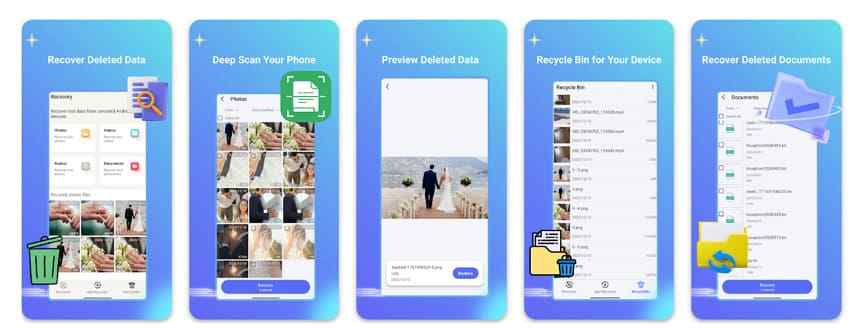
Data & Photo Recovery предназначено для сканирования хранилища Android и составления списка удалённых медиафайлов, которые могут быть восстановимы. Оно полезно, когда нужен простой интерфейс сканирования и неизвестно, доступны ли ещё фотографии.
Плюсы
- Может сканировать удалённые фотографии, видео и документы.
- Простой интерфейс для пользователей, которым нужна быстрая первичная проверка.
- Может поддерживать сканирование внутреннего хранилища и SD-карты.
Минусы
- Список восстановленных файлов может включать миниатюры, дубликаты или файлы, которые на самом деле не подлежат восстановлению.
- Некоторые версии могут требовать оплаты для предпросмотра, экспорта или восстановления файлов.
- Глубокое восстановление из внутреннего хранилища ограничено без root-доступа.
Используйте его, когда: Фотографии были удалены недавно и вы хотите проверить, видно ли что-то ещё.
Не полагайтесь на него, когда: Телефон был сброшен до заводских настроек, активно использовался после удаления или SD-карта повреждена.
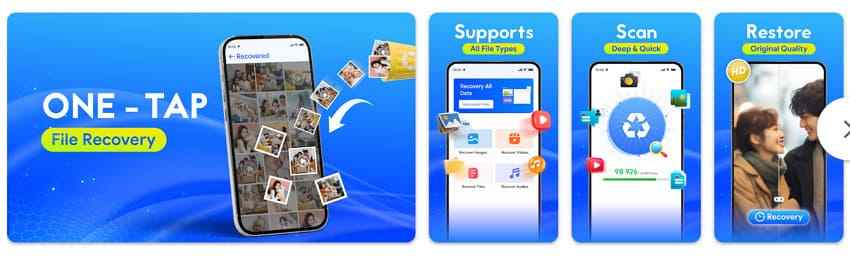
2. Photo Recovery: Video Recovery
Лучше всего подходит для: Простое восстановление медиа без root
Работает без root: Обычно да
Бесплатное ограничение: Бесплатная загрузка; возможна реклама или встроенные покупки
Лучший тип хранилища: Внутреннее хранилище и карточное хранилище в зависимости от разрешений
Photo Recovery: Video Recovery группирует найденные элементы по типу файла: изображения, видео и аудио. Это удобный выбор для пользователей, желающих просмотреть медиафайлы перед восстановлением.
Плюсы
- Позволяет просматривать найденные фотографии перед восстановлением.
- Поддерживает несколько типов медиафайлов.
- Удобно для быстрого сканирования без root.
Минусы
- Не может восстановить фотографии, которые уже были перезаписаны.
- Старые удаления и повреждение SD-карты могут потребовать более мощного настольного восстановления.
- Результаты сканирования могут включать кэшированные или низкокачественные изображения.
Используйте его, когда: Вы недавно удалили фотографии и хотите быстро попробовать восстановление без root.
Не полагайтесь на него, когда: Требуется оригинальная фотография в полном разрешении, а при сканировании появляются только миниатюры.
3. Dr.Fone: Photo & Data Recovery
Лучше всего подходит для: Выборочное восстановление с предпросмотром
Работает без root: Обычно да для поддерживаемых режимов восстановления
Бесплатное ограничение: Пробная версия или ограниченные функции; полное восстановление может потребовать оплаты
Лучший тип хранилища: Внутреннее хранилище и SD-карта в зависимости от режима восстановления
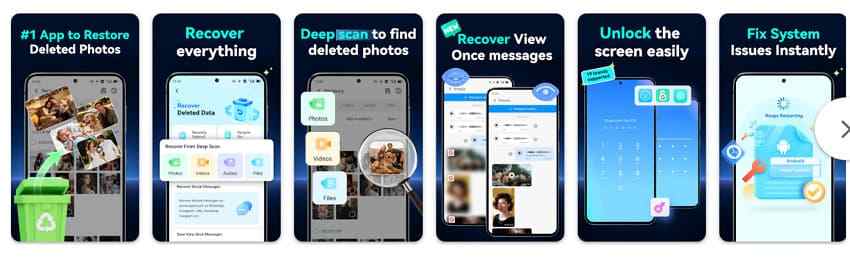
Dr.Fone: Photo & Data Recovery — более структурированный вариант восстановления, позволяющий выбирать типы данных, сканировать восстанавливаемый контент, просматривать файлы и восстанавливать выбранные результаты.
Плюсы
- Позволяет просматривать восстанавливаемые фотографии перед их сохранением.
- Поддерживает выборочное восстановление вместо восстановления всего.
- Удобно для пользователей, которым нужен пошаговый интерфейс восстановления.
Минусы
- Глубоко удалённые файлы внутреннего хранилища могут не подлежать восстановлению.
- Сканирование может занимать больше времени при наличии большого количества файлов.
- Некоторые функции восстановления могут потребовать платных планов или настольного программного обеспечения.
Используйте его, когда: Вам нужен пошаговый интерфейс приложения с предпросмотром и выборочным восстановлением.
Не полагайтесь на него, когда: Телефон был сброшен или файлы были перезаписаны.
4. DiskDigger Photo Recovery
Лучше всего подходит для: Бесплатное первичное сканирование без root
Работает без root: Да для базового сканирования; для полного сканирования требуется root
Бесплатное ограничение: Доступно базовое восстановление фотографий; расширенные функции могут варьироваться
Лучший тип хранилища: Внутреннее хранилище, кэш, миниатюры и области хранения, доступные приложению
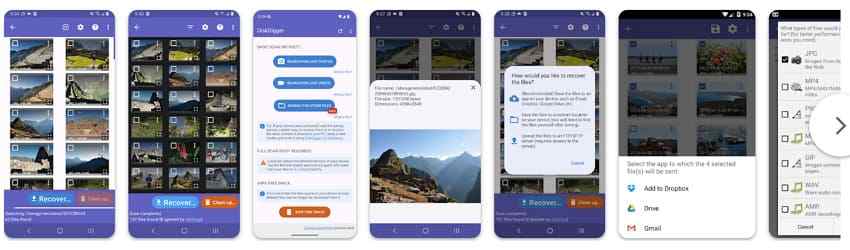
DiskDigger — одно из наиболее часто упоминаемых приложений для восстановления фотографий на Android. Оно может сканировать утерянные фотографии и помогать восстанавливать восстанавливаемые изображения. В официальной документации для Android указано, что базовое сканирование работает без root-прав, тогда как полное сканирование доступно только на устройствах с root-правами.
Плюсы
- Хорошая первая попытка для бесплатного приложения восстановления фотографий на Android.
- Базовое сканирование не требует root-прав.
- Позволяет предварительно просматривать файлы перед сохранением.
- Можно фильтровать результаты сканирования для более быстрого поиска нужных изображений.
Минусы
- Сканирование без root-прав может восстанавливать миниатюры или кэшированные версии вместо оригинальных фотографий.
- Полное сканирование требует root-прав, которых у большинства пользователей нет.
- Получение root-прав может создать риски для безопасности, гарантии и привести к потере данных.
Используйте его, когда: Вам нужна бесплатная первая попытка без root-прав для недавно удалённых фотографий.
Не полагайтесь на него, когда: Вам необходимо гарантированное восстановление в полном разрешении из внутреннего хранилища.
5. Dumpster: восстановление фотографий и видео
Лучше всего подходит для: Предотвращение случайной потери фотографий в будущем
Работает без root: Да
Бесплатное ограничение: Доступен бесплатный уровень; могут применяться премиум-функции
Лучший тип хранилища: Файлы, удалённые после установки Dumpster
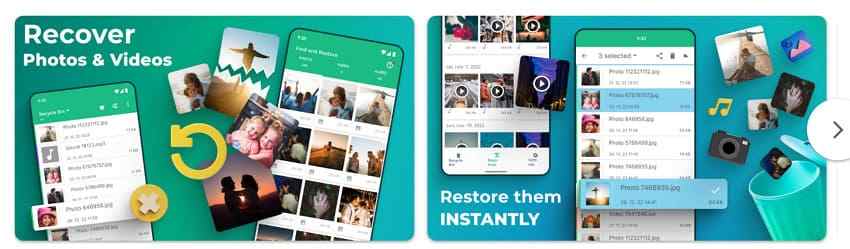
Dumpster работает скорее как корзина для Android. Он полезен для пользователей, которым нужен дополнительный уровень защиты от случайных удалений в будущем. Если Dumpster был установлен до удаления фотографии, восстановление может быть значительно проще.
Плюсы
- Помогает восстанавливать удалённые фотографии без root-прав.
- Работает как корзина для поддерживаемых файлов.
- Полезен для предотвращения потери фотографий в будущем.
Минусы
- Возможно, не удастся восстановить фотографии, удалённые до установки приложения.
- Глубокое сканирование и облачные функции могут потребовать премиум-подписки.
- Не подходит для отформатированных, повреждённых или нечитаемых SD-карт.
Используйте его, когда: Вы хотите иметь страховку для восстановления на случай случайных удалений в будущем.
Не полагайтесь на него, когда: Вы потеряли фотографии несколько месяцев назад, и Dumpster не был установлен в то время.
6. File Recovery - Photo Recovery
Лучше всего подходит для: Восстановление фотографий, видео, аудио и документов
Работает без root: Обычно да
Бесплатное ограничение: Основные функции бесплатны, с рекламой или встроенными покупками
Лучший тип хранилища: Внутреннее хранилище и SD-карта в зависимости от разрешений
File Recovery - Photo Recovery полезен, когда вы хотите сканировать не только изображения. Он может искать фотографии, видео, аудиофайлы, PDF, документы Word и другие типы файлов.

Плюсы
- Поддерживает несколько типов файлов, не только фотографии.
- Может включать фильтры по дате, размеру, папке или типу файла.
- Полезен при потере смешанных медиафайлов и документов.
Минусы
- Глубокое сканирование может быть медленным на устройствах с большим объёмом памяти.
- Реклама и встроенные покупки могут влиять на работу приложения.
- Как и другие инструменты без root-прав, восстановление из внутреннего хранилища имеет ограничения.
Используйте его, когда: Вы хотите восстановить фотографии вместе с видео, аудио или документами.
Не полагайтесь на него, когда: SD-карта повреждена или память телефона была сильно перезаписана.
Часть 5. Сравнительная таблица приложений для восстановления изображений на Android
Приведённое ниже сравнение поможет вам быстро выбрать подходящий вариант восстановления фотографий на Android в зависимости от вашей ситуации.
| Приложение / Метод | Лучше всего подходит для | Бесплатный вариант | Нужны root-права | Предпросмотр | Тип хранилища | Ключевое ограничение |
| Корзина Google Фото | Недавно удалённые синхронизированные фотографии | Да | No | Да | Облачные / синхронизированные фотографии | Работает только до истечения срока хранения корзины или её очистки |
| Корзина галереи / Недавно удалённые | Фотографии, удалённые из галереи телефона | Да | No | Да | Галерея телефона | Срок хранения зависит от производителя устройства |
| Восстановление данных и фотографий | Последние сканирования фотографий и медиафайлов | Часто бесплатное сканирование | No | Оба | Внутреннее хранилище / SD-карта | Восстановление может потребовать оплаты |
| Photo Recovery: Video Recovery | Простое восстановление медиафайлов без root-прав | Бесплатная загрузка | No | Да | Внутреннее хранилище / SD-карта | Может восстанавливать миниатюры или ограниченное количество файлов |
| Dr.Fone: Photo & Data Recovery | Выборочное восстановление с предпросмотром | Пробная / ограниченная версия | Обычно нет | Да | Внутреннее хранилище / SD-карта | Некоторые функции могут быть платными |
| DiskDigger Photo Recovery | Бесплатная первая попытка без root-прав | Базовое сканирование | Нет для базового; да для полного | Да | Доступное хранилище / кэш | Полное сканирование требует root-прав |
| Dumpster | Защита от удаления в будущем | Бесплатный уровень | No | Да | Файлы, удалённые после настройки | Не подходит для давно удалённых файлов |
| File Recovery - Photo Recovery | Фотографии, видео и документы | Бесплатно + встроенные покупки | No | Да | Внутреннее хранилище / SD-карта | Реклама, встроенные покупки и ограничения сканирования |
| Recoverit для Windows/Mac | Восстановление SD-карты на Android | Бесплатное сканирование / предпросмотр | Root телефона не требуется | Да | Съёмная SD-карта | Требуется ПК и картридер |
Часть 6. Лучший способ восстановить удалённые фотографии с SD-карты Android с помощью Recoverit
Если фотографии на вашем Android хранились на съёмной SD-карте, настольный инструмент восстановления зачастую является более безопасным и надёжным вариантом, чем установка ещё одного приложения на телефон.
Важно: Recoverit не является приложением для Android-телефона в данном сценарии. Это инструмент восстановления данных для Windows/Mac, используемый для сканирования съёмной SD-карты Android через компьютер.
Recoverit может восстанавливать удалённые файлы, видео, фотографии и другие форматы файлов с устройств хранения, включая SD-карты, жёсткие диски, внешние устройства, неисправные компьютеры, Windows/Mac, NAS и Linux, и заявляет о 97% успешности восстановления в поддерживаемых сценариях. На странице восстановления карт памяти указана поддержка многих типов карт, включая SD, MiniSD, MicroSD, SDHC, SDXC, MicroSDHC и MicroSDXC.
Когда Recoverit подходит лучше всего
Используйте Recoverit в следующих случаях:
- Фотографии хранились на съёмной SD-карте Android.
- SD-карта была случайно отформатирована.
- SD-карта повреждена или запрашивает форматирование.
- Телефон не может прочитать SD-карту.
- Галерея показывает отсутствующие фотографии, но на карте всё ещё есть занятое пространство.
- Вы хотите предварительно просмотреть восстанавливаемые файлы перед их сохранением.
- Вам нужно восстановить фотографии, видео, документы или другие типы файлов с карты.
Когда Recoverit не является первым выбором
Recoverit не является первым решением в следующих случаях:
- Фотографии всё ещё находятся в корзине Google Фото.
- Фотографии всё ещё находятся в разделе «Недавно удалённые» в Галерее.
- Фотографии хранились только в зашифрованном внутреннем хранилище телефона после сброса до заводских настроек.
- SD-карта физически сломана, треснута или не обнаруживается ни одним устройством.
- SD-карта была отформатирована как внутреннее/адаптируемое хранилище и не может быть прочитана за пределами исходного телефона.
Ключевые функции
- Восстановление SD-карты и карты памяти: Recoverit может сканировать съёмные устройства хранения, такие как SD-карты, карты microSD, USB-накопители и внешние диски.
- Быстрое сканирование и глубокое сканирование: Recoverit может сканировать выбранную карту на наличие потерянных, удалённых, отформатированных или недоступных файлов.
- Предварительный просмотр фотографий перед восстановлением: После сканирования вы можете просмотреть найденные фотографии перед их восстановлением.
- Безопасное сохранение восстановленных файлов: Восстановленные фотографии следует сохранять на компьютер или другое устройство хранения, а не обратно на ту же SD-карту.
Краткое руководство по восстановлению удалённых фотографий Android с SD-карты
Следуйте инструкциям и узнайте, как восстановить фотографии Android с SD-карты с помощью Recoverit:
Шаг 1. Подключите SD-карту Android к ПК
Извлеките SD-карту из Android > Подключите к ПК > Откройте функцию «Восстановление с SD-карты» > Нажмите «Начать сканирование».

Шаг 2. Запустите сканирование SD-карты Android
Восстановление фотографий начинается автоматически > Найдите свои файлы в процессе сканирования.

Шаг 3. Проверьте и восстановите фотографии с SD-карты
После сканирования SD-карты Android > Просмотрите потерянные фотографии > Нажмите «Восстановить», чтобы сохранить файлы.

Часть 7. Когда приложения или методы восстановления фотографий Android могут не сработать
Даже лучшее бесплатное приложение для восстановления фотографий на Android не может восстановить каждую удалённую фотографию. Восстановление может не удасться в следующих ситуациях.
- Фотографии были перезаписаны: Если после удаления вы делали новые фотографии, скачивали файлы, устанавливали приложения или записывали видео, новые данные могли перезаписать пространство старых фотографий.
- Остались только миниатюры: Некоторые приложения Android находят небольшие кэшированные изображения или миниатюры вместо оригинальных фотографий в полном разрешении.
- Телефон был сброшен до заводских настроек: Если фотографии хранились во внутренней памяти и телефон был сброшен до заводских настроек без резервной копии, восстановление на современных устройствах Android обычно маловероятно.
- SD-карта физически повреждена: Если SD-карта треснула, согнута, сгорела, повреждена водой или не определяется ни одним компьютером, программное восстановление может не сработать. Может потребоваться профессиональная служба восстановления данных.
- Разрешения Android блокируют доступ: Разрешения на хранение Android, ограниченное хранилище и отсутствие root-доступа могут препятствовать сканированию приложениями определённых мест. Это особенно важно в Android 11 и более поздних версиях.
- Корзина или облачная резервная копия была очищена: Если корзина Google Фото, корзина галереи и все облачные резервные копии пусты, восстановление зависит от того, существуют ли ещё исходные данные файла и не были ли они перезаписаны.
Часть 8. Как предотвратить потерю фотографий на Android в будущем
Хотя лучшее приложение для восстановления изображений на Android упрощает восстановление фотографий, примите превентивные меры на будущее:
| Меры | Что делать |
| Включить резервное копирование в Google Фото | Откройте Google Фото и убедитесь, что резервное копирование включено для важных папок. |
| Подтвердите резервную копию перед удалением | Перед удалением локальных копий убедитесь, что Google Фото сообщает о завершении резервного копирования. |
| Создайте резервную копию SD-карты на ПК/диске | Если ваш телефон использует SD-карту, регулярно копируйте важные фотографии на компьютер, внешний диск или облачное хранилище. |
| Используйте корзину/недавно удалённые | Не удаляйте фотографии навсегда немедленно, если не уверены, что они сохранены в резервной копии. |
| Будьте осторожны с приложениями-очистителями | Не нажимайте «Очистить всё», не проверив, какие папки будут удалены.» |
| Храните вторую резервную копию | Для важных альбомов храните не менее двух копий: одну в облаке и одну локальную. |
| Заменяйте старые или нестабильные SD-карты | Если SD-карта часто отключается, работает медленно или просит отформатировать её, создайте резервную копию и замените её. |
Заключение
Лучший вариант восстановления фотографий на Android зависит от того, где хранились фотографии и как они были потеряны.
Начните с корзины Google Фото, корзины галереи телефона и облачных резервных копий. Если фотографии были недавно удалены из внутреннего хранилища, попробуйте надёжное приложение для восстановления Android без root, например DiskDigger, но помните, что сканирование без root может находить только миниатюры или кэшированные изображения. Если фотографии хранились на съёмной SD-карте Android, особенно отформатированной, повреждённой или нечитаемой, извлеките карту и выполните её сканирование на компьютере с помощью Recoverit для более надёжного процесса восстановления.
Часто задаваемые вопросы
-
1 Какое лучшее бесплатное приложение для восстановления фотографий на Android?
DiskDigger — распространённый первый выбор, поскольку его базовое сканирование может работать без root. Однако сканирование без root может давать ограниченные результаты, например миниатюры или кэшированные изображения. Для восстановления фотографий с SD-карты настольный инструмент, такой как Recoverit, обычно является более мощным вариантом. -
2 Можно ли восстановить удалённые фотографии на Android без root?
Иногда да. Если фотографии ещё находятся в корзине Google Фото, корзине галереи, облачной резервной копии, папках приложений или доступном медиахранилище, вы можете восстановить их без root. Но глубокое восстановление внутреннего хранилища обычно имеет ограничения без root. -
3 Восстанавливают ли приложения для восстановления фотографий Android фотографии в полном разрешении?
Не всегда. Некоторые приложения могут восстанавливать фотографии в полном размере, но многие сканирования без root находят только миниатюры, кэшированные версии или копии более низкого качества. -
4 Действительно ли DiskDigger бесплатный?
DiskDigger предлагает базовое сканирование, которое может работать без root. В его официальном руководстве для Android указано, что полное сканирование доступно только на устройствах с root. -
5 Можно ли восстановить фотографии после сброса до заводских настроек на Android?
Если фотографии хранились только во внутренней памяти и резервной копии не было, восстановление после сброса до заводских настроек на современных устройствах Android обычно маловероятно. Сначала проверьте Google Фото, Google One, Samsung Cloud, OneDrive или другие резервные копии. -
6 Может ли Recoverit восстановить фотографии из внутреннего хранилища Android?
В этом руководстве Recoverit рекомендуется главным образом для съёмных SD-карт Android. На внутреннее хранилище телефона Android влияют разрешения Android, шифрование и ограничения доступа к устройству. Если ваши фотографии хранились на съёмной SD-карте, извлеките карту и выполните её сканирование на компьютере с помощью Recoverit. -
7 Что делать, если SD-карта Android просит отформатировать её?
Не форматируйте её до восстановления. Извлеките карту, подключите её к компьютеру с помощью картридера и выполните сканирование с помощью программы для восстановления SD-карт. Форматирование может снизить шансы на восстановление. -
8 Является ли Dumpster настоящим приложением для восстановления фотографий?
Dumpster работает скорее как корзина для Android. Он полезен, если был установлен до удаления фотографии. Он менее полезен для старых удалений, отформатированных SD-карт или фотографий, потерянных до его установки. -
9 Безопасны ли приложения для восстановления фотографий Android?
Некоторые безопасны, но следует быть осторожными. Проверьте разработчика, отзывы, разрешения, рекламу, условия оплаты и политику конфиденциальности. Избегайте приложений, запрашивающих несвязанные разрешения или обещающих гарантированное восстановление. -
10 Что лучше: приложение для восстановления Android или программа для восстановления на ПК?
Для недавнего удаления из внутреннего хранилища приложение Android удобнее. Для съёмных SD-карт, отформатированных карт, повреждённых карт или нечитаемого хранилища программа для восстановления на ПК обычно является лучшим выбором, поскольку может сканировать карту напрямую.
