


- Быстрые проверки: Проверьте Корзину, Архив, аккаунт и даты; если ничего нет, необходимо восстанавливать данные с устройств или резервных копий, а не из Google.
- Причины отсутствия фотографий: Они могут быть невидимы из-за путаницы с аккаунтами, отсутствия резервного копирования, Корзины/Архива или постоянного удаления.
- Как восстановить из Google: Используйте Корзину, инструменты поиска, Архив, старые синхронизированные устройства, экспорт через Takeout и Google Диск.
- Совет профессионала: Если Google не может восстановить ваши фотографии, просканируйте телефоны или накопители с помощью таких инструментов, как Recoverit, чтобы попытаться восстановить удалённые файлы фотографий.
Фотографии представляют собой одни из самых значимых переживаний в жизни — воспоминания, обладающие как эмоциональной, так и исторической ценностью. Если они становятся недоступны из-за случайного удаления, смены устройства или проблем с синхронизацией, их немедленное восстановление крайне важно. Поскольку цифровые воспоминания хранятся в нескольких сервисах Google, вам следует знать, как восстановить мои старые фотографии в аккаунте Google.
В этом контексте Google предоставляет несколько способов восстановления, включая архивы резервных копий, восстановление из Корзины или восстановление аккаунта. Однако правильный подход может варьироваться в зависимости от ваших обстоятельств, тогда как цель остаётся неизменной. Чтобы своевременно следовать мерам по восстановлению и максимально увеличить шансы на получение данных, продолжайте читать руководство.
Быстрый ответ: как восстановить старые фотографии в аккаунте Google?
Просто откройте приложение Google Фото, войдя в свой аккаунт Google, затем проверьте папку Корзина/Bin. Найдя там нужный снимок, нажмите «Восстановить» (фотографии хранятся там около 60 дней при наличии резервной копии). Если вы их там не видите, для восстановления загляните в Архив, другие синхронизированные устройства или старые резервные копии.
В этой статье
-
- Способ 1. Проверьте Корзину или Bin в Google Фото
- Способ 2. Поиск в Google Фото по дате, ключевому слову или недавно добавленным
- Способ 3. Проверьте Архив в Google Фото
- Способ 4. Проверьте папки на устройстве и старые синхронизированные устройства
- Способ 5. Используйте Google Takeout для экспорта текущего архива фотографий
- Способ 6. Проверьте Google Диск только если фотографии хранились там
- Способ 7. Обратитесь в службу поддержки Google или сообщество
- Способ 8. Используйте программу для восстановления фотографий, если файлов в Google больше нет
Часть 1. Начните отсюда: действительно ли ваши старые фотографии удалены?
Вместо того чтобы пробовать расширенные методы восстановления, сначала убедитесь, что ваши фотографии действительно удалены, а не просто скрыты. Для этого выполните перечисленные начальные шаги и перейдите к правильному способу восстановления фотографий из старого аккаунта Google:
- Проверьте правильный аккаунт Google: Убедитесь, что вы вошли в тот же аккаунт Google, который использовали для резервного копирования фотографий. Это позволяет быстро восстановить фотографии, которые кажутся пропавшими, но на самом деле в безопасности в другом профиле Google.
- Проверьте статус резервного копирования: Откройте Google Фото и убедитесь, что резервное копирование включено и отображается «Резервное копирование завершено». После повторной проверки настроек резервного копирования недавние фотографии начали загружаться в сеть и снова появились на всех устройствах.
- Проверьте неверные даты и временны́е метки: Некоторые снимки могут иметь неверную дату и поэтому отображаться далеко в прошлом или будущем вашей хронологии. Прокрутка по году/месяцу или поиск по месту/человеку помогут их обнаружить, после чего вы сможете правильно отредактировать дату.
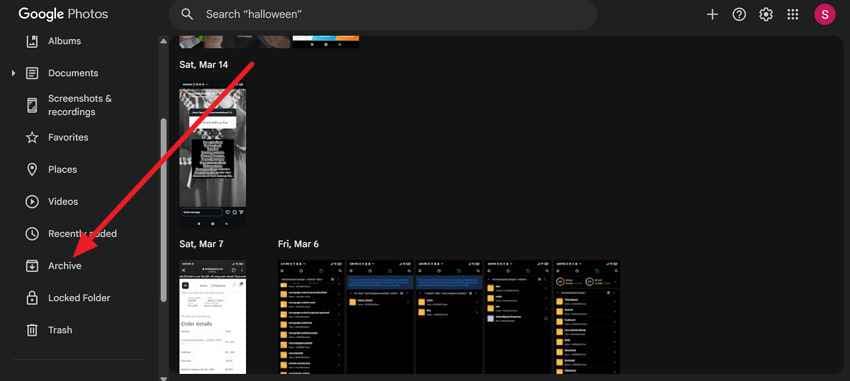
- Проверьте Архив: После архивирования снимок исчезает из основной ленты Google Фото, но не удаляется. Просто откройте Google Фото, перейдите в Библиотеку/Коллекции и проверьте там Архив; вы можете разархивировать снимки, чтобы вернуть их обратно.
- Проверьте папки устройства: На телефонах некоторые изображения могут находиться только в локальной папке устройства и не отображаться в основном представлении «Фото». Перейдите в Библиотеку/Коллекции, откройте «На этом устройстве», просмотрите каждую папку и включите резервное копирование для нужной папки.
Часть 2. Почему старые фотографии в аккаунте Google кажутся пропавшими
Переходя к восстановлению старых фотографий Google, пора рассмотреть возможные причины пропажи фотографий:
- Неверный аккаунт: Если вы вошли в неправильный аккаунт Google, ваши фотографии исчезнут, поскольку у каждого аккаунта есть собственная отдельная библиотека. Один пользователь Reddit думал, что все его фотографии исчезли, но оказалось, что они были привязаны к другому аккаунту Google Фото.
- Нет резервной копии: Фотографии никогда не загружались в резервную копию с вашего телефона или камеры; их попросту нет в Google Фото. В этом случае облако Google ничего не отображает, поскольку изображения всегда существовали только на исходном устройстве.
- Корзина или Архив: Элементы, перемещённые в Корзину или Архив, удаляются из основного представления «Фото» и кажутся исчезнувшими. Согласно публикациям в сообществе Google, пользователи случайно удаляют или архивируют большие партии фотографий, думая, что Google их потерял.
- Неверные метаданные даты: Неверная или изменённая информация о дате приводит к тому, что фотографии отображаются под неправильным годом или месяцем, как обсуждалось выше. Однако снимки по-прежнему находятся в аккаунте, просто «неправильно разложены» в другой части хронологии.
- Фотографии только на устройстве: Когда фотографии остаются в локальных папках устройства и никогда не синхронизируются, они отображаются на устройстве, но не в облачной библиотеке. Вы можете думать, что Google их потерял, тогда как в действительности они никогда не загружались в ваш аккаунт Google.
- Безвозвратно удалённый контент: После безвозвратного удаления фотографий из Google Фото (включая Корзину) они полностью удаляются из аккаунта. Справочный центр Google сообщает, что элементы хранятся в Корзине 60 дней (30 дней, если резервная копия не создавалась), после чего удаляются безвозвратно.
Часть 3. Как восстановить старые фотографии из аккаунта Google
Даже когда фотографии кажутся безвозвратно утерянными, несколько встроенных инструментов и методов восстановления могут помочь с восстановлением старых фотографий Google. Поэтому просмотрите раздел и следуйте правильному решению в зависимости от вашей ситуации, чтобы восстановить дорогие воспоминания:
Способ 1. Проверьте Корзину или Bin в Google Фото
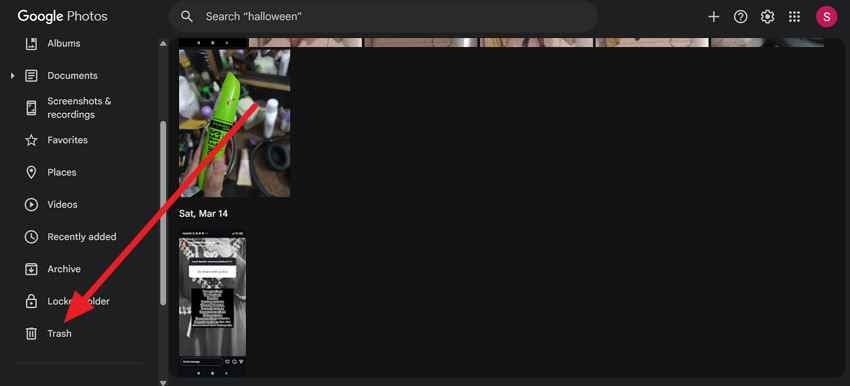
Корзина/Bin — это временное хранилище, выступающее в роли подстраховки и дающее пользователям достаточно времени для восстановления случайно удалённых фотографий. Чтобы восстановить изображения без ущерба для их качества и именно там, где они изначально хранились, следуйте инструкциям:
Шаг 1. Перейдите на photos.google.com в браузере и войдите в свой аккаунт Google. После этого найдите раздел «Корзина» на левой панели, чтобы найти нужный снимок.
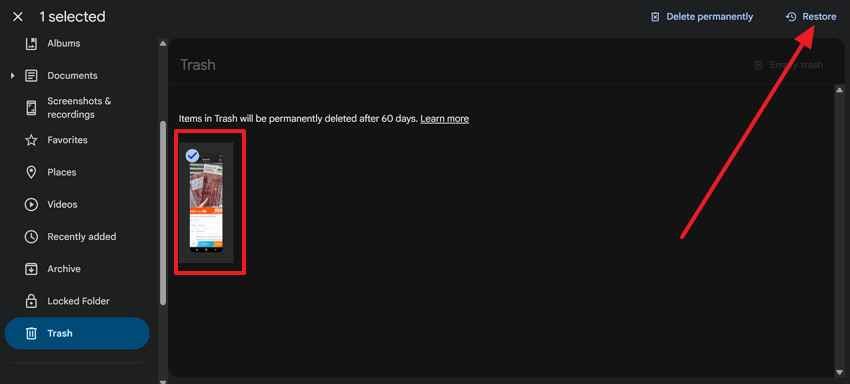
Шаг 2. Теперь выберите фотографию и нажмите кнопку «Восстановить», чтобы вернуть её в библиотеку.
Способ 2. Поиск в Google Фото по дате, ключевому слову или недавно добавленным
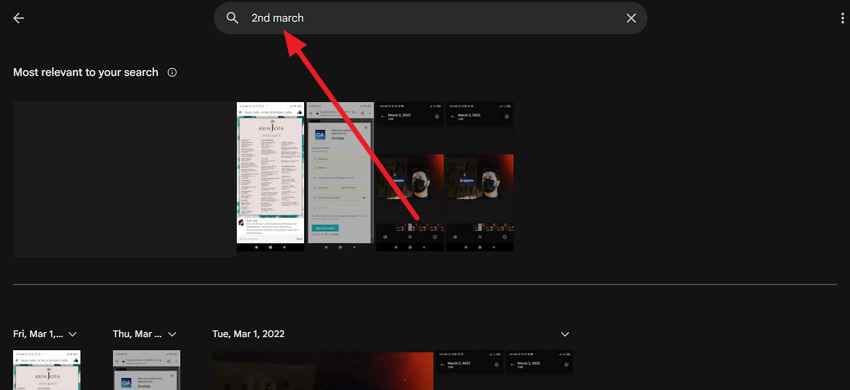
Этот шаг помогает быстро найти скрытые или misplaced фотографии без необходимости восстановления после удаления из Google Фото. Прочитайте руководство, чтобы сэкономить время на ручной прокрутке и использовать интеллектуальные меры организации для восстановления фотографий из старого аккаунта Google:
Инструкции. Откройте Google Фото в браузере, войдите в аккаунт и воспользуйтесь строкой поиска вверху. Введите дату, название места или ключевое слово для поиска конкретного пропавшего снимка.
Способ 3. Проверьте Архив в Google Фото
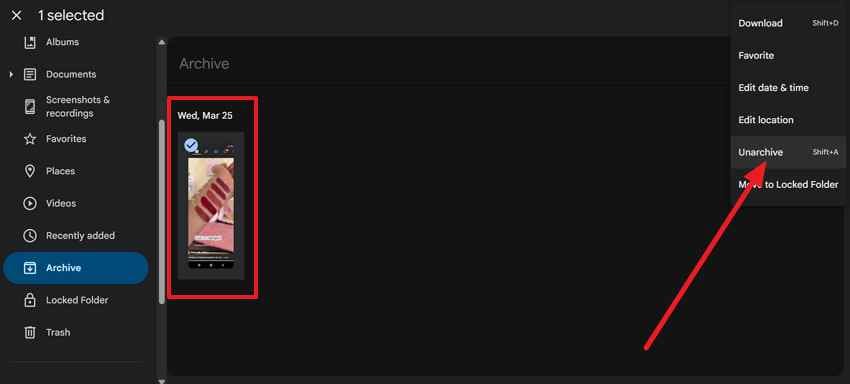
Архивированные фотографии не удаляются; они просто убираются из основной ленты фотографий, чтобы галерея оставалась упорядоченной и незагромождённой. Чтобы вернуть скрытые фотографии обратно в основную галерею без какого-либо процесса восстановления, следуйте инструкции и проверьте папку Архив:
Шаг 1. Войдите в Google Фото, затем посмотрите на левую боковую панель и нажмите папку «Архив»
Шаг 2. Затем найдите свою фотографию, выберите её и нажмите «Три точки» в правом верхнем углу. После этого выберите параметр «Разархивировать», чтобы вернуть её в основное представление «Фото».
Способ 4. Проверьте папки на устройстве и старые синхронизированные устройства
Во многих случаях фотографии по-прежнему существуют локально на ваших старых устройствах, даже если они больше не отображаются в Google Фото. Чтобы восстановить мои старые фотографии в аккаунте Google, просто зайдите на старые устройства и откройте Файловый менеджер или папки Галереи. Также заглядывайте в папки DCIM, Camera или Screenshots, затем включите резервное копирование для повторной синхронизации фотографий.
Способ 5. Используйте Google Takeout для экспорта текущего архива фотографий
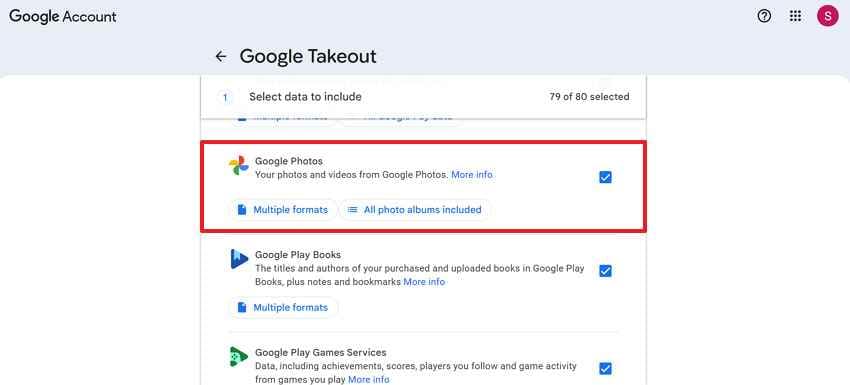
Google Takeout — это инструмент, позволяющий пользователям экспортировать и скачивать полную копию своих данных, хранящихся в сервисах Google. Для получения полной резервной копии и проверки того, что ещё доступно в вашем аккаунте Google, следуйте приведённым инструкциям:
Шаг 1. Для начала посетите Google Takeout, войдя в аккаунт, и в списке продуктов выберите вариант «Google Фото». После этого нажмите кнопку «Следующий шаг», чтобы продолжить экспорт.
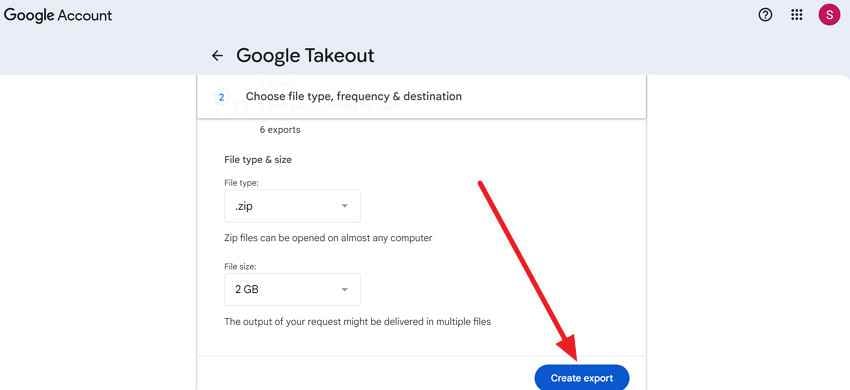
Шаг 2. Двигайтесь дальше, укажите параметры экспорта (Место назначения, Тип файла, Размер), затем нажмите «Создать экспорт." После этого загрузите полную копию вашего текущего фотоархива на компьютер для сохранности.
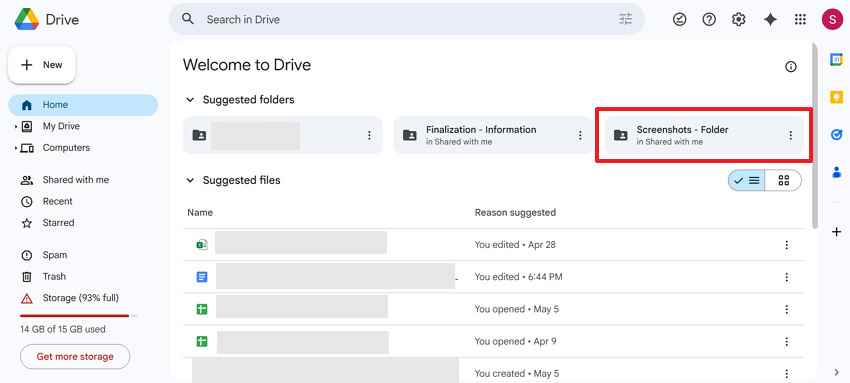
Способ 6. Проверьте Google Диск только если фотографии хранились там
Для восстановления старых фотографий Google, проверьте Google Диск, чтобы найти файлы, которые не отображаются в Google Фото, но хранятся в облаке. Обнаружьте старые резервные копии или вручную сохранённые изображения, которые хранились отдельно через Google Диск, следуя инструкции:
Инструкции. Перейдите на drive.google.com и войдите в систему с той же учётной записью Google. Затем найдите папку «Фото» или "Папку скриншотов" и выполните поиск по типу файла (изображения) или дате.
Способ 7. Обратитесь в службу поддержки Google или сообщество
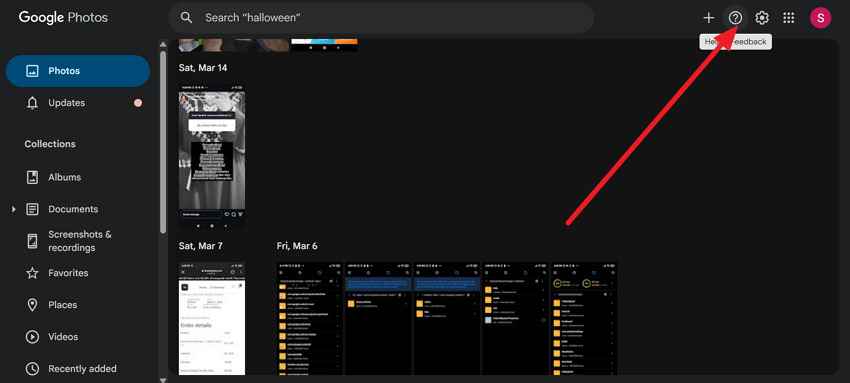
Если стандартные методы восстановления не работают, обратитесь в службу поддержки Google для восстановления учётной записи или расширенного устранения неполадок. Вы можете воспользоваться значком справки Google Фото или разделом «Справка и обратная связь», а затем связаться с командой поддержки Google. Кроме того, откройте сообщество помощи через меню «Справка» и опубликуйте свою проблему, как показано ниже:
Инструкции. Откройте Google Фото, нажмите значок «Справка» и выберите «Отправить отзыв" или "Спросить в сообществе помощи."
Способ 8. Используйте программу для восстановления фотографий, если файлов в Google больше нет
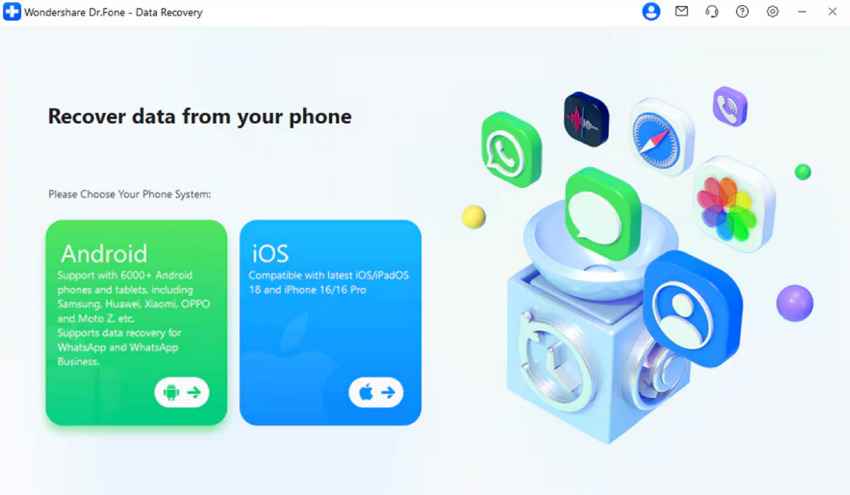
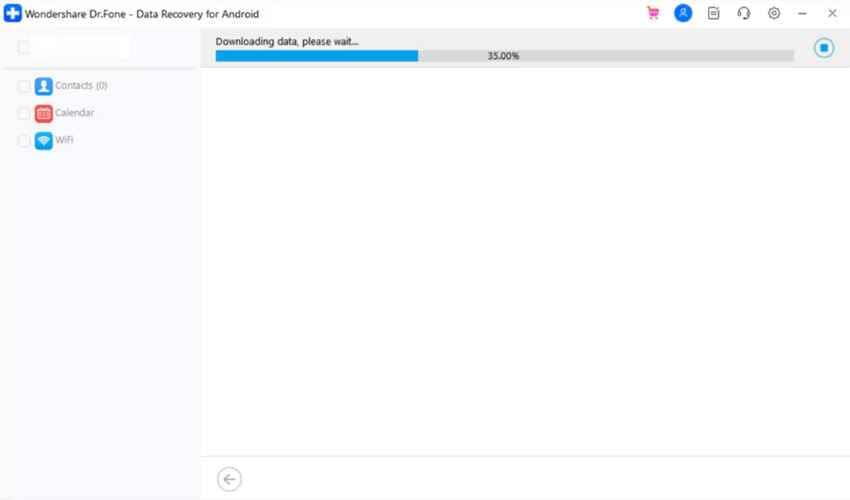
Вы можете использовать специализированное программное обеспечение для восстановления, например Dr.Fone, чтобы восстановить фотографии с Google Диска, включая данные WhatsApp. В процессе вам будет предложена опция восстановления данных устройства, таких как история звонков, контакты, сообщения и многое другое. Чтобы узнать, как восстановления фотографий из старого аккаунта Google, следуйте пошаговому руководству от Dr.Fone:
Шаг 1. Сначала выберите «Восстановление данных" из Панели инструментов, затем выберите опцию "Android», чтобы продолжить.
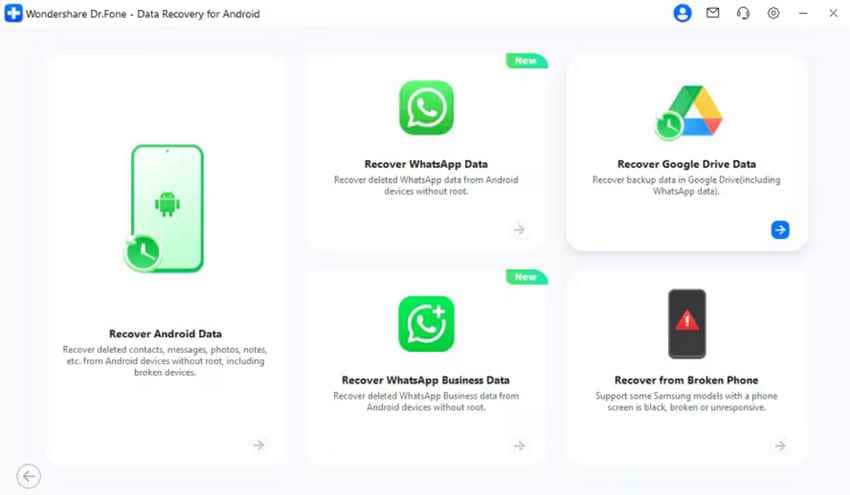
Шаг 2. Теперь нажмите «Восстановить данные Google Диска», чтобы приступить к процессу восстановления данных. Затем войдите в свою учётную запись Google Диска и выберите «Восстановить данные устройства."
Шаг 3. Далее выберите типы файлов, нажмите кнопку «Загрузить» и следите за индикатором выполнения.
Часть 4. Восстановление безвозвратно утерянных фотографий со старых устройств
Если вы уже воспользовались стандартными методами восстановления Google, теперь рассмотрите варианты помимо облачных решений для восстановления моих старых фотографий в учётной записи Google. В этом разделе рассматриваются все возможные причины, по которым Google не может восстановить изображения, а также профессиональное решение:
- Когда фотография была удалена из Google Фото и затем удалена из корзины.
- Google не может восстановить изображения, которые изначально не были сохранены в Google Фото.
- Если оставшиеся копии хранятся только на старом устройстве, а не в учётной записи Google.
- Также, если сама учётная запись Google была удалена, все связанные с ней фотоданные будут удалены.
- Повреждение или перезапись во время синхронизации может привести к замене более ранней версии изображения.
Recoverit Photo Recovery — единое решение для всех этих причин. Программа поддерживает восстановление из многих источников, включая жёсткие диски компьютера или внешние HDD/SSD. Это особенно ценно, когда ваши старые синхронизированные с Google фотографии хранились на карте памяти телефона или старом жёстком диске ноутбука. Впечатляет то, что программа может работать даже после форматирования или ошибок файловой системы во время синхронизации.
Ключевые функции
- Поддержка множества форматов фотографий: Платформа может восстанавливать широкий спектр форматов фотографий, таких как JPG, JPEG и другие.
- Режимы быстрого и глубокого сканирования: Предлагаются различные режимы сканирования, включая быстрое сканирование для недавно удалённых файлов и глубокое сканирование для поиска более серьёзно утраченных данных.
- Пакетное восстановление и предпросмотр: Recoverit позволяет предварительно просмотреть найденные фотографии, а затем восстановить их пакетно, а не сохранять каждый файл по отдельности.
Следование приведённым рекомендациям обеспечивает полное восстановление фотографий, даже если шансы на их восстановление невелики:
Шаг 1. Выберите место для начала восстановления
Сначала выберите место на вашем устройстве и нажмите кнопку «Начать», чтобы начать сканирование.

Шаг 2. Сканирование выбранного места
После этого программа автоматически начнёт всестороннее сканирование выбранного места. При этом на экране будут отображаться результаты сканирования в режиме реального времени, позволяя вам проверять результат в текущий момент.

Шаг 3. Предпросмотр и восстановление нужных фотографий
После завершения сканирования нажмите кнопку «Предпросмотр» в диалоговом окне и «Восстановить» их после подтверждения.

Часть 5. Лучшие практики защиты старых фотографий Google от потери
В следующем разделе раскрывается несколько важных практик защиты, которые помогут обезопасить вашу фотобиблиотеку и избежать восстановлением старых фотографий Google:
- Включите резервное копирование: Старайтесь держать резервное копирование Google Фото включённым, чтобы новые фотографии автоматически копировались в вашу учётную запись Google.
- Сохраните вторую копию: Храните ещё одну копию вашей фотобиблиотеки на внешнем жёстком диске для защиты на случай, если что-то случится с вашей учётной записью Google.
- Регулярно экспортируйте с помощью Google Takeout: Используйте Google Takeout для экспорта всей библиотеки Google Фото каждые несколько месяцев и получайте полную офлайн-копию.
- Храните старые устройства до подтверждения восстановления: Если вы часто меняете или очищаете телефоны, храните старый телефон до тех пор, пока не убедитесь, что все фотографии отображаются в вашей учётной записи Google.
- Следите за сроками хранения в корзине: Проверяйте корзину до истечения срока восстановления, так как это даёт вам последний шанс вернуть случайно удалённые файлы.
- Организуйте с помощью альбомов и архивов: Помещайте важные фотографии в именованные альбомы и используйте архивы для беспорядка, чтобы упростить их поиск.
Заключение
В заключение, невозможность увидеть старые фотографии в учётной записи Google не означает, что они безвозвратно утеряны. Во многих случаях пропавшие изображения можно восстановить с помощью встроенных функций восстановления, таких как корзина или архив, как показано в статье. Когда все варианты восстановления Google исчерпаны, используйте Recoverit для сканирования старых устройств или накопителей и поддержки усилий по восстановлению моих старых фотографий в учётной записи Google.
Часто задаваемые вопросы
-
В1. Можно ли восстановить фотографии, удалённые несколько лет назад из учётной записи Google?
Возможность восстановления зависит от того, существуют ли фотографии ещё в резервной копии, архивном хранилище или экспортированных файлах. Если они были окончательно удалены давно, прямое восстановление из учётной записи Google может оказаться невозможным. -
В2. Как проверить, было ли включено резервное копирование Google Фото?
Для этого просто откройте Google Фото, перейдите в «Настройки» и проверьте раздел «Резервное копирование и синхронизация» для подтверждения. Это покажет, было ли активно автоматическое резервное копирование, и поможет определить, были ли ваши фотографии загружены в вашу учётную запись Google. -
В3. Как узнать, были ли фотографии удалены окончательно?
Если фотографии отсутствуют в корзине, архивах и экспортированных данных учётной записи, они могут быть удалены окончательно. Чтобы восстановления фотографий из старого аккаунта Google, проверьте синхронизированные устройства или используйте программу для восстановления, например Recoverit, для непосредственного извлечения данных с устройства.
