


Потеря фотографий с SD-карты — это стресс, особенно если карта содержит семейные воспоминания, фотографии с путешествий, снимки с камеры, видеозаписи с дрона или важные рабочие изображения. Многие пользователи хотят бесплатно восстановить фотографии с SD-карты прежде чем платить за программу восстановления.
Хорошая новость заключается в том, что бесплатное восстановление фотографий с SD-карты возможно во многих распространённых случаях. Если фотографии были недавно удалены, карта была быстро отформатирована или файловая система повреждена, но данные фотографий не были перезаписаны, бесплатные инструменты могут помочь. Главное — немедленно прекратить использование SD-карты и сохранить восстановленные файлы на другой диск.
В этом руководстве объясняется, что на самом деле означает «бесплатное восстановление», какие бесплатные инструменты стоит попробовать, чем бесплатное сканирование отличается от бесплатного восстановления, и когда может пригодиться управляемый инструмент, такой как Recoverit, если бесплатные инструменты слишком технически сложны или ограничены.
В этой статье
-
- Вариант 1. Используйте PhotoRec для бесплатного восстановления фотографий по сигнатурам
- Вариант 2. Используйте Recuva для простого восстановления SD-карты в Windows
- Вариант 3. Используйте TestDisk при потере раздела или файловой системы
- Вариант 4. Используйте DMDE Free для ограниченного восстановления файлов
- Вариант 5. Проверьте ограничения бесплатного восстановления в Disk Drill, EaseUS или аналогичных инструментах
Часть 1. Можно ли действительно бесплатно восстановить фотографии с SD-карты?
Да, во многих случаях вы можете бесплатно восстановить фотографии с SD-карты, особенно если они были недавно удалены и карта не использовалась повторно. PhotoRec полностью бесплатен и эффективен для восстановления по сигнатурам. Recuva удобнее для простого восстановления удалённых фотографий в Windows. TestDisk может помочь при потере разделов или доступа к файловой системе. DMDE Free может восстановить ограниченное количество файлов за одну операцию.
Однако «бесплатно» не всегда означает неограниченное восстановление. Некоторые инструменты предлагают бесплатное сканирование и предварительный просмотр, но ограничивают объём экспортируемых данных. Другие полностью бесплатны, но технически сложны и могут восстанавливать фотографии без исходных имён или папок.
Начните с бесплатных вариантов, если карта в порядке и потеря данных несложная. Если бесплатные инструменты слишком сложны в использовании, не позволяют чётко просматривать результаты, не находят фотографии или теряют слишком много структуры папок, вы можете рассмотреть управляемый инструмент восстановления, такой как Recoverit.
Часть 2. Бесплатное восстановление фотографий с SD-карты: что на самом деле означает «бесплатно»
Бесплатное восстановление изображений с SD-карты может означать разные вещи в зависимости от инструмента. Некоторые программы полностью бесплатны. Некоторые предлагают только бесплатное сканирование. Некоторые допускают ограниченное бесплатное восстановление. Другие позволяют просматривать восстанавливаемые фотографии, но требуют оплаты для экспорта всех файлов.
Бесплатное сканирование и бесплатное восстановление: знайте разницу
Прежде чем выбирать инструмент восстановления, поймите разницу между бесплатным сканированием и бесплатным восстановлением.
| Функция | Бесплатное сканирование | Бесплатное восстановление |
|---|---|---|
| Основная цель | Находит удалённые или потерянные файлы на SD-карте. | Сохраняет найденные файлы в другое место хранения. |
| Стоимость | Обычно доступно без оплаты. | Может быть полностью бесплатным или ограниченным по размеру или количеству файлов. |
| Предварительный просмотр файлов | Часто позволяет просматривать восстанавливаемые фотографии. | Позволяет экспортировать выбранные фотографии после сканирования. |
| Ограничение | Кнопка восстановления может быть заблокирована за платным планом. | Объём экспорта может быть ограничен в бесплатных версиях. |
| Лучший сценарий использования | Проверка возможности восстановления фотографий. | Восстановление фотографий после подтверждения результатов сканирования. |
Полностью бесплатный инструмент может потребовать более сложных технических действий. Инструмент, удобный для начинающих, может предоставлять бесплатное сканирование и предварительный просмотр, но ограничивать объём данных, которые можно восстановить без обновления.
Ограничения бесплатных инструментов в кратком обзоре
Когда удалённые фотографии всё ещё можно восстановить
Удалённые фотографии остаются восстанавливаемыми, пока их секторы хранения остаются нетронутыми. Карта не должна использоваться для новых фотографий или видео. Большинство случайных удалений и простого форматирования хорошо поддаются обработке бесплатными инструментами. На Reddit, некоторые пользователи говорят, что есть 50% шанс восстановить более половины файлов, если создать образ карты.
Часть 3. Сначала остановитесь: что делать перед восстановлением SD-карты
Тот, кто надеется бесплатно восстановить удалённые фотографии с SD-карты, должен сначала действовать осторожно. Перед любой попыткой восстановления необходимо выполнить следующие 5 важных шагов:
- Прекратите использование: Не используйте SD-карту в тот момент, когда заметили отсутствие фотографий. Продолжение использования перезаписывает данные удалённых файлов и снижает шансы на восстановление.
- Избегайте съёмки: Не делайте новые фотографии или видео на повреждённой SD-карте. Каждый новый записанный файл уменьшает пространство, доступное для восстановления удалённых изображений.
- Не форматируйте: Никогда не форматируйте SD-карту снова до завершения восстановления. Этот процесс перезаписывает файловую систему и уничтожает оставшиеся восстанавливаемые данные фотографий.
- Безопасное сохранение: Подготовьте отдельный жёсткий диск для хранения восстановленных данных. Никогда не сохраняйте извлечённые папки с фотографиями обратно на ту же повреждённую карту.
- Подготовьте кардридер: Подключите карту памяти с помощью исправного высококачественного внешнего кардридера. Также убедитесь, что у вас готово независимое место хранения на компьютере для целевых файлов.
Часть 4. Быстрая диагностика: выберите правильный бесплатный метод восстановления
Разные ситуации потери фотографий требуют разных инструментов. Используйте эту таблицу, чтобы выбрать наиболее безопасный путь с приоритетом бесплатных инструментов.
| Ваша ситуация | Вероятная причина | Лучший первый бесплатный шаг |
|---|---|---|
| Фотографии были только что удалены | Случайное удаление с камеры или компьютера. | Попробуйте Recuva в Windows или PhotoRec для более глубокого восстановления. |
| SD-карта была случайно отформатирована | Быстрое форматирование или перестройка файловой системы. | Прекратите использование карты и попробуйте PhotoRec или инструменты глубокого сканирования. |
| SD-карта отображается пустой или требует форматирования | Повреждение файловой системы или отсутствие записей директорий. | Не форматируйте. Сначала просканируйте карту с помощью PhotoRec, DMDE или инструмента восстановления. |
| SD-карта отображается как RAW или нечитаемая. | Повреждённая структура файловой системы. | Попробуйте восстановление по сигнатурам или DMDE перед ремонтом. |
| SD-карта использовалась после удаления. | Новые данные могли перезаписать старые фотографии. | Попробуйте глубокое сканирование по сигнатурам, но ожидайте частичного восстановления. |
| Вам нужны исходные имена файлов и папки. | Метаданные файловой системы могут ещё существовать. | Попробуйте инструменты, читающие записи файловой системы, прежде чем использовать восстановление по сигнатурам. |
| Потерян доступ к разделу или файловой системе. | Потерянная таблица разделов или повреждённая файловая система. | Аккуратно используйте TestDisk и скопируйте файлы перед записью изменений. |
| SD-карта имеет физические повреждения или проблемы с подключением. | Неисправная карта, кардридер, порт или аппаратный сбой. | Попробуйте другой кардридер один раз. Если нестабильность сохраняется, обратитесь к специалисту. |
Важно: Если SD-карта требует форматирования, не выполняйте ремонт или форматирование сразу. Сначала восстановите или скопируйте фотографии, а затем отремонтируйте карту.
Часть 5. Лучшие бесплатные инструменты для восстановления фотографий с SD-карты
Несколько бесплатных инструментов могут помочь восстановить потерянные фотографии с SD-карт. Выбирайте исходя из вашего технического уровня и типа потери данных.
Вариант 1. Используйте PhotoRec для бесплатного восстановления фотографий по сигнатурам
PhotoRec — это бесплатный инструмент с открытым исходным кодом, который восстанавливает фотографии путём сканирования данных хранилища на наличие известных файловых сигнатур. Он может работать даже при повреждённой или недоступной файловой системе.
PhotoRec — отличный выбор для:
- Удалённых фотографий
- Отформатированных SD-карт
- RAW-карт или нечитаемых карт
- Повреждённых файловых систем
- Бесплатного восстановления с открытым исходным кодом
- Случаев, когда имена файлов менее важны, чем возврат фотографий
Однако PhotoRec не очень удобен для начинающих. Он может восстанавливать фотографии с общими именами и не сохранять оригинальные папки, даты или структуру файлов.
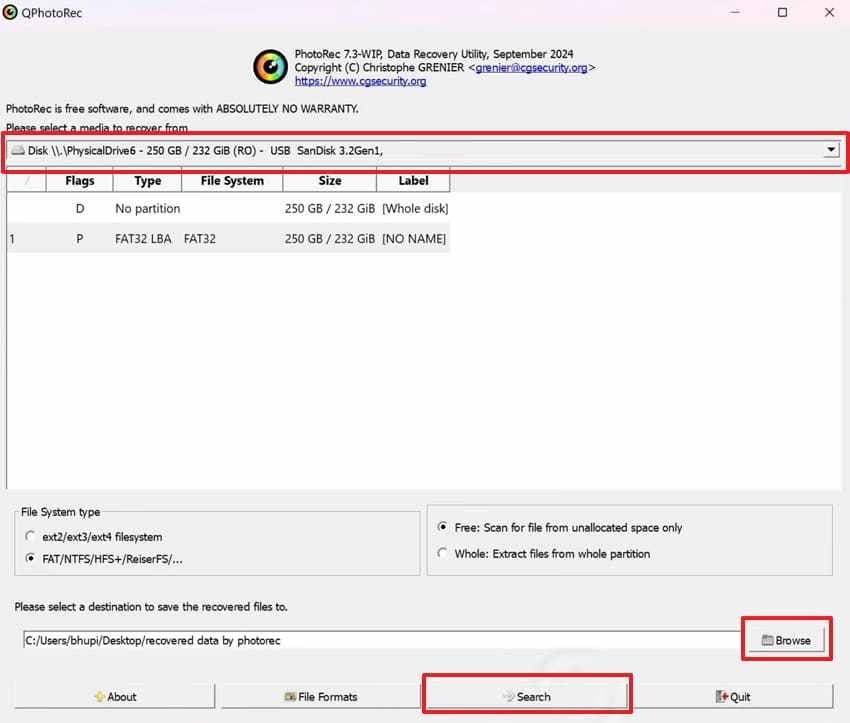
Шаг 1. Выберите вашу «SD-карту» > Нажмите «Обзор», чтобы выбрать папку назначения > Нажмите кнопку «Поиск».
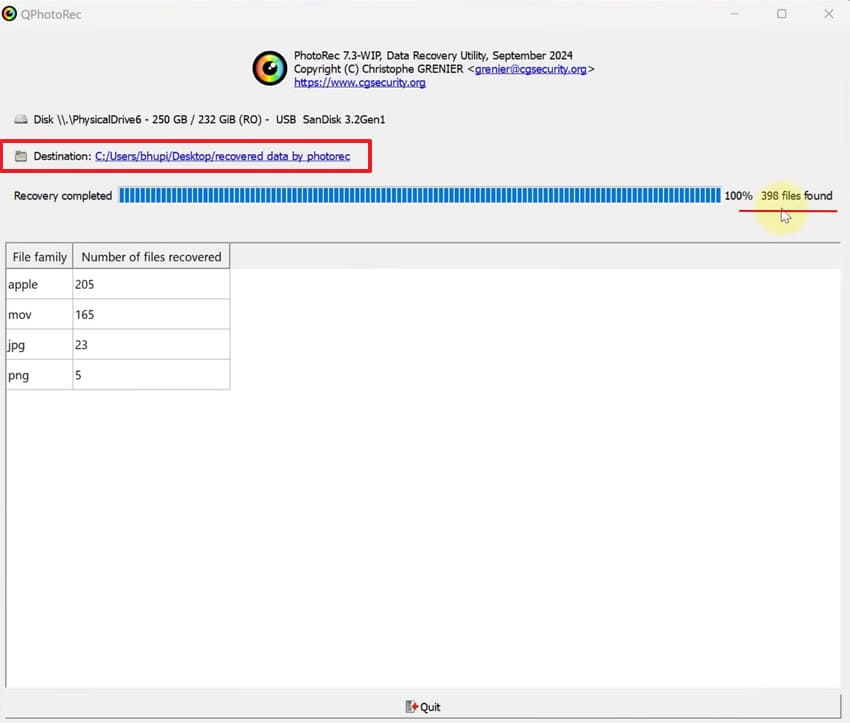
Шаг 2. После получения удалённых файлов с SD-карты нажмите «Путь назначения», чтобы просмотреть их.
Вариант 2. Используйте Recuva для простого восстановления SD-карты в Windows
Recuva — это лёгкий инструмент восстановления для Windows с бесплатной версией. Он проще большинства инструментов с открытым исходным кодом и хорошо подходит для простого восстановления удалённых фотографий.
Recuva — хороший вариант, когда:
- Фотографии были удалены недавно.
- SD-карта читается в Windows.
- Карта не сильно повреждена.
- Вам нужен простой графический интерфейс.
- Вы хотите выполнить поиск распространённых графических файлов.
Он менее подходит для RAW-карт, серьёзных повреждений, потерянных разделов или сложных случаев восстановления.
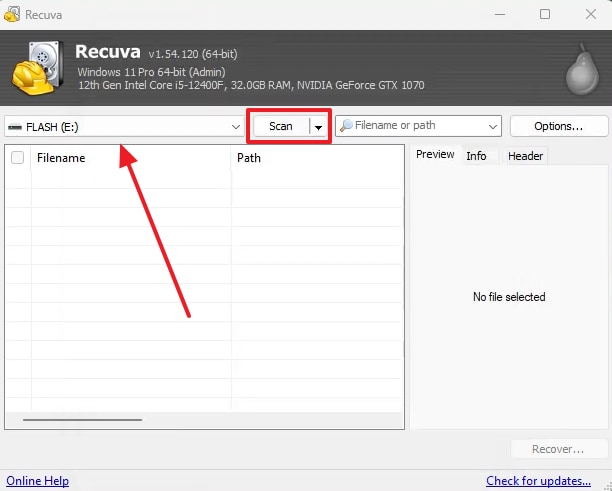
Шаг 1. На главном экране выберите вашу «SD-карту» и нажмите «Сканировать».
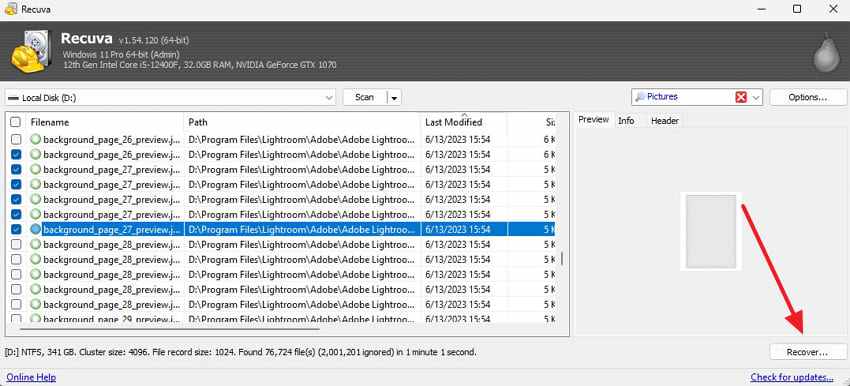
Шаг 2. Когда Recuva восстановит ваши фотографии, отметьте их и нажмите «Восстановить.”
Вариант 3. Используйте TestDisk при потере раздела или файловой системы
TestDisk — это бесплатный инструмент для работы с потерянными разделами, повреждёнными таблицами разделов и проблемами доступа к файловой системе. Он не всегда является первым выбором для простого восстановления удалённых фотографий, но может помочь, когда SD-карта отображается как RAW, нечитаемая или отсутствует раздел.
Используйте TestDisk осторожно. Если вы не уверены, что делать, скопируйте файлы вместо того, чтобы записывать изменения разделов обратно на карту.
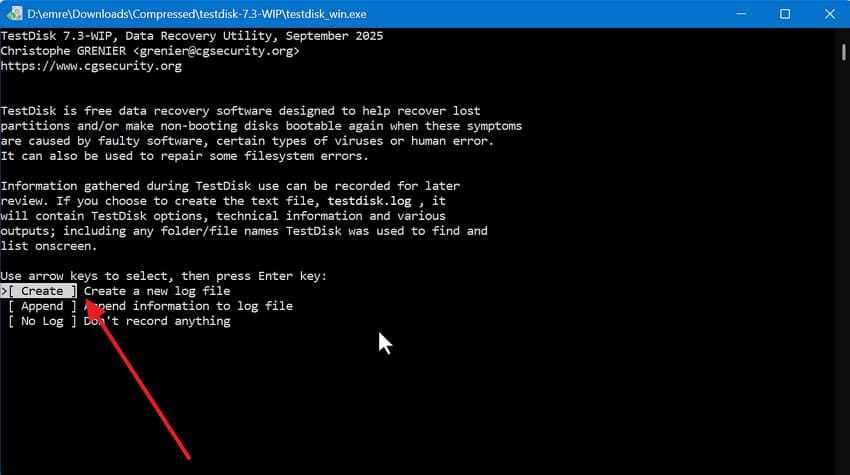
Шаг 1. Выберите «Создать», нажав «Enter» > Выберите вашу SD-карту из списка дисков > Выберите правильный тип «Таблицы разделов».
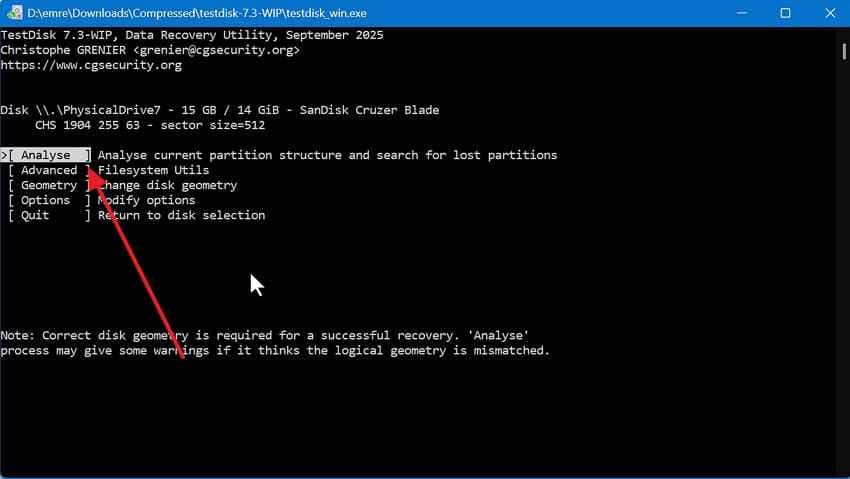
Шаг 2. Затем пользователям нужно выбрать «Анализ» > Выбрать «Быстрый поиск» для поиска потерянных разделов.
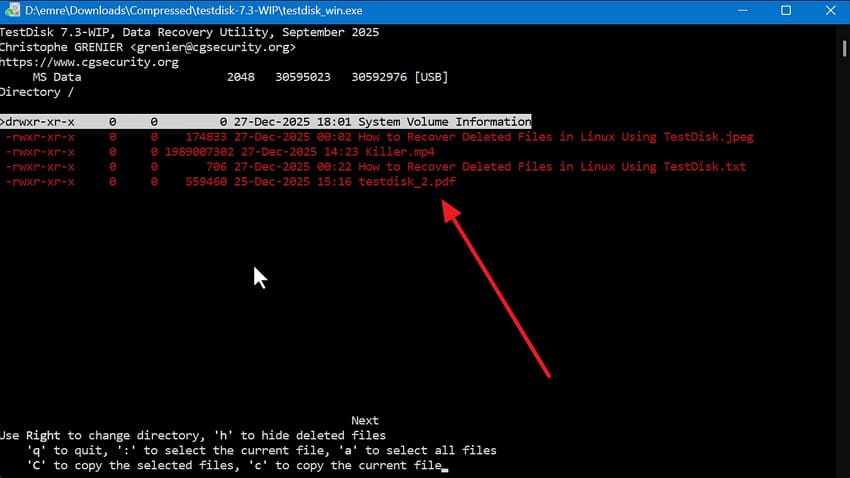
Шаг 3. Когда раздел появится, нажмите «P», чтобы отобразить список восстанавливаемых файлов, и нажмите «C», чтобы скопировать восстановленное изображение.
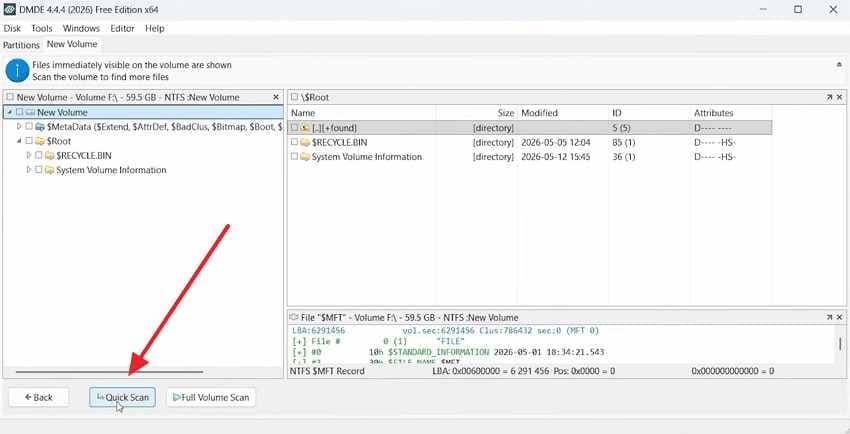
Вариант 4. Используйте DMDE Free для ограниченного восстановления файлов
DMDE — это лёгкий инструмент для редактирования дисков, доступа к файловой системе и восстановления данных. Его бесплатная версия может быть полезна опытным пользователям, которым нужно восстановить ограниченное количество файлов за одну операцию.
DMDE может помочь, когда:
- Файловая система SD-карты повреждена.
- Вы хотите проверить обнаруженные разделы.
- Вам нужно ограниченное бесплатное восстановление.
- Вы готовы работать с более техническим интерфейсом.
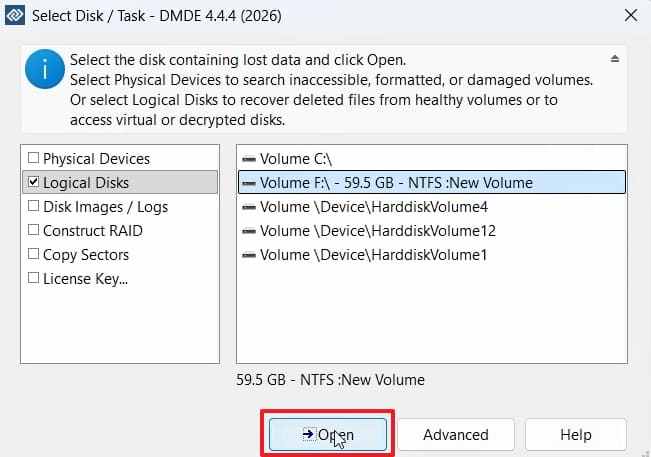
Шаг 1. Запустите DMDE > Выберите вашу SD-карту из списка дисков > Нажмите «Открыть.”
Шаг 2. Выберите обнаруженный раздел > Нажмите «Открыть том» > Нажмите «Быстрое сканирование» > Найдите потерянные фотографии > Нажмите «Восстановить.”
Вариант 5. Проверьте ограничения бесплатного восстановления в Disk Drill, EaseUS или аналогичных инструментах
Коммерческие инструменты восстановления, такие как Disk Drill, EaseUS и аналогичные программы, часто предоставляют бесплатное сканирование и предварительный просмотр. Некоторые также могут предлагать ограниченное бесплатное восстановление в зависимости от версии, региона, операционной системы и текущего тарифного плана.
Используйте эти инструменты, когда:
- Вам нужен более простой интерфейс, чем у PhotoRec или TestDisk.
- Вы хотите просмотреть файлы перед принятием решения.
- Вам нужно восстановить небольшой объём данных.
- Вы готовы проверить текущий бесплатный лимит экспорта перед использованием инструмента.
Всегда уточняйте актуальный официальный лимит бесплатного восстановления перед началом работы, поскольку лимиты могут меняться.
Часть 6. Используйте Recoverit для восстановления фотографий с SD-карты, когда бесплатных инструментов недостаточно
Бесплатные инструменты стоит попробовать в первую очередь, особенно когда потеря фотографий проста и SD-карта ещё в рабочем состоянии. Однако бесплатных инструментов может быть недостаточно в каждой ситуации. Некоторые слишком технически сложны. Некоторые не могут чётко отобразить результаты предварительного просмотра. Некоторые восстанавливают фотографии с общими именами и потерянными папками. Некоторые плохо справляются с RAW, отформатированными, повреждёнными или большими SD-картами.
Recoverit может быть практичным вариантом, когда вам нужен более пошаговый процесс восстановления фотографий с SD-карты.
Используйте Recoverit, когда:
- Бесплатные инструменты слишком сложны в использовании.
- Вам нужно просмотреть фотографии перед восстановлением.
- Вы хотите фильтровать по типу файла, дате, размеру или имени.
- PhotoRec восстанавливает слишком много файлов без чёткой организации.
- SD-карта отображается как RAW, недоступна, нечитаема или отформатирована.
- Вам нужно восстановить много фотографий с большой SD-карты.
Вы хотите наглядный процесс сканирования и восстановления.
Вам нужна поддержка SD, microSD, SDHC, SDXC, CF-карт, USB-накопителей или других устройств хранения данных.
Ключевые функции
- Совместимость с SD-картами: Поддерживает восстановление с SD-карт, microSD-карт, SDHC, SDXC, CF-карт и других карт памяти.
- Восстановление файловой системы RAW: Сканирует карты, которые отображаются как RAW, недоступные или нечитаемые.
- Предварительный просмотр фотографий: Позволяет проверить восстанавливаемые изображения перед их сохранением.
- Фильтры файлов: Помогает находить фотографии по типу файла, дате, размеру или расширению.
- Глубокое сканирование: Выполняет поиск потерянных фотографий, которые могут быть пропущены при быстром сканировании.
- Безопасный экспорт: Сохраняет восстановленные фотографии на другой диск, чтобы избежать перезаписи данных.
Руководство по использованию Recoverit для восстановления фотографий с SD-карты
Выполните следующие шаги для восстановления фотографий с SD-карты с помощью Recoverit.
Шаг 1. Загрузите SD-карту для извлечения фотографий
Откройте вкладку «Восстановление с SD-карты» и подключите карту памяти через картридер. Когда карта появится в списке доступных устройств, выберите её и нажмите «Сканирование.”

Шаг 2. Анализ карты на наличие утерянных файлов изображений
Инструмент восстановления автоматически проверит SD-карту и найдёт недоступные или отсутствующие снимки. Во время сканирования можно отслеживать его прогресс и просматривать обнаруженные изображения.

Шаг 3. Проверьте восстановленные фотографии для их экспорта
После завершения сканирования просмотрите найденные фотографии, чтобы убедиться в их целостности. Выберите изображения, которые хотите восстановить, и нажмите «Восстановить», чтобы сохранить их на другое устройство хранения.

Часть 7. Почему восстановленные фотографии с SD-карты могут не иметь имён, папок или надлежащего качества
Восстановленные фотографии иногда выглядят иначе, чем они изначально отображались на SD-карте. Это нормально во многих случаях восстановления, особенно при использовании инструментов на основе сигнатур или при восстановлении с отформатированных карт.
| Проблема | Почему это происходит | Что это означает для вас |
|---|---|---|
| Отсутствие оригинальных имён файлов | Записи каталога или метаданные были удалены или повреждены. | Файлам могут быть присвоены общие имена. |
| Утраченная структура папок | При восстановлении фотографии были извлечены без оригинальных записей каталога. | Фотографии могут находиться в одной папке или быть сгруппированы по типу файла. |
| Отсутствие дат или метаданных камеры | Метаданные EXIF или файловой системы недоступны. | Сортировка по исходной дате может быть затруднена. |
| Снижение качества изображения | Часть данных фотографии была перезаписана или фрагментирована. | Фотографии могут выглядеть размытыми, серыми или неполными. |
| Повреждённые файлы | Фактические данные изображения были частично повреждены. | Некоторые фотографии могут не открываться корректно. |
| Дублирующиеся файлы | Было восстановлено несколько сигнатур файлов или фрагментов. | Возможно, вам потребуется вручную просмотреть и удалить дубликаты. |
Если сама фотография повреждена после восстановления, может помочь инструмент восстановления фотографий, однако восстановление повреждений и восстановление данных — это отдельные шаги.
Часть 8. Как в следующий раз предотвратить потерю фотографий с SD-карты
Знание того, как бесплатно восстановить утерянные снимки с SD-карты полезно, но профилактика экономит больше времени. Ознакомьтесь с приведёнными ниже советами, чтобы защитить свои будущие фотографии:
- Регулярное резервное копирование: Копируйте фотографии на другой диск перед удалением или форматированием любой карты. Регулярное резервное копирование защищает ваши изображения, даже если карта полностью выходит из строя.
- Проверка импорта: всегда убеждайтесь, что фотографии успешно перенесены, прежде чем освобождать место на карте. Проверка импорта предотвращает случайное удаление фотографий, которые так и не были сохранены.
- Несколько карт: Используйте отдельные SD-карты для важных съёмок вместо одной карты. Распределение файлов по нескольким картам снижает риск в случае неожиданного выхода одной из них из строя.
- Избегайте ошибок: Следует прекратить использование карт, которые регулярно выдают сообщения об ошибках или предупреждения. Неисправные карты чаще повреждают файлы и создают риск безвозвратной потери фотографий.
- Облачное хранилище: Синхронизируйте восстановленные папки с автоматическим защищённым облачным хранилищем. Хранение медиафайлов на таких платформах, как Google Drive, обеспечивает постоянный доступ с любого устройства.
Заключение
Во многих случаях можно бесплатно восстановить фотографии с SD-карты, особенно если снимки были удалены недавно и карта не использовалась повторно. Начните с того, что прекратите использовать карту, избегайте форматирования и сохраняйте восстановленные файлы на другой диск.
PhotoRec — мощный полностью бесплатный вариант для восстановления на основе сигнатур. Recuva проще подходит для простого восстановления удалённых фотографий в Windows. TestDisk может помочь при проблемах с утерянными разделами или доступом к файловой системе. DMDE Free помогает опытным пользователям восстановить ограниченное количество файлов за одну операцию. Коммерческие инструменты могут предлагать бесплатное сканирование, предварительный просмотр или ограниченное бесплатное восстановление, однако лимиты экспорта варьируются.
Если бесплатные инструменты слишком сложны в использовании, не позволяют чётко просматривать результаты или не справляются с RAW-, отформатированными, повреждёнными или большими SD-картами, Recoverit может предоставить более удобный процесс восстановления фотографий с SD-карты. Какой бы метод вы ни выбрали, не сохраняйте восстановленные фотографии обратно на ту же карту и создавайте резервные копии важных снимков перед повторным использованием карты.
Часто задаваемые вопросы
-
В1. Можно ли бесплатно восстановить фотографии с SD-карты?
Да, если SD-карта определяется и данные фотографий не были перезаписаны. Бесплатные инструменты, такие как PhotoRec, Recuva, TestDisk и DMDE Free, могут помочь в зависимости от ситуации. -
В2. Какой лучший бесплатный инструмент для восстановления фотографий с SD-карты?
Это зависит от вашей ситуации. PhotoRec — мощный и полностью бесплатный инструмент для восстановления на основе сигнатур. Recuva проще для простого удаления в Windows. TestDisk помогает при утерянных разделах. DMDE Free полезен для продвинутого ограниченного восстановления. -
В3. В чём разница между бесплатным сканированием и бесплатным восстановлением?
Бесплатное сканирование означает, что инструмент может искать восстанавливаемые файлы. Бесплатное восстановление означает, что вы можете фактически экспортировать и сохранить эти файлы без оплаты. Некоторые инструменты предлагают только бесплатное сканирование, тогда как другие позволяют ограниченный бесплатный экспорт. -
В4. Можно ли восстановить удалённые фотографии с SD-карты после того, как были сделаны новые снимки?
Возможно, но шансы снижаются, поскольку новые фотографии могут перезаписать удалённые данные. Немедленно прекратите использовать карту и как можно скорее выполните её сканирование. -
В5. Можно ли бесплатно восстановить фотографии с отформатированной SD-карты?
Иногда. PhotoRec или инструменты глубокого сканирования могут восстановить фотографии с отформатированной SD-карты, если оригинальные данные изображений не были перезаписаны. -
В6. Может ли PhotoRec восстановить оригинальные имена файлов и папки?
Как правило, ненадёжно. PhotoRec работает на основе сигнатур, поэтому он может восстановить фотографии с общими именами и без структуры папок. -
В7. Следует ли сохранять восстановленные фотографии обратно на ту же SD-карту?
Нет. Всегда сохраняйте восстановленные фотографии на другой диск, внешний накопитель или папку на компьютере. Сохранение их обратно на ту же карту может перезаписать другие восстанавливаемые данные. -
В8. Когда следует использовать Recoverit вместо бесплатных инструментов?
Используйте Recoverit, когда вам нужен более удобный интерфейс, предварительный просмотр, фильтры или лучшая обработка случаев восстановления RAW-, отформатированных, повреждённых или больших SD-карт. Он также полезен, когда бесплатные инструменты слишком сложны в использовании или восстанавливают файлы без чёткой организации.
