


SD-карты по-прежнему широко используются в камерах, дронах, видеорегистраторах, экшн-камерах, Android-устройствах и другом записывающем оборудовании. Когда фотографии исчезают на Mac из-за удаления, форматирования, неудачного импорта, повреждения или предупреждения о нечитаемой карте, первый вопрос обычно прост: сможет ли бесплатное программное обеспечение для восстановления фотографий на Mac с SD-карты вернуть их?
Иногда да. Восстановление фотографий возможно, если утерянные снимки не были перезаписаны, а карта всё ещё достаточно читаема для сканирования. Однако не каждый «бесплатный» инструмент восстановления для Mac является полностью бесплатным. Некоторые инструменты предлагают только бесплатное сканирование или предварительный просмотр, другие допускают ограниченное бесплатное восстановление или требуют платной версии для сохранения восстановленных файлов.
В этом руководстве объясняется, что делать перед сканированием, как восстановление фотографий с SD-карты на Mac работает, что «бесплатно» действительно означает, какие инструменты лучше всего подходят для разных пользователей, и как восстановить удалённые фотографии с SD-карты на Mac с помощью Recoverit.
В этой статье
Быстрый ответ: какое лучшее бесплатное программное обеспечение для восстановления фотографий для Mac с SD-карт?
Если вам нужен действительно бесплатный технический вариант, PhotoRec является одним из лучших выборов, поскольку он имеет открытый исходный код и может восстанавливать файлы путём сканирования сигнатур файлов. Однако он менее удобен для начинающих, а восстановленные фотографии могут утратить исходные имена и папки.
Если вы хотите более удобный процесс восстановления со сканированием, предварительным просмотром, фильтрами и удобным рабочим процессом для Mac, Recoverit является более предпочтительным вариантом для большинства обычных пользователей. Он особенно полезен, когда вы хотите просмотреть фотографии перед восстановлением и сохранить выбранные файлы на Mac или другой диск.
Перед использованием любого инструмента немедленно прекратите использование SD-карты. Не делайте новые снимки, не копируйте файлы, не форматируйте карту, не запускайте инструменты восстановления и не сохраняйте восстановленные файлы обратно на ту же карту.
Часть 1. Перед использованием любого программного обеспечения для восстановления фотографий с SD-карты на Mac
Первые шаги важны. Несколько неверных действий могут перезаписать утерянные фотографии и затруднить восстановление.
- Прекратите использование карты: Как только вы заметили, что фотографии пропали, извлеките SD-карту из камеры, дрона, видеорегистратора, телефона или Mac. Каждая новая фотография, видео или файл могут перезаписать пространство хранения, где удалённые изображения могут всё ещё существовать.
- Не сохраняйте новые файлы: Не делайте тестовые снимки и не копируйте файлы на SD-карту перед восстановлением. Новые данные могут быть записаны поверх удалённых фотографий и уничтожить их навсегда.
- Не восстанавливайте обратно на карту: При использовании программного обеспечения для восстановления сохраняйте восстановленные фотографии на Mac, внешний диск или другое безопасное устройство хранения. Не сохраняйте их обратно на ту же SD-карту, так как это может перезаписать другие восстанавливаемые файлы.
- Пока не форматируйте и не восстанавливайте: Если macOS сообщает, что диск нечитаем или просит инициализировать карту, не нажимайте «Инициализировать» или «Стереть». Если камера просит отформатировать карту, отмените запрос. Не запускайте функцию «Первая помощь» в Дисковой утилите перед восстановлением фотографий, если карта содержит важные утерянные фотографии. Инструменты восстановления могут изменить структуры файловой системы, которые программа восстановления должна проверить.
- Используйте надёжный картридер: Ненадёжный адаптер или нестабильный считыватель могут прерывать сканирование. Используйте надёжный картридер и стабильный USB-порт. Если карта появляется и исчезает, попробуйте другой считыватель, другой порт или другой Mac.
- Определите, какой «бесплатный» вариант вам нужен: Некоторые инструменты восстановления с SD-карты для Mac позволяют сканировать бесплатно, но взимают плату за сохранение файлов. Другие допускают только предварительный просмотр, ограниченное бесплатное восстановление или полностью бесплатное техническое восстановление. Решите, нужен ли вам бесплатный предварительный просмотр, небольшое бесплатное восстановление или инструмент, который может восстанавливать без оплаты.
Часть 2. Можно ли восстановить удалённые фотографии с SD-карты на Mac?
Выполнив основные меры безопасности, рассмотрим, как восстановление изображений для Mac действительно работает и можно ли на самом деле восстановить ваши фотографии:
Как удаляются фотографии
Когда фотографии удаляются с SD-карты, содержимое файла не всегда немедленно стирается. Файловая система может просто пометить это пространство как доступное. До тех пор, пока новые данные не перезапишут это пространство, программа восстановления всё ещё может найти содержимое фотографии.
Когда восстановление возможно
Восстановление более вероятно, когда:
- Вы немедленно прекратили использование карты.
- Фотографии были удалены недавно.
- Карта была быстро отформатирована, но не использовалась повторно.
- Карта всё ещё определяется с правильным объёмом.
- Карта не отключается во время сканирования.
- Утерянные файлы не были перезаписаны.
- Карта не имеет серьёзных физических повреждений.
Когда фотографии могут быть утеряны безвозвратно
Восстановление становится труднее или невозможным, когда:
- Вы продолжали снимать после удаления.
- После форматирования были записаны большие видеофайлы.
- Карта была полностью перезаписана.
- Карта имеет физические повреждения.
- Карта периодически отключается.
- Карта показывает неправильный объём.
- Секторы утерянных фотографий были перезаписаны новыми данными.
Что может и чего не может сделать восстановление фотографий с SD-карты на Mac
| Восстановление фотографий с SD-карты на Mac может сделать | Чего оно не может сделать |
| Восстановить удалённые фотографии, если они не перезаписаны. | Восстановить фотографии, перезаписанные новыми файлами. |
| Восстановить фотографии после быстрого форматирования во многих случаях. | Гарантировать полное восстановление с каждой отформатированной карты. |
| Найти файлы JPG, PNG, RAW и видео путём сканирования. | Всегда восстанавливать исходные имена и папки. |
| Просматривать восстанавливаемые фотографии в некоторых инструментах. | Восстанавливать физически повреждённые SD-карты только с помощью программного обеспечения. |
| Восстанавливать данные с читаемых SD- и microSD-карт. | Безопасно сканировать карты, которые постоянно отключаются или перегреваются. |
Что «бесплатно» действительно означает в программном обеспечении для восстановления фотографий на Mac?
Слово «бесплатно» может означать разные вещи. Проверьте это перед выбором инструмента.
| Тип бесплатного доступа | Что это означает | На что обратить внимание |
| Бесплатное сканирование | Инструмент может сканировать вашу SD-карту бесплатно. | Возможно, вам придётся заплатить за сохранение восстановленных фотографий. |
| Бесплатный предварительный просмотр | Вы можете просматривать восстанавливаемые фотографии перед покупкой. | Предварительный просмотр не всегда означает бесплатное восстановление. |
| Ограничение бесплатного восстановления | Вы можете бесплатно сохранить ограниченный объём данных. | Ограничения могут быть небольшими или зависеть от тарифного плана. |
| Действительно бесплатное восстановление | Вы можете восстанавливать файлы без оплаты. | Инструмент может быть более техническим или менее удобным. |
| Бесплатная пробная версия | Вы можете протестировать инструмент перед покупкой. | Экспорт или полное восстановление может быть заблокировано. |
Если вы хотите только убедиться, можно ли восстановить фотографии, бесплатного сканирования и предварительного просмотра может быть достаточно. Если вам нужно сохранить все восстановленные файлы без оплаты, выберите действительно бесплатный инструмент, например PhotoRec, но будьте готовы к более техническому рабочему процессу.
Часть 3. Быстрая диагностика: выберите правильный метод восстановления для вашей ситуации
Двигаясь дальше, пришло время разобраться в вашей ситуации, чтобы сделать восстановление фотографий на Mac намного проще и удобнее:
| Ситуация | Лучший инструмент или метод | Избегайте |
| Удалённые фотографии, карта не использовалась повторно. | Сканирование с помощью Recoverit или PhotoRec. | Съёмка новых фотографий. |
| Отформатированная SD-карта. | Глубокое сканирование или сканирование по сигнатуре. | Повторное форматирование. |
| Mac не распознаёт карту. | Попробуйте другой картридер, порт или Mac. | Инициализация, стирание или First Aid перед восстановлением. |
| Карта запрашивает форматирование. | Нажмите «Игнорировать» или «Отмена», затем выполните сканирование или создайте образ карты. | Стирание карты. |
| Фотографии пропали после неудачной передачи. | Сканируйте SD-карту напрямую. | Многократное повторение неудачного импорта. |
| Карта отключается или нагревается. | Остановитесь и рассмотрите создание образа диска или профессиональное восстановление. | Повторное полное сканирование. |
| Требуется действительно бесплатное восстановление. | PhotoRec. | Ожидание удобного предварительного просмотра и оригинальных имён файлов. |
| Требуется удобный предварительный просмотр и пошаговое восстановление. | Recoverit, Disk Drill, EaseUS или Stellar. | Предположение, что все они полностью бесплатны. |
| Требуется восстановление RAW-фотографий. | Recoverit, Stellar, R-Studio, PhotoRec или другие инструменты с поддержкой RAW. | Использование инструмента без проверки поддержки формата. |
Часть 4. Бесплатные способы проверить наличие утерянных фотографий на Mac перед использованием программы восстановления
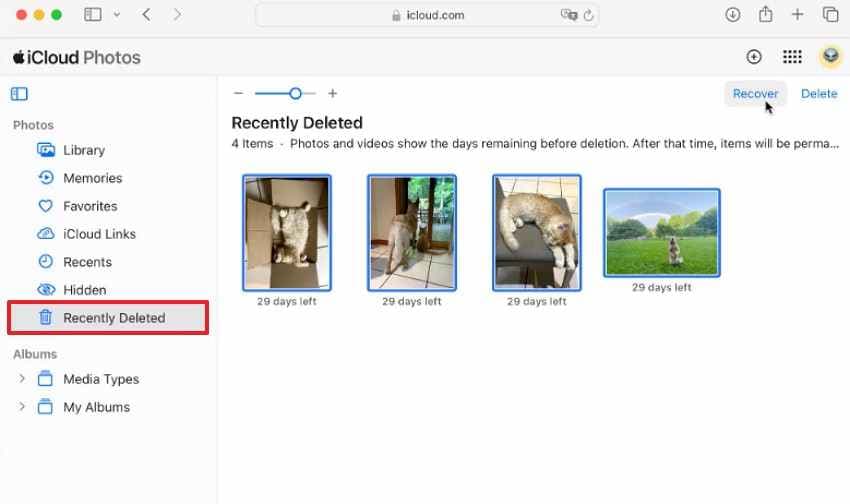
Перед установкой программного обеспечения для восстановления фотографий проверьте, не существуют ли фотографии уже в расположении на Mac или в облаке.
1. Проверьте приложение «Фото»
Если снимки были импортированы в Apple Photos, откройте приложение «Фото» и проверьте альбом «Недавно удалённые». Фотографии могут оставаться там в течение ограниченного времени до окончательного удаления.
Этот метод помогает только в том случае, если фотографии уже были импортированы в библиотеку Photos.
>
2. Проверьте Корзину Mac
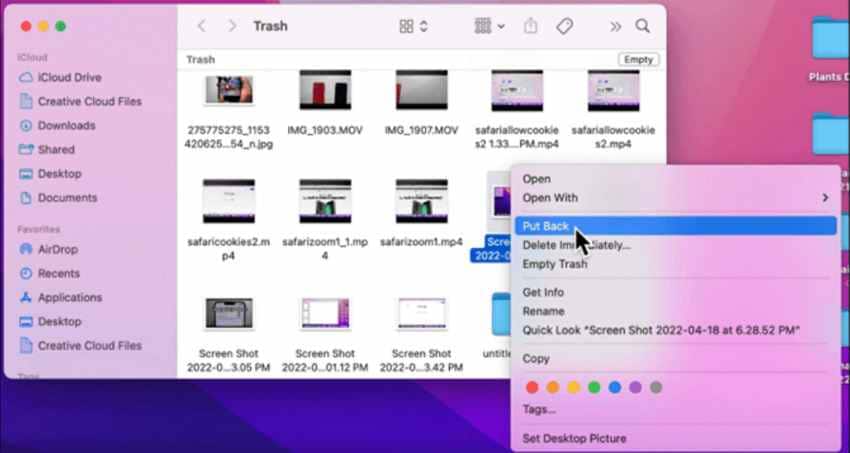
Если вы удалили фотографии из Finder, они могут всё ещё находиться в Корзине. Откройте Корзину, найдите имена или типы файлов пропавших фотографий и восстановите их, если они найдены.
Корзина помогает только в том случае, если файлы были удалены из Finder и Корзина не была очищена.
3. Проверьте резервные копии Time Machine
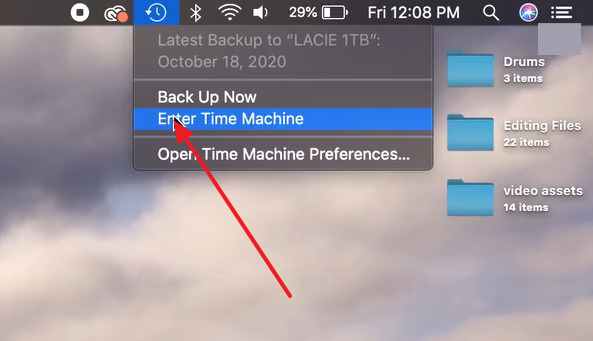
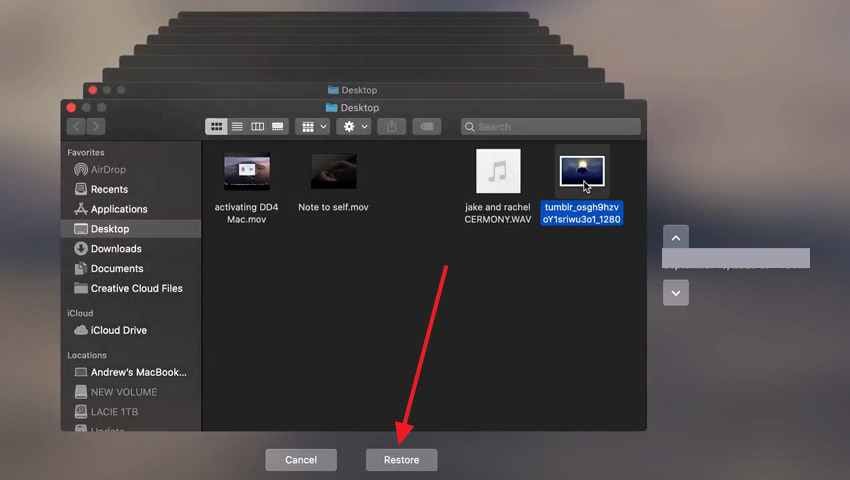
Если функция Time Machine была включена, вы можете восстановить фотографии из более раннего резервного копирования. Time Machine помогает только в том случае, если пропавшие файлы или библиотека фотографий были включены в резервную копию.
Шаг 1. Нажмите на Time Machine значок > Выберите параметр "Войти в Time Machine».
Шаг 2. Перейдите к дате удаления > Откройте конкретную папку > Выберите фотографию > Нажмите «Восстановить.”
4. Проверьте iCloud Photos
Если iCloud Photos был включён до потери данных, войдите в iCloud и проверьте библиотеку, «Недавно удалённые» и синхронизированные устройства. Пропавшие фотографии могут всё ещё существовать онлайн или на другом устройстве Apple.
5. Проверьте исходное место импорта
Фотографии могут казаться пропавшими, поскольку они были импортированы в другую папку или приложение. Проверьте:
- Папку «Изображения»
- Папку «Загрузки»
- Рабочий стол
- Библиотеку Photos
- Папку импорта Image Capture
- Папку каталога Lightroom
- Папку сессии Capture One
- Папку импорта на внешний диск
Когда бесплатных методов Mac недостаточно
Переходите к программному обеспечению для восстановления, когда:
- Фотографий нет в «Недавно удалённых».
- Корзина пуста.
- В Time Machine нет копии.
- iCloud Photos не был включён.
- Единственная копия находилась на SD-карте.
- Карта была отформатирована или повреждена.
- Карта запрашивает инициализацию или форматирование.
Часть 5. Лучшее бесплатное и платное программное обеспечение для восстановления фотографий с SD-карт на Mac
Разные инструменты предназначены для разных пользователей. Одни проще, другие полностью бесплатны, а третьи лучше подходят для расширенного восстановления.
1. Recoverit Photo Recovery
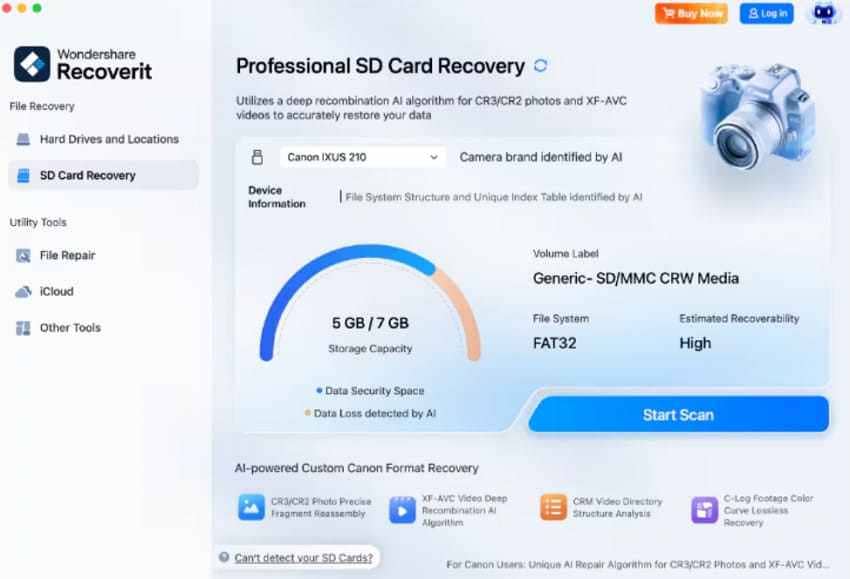
Recoverit — это пошаговый вариант восстановления фотографий с SD-карт на Mac для пользователей, которым нужен более простой рабочий процесс сканирования, предварительного просмотра и восстановления. Он помогает восстановить утраченные фотографии и видео с SD-карт, используемых в камерах, дронах, экшн-камерах, видеорегистраторах, устройствах Android и других запоминающих устройствах.
Лучше всего подходит для
- Обычных пользователей Mac
- Фотографов, желающих предварительного просмотра перед восстановлением
- Пользователей, предпочитающих пошаговый интерфейс
- Случаев удаления или форматирования SD-карт
- Восстановления фотографий JPG, PNG, RAW и видео
Ключевые функции
- Широкая поддержка форматов: Помогает восстанавливать фотографии, видео, документы, файлы RAW и другие форматы.
- Предварительный просмотр перед восстановлением: Позволяет пользователям проверить восстанавливаемые фотографии перед сохранением.
- Фильтры файлов: Группирует результаты по типу, размеру и дате для сокращения ручного поиска.
- Пошаговый рабочий процесс: Проще для начинающих, чем инструменты восстановления на основе терминала.
- Безопасный путь сохранения: Позволяет сохранять восстановленные файлы на Mac или другой диск вместо SD-карты.
Ограничение
- Некоторые функции восстановления могут потребовать платной версии.
- Восстановление зависит от перезаписи, состояния SD-карты и фрагментации файлов.
2. PhotoRec
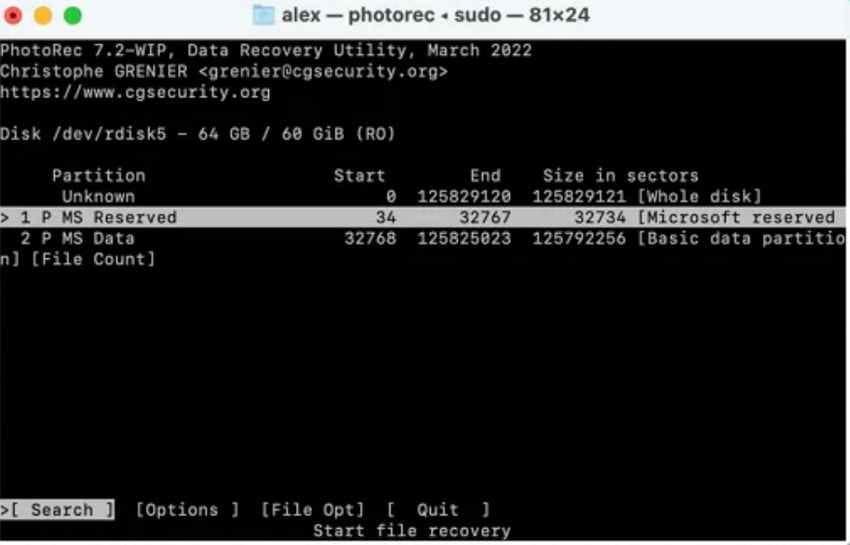
PhotoRec — бесплатный инструмент восстановления с открытым исходным кодом. Он сканирует сигнатуры файлов напрямую и может работать даже при повреждённой или отформатированной файловой системе.
Лучше всего подходит для
- Пользователи, которым необходимо действительно бесплатное восстановление
- Технические пользователи
- Отформатированные карты
- Повреждённые файловые системы
- Случаи, когда имена файлов менее важны
Преимущества
- Полностью бесплатный и открытый исходный код.
- Может восстанавливать файлы многих типов.
- Полезен при потере записей файловой системы.
Ограничения
- Интерфейс более технический.
- Предварительный просмотр ограничен.
- Исходные имена и структура папок могут быть утеряны.
- Восстановленные файлы могут потребовать ручной сортировки.
3. Disk Drill
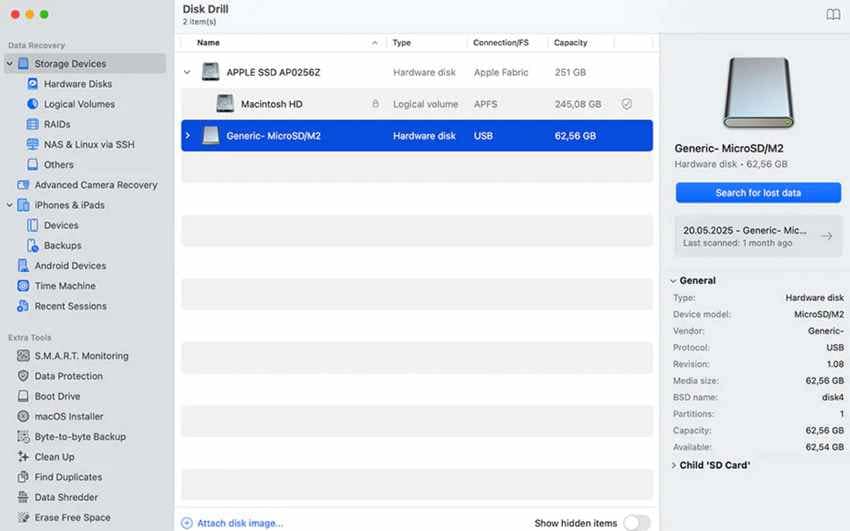
Disk Drill предлагает удобный интерфейс Mac с функциями сканирования и предварительного просмотра. Он популярен среди пользователей, которым нужен чистый визуальный рабочий процесс.
Лучше всего подходит для
- Пользователи Mac, предпочитающие удобный интерфейс
- Пользователи, которые хотят сканирование и предварительный просмотр перед принятием решения
- Восстановление распространённых изображений и медиафайлов
Преимущества
- Чистый интерфейс в стиле Mac.
- Несколько методов сканирования.
- Поддержка предварительного просмотра.
Ограничение
- Бесплатное сканирование или предварительный просмотр не всегда означает бесплатное восстановление. Сохранение восстановленных файлов может потребовать платной версии, если специальные функции защиты не были включены заранее.
4. EaseUS Data Recovery Wizard для Mac
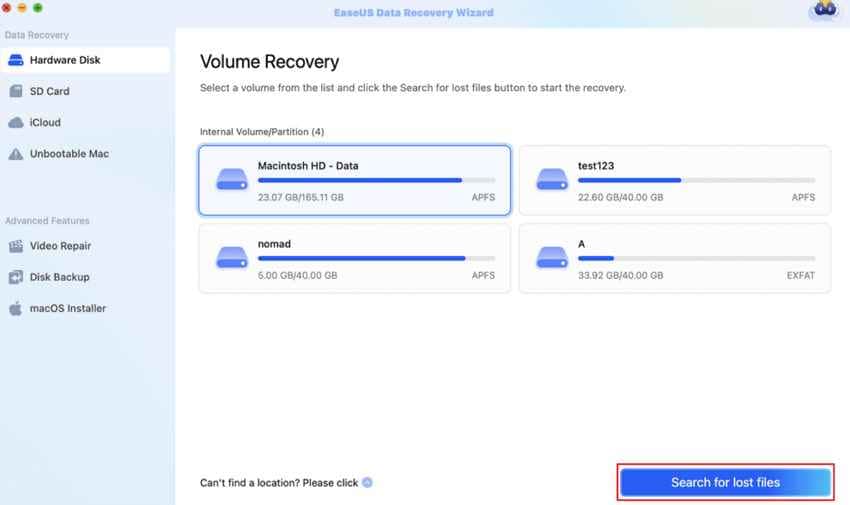
EaseUS Data Recovery Wizard для Mac — это универсальный инструмент восстановления данных для удалённых фотографий, отформатированных карт, очищенной корзины и других случаев потери данных.
Лучше всего подходит для
- Обычных пользователей Mac
- Случаи удалённых файлов и отформатированных карт
- Пользователи, которым нужен простой интерфейс
Преимущества
- Простой рабочий процесс.
- Поддерживает распространённые форматы фото и видео.
- Предлагает сканирование и предварительный просмотр.
Ограничение
- Ограничения бесплатного восстановления или требования платного обновления могут применяться в зависимости от текущего плана.
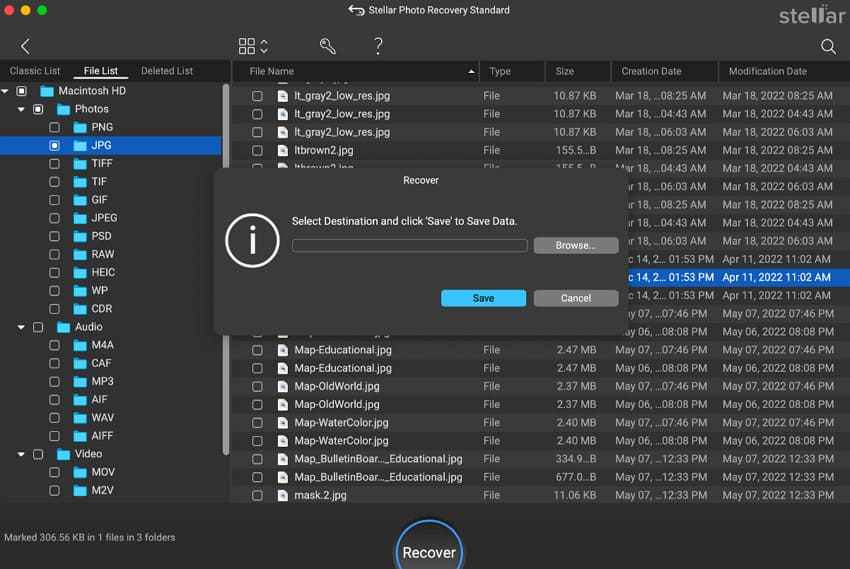
5. Stellar Photo Recovery
Stellar Photo Recovery специализируется на восстановлении фото, видео и аудио. Поддерживает многие карты камер и медиаформаты.
Лучше всего подходит для
- Фотографы
- Пользователи карт камер
- Пользователи с большим количеством медиаформатов
- Восстановление фото в формате RAW
Преимущества
- Восстановление с акцентом на медиафайлы.
- Поддерживает многие форматы фото и видео.
- Предварительный просмотр доступен во многих случаях.
Ограничение
- Полные функции восстановления обычно требуют платной лицензии.
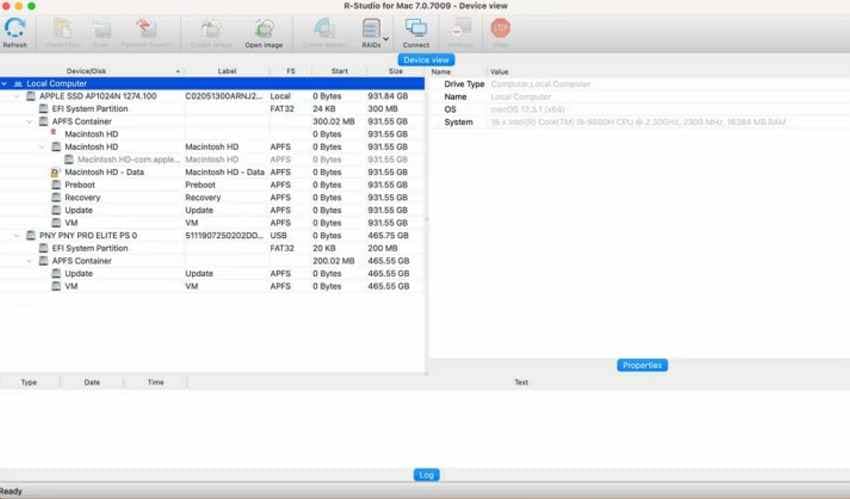
6. R-Studio для Mac
R-Studio для Mac — это расширенный инструмент восстановления данных с более глубокими техническими возможностями, включая настраиваемые области сканирования и рабочие процессы с образами дисков.
Лучше всего подходит для
- Продвинутые пользователи
- Технические специалисты
- Сложные случаи потери данных
- Рабочие процессы с образами дисков
- Повреждённые разделы
Преимущества
- Мощные расширенные элементы управления восстановлением.
- Поддерживает множество файловых систем и устройств.
- Полезен в более сложных случаях.
Ограничение
- Интерфейс может быть сложным для начинающих.
- Применяются ограничения демо-версии или бесплатного восстановления.
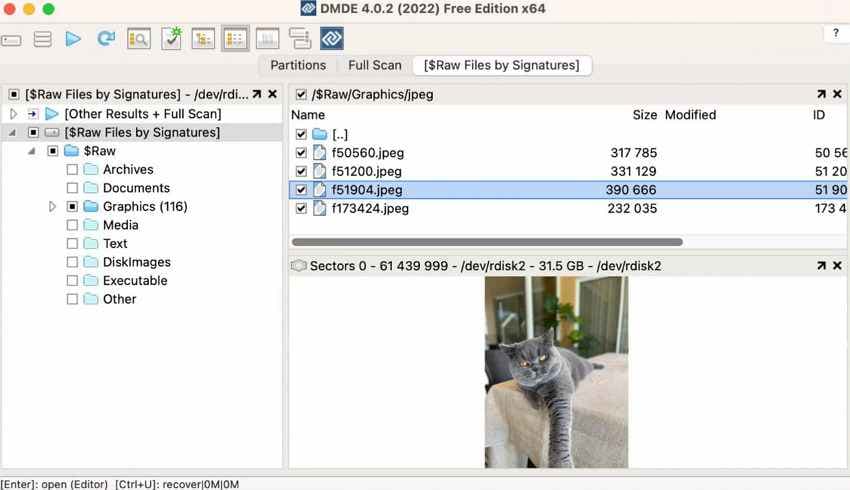
7. DMDE
DMDE — это технический инструмент восстановления, который помогает восстановить файлы и папки, утерянные после удаления, форматирования или проблем с файловой системой.
Лучше всего подходит для
- Технические пользователи
- Доступное расширенное восстановление
- Анализ разделов и файловых систем
Преимущества
- Мощный инструмент для опытных пользователей.
- Справляется со сложными случаями файловых систем.
- Бесплатный режим может помочь с ограниченным восстановлением.
Ограничение
- Интерфейс не подходит для начинающих.
- В бесплатном режиме могут применяться ограничения на пакетное восстановление или количество файлов.
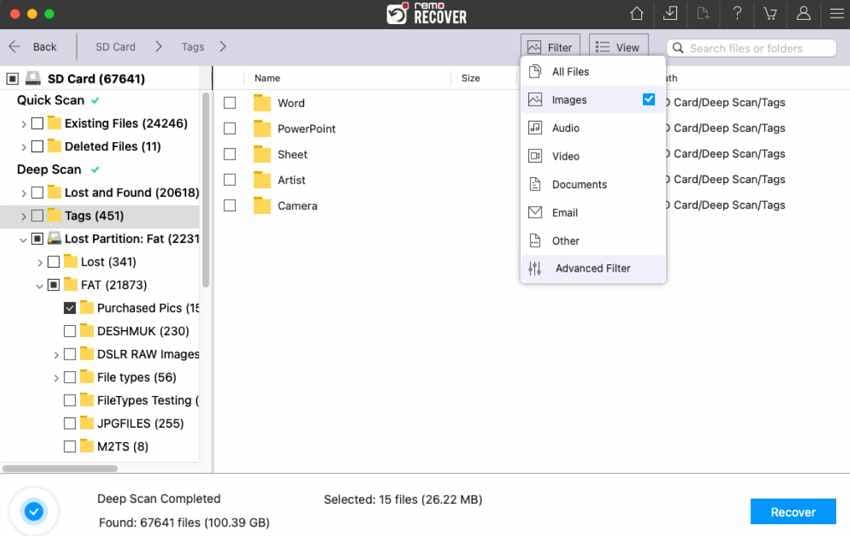
8. Remo Recover Mac
Remo Recover Mac предоставляет пошаговый процесс восстановления для домашних пользователей и поддерживает восстановление фото, видео и документов.
Лучше всего подходит для
- Домашние пользователи
- Простое пошаговое восстановление
- Восстановление распространённых медиафайлов
Преимущества
- Легко следовать инструкциям.
- Поддерживает многие медиаформаты.
- Функции сохранения сеанса сканирования могут помочь при больших сканированиях.
Ограничение
- Полное восстановление обычно требует платной версии.
Часть 6. Таблица сравнения программ для восстановления фотографий с SD-карты на Mac
Чтобы облегчить выбор, ознакомьтесь с таблицей ниже, в которой сравниваются некоторые программы для восстановления фото на Mac варианты:
| Программы для восстановления фото | Бесплатная версия / Пробный период | Лучше всего подходит для | Форматы фото | Предварительный просмотр | Простота использования | Ограничение |
| Recoverit | Да | Фотографы и обычные пользователи | 1000+ форматов файлов | Да | Очень легко | Некоторые расширенные функции требуют платной версии |
| PhotoRec | Бесплатный и открытый исходный код | Технические пользователи, уверенно работающие с инструментами терминала | Сотни типов файлов | Ограниченный | Сложнее | Нет выборочного восстановления или предварительного просмотра миниатюр |
| Disk Drill | Бесплатное сканирование и предварительный просмотр | Пользователи Mac, желающие интуитивно понятный интерфейс | Популярные форматы изображений | Да | Легко | Бесплатное восстановление на Mac требует платной версии |
| EaseUS | Бесплатное сканирование и предварительный просмотр | Обычных пользователей Mac | Популярные форматы изображений | Да | Легко | Применяются ограничения бесплатного восстановления |
| Stellar Photo Recovery | Бесплатная пробная версия | Фотографы и создатели контента | 100+ форматов фото | Да | От простого до умеренного | Полный набор функций требует платной версии |
| R-Studio | Бесплатная демоверсия | Продвинутые пользователи | Поддерживает множество форматов файлов | Да | Сложный | Восстановление в демоверсии ограничено |
| DMDE | Бесплатный режим | Технические пользователи | Множество форматов файлов | Базовый | Сложно | В бесплатном режиме действуют ограничения на пакетное восстановление |
| Remo Recover Mac | Бесплатная пробная версия | Домашние пользователи | 500+ типов файлов | Да | Легко | Полное восстановление требует платной версии |
Вывод: Recoverit — более удобный для начинающих вариант с пошаговым руководством для большинства пользователей Mac, которым нужен предварительный просмотр и понятный рабочий процесс. PhotoRec — наиболее мощный по-настоящему бесплатный технический вариант, если вы готовы к менее визуальному процессу восстановления. При нестабильных или физически повреждённых SD-картах рассмотрите создание образа диска или профессиональное восстановление до повторного сканирования.
Часть 7. Как восстановить удалённые фотографии с SD-карты на Mac с помощью Recoverit
Используйте Recoverit, когда SD-карта определяется вашим Mac и вам нужен пошаговый процесс восстановления с предварительным просмотром и фильтрами.
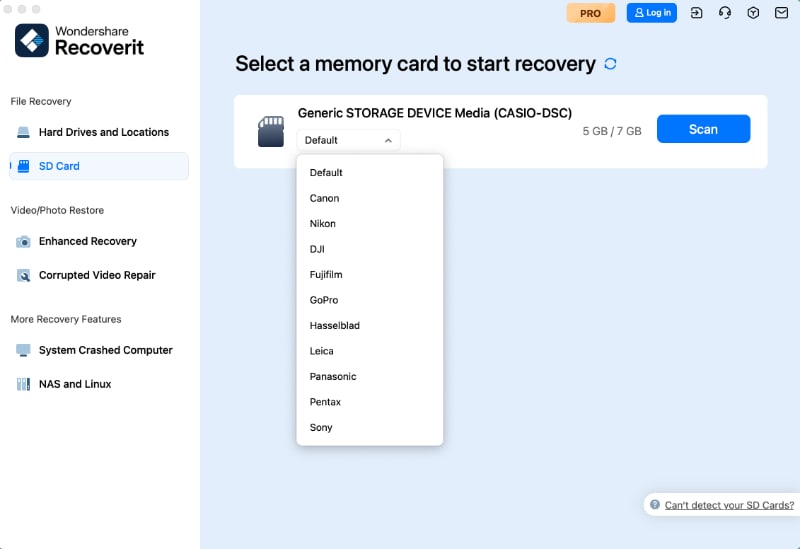
Шаг 1. Подключите SD-карту и установите Recoverit
Подключите SD-карту к Mac > Загрузите Recoverit > Откройте «Восстановление SD-карты» > Выберите устройство SD-карты.
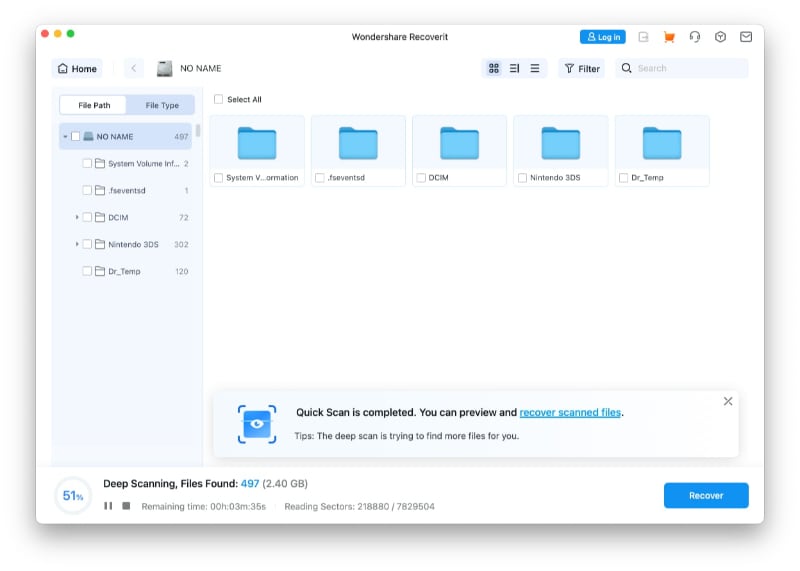
Шаг 2. Запустите глубокое сканирование SD-карты
Это программное обеспечение для восстановления SD-карт на базе ИИ выполнит глубокое и быстрое сканирование для восстановления удалённых или утерянных данных.
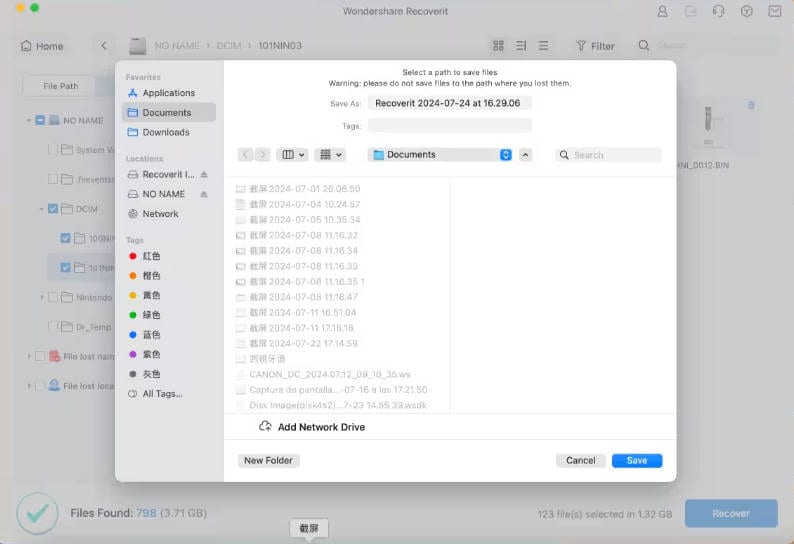
Шаг 3. Выберите фотографии с SD-карты для восстановления
После завершения сканирования SD-карты выберите фотографии для восстановления и нажмите кнопку «Восстановить».
Часть 8. Как выбрать лучшее программное обеспечение для восстановления фотографий с SD-карт на Mac
При использовании программы для восстановления фотографий на Mac учитывайте следующие факторы, описанные применительно к каждой платформе:
Выберите Recoverit для пошагового восстановления с предварительным просмотром
Выберите Recoverit, если вам нужен более простой рабочий процесс на Mac, предварительный просмотр перед восстановлением, фильтры файлов и поддержка множества форматов фото и видео.
Выберите PhotoRec для по-настоящему бесплатного технического восстановления
Выберите PhotoRec, если вам нужен бесплатный инструмент восстановления и вы готовы к более техническому интерфейсу. После восстановления ожидайте более ручной сортировки файлов.
Выберите Disk Drill или EaseUS для удобного интерфейса Mac
Выберите эти программы, если вам нужен аккуратный интерфейс в стиле Mac и функции сканирования/предварительного просмотра. Перед тем как полагаться на них для сохранения файлов, проверьте текущие ограничения бесплатного восстановления.
Выберите R-Studio или DMDE для расширенного восстановления
Выберите эти программы, если вы готовы к техническому восстановлению, настраиваемому сканированию, образам дисков или анализу файловой системы.
Отдавайте предпочтение инструментам с предварительным просмотром фотографий
Предварительный просмотр позволяет убедиться, что восстановленная фотография открывается и выглядит корректно до сохранения или приобретения восстановления.
Сначала проверьте поддержку macOS
Перед установкой убедитесь, что инструмент поддерживает вашу версию macOS и Apple Silicon, если вы используете Mac серии M. Некоторые инструменты также могут требовать полного доступа к диску или разрешений на съёмные тома для корректного сканирования внешних носителей.
Часть 9. Как защитить фотографии на SD-карте от потери в будущем
Изучите простые привычки, описанные в этом разделе, чтобы не прибегать к инструментам восстановления образов Mac снова и снова:
| Рекомендуемые практики | Что соблюдать |
| Быстрый импорт | После съёмки скопируйте фотографии с SD-карты на ваш Mac. |
| Несколько резервных копий | Храните не менее 2 дополнительных копий важных фотографий |
| Используйте Time Machine | Включите Time Machine для резервного копирования папок с фотографиями. |
| Используйте iCloud Photos | Включите iCloud Photos для синхронизации новых изображений из фотобиблиотеки. |
| Безопасное извлечение | Всегда извлекайте SD-карту перед тем, как вытащить её. |
| Замена изношенных карт | Карты с ошибками или сильно использованные следует заменять. |
Заключение
Потеря фотографий с SD-карты на Mac может вызвать беспокойство, но восстановление всё ещё возможно, если фотографии не были перезаписаны. Немедленно прекратите использование карты, избегайте инструментов форматирования или ремонта и не сохраняйте восстановленные файлы обратно на ту же карту.
Для бесплатной проверки сначала загляните в «Недавно удалённые» в Фото, Корзину, Time Machine, iCloud Photos и исходные папки импорта. Для программного восстановления PhotoRec — наиболее мощный по-настоящему бесплатный технический вариант, тогда как Recoverit — более удобный для начинающих пошаговый вариант со сканированием, предварительным просмотром, фильтрами и широкой поддержкой форматов. Другие инструменты, такие как Disk Drill, EaseUS, Stellar, R-Studio, DMDE и Remo, также могут помочь в зависимости от ваших потребностей и бюджета.
Выбирайте инструмент исходя из вашей ситуации, а не только из слова «бесплатно». Бесплатное сканирование — это не то же самое, что бесплатное восстановление, и никакое программное обеспечение не может восстановить перезаписанные фотографии.
Часто задаваемые вопросы
-
В1. Какое лучшее бесплатное программное обеспечение для восстановления фотографий с SD-карт Mac?
PhotoRec — один из наиболее мощных по-настоящему бесплатных технических вариантов. Recoverit проще для пошагового сканирования, предварительного просмотра и выборочного восстановления, но для полного функционала восстановления может потребоваться платная версия. -
В2. Может ли бесплатное программное обеспечение для восстановления фотографий на Mac сохранять восстановленные фотографии бесплатно?
Некоторые инструменты могут, но многие предлагают только бесплатное сканирование или предварительный просмотр. Перед использованием проверьте, предоставляет ли инструмент бесплатное восстановление, ограниченное бесплатное восстановление или платный экспорт. -
В3. Можно ли восстановить фотографии с отформатированной SD-карты на Mac?
Да, восстановление возможно, если фотографии не были перезаписаны. Прекратите использование карты и просканируйте её с помощью программы восстановления на вашем Mac. -
В4. Следует ли запускать First Aid в Disk Utility перед восстановлением фотографий?
Не перед восстановлением важных фотографий. First Aid может изменить структуры файловой системы. Сначала восстановите или создайте образ карты, когда фотографии важны. -
В5. Почему у восстановленных фотографий отсутствуют имена файлов или папки?
Некоторые инструменты восстановления используют сканирование по сигнатурам, которое может восстановить содержимое файла без исходных имён файлов, дат или путей к папкам. -
В6. Могут ли инструменты восстановления Mac восстанавливать RAW-фотографии, такие как CR3, NEF, ARW или DNG?
Многие инструменты поддерживают восстановление RAW-фотографий, но поддержка варьируется в зависимости от программного обеспечения. Перед сканированием проверьте список поддерживаемых форматов. -
В7. Что делать, если Mac сообщает, что SD-карта не читается?
Не инициализируйте и не стирайте её. Попробуйте другой кардридер, порт USB или Mac. Если карта определяется, просканируйте или создайте её образ до ремонта. -
В8. Можно ли восстановить перезаписанные фотографии?
Ни одно обычное программное обеспечение для восстановления не может восстановить фотографии после того, как их место хранения было перезаписано новыми данными.
